OpenCV教学基础篇(三)环境篇_2:安装即结束?不,这是通往像素世界的最后一道门
本系列为超级适合新手入门的opencv教程
下一篇
OpenCV实战第一篇:计算机的眼里,你的自拍只是一堆破烂Mat数组
上一篇
OpenCV教学基础篇(二)环境篇_1:Anaconda安装与虚拟环境管理,从下载到删库跑路(指删环境)完全手册(近乎完美的anaconda安装教程)
文章目录
前情提要
- 安装好了anaconda,并学会了如何在命令行里面创建虚拟环境
- 安装基础教学篇二的步骤,创建一个版本为3.9及以上的python环境,推荐使用3.9版本,命名随意,在这篇文章里面的名称为project_env
- 拥有pycharm软件,一般学python到这里应该都有这个软件,没有的话建议去下载一个,我没记错的话pycharm社区版是免费的
附:OpenCV和python版本对应表
数据来源于ai
| OpenCV主要版本 | Python版本 |
|---|---|
| 2.4 | 2.7, 3.4, 3.5 |
| 3.0 | 2.7, 3.4, 3.5, 3.6 |
| 3.1 | 2.7, 3.4, 3.5, 3.6, 3.7 |
| 3.2 | 2.7, 3.4, 3.5, 3.6, 3.7, 3.8 |
| 3.3 | 2.7, 3.4, 3.5, 3.6, 3.7, 3.8, 3.9 |
| 3.4 | 3.5, 3.6, 3.7, 3.8, 3.9, 3.10 |
| 4.0 | 3.6, 3.7, 3.8, 3.9, 3.10 |
| 4.1 | 3.6, 3.7, 3.8, 3.9, 3.10 |
| 4.2 | 3.6, 3.7, 3.8, 3.9, 3.10 |
| 4.3 | 3.6, 3.7, 3.8, 3.9, 3.10 |
| 4.4 | 3.6, 3.7, 3.8, 3.9, 3.10 |
| 4.5 | 3.6, 3.7, 3.8, 3.9, 3.10 |
第一部分:下载pip包
**pip是什么?**简单来说就是一个方便python从网络上下载包的工具,无论是学习openCV还是学习其它的东西,pip是python的一个非常好用的工具。
第一步 打开你的虚拟环境

打开虚拟环境之后,然后输入
pip3 --version
若出现:

则你的环境里已经拥有了pip包,那么你可以跳过这个步骤,到第二部分
第二步 安装pip3
pip分为两个版本,一个是pip,另一个是pip3。之所以分为两种,是因为Python的2.x版本和3.x版本差别很大。目前我们一直使用的是python3.x版本,所以要安装的就是pip3这个版本。
在cmd里面的conda环境里面运行代码:
curl https://bootstrap.pypa.io/get-pip.py -o get-pip.py
运行结束之后,再次输入pip3 --version,一般都可以成功,如果失败问题可能如下:
- 没有使用conda环境,在cmd中如果进入了conda环境,那前面是有一个圆括号括起来的你的环境名称,一定要有,不然就是没有进入到conda环境。
- 网络问题:如果下载停止不动或者速度过慢导致超时,或者是服务器拒绝了你的请求(这一点请检查网络代理)可能是网络问题,解决方法为:1可以尝试连接手机热点,2尝试连接公司、大学、研究所这样可能连接外网的网络3过一段时间再次尝试下载4重新选择一个conda环境
这样应该就能解决大部分问题。
第二部分,安装openCV包
第一步 打开CMD命令栏,进入你有pip的虚拟环境中
第二步 使用pip安装
pip install opencv-python
pip install opencv-python -i https://pypi.tuna.tsinghua.edu.cn/simple
这两个命令中,没有神秘力量的选择下方的,有神秘力量的选择上方的,安装需要一点时间,请耐心等待
如果上方两条命令都出现错误,那我们可以选择另外一条命令
conda install -c conda-forge opencv
如果出现了任何问题,可以看上面安装pip包的问题,其问题原因极其相似。以及我们的最后的处理方法,那就是删掉这个虚拟环境(这个方法几乎可以解决所有环境问题,没毛病bro)
第三部分 在pycharm中使用openCV
打开Pycharm,创建一个项目,然后点击文件,设置
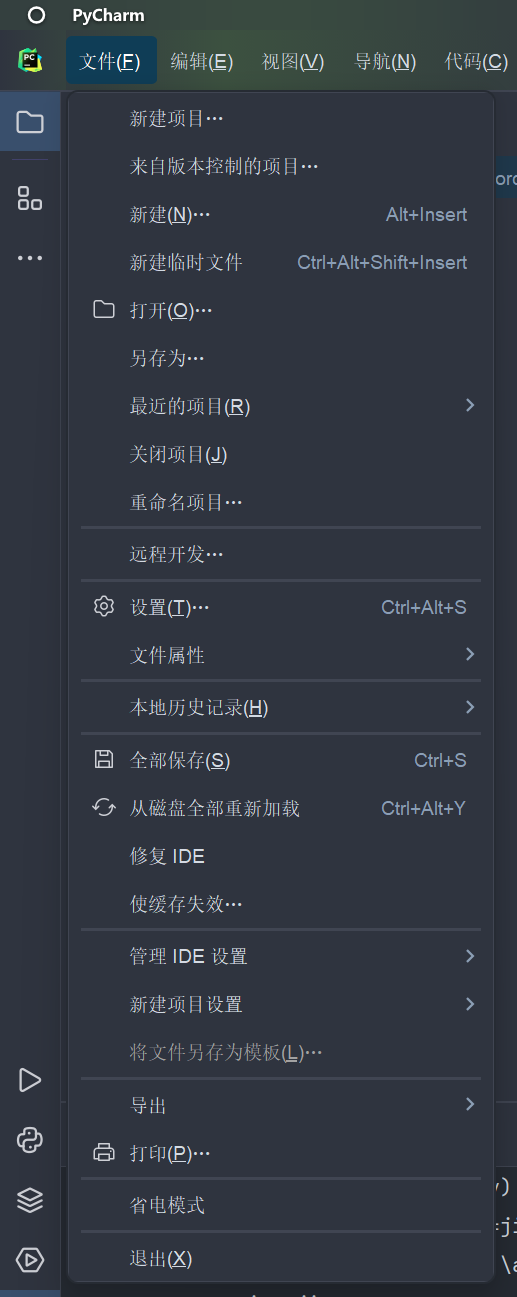
然后选择设置->项目->python解释器
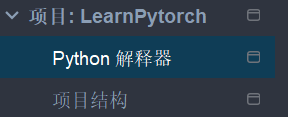
现在往右边看,选择添加解释器,此次是我已经导入进去了

选择添加本地解释器
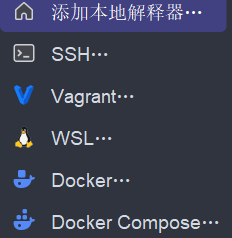
选择第一个就可以,点击现有,点击右边的三个点
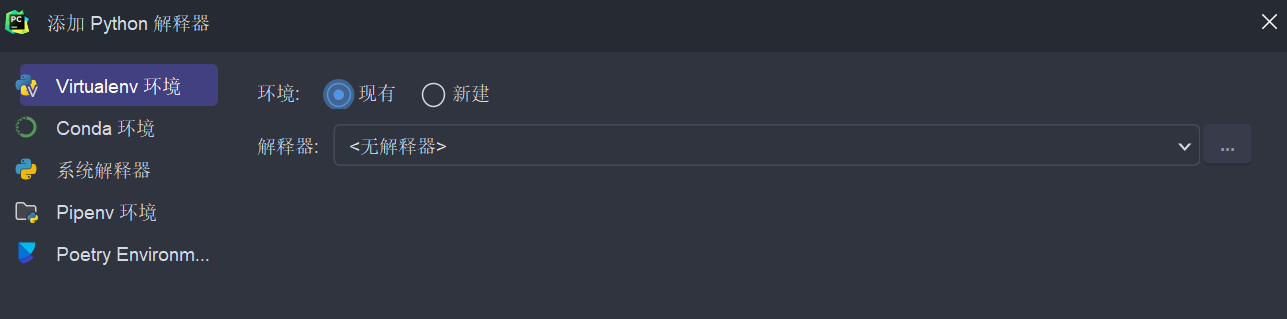
在anaconda的安装目录下找到envs文件夹,然后再envs文件夹里面找到你创建的环境,打开环境文件夹之后里面会有一个叫做python.exe的文件,选择它
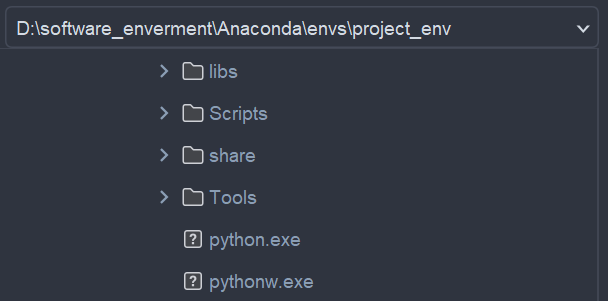
选择确定,一共有两个确定。
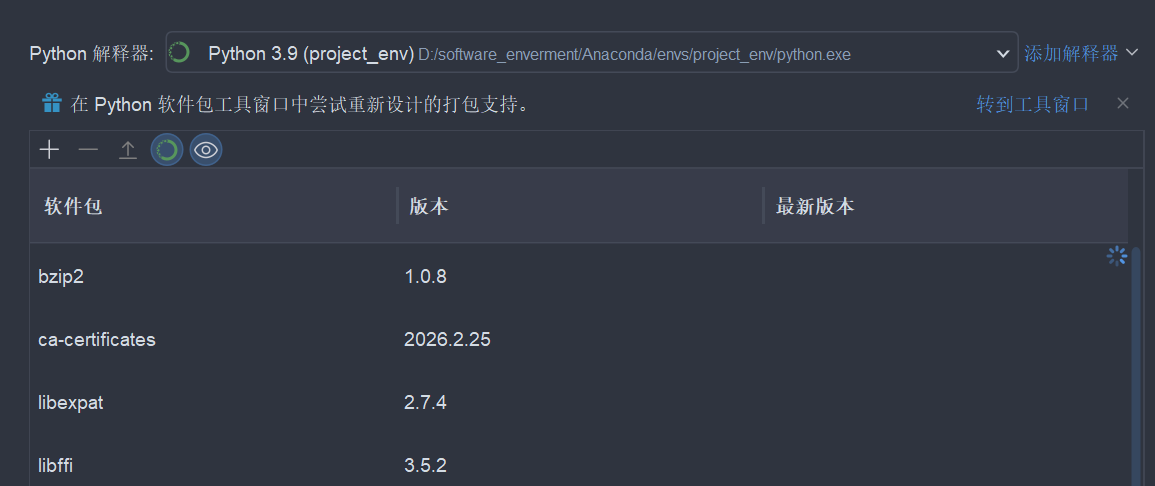
这个时候,解释器后面的栏里面就会有python版本和环境名字了。
在下面那个加号减号的栏里面,有一个绿色的圆圈,那个就是conda的包,点击它就是你现在可以使用的包。
第四部分 最终测试
在本地目录下新增resources,在resources下面新增一个Image文件夹,最后在image文件夹下放进去一张以jpg或者png结尾的图片,我的这张图片叫做tore.png,在path后面的路径中修改最后的图片名字,这个程序就可以运行了
文件目录如下:
|文件根目录
|resourcse
|	|image
|		|tore.png
|cv_learn.py
代码:
import cv2
# 导入openCV库

path = "./resources/image/tore.png"
# 图片的路径

img = cv2.imread(path)
# 从该路径导图
cv2.imshow("Image", img)
# 展示图片,标题为Image

cv2.waitKey(0)
# 持续等待用户输入

cv2.destroyAllWindows()
# 关闭所有的页面
运行结果如下:
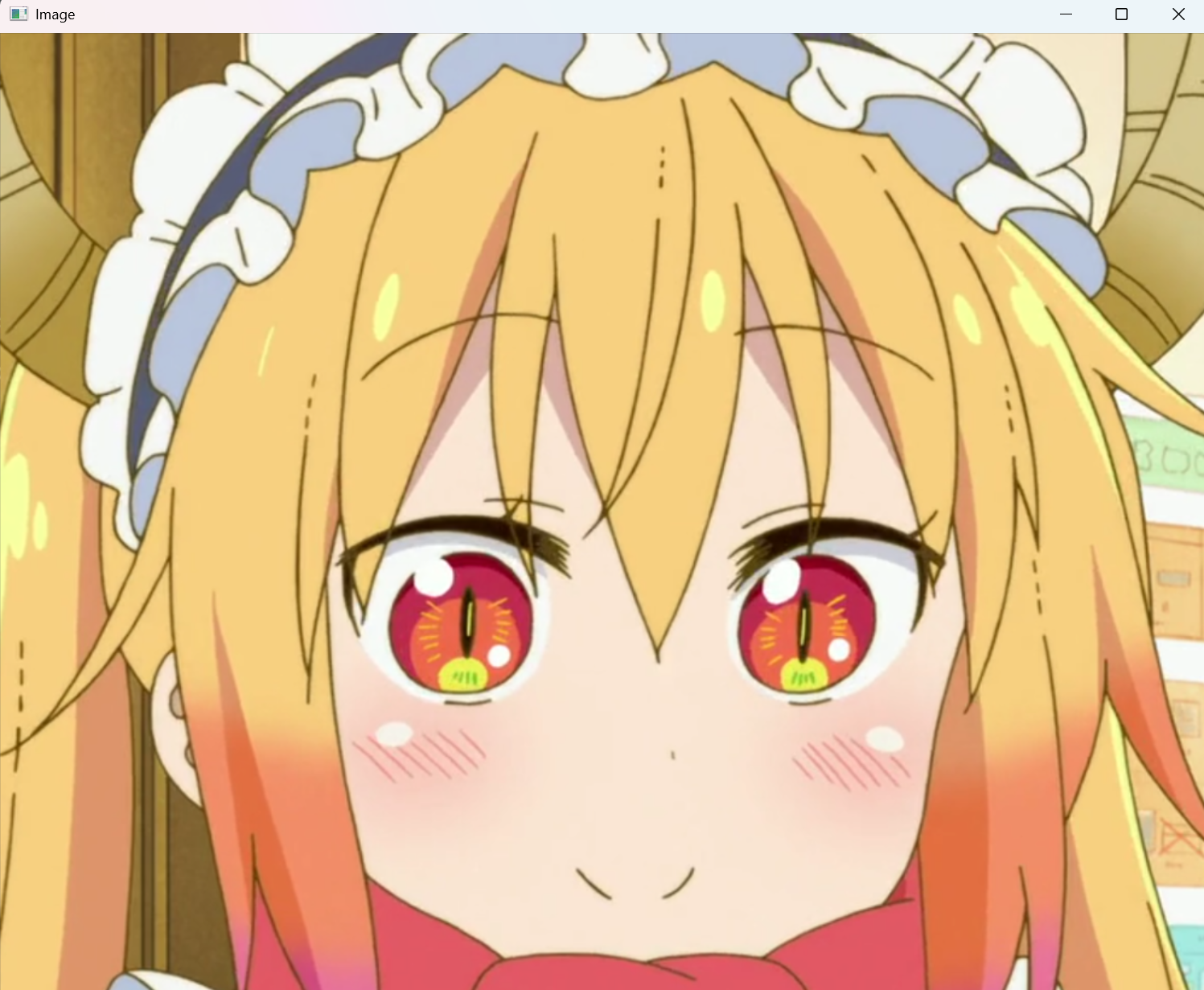
好!!!
从现在开始咱们学习openCV的前置条件就已经结束了!!!

腾讯云面向开发者汇聚海量精品云计算使用和开发经验,营造开放的云计算技术生态圈。
更多推荐
 10
10 0
0- 0


 已为社区贡献3条内容

所有评论(0)