Flutter for OpenHarmony 实战之基础组件:第二十二篇 Slider 与 RangeSlider — 交互式数值选择器
Flutter for OpenHarmony 滑动组件开发指南 摘要: 本文详细介绍了Flutter在OpenHarmony平台上实现滑动选择器的开发技术,重点讲解了Slider和RangeSlider组件的使用方法。主要内容包括: 基础组件使用 Slider实现单数值选择 RangeSlider实现范围数值选择 代码示例展示核心属性和中文注释 高级定制功能 通过SliderTheme实现全局样

Flutter for OpenHarmony 实战之基础组件:第二十二篇 Slider 与 RangeSlider — 交互式数值选择器
前言
在现代 App 设计中,滑动条(Slider)是一种非常直观的交互方式。无论是调整系统音量、屏幕亮度,还是在视频剪辑中精确控制进度,滑动条都能提供比纯文本输入更佳的用户体验。
在 Flutter for OpenHarmony 开发中,Slider 系列组件不仅继承了 Material Design 的精美动效,还能根据鸿蒙设备的硬件特性(如线性马达的震动反馈)进行深度优化。本文将带大家掌握 Slider 和 RangeSlider 的进阶用法,并探讨如何在鸿蒙系统上构建流畅的滑动交互。
一、滑动选择的核心组件
1.1 Slider:单数值滑动
Slider 用于从连续或离散的范围中选择一个数值。
(1)基础属性
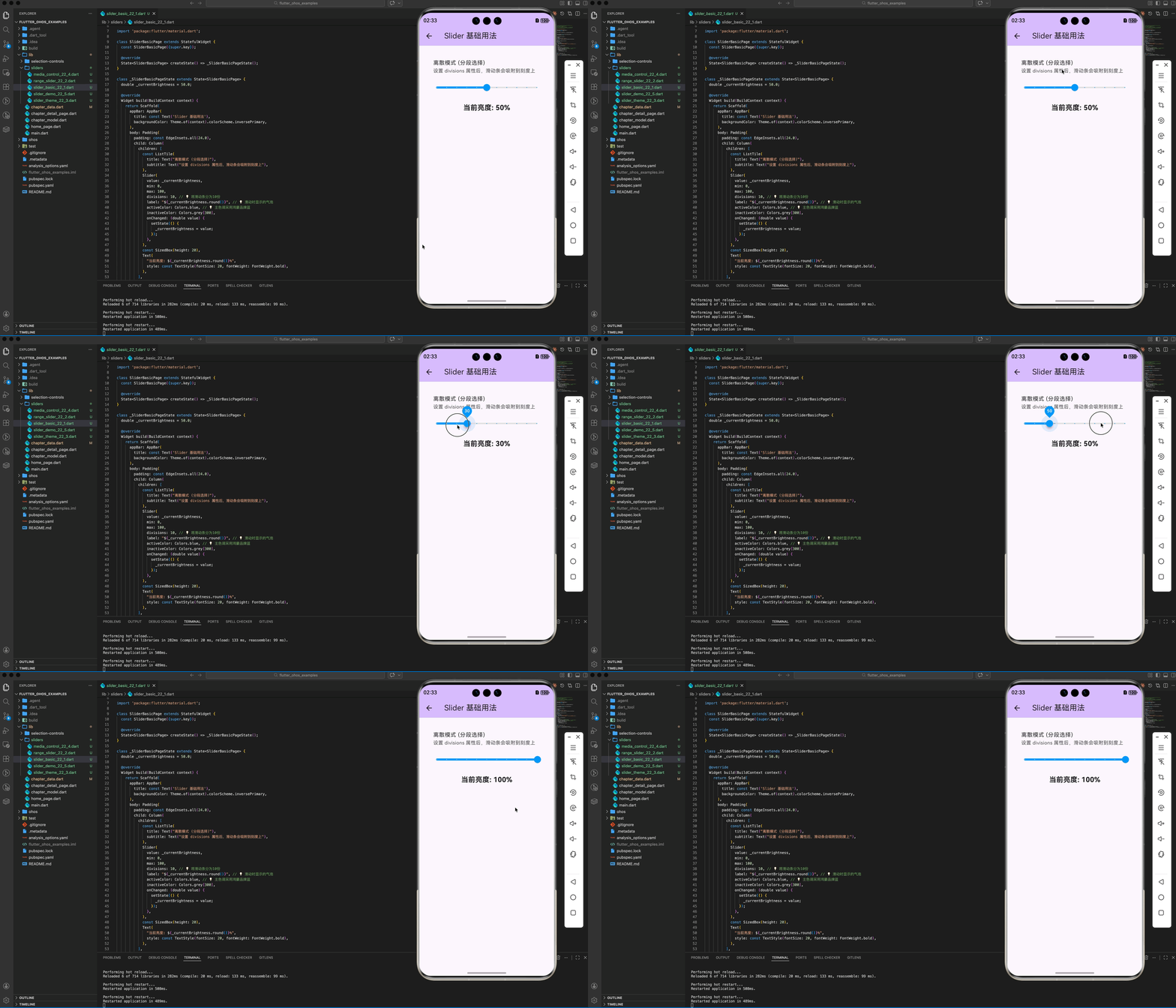
value: 当前选中的值。min/max: 允许的最小值和最大值。divisions: 刻度数。如果设置了此属性,Slider 将变为离散模式。label: 滑动时显示的提示气泡文字。
(2)代码示例(带中文注释)
double _currentBrightness = 50.0;

Slider(
  value: _currentBrightness,
  min: 0,
  max: 100,
  divisions: 10,      // 将滑动条分为10份
  label: "${_currentBrightness.round()}", // 显示当前数值
  activeColor: Colors.blue,   // 已滑动区域颜色 (建议使用鸿蒙品牌蓝)
  inactiveColor: Colors.grey[300], // 未滑动区域颜色
  onChanged: (double value) {
    setState(() {
      _currentBrightness = value;
    });
  },
)
1.2 RangeSlider:范围数值滑动
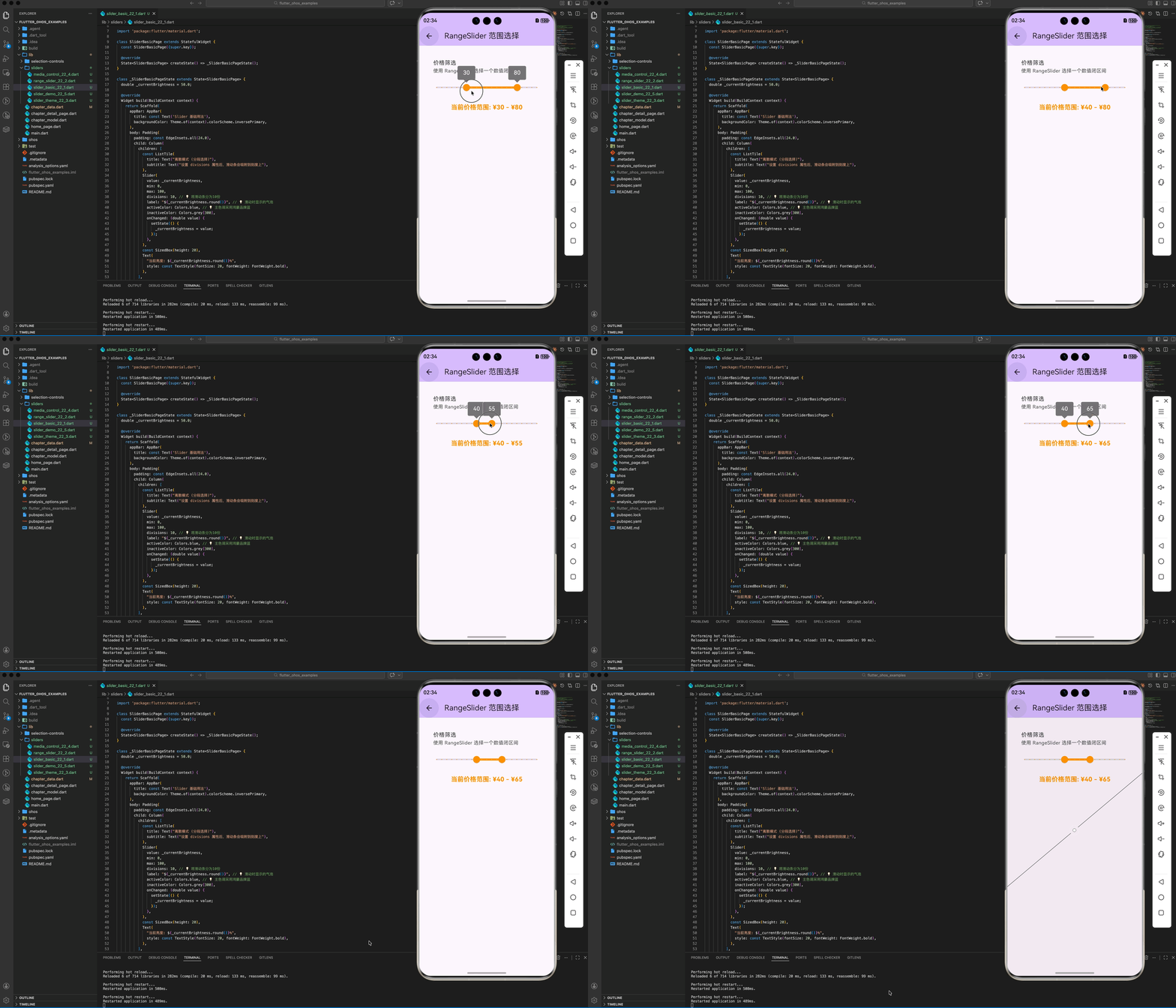
RangeSlider 用于选择一个闭区间的范围值(例如价格筛选 100元 - 500元)。
(1)RangeValues 控制
与 Slider 不同,RangeSlider 使用 RangeValues 对象来管理起始值和结束值。
RangeValues _currentRange = const RangeValues(20, 80);

RangeSlider(
  values: _currentRange,
  min: 0,
  max: 100,
  divisions: 20,
  labels: RangeLabels(
    _currentRange.start.round().toString(),
    _currentRange.end.round().toString(),
  ),
  onChanged: (RangeValues values) {
    setState(() {
      _currentRange = values;
    });
  },
)
二、高级交互与视觉定制
2.1 SliderTheme:全局样式控制
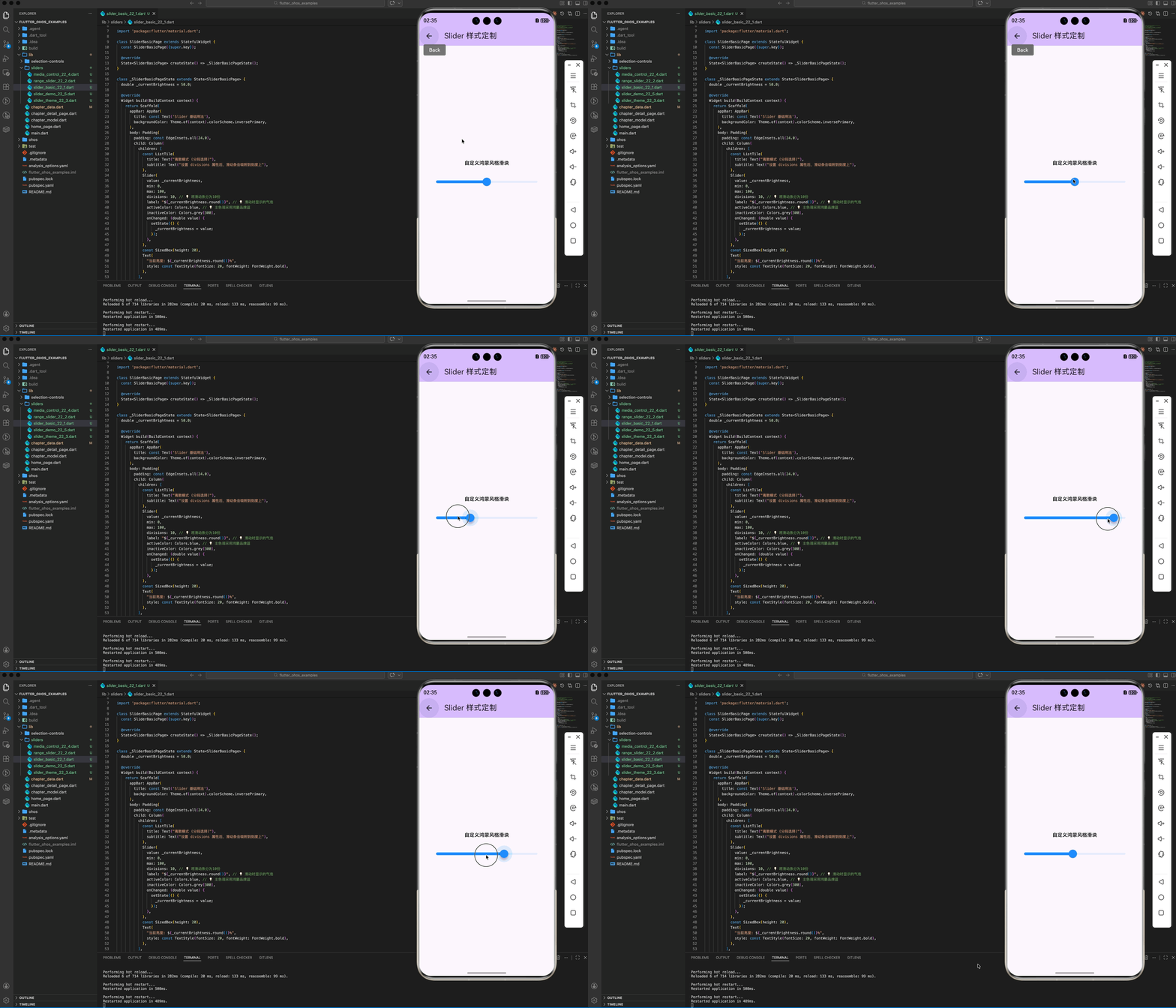
如果你希望应用内的所有滑动条都具有统一的品牌风格,可以使用 SliderTheme 进行包装。对于鸿蒙应用,我们通常会将滑块(Thumb)放大一些,以适配更高密度的屏幕。
SliderTheme(
  data: SliderTheme.of(context).copyWith(
    trackHeight: 4,               // 轨道高度
    thumbColor: Colors.blueAccent, // 滑块颜色
    thumbShape: const RoundSliderThumbShape(enabledThumbRadius: 10.0), // 滑块形状与大小
    overlayColor: Colors.blue.withAlpha(32), // 触摸时的光晕颜色
    valueIndicatorShape: const PaddleSliderValueIndicatorShape(),    // 指示器形状
    valueIndicatorColor: Colors.blue, // 指示器背景色
  ),
  child: Slider(
    value: _val,
    onChanged: (v) => setState(() => _val = v),
  ),
)
2.2 离散 vs 连续
💡 设计建议:
- 连续滑动:适用于对精度要求不高,但视觉需丝滑的场景(如音量、亮度)。
- 离散滑动:适用于有明确档位的场景(如字体大小、星星评分)。在鸿蒙设备上,离散滑动配合触感反馈(Haptic Feedback)效果更佳。
三、典型应用场景:多媒体调节面板
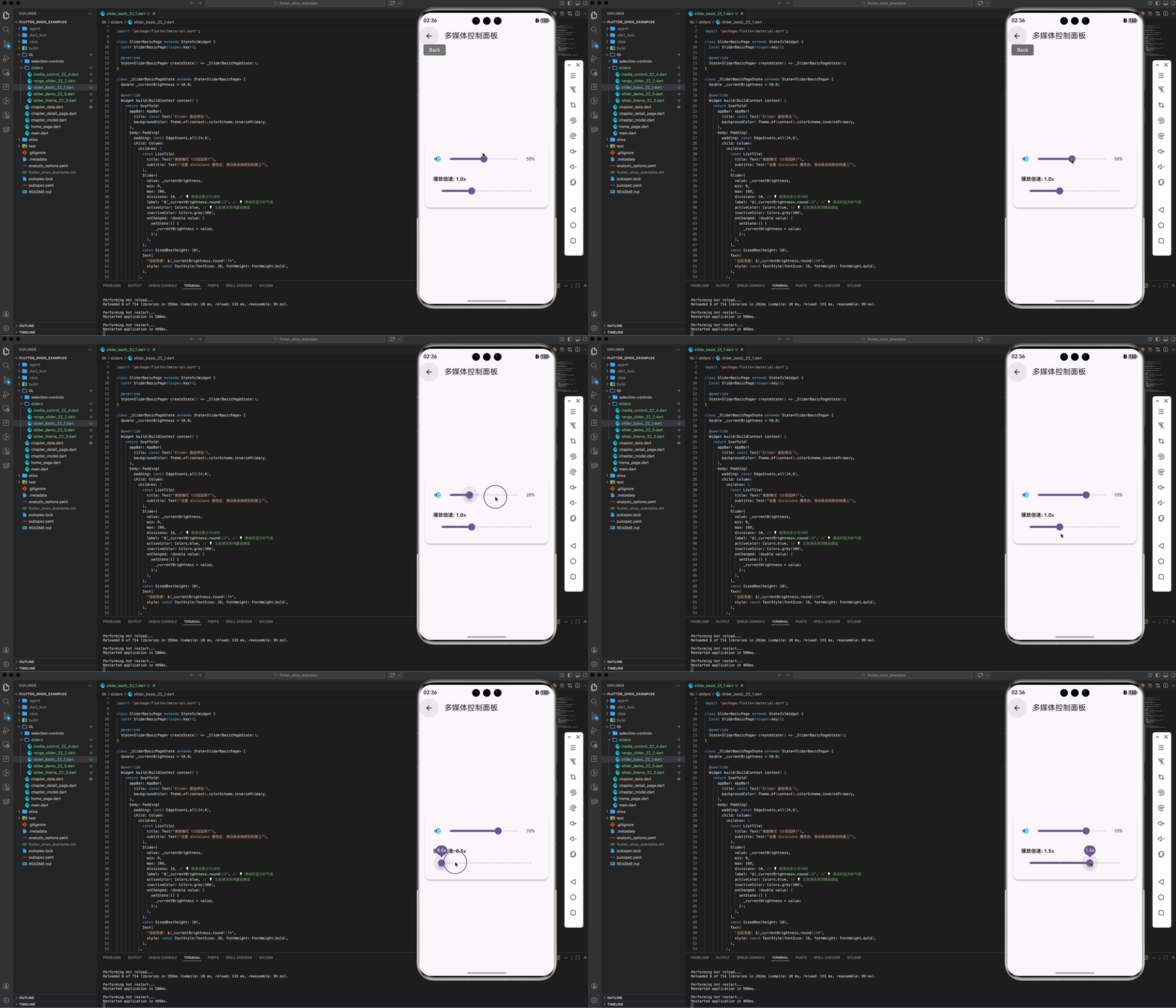
在开发鸿蒙视频或音频播放器时,滑动条是核心组件。
class MediaControlPanel extends StatefulWidget {
_MediaControlPanelState createState() => _MediaControlPanelState();
}
class _MediaControlPanelState extends State<MediaControlPanel> {
double _volume = 0.5;
double _playbackSpeed = 1.0;
Widget build(BuildContext context) {
return Card(
margin: EdgeInsets.all(16),
child: Padding(
padding: EdgeInsets.all(16),
child: Column(
children: [
// 音量调节 (连续)
Row(
children: [
Icon(Icons.volume_up),
Expanded(
child: Slider(
value: _volume,
onChanged: (v) => setState(() => _volume = v),
),
),
Text("${(_volume * 100).toInt()}%"),
],
),
SizedBox(height: 20),
// 倍速选择 (离散)
Column(
crossAxisAlignment: CrossAxisAlignment.start,
children: [
Text("播放倍速: ${_playbackSpeed}x", style: TextStyle(fontWeight: FontWeight.bold)),
Slider(
value: _playbackSpeed,
min: 0.5,
max: 2.0,
divisions: 6, // 0.25 的步进
onChanged: (v) => setState(() => _playbackSpeed = v),
),
],
),
],
),
),
);
}
}
四、OpenHarmony 平台适配
4.1 引入触感反馈 (Vibrator)
鸿蒙系统的 vibrator 接口可以提供丰富的震动反馈。在离散滑动条中,每经过一个刻度我们可以触发一次微小的震动。
✅ 推荐做法:
import 'package:flutter/services.dart';

// 在 onChanged 中触发
onChanged: (v) {
  if (v != _lastValue) {
    HapticFeedback.selectionClick(); // 系统级的微弱触感反馈,兼容鸿蒙线性马达
  }
  setState(() => _lastValue = v);
}
4.2 反馈延迟优化
鸿蒙设备通常具有极高的刷新率(90Hz/120Hz)。为了保证滑动条不掉帧:
- 避免在
onChanged回调中执行复杂的计算或大型对象的重新实例化。 - 对于涉及网络请求的滑动(如调整智能家居亮度),建议加一个
Debounce(防抖)处理。
4.3 多端尺寸适配
在大屏鸿蒙平板上,滑动条的轨道不宜过长,否则滑动手势会非常吃力。
ConstrainedBox(
  constraints: BoxConstraints(maxWidth: 400), // 限制在大屏下的最大宽度
  child: Slider(...),
)
五、完整示例代码
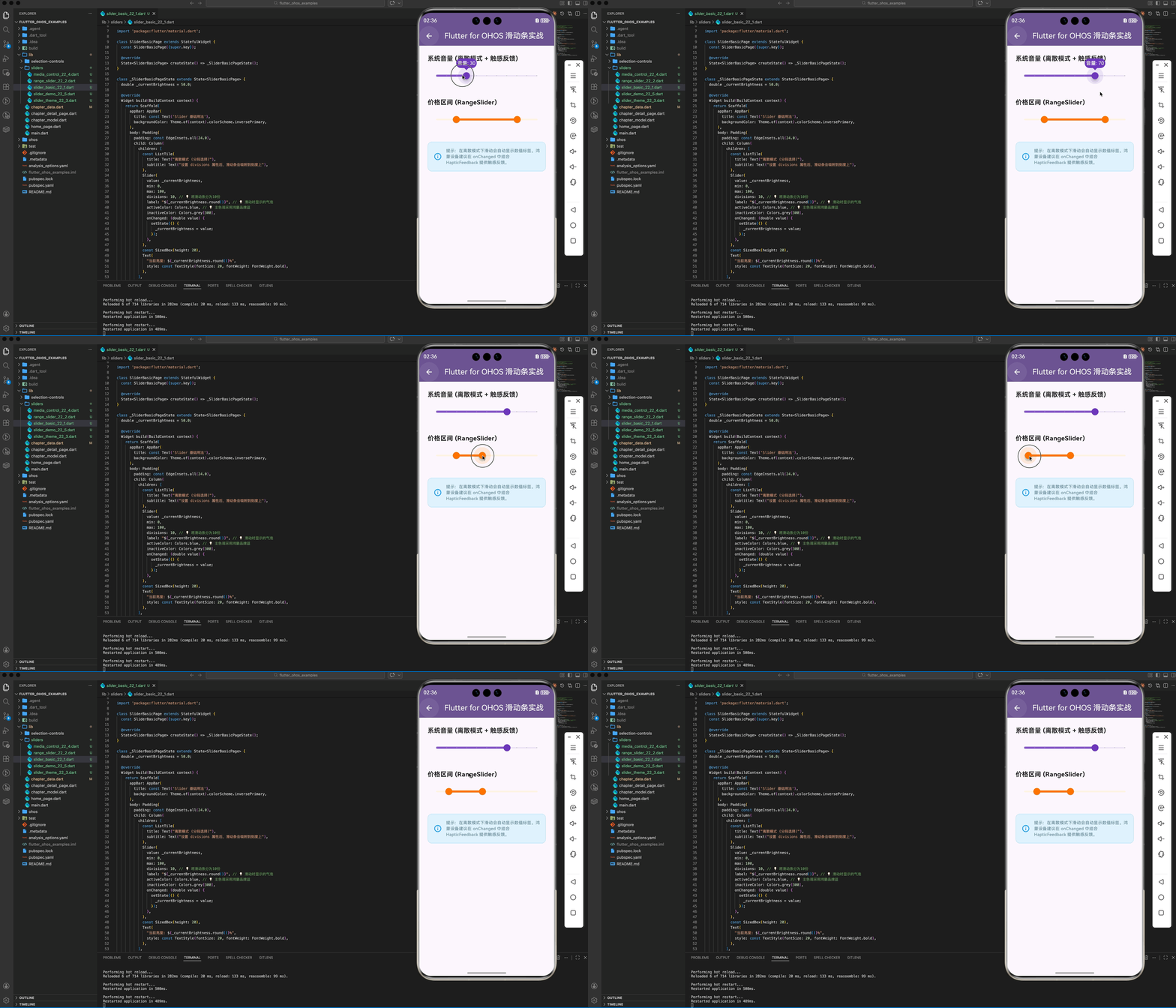
以下代码实现了一个带有“触控反馈”和“自定义主题”的数值调节器示例。
import 'package:flutter/material.dart';
import 'package:flutter/services.dart';
void main() => runApp(const MaterialApp(home: SliderDemo()));
class SliderDemo extends StatefulWidget {
const SliderDemo({super.key});
State<SliderDemo> createState() => _SliderDemoState();
}
class _SliderDemoState extends State<SliderDemo> {
double _volume = 50;
RangeValues _priceRange = const RangeValues(200, 800);
Widget build(BuildContext context) {
return Scaffold(
appBar: AppBar(
title: const Text('Flutter for OHOS 滑动条实战'),
elevation: 0,
),
body: SingleChildScrollView(
padding: const EdgeInsets.all(24.0),
child: Column(
crossAxisAlignment: CrossAxisAlignment.start,
children: [
_sectionTitle("系统音量 (离散模式)"),
_buildCustomSlider(),
const SizedBox(height: 40),
_sectionTitle("价格区间 (RangeSlider)"),
_buildRangeSlider(),
const SizedBox(height: 40),
_buildInfoCard(),
],
),
),
);
}
Widget _sectionTitle(String title) {
return Padding(
padding: const EdgeInsets.only(bottom: 12),
child: Text(title, style: const TextStyle(fontSize: 18, fontWeight: FontWeight.bold)),
);
}
// 自定义主题的 Slider
Widget _buildCustomSlider() {
return SliderTheme(
data: SliderTheme.of(context).copyWith(
activeTrackColor: Colors.deepPurple[400],
inactiveTrackColor: Colors.deepPurple[50],
thumbColor: Colors.deepPurple,
overlayColor: Colors.deepPurple.withAlpha(32),
valueIndicatorColor: Colors.deepPurple,
),
child: Slider(
value: _volume,
min: 0,
max: 100,
divisions: 10,
label: "音量: ${_volume.round()}",
onChanged: (v) {
if (v != _volume) HapticFeedback.lightImpact(); // 模拟鸿蒙系统刻度震感
setState(() => _volume = v);
},
),
);
}
// 范围选择器
Widget _buildRangeSlider() {
return RangeSlider(
values: _priceRange,
min: 0,
max: 1000,
labels: RangeLabels('¥${_priceRange.start.round()}', '¥${_priceRange.end.round()}'),
activeColor: Colors.orange[700],
onChanged: (values) {
setState(() => _priceRange = values);
},
);
}
Widget _buildInfoCard() {
return Container(
padding: const EdgeInsets.all(16),
decoration: BoxDecoration(
color: Colors.blue[50],
borderRadius: BorderRadius.circular(12),
),
child: const Row(
children: [
Icon(Icons.info_outline, color: Colors.blue),
SizedBox(width: 12),
Expanded(child: Text("提示:滑动条在离散模式下会自动显示数值标签。")),
],
),
);
}
}
六、总结
在 Flutter for OpenHarmony 的开发中,滑动条不仅仅是一个工具,更是应用质感的体现。
- Slider:基础数值控制,利用
divisions区分布点与连续模式。 - RangeSlider:范围筛选必选,注意
RangeValues的联动管理。 - 体验升级:在鸿蒙端,强烈建议结合
HapticFeedback提供物理震感模拟,这能极大地提升操作的确定感。
📦 完整代码已上传至 AtomGit:flutter_ohos_examples
🌐 欢迎加入开源鸿蒙跨平台社区:开源鸿蒙跨平台开发者社区

腾讯云面向开发者汇聚海量精品云计算使用和开发经验,营造开放的云计算技术生态圈。
更多推荐
 24
24 0
0- 0


 已为社区贡献301条内容

所有评论(0)