uniapp 样式一些
min-height: 100vh
- 含义:最小高度设置为视口(viewport)的100%
- 作用:确保容器至少占满整个屏幕的高度
- vh单位:视口高度单位,100vh = 100% 视口高度
- 动态变化:随浏览器窗口大小变化
min-height 优先级顺序:
如果一个元素同时被设置了这三个属性:
min-height优先级最高(如果内容不够高,它强制撑开)。max-height优先级次之(如果内容太高,它强制截断)。height优先级最低(只有在 min 和 max 不干预时才生效)。百分比问题:
height: 50%:生效。只要父元素有明确的高度(例如height: 400px),子元素就能按比例计算
min-height: 50%:不生效。在某些浏览器或布局中,min-height的百分比值对父元素高度的计算方式比较特殊,有时会被视为0或者需要父元素有视口单位(如100vh)才能正确计算。
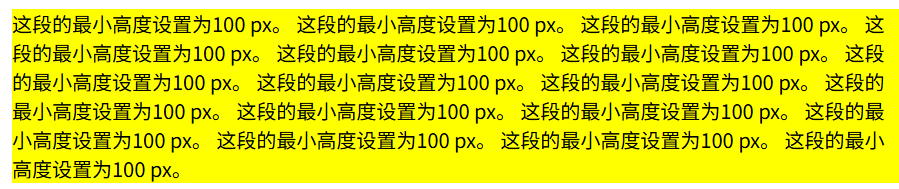
和height的比较
height:100px
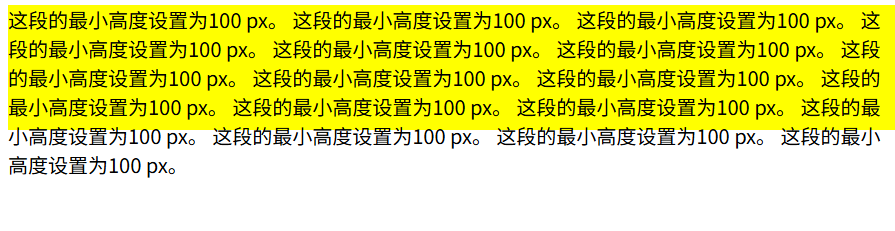
min-height:100px;
background-color: #f5f5f5
- 含义:背景颜色设置为浅灰色
- 作用:给页面提供统一的浅色背景
- 颜色值:
#f5f5f5是一种浅灰色
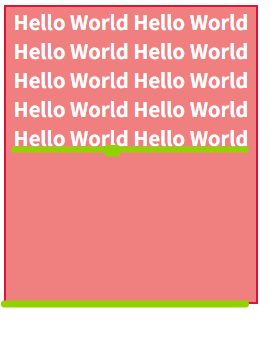
padding-bottom: 120rpx
- 含义:底部内边距为120rpx
- 作用:预留空间避免内容被底部按钮遮挡
- rpx单位:响应式像素单位,在不同设备上自动适配
效果
rpx单位的说明
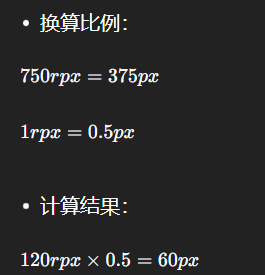
rpx的设计初衷是为了适配不同尺寸的屏幕。它的换算规则是:规定屏幕的物理宽度为 750rpx。
也就是说,无论你的手机屏幕实际宽度是多少(375px、414px 还是 750px),在小程序或这些框架的逻辑里,横向都被划分为 750 份。
- 设备物理像素:屏幕宽度为 375px。
结论:
在 iPhone 6/7/8 这类设备上,padding-bottom: 120rpx等同于padding-bottom: 60px。
border-radius: 16rpx
- 含义:设置元素四个角的圆角半径为16rpx
- 效果:让矩形卡片的四个角变圆滑
- 视觉效果:现代化、柔和的外观
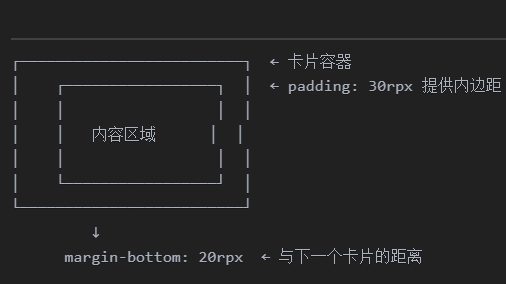
padding: 30rpx
- 含义:内容与边框之间的内边距为30rpx
- 效果:内容距离卡片边缘有30rpx的间距
- 目的:防止内容紧贴边框,提升可读性
margin-bottom: 20rpx
- 含义:元素下方的外边距为20rpx
- 效果:每个预约项之间有20rpx的间隔
- 目的:区分不同的预约记录
效果图:
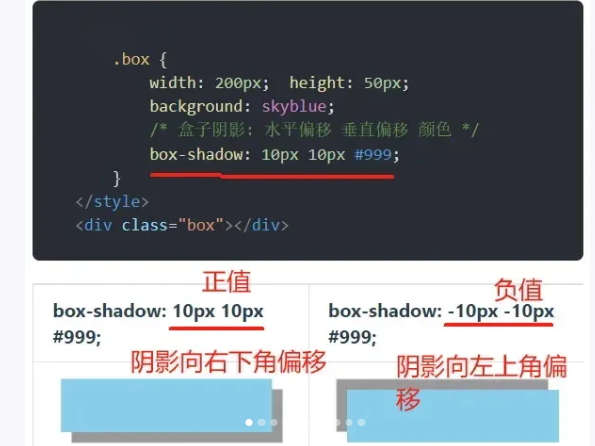
box-shadow: 0 4rpx 12rpx rgba(0, 0, 0, 0.05)
定义了一个非常柔和、淡淡的底部投影。它通常被用在卡片(Card)或导航栏上,用来增加一点立体感,但又不想显得太突兀。
- 第一个值
0:水平偏移量(0 = 不偏移)- 第二个值
4rpx:垂直偏移量(向下偏移4rpx)- 第三个值
12rpx:模糊半径(数值越大越模糊)- 第四个值
rgba(0, 0, 0, 0.05):阴影颜色(黑色,透明度5%)
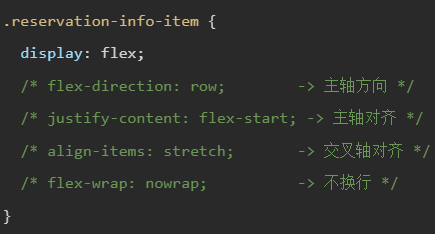
display: flex; // 启用弹性盒子布局
justify-content: space-between; // 主轴对齐方式
align-items: center; // 交叉轴对齐方式
display: flex
- 含义:将容器设置为弹性盒子布局模式
- 效果:其子元素成为 flex items,可以灵活排列
- 作用:为后续的对齐属性提供基础
justify-content: space-between
- 含义:主轴(水平方向)上的对齐方式
- 效果:
- 第一个子元素靠左对齐
- 最后一个子元素靠右对齐
- 中间的子元素平均分配剩余空间
- 结果:元素之间拉开最大距离
水平对齐
水平对齐是指元素在一行内或一个容器宽度范围内,沿着水平方向(从左到右)的排列方式。
左对齐 (Left Align): 所有行的文本或元素都靠左边的边界对齐,右边看起来参差不齐。这是最常见的对齐方式,比如你正在阅读的这段文字就是左对齐的
[ 这是左对齐的文本。 ]
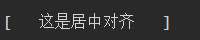
居中对齐
每行的文本或元素都位于中间位置,左右两边的空白大致相等。
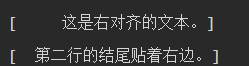
右对齐
所有行的文本或元素都靠右边的边界对齐,左边看起来参差不齐。
align-items: center
- 含义:交叉轴(垂直方向)上的对齐方式
- 效果:所有子元素在垂直方向居中对齐
- 结果:子元素在容器中垂直居中
垂直对齐
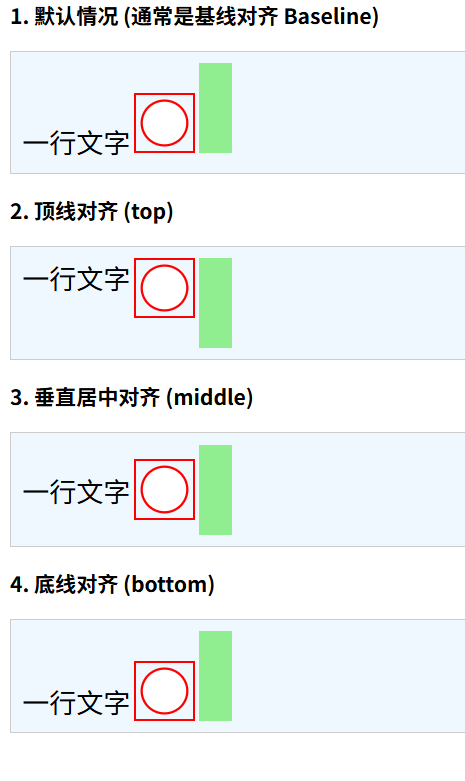
默认按照基线对齐的方式来对齐
浏览器会按默认的 baseline 规则进行对齐。您可以看到,文字的基线(可以想象为字母 'g' 的下半部分)和两个图形的底部是对齐的
font-size: 32rpx; // 字体大小
font-weight: bold; // 字体粗细
color: #333; // 字体颜色
如果只有flex的话 则默认下面的样式:
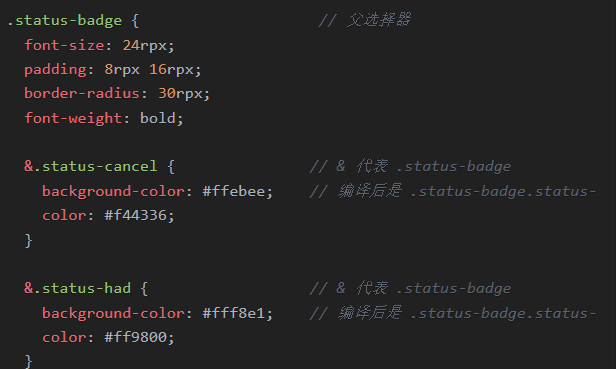
& 的含义
& 是 Sass/SCSS 中的父选择器引用符,它代表父级选择器。
box-sizing: border-box;
具体样式为
  width: 100%;
  padding: 10rpx 40rpx;
  margin-top: 10rpx;
  box-sizing: border-box;
width: 100%;
让元素的宽度占满它的父容器。
padding: 10rpx 40rpx;
设置内边距(元素内容与边框之间的距离)。这里用了两个值,意思是:上下内边距为10rpx,左右内边距为40rpx。(rpx是响应式单位,会根据屏幕宽度自动缩放)。
margin-top: 10rpx;
设置外边距。让这个元素的顶部与它上方的元素保持10rpx的距离。
box-sizing: border-box;(重点来了 🌟)
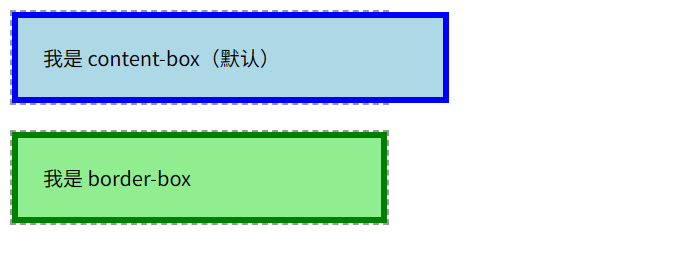
这个属性决定了浏览器如何计算元素的总宽度和总高度。
- 默认的
content-box:如果你设置width: 100%,再加上padding: 40rpx,浏览器会把 padding 加到 100% 的外面。结果就是元素的实际宽度变成了100% + 80rpx(左右各40),这通常会导致元素撑破父容器,页面出现横向滚动条。border-box:告诉浏览器,你设置的width: 100%必须包含 padding 和 border。浏览器会自动把内容区(content)的宽度缩小,给 padding 腾出空间。这样元素的实际宽度就死死卡在100%,无论怎么加 padding,都不会撑破布局。
content-box 以及 border-box 效果( 后面一直用border-box就行了)

腾讯云面向开发者汇聚海量精品云计算使用和开发经验,营造开放的云计算技术生态圈。
更多推荐
 24
24 0
0- 0


 已为社区贡献3条内容

所有评论(0)