Flutter for OpenHarmony 实战:评分组件实现
欢迎加入开源鸿蒙跨平台社区: https://openharmonycrossplatform.csdn.net
前言:跨生态开发的新机遇
在移动开发领域,我们总是面临着选择与适配。今天,你的Flutter应用在Android和iOS上跑得正欢,明天可能就需要考虑一个新的平台:HarmonyOS(鸿蒙)。这不是一道选答题,而是很多团队正在面对的现实。
Flutter的优势很明确——写一套代码,就能在两个主要平台上运行,开发体验流畅。而鸿蒙代表的是下一个时代的互联生态,它不仅仅是手机系统,更着眼于未来全场景的体验。将现有的Flutter应用适配到鸿蒙,听起来像是一个“跨界”任务,但它本质上是一次有价值的技术拓展:让产品触达更多用户,也让技术栈覆盖更广。
不过,这条路走起来并不像听起来那么简单。Flutter和鸿蒙,从底层的架构到上层的工具链,都有着各自的设计逻辑。会遇到一些具体的问题:代码如何组织?原有的功能在鸿蒙上如何实现?那些平台特有的能力该怎么调用?更实际的是,从编译打包到上架部署,整个流程都需要重新摸索。
这篇文章想做的,就是把这些我们趟过的路、踩过的坑,清晰地摊开给你看。我们不会只停留在“怎么做”,还会聊到“为什么得这么做”,以及“如果出了问题该往哪想”。这更像是一份实战笔记,源自真实的项目经验,聚焦于那些真正卡住过我们的环节。
无论你是在为一个成熟产品寻找新的落地平台,还是从一开始就希望构建能面向多端的应用,这里的思路和解决方案都能提供直接的参考。理解了两套体系之间的异同,掌握了关键的衔接技术,不仅能完成这次迁移,更能积累起应对未来技术变化的能力。
混合工程结构深度解析
项目目录架构
当Flutter项目集成鸿蒙支持后,典型的项目结构会发生显著变化。以下是经过ohos_flutter插件初始化后的项目结构:
my_flutter_harmony_app/
├── lib/                          # Flutter业务代码(基本不变)
│   ├── main.dart                 # 应用入口
│   ├── home_page.dart           # 首页
│   └── utils/
│       └── platform_utils.dart  # 平台工具类
├── pubspec.yaml                  # Flutter依赖配置
├── ohos/                         # 鸿蒙原生层(核心适配区)
│   ├── entry/                    # 主模块
│   │   └── src/main/
│   │       ├── ets/              # ArkTS代码
│   │       │   ├── MainAbility/
│   │       │   │   ├── MainAbility.ts       # 主Ability
│   │       │   │   └── MainAbilityContext.ts
│   │       │   └── pages/
│   │       │       ├── Index.ets           # 主页面
│   │       │       └── Splash.ets          # 启动页
│   │       ├── resources/        # 鸿蒙资源文件
│   │       │   ├── base/
│   │       │   │   ├── element/  # 字符串等
│   │       │   │   ├── media/    # 图片资源
│   │       │   │   └── profile/  # 配置文件
│   │       │   └── en_US/        # 英文资源
│   │       └── config.json       # 应用核心配置
│   ├── ohos_test/               # 测试模块
│   ├── build-profile.json5      # 构建配置
│   └── oh-package.json5         # 鸿蒙依赖管理
└── README.md
展示效果图片
flutter 实时预览 效果展示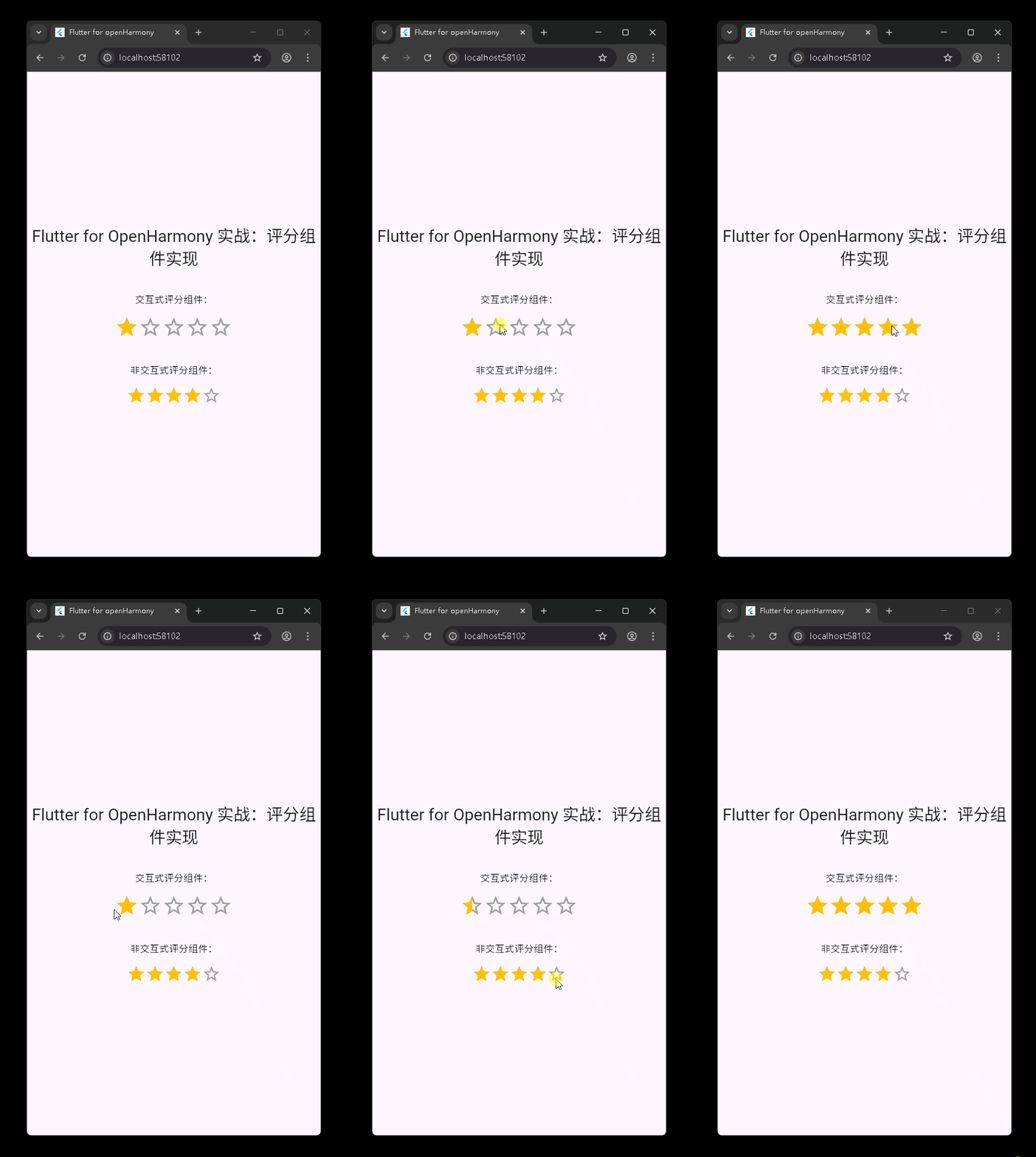
运行到鸿蒙虚拟设备中效果展示
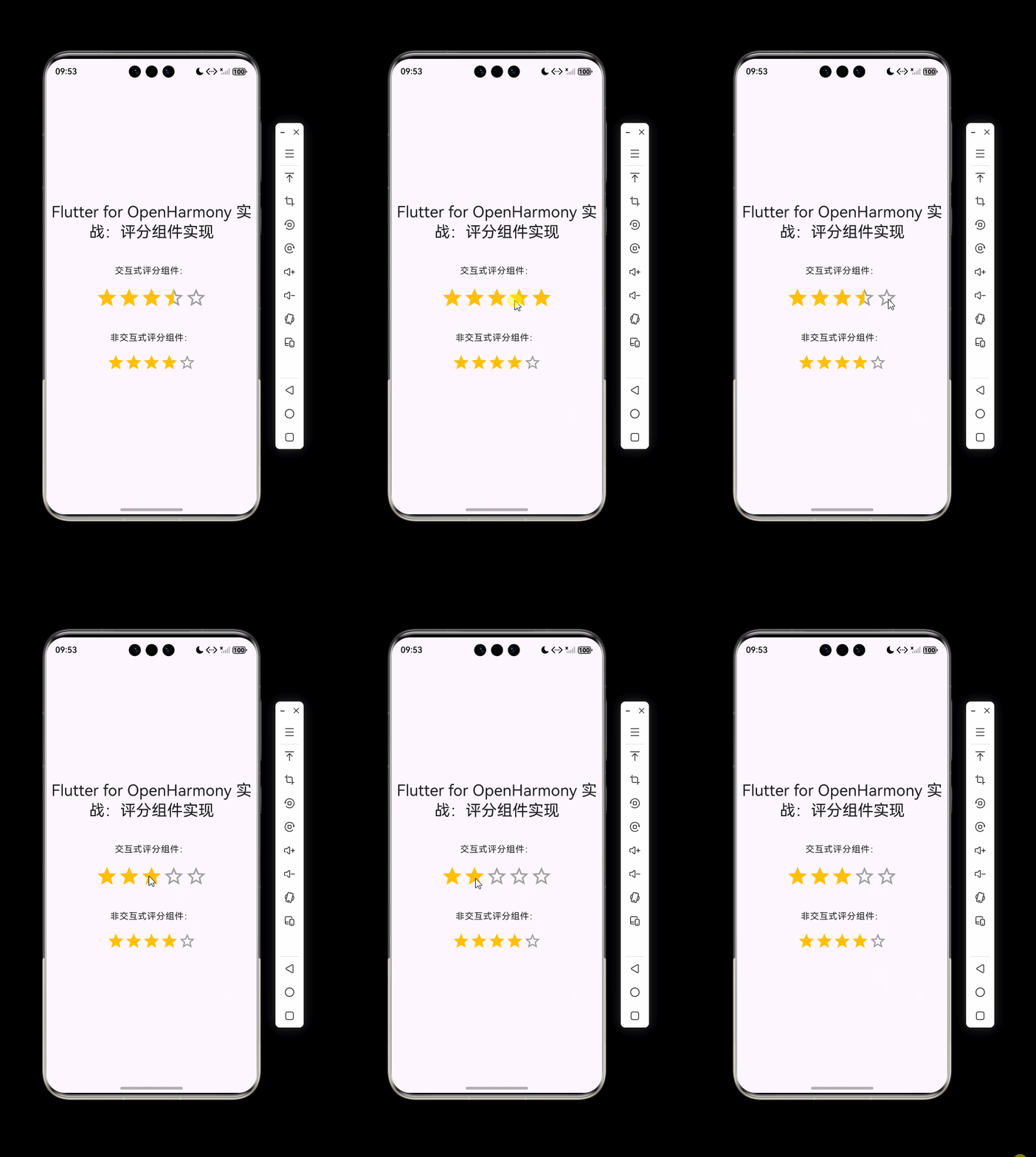
目录
功能代码实现
评分组件设计与实现
组件结构设计
评分组件是一个通用的UI组件,用于用户对内容进行评分或显示已有评分。在本次开发中,我们将评分组件抽离成单独的文件,便于复用和维护。组件设计考虑了以下核心功能:
- 支持交互式评分(用户可点击或拖拽修改评分)
- 支持非交互式评分(仅显示评分结果)
- 支持半星显示
- 可自定义评分数量、大小、颜色和初始评分值
组件代码实现
评分组件的完整实现如下:
import 'package:flutter/material.dart';
class RatingComponent extends StatefulWidget {
final int maxRating;
final double size;
final Color unselectedColor;
final Color selectedColor;
final double initialRating;
final bool isInteractive;
const RatingComponent({
super.key,
this.maxRating = 5,
this.size = 32.0,
this.unselectedColor = Colors.grey,
this.selectedColor = Colors.amber,
this.initialRating = 0.0,
this.isInteractive = true,
});
State<RatingComponent> createState() => _RatingComponentState();
}
class _RatingComponentState extends State<RatingComponent> {
late double _currentRating;
void initState() {
super.initState();
_currentRating = widget.initialRating;
}
void _updateRating(double rating) {
if (widget.isInteractive) {
setState(() {
_currentRating = rating;
});
}
}
Widget build(BuildContext context) {
return Row(
mainAxisSize: MainAxisSize.min,
children: List.generate(widget.maxRating, (index) {
final rating = index + 1.0;
final isFilled = rating <= _currentRating;
final isHalfFilled =
rating - 0.5 <= _currentRating && rating > _currentRating;
return GestureDetector(
onTap: widget.isInteractive ? () => _updateRating(rating) : null,
onHorizontalDragUpdate: widget.isInteractive
? (details) {
final box = context.findRenderObject() as RenderBox;
final position = box.globalToLocal(details.globalPosition);
final rating = (position.dx /
(widget.size * widget.maxRating) *
widget.maxRating)
.clamp(0.0, widget.maxRating) as double;
_updateRating(rating);
}
: null,
child: Container(
width: widget.size,
height: widget.size,
child: Stack(
children: [
Icon(
Icons.star_border,
size: widget.size,
color: widget.unselectedColor,
),
if (isFilled)
Icon(
Icons.star,
size: widget.size,
color: widget.selectedColor,
),
if (isHalfFilled)
ClipRect(
clipper: _HalfStarClipper(),
child: Icon(
Icons.star,
size: widget.size,
color: widget.selectedColor,
),
),
],
),
),
);
}),
);
}
}
class _HalfStarClipper extends CustomClipper<Rect> {
Rect getClip(Size size) {
return Rect.fromLTRB(0, 0, size.width / 2, size.height);
}
bool shouldReclip(covariant CustomClipper<Rect> oldClipper) {
return false;
}
}
核心实现解析
-
组件参数设计
评分组件提供了以下可配置参数:
maxRating:最大评分数量,默认值为5size:评分图标的大小,默认值为32.0unselectedColor:未选中星星的颜色,默认值为灰色selectedColor:选中星星的颜色,默认值为琥珀色initialRating:初始评分值,默认值为0.0isInteractive:是否可交互,默认值为true
-
状态管理
使用
_currentRating变量存储当前评分值,在initState方法中初始化,在_updateRating方法中更新。 -
交互实现
- 点击交互:通过
GestureDetector的onTap回调实现,点击星星时更新评分值 - 拖拽交互:通过
onHorizontalDragUpdate回调实现,根据拖拽位置计算评分值
- 点击交互:通过
-
星星显示逻辑
- 完全填充的星星:当星星索引+1小于等于当前评分值时
- 半填充的星星:当星星索引+1-0.5小于等于当前评分值且星星索引+1大于当前评分值时
- 未填充的星星:其他情况
-
半星实现
使用自定义的
_HalfStarClipper裁剪器,只显示星星的左半部分,实现半星效果。
组件使用方法
在首页中,我们直接使用了评分组件,展示了两种不同的使用场景:
交互式评分组件
RatingComponent(
  maxRating: 5,
  size: 40,
  initialRating: 3.5,
  isInteractive: true,
),
非交互式评分组件
RatingComponent(
  maxRating: 5,
  size: 32,
  initialRating: 4.0,
  isInteractive: false,
),
开发注意事项
-
类型转换
在计算拖拽评分值时,
clamp方法返回的是num类型,需要显式转换为double类型,否则会出现类型错误。 -
布局考虑
评分组件使用
Row和MainAxisSize.min,确保组件只占据必要的空间,便于在不同布局中使用。 -
性能优化
使用
const构造函数和shouldReclip返回false,减少不必要的重建和重绘,提高性能。 -
用户体验
同时支持点击和拖拽交互,提供更流畅的用户体验。
本次开发中容易遇到的问题
1. 类型错误问题
问题描述
在实现拖拽评分功能时,出现了类型错误:The argument type 'num' can't be assigned to the parameter type 'double'。
原因分析
clamp方法返回的是num类型,而_updateRating方法需要double类型参数,导致类型不匹配。
解决方案
使用显式类型转换,将clamp方法的返回值转换为double类型:
final rating = (position.dx / (widget.size * widget.maxRating) * widget.maxRating).clamp(0.0, widget.maxRating) as double;
2. 组件抽离问题
问题描述
在开发过程中,如果不抽离组件,直接在首页实现评分功能,会导致代码冗余和可维护性差。
原因分析
评分功能可能在多个地方使用,如果每次都重复实现,会增加代码量和维护成本。
解决方案
将评分功能抽离成单独的组件文件,通过参数配置实现不同场景的需求,提高代码复用性和可维护性。
3. 半星显示问题
问题描述
实现半星显示时,如何只显示星星的一半。
原因分析
Flutter默认的星星图标是完整的,需要通过裁剪实现半星效果。
解决方案
使用自定义的CustomClipper裁剪器,只显示星星的左半部分:
class _HalfStarClipper extends CustomClipper<Rect> {
Rect getClip(Size size) {
return Rect.fromLTRB(0, 0, size.width / 2, size.height);
}
bool shouldReclip(covariant CustomClipper<Rect> oldClipper) {
return false;
}
}
4. 交互体验问题
问题描述
只实现点击交互,用户体验不够流畅。
原因分析
用户可能希望通过拖拽快速调整评分,而不仅仅是点击。
解决方案
同时实现点击和拖拽交互,通过onHorizontalDragUpdate回调计算拖拽位置对应的评分值。
总结本次开发中用到的技术点
1. 组件化开发
- 抽离组件:将评分功能抽离成单独的
RatingComponent组件,提高代码复用性和可维护性 - 参数化设计:通过参数配置实现不同场景的需求,增强组件的灵活性
2. 状态管理
- StatefulWidget:使用有状态组件管理评分值的变化
- setState:通过
setState方法更新状态,触发UI重建
3. 交互实现
- GestureDetector:使用手势检测器实现点击和拖拽交互
- 拖拽计算:通过
onHorizontalDragUpdate回调和RenderBox计算拖拽位置对应的评分值
4. UI布局与绘制
- Row布局:使用水平布局排列星星图标
- Stack堆叠:使用堆叠布局实现星星的叠加显示
- CustomClipper:使用自定义裁剪器实现半星效果
5. 类型处理
- 类型转换:在需要时进行显式类型转换,避免类型错误
6. 性能优化
- const构造函数:使用
const关键字创建不变的Widget,减少重建 - shouldReclip:在自定义裁剪器中返回
false,减少不必要的重绘
7. Flutter for OpenHarmony适配
- 跨平台兼容性:确保组件在OpenHarmony平台上正常运行
- 平台特性:考虑OpenHarmony平台的特性,确保组件的适配性
通过本次开发,我们实现了一个功能完整、交互友好的评分组件,并掌握了Flutter组件化开发的核心技术。该组件不仅可以在OpenHarmony平台上使用,也可以在Android和iOS平台上正常运行,体现了Flutter跨平台开发的优势。
欢迎加入开源鸿蒙跨平台社区: https://openharmonycrossplatform.csdn.net

腾讯云面向开发者汇聚海量精品云计算使用和开发经验,营造开放的云计算技术生态圈。
更多推荐
 21
21 0
0- 0


 已为社区贡献13条内容

所有评论(0)