在云服务器上部署MeterSphere(含docker基础安装)
·
需要一个SSH客户机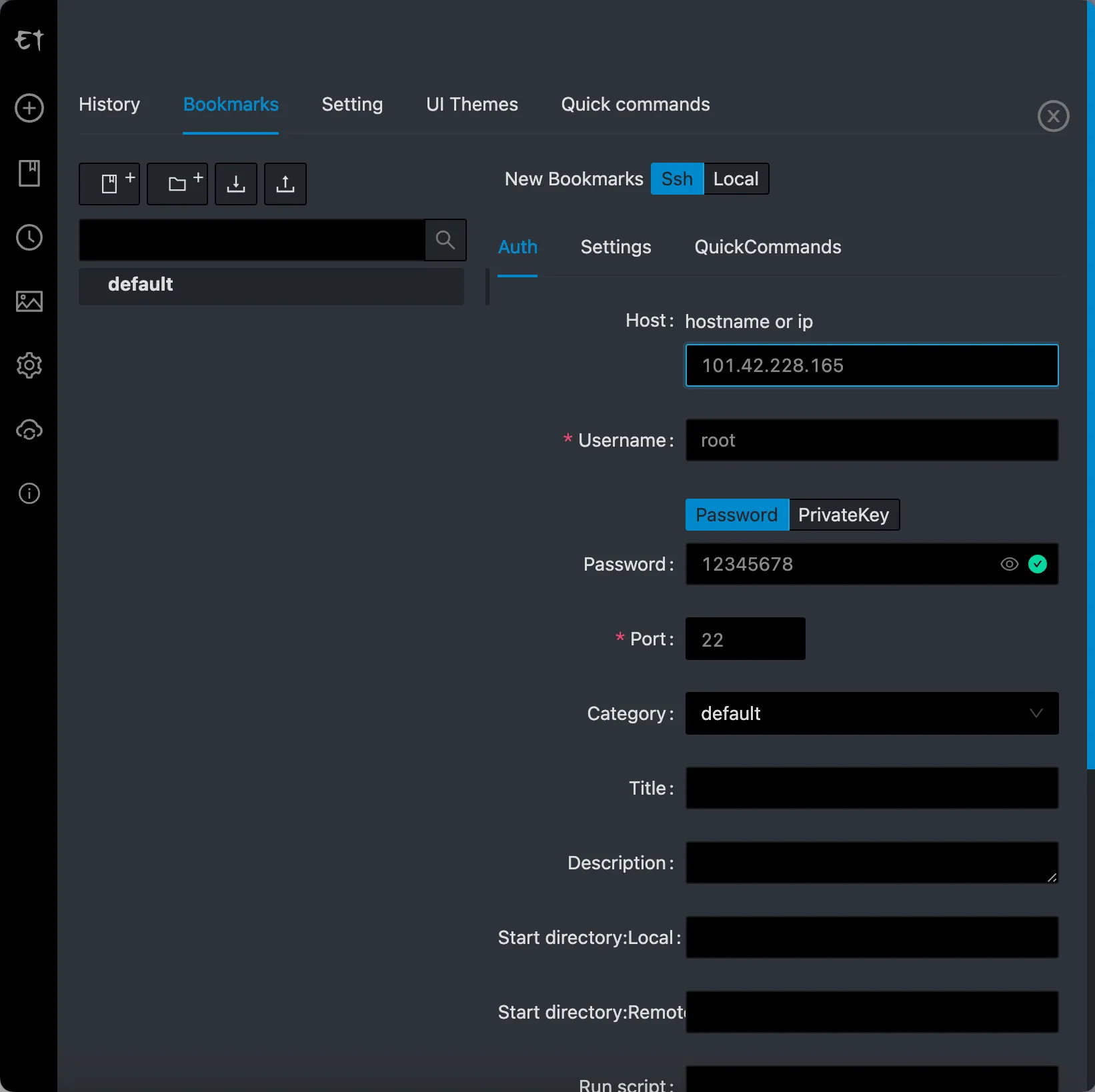
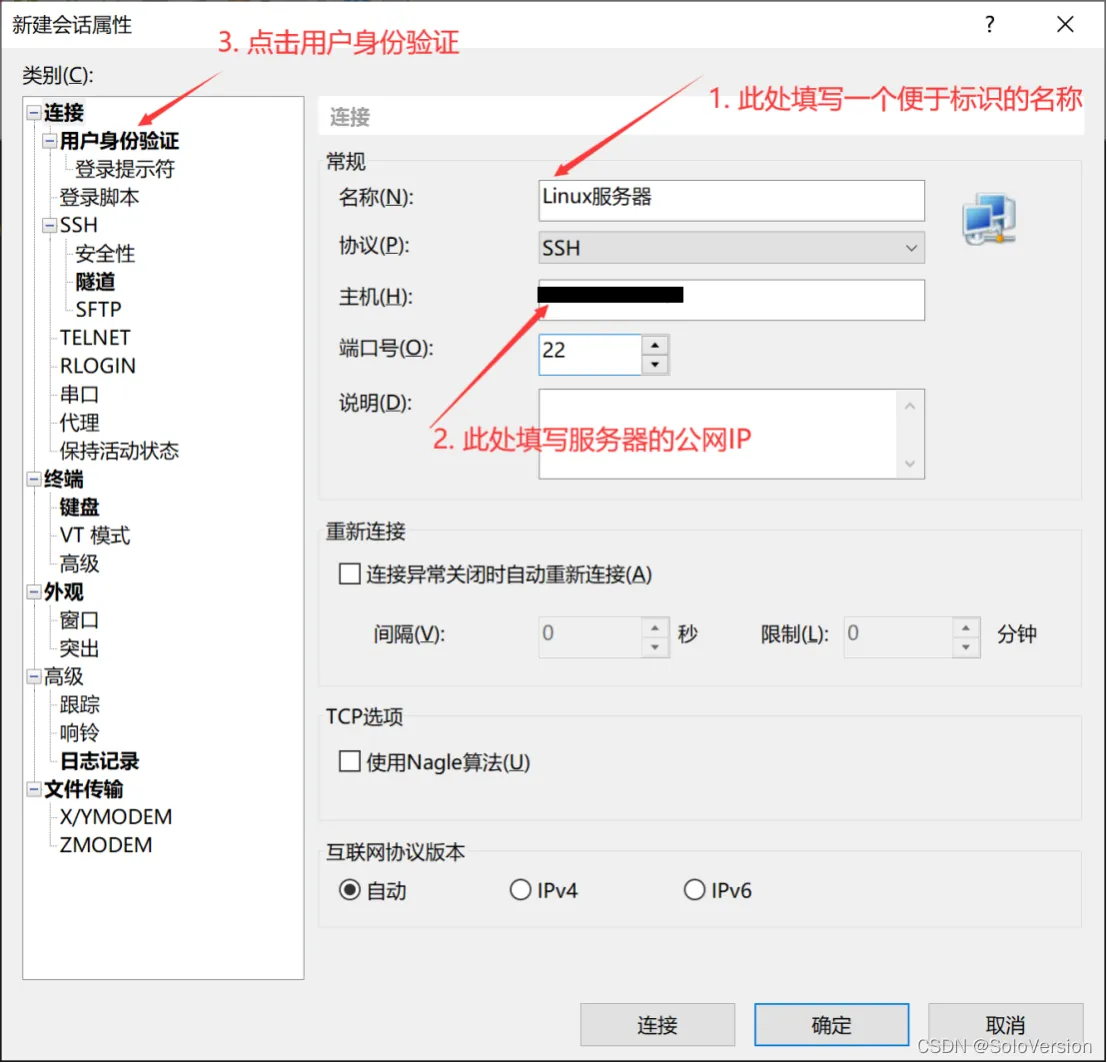
二、服务器基础配置
1. SSH连接服务器
# 使用SSH客户端连接(如Xshell、SecureCRT等)
ssh root@101.42.228.165
# 输入密码:123Ambertest
2. 设置root密码(如需要)
sudo passwd root
# 输入新密码:123Ambertest
3. 配置SSH服务(允许root登录)
# 编辑SSH配置
sudo vim /etc/ssh/sshd_config

# 修改以下配置:
PermitRootLogin yes          # 允许root登录
PasswordAuthentication yes   # 允许密码验证

# 重启SSH服务
sudo systemctl restart sshd
三、Docker安装与配置
1. 卸载旧版本(如有)
sudo yum remove docker \
                  docker-client \
                  docker-client-latest \
                  docker-common \
                  docker-latest \
                  docker-latest-logrotate \
                  docker-logrotate \
                  docker-engine
2. 安装必要工具
sudo yum install -y yum-utils device-mapper-persistent-data lvm2
3. 添加Docker镜像源
# 国内用户建议使用阿里云镜像
sudo yum-config-manager --add-repo http://mirrors.aliyun.com/docker-ce/linux/centos/docker-ce.repo

# 更新yum缓存
sudo yum makecache fast
4. 安装Docker
# 安装最新版本
sudo yum install -y docker-ce docker-ce-cli containerd.io

# 或安装指定版本
sudo yum install -y docker-ce-20.10.17 docker-ce-cli-20.10.17 containerd.io
5. 启动和配置Docker
# 启动Docker服务
sudo systemctl start docker
sudo systemctl enable docker

# 验证安装
docker --version
docker run hello-world

# 配置镜像加速(国内用户)
sudo mkdir -p /etc/docker
sudo tee /etc/docker/daemon.json <<-'EOF'
{
  "registry-mirrors": [
    "https://docker.mirrors.ustc.edu.cn",
    "https://hub-mirror.c.163.com",
    "https://registry.docker-cn.com"
  ]
}
EOF

# 重启Docker
sudo systemctl daemon-reload
sudo systemctl restart docker
四、Docker Compose安装
1. 下载Docker Compose
# 下载最新版本(替换版本号到最新)
sudo curl -L "https://github.com/docker/compose/releases/download/v2.17.3/docker-compose-$(uname -s)-$(uname -m)" -o /usr/local/bin/docker-compose

# 或使用国内镜像
sudo curl -L "https://get.daocloud.io/docker/compose/releases/download/v2.17.3/docker-compose-$(uname -s)-$(uname -m)" -o /usr/local/bin/docker-compose
2. 设置执行权限
sudo chmod +x /usr/local/bin/docker-compose

# 创建软链接
sudo ln -s /usr/local/bin/docker-compose /usr/bin/docker-compose

# 验证安装
docker-compose --version
五、MeterSphere部署
1. 创建工作目录
mkdir -p /opt/metersphere
cd /opt/metersphere
2. 下载安装文件
# 下载Docker Compose文件
curl -L -O https://github.com/metersphere/metersphere/releases/latest/download/metersphere-docker-compose.tar.gz

# 解压文件
tar zxvf metersphere-docker-compose.tar.gz

# 进入解压目录
cd metersphere-docker-compose
3. 修改配置文件
# 编辑环境变量配置文件
vim docker-compose.env

# 根据你的需求修改以下配置
MS_VERSION=2.8.0                        # 版本号
MS_SERVER_NAME=101.42.228.165           # 服务器IP或域名
MS_SERVER_PORT=8081                     # 服务端口
MS_MYSQL_HOST=mysql                     # MySQL主机
MS_MYSQL_PORT=3306                      # MySQL端口
MS_MYSQL_DB=metersphere                 # 数据库名
MS_MYSQL_USER=root                      # 数据库用户
MS_MYSQL_PASSWORD=Password123@meter     # 数据库密码(自定义)
4. 自定义MySQL密码(重要)
# 在docker-compose.yml中修改MySQL密码
vim docker-compose.yml

# 找到mysql部分,修改环境变量
mysql:
  image: mysql:5.7
  environment:
    MYSQL_ROOT_PASSWORD: Password123@meter  # 修改为你的密码
    MYSQL_DATABASE: metersphere
    MYSQL_USER: metersphere
    MYSQL_PASSWORD: metersphere
5. 启动MeterSphere
# 启动服务
docker-compose up -d

# 查看启动状态
docker-compose ps

# 查看日志
docker-compose logs -f
6. 服务状态检查
# 检查所有容器是否正常运行
docker ps

# 检查MeterSphere启动日志
docker logs ms-server

# 检查服务是否可用
curl http://localhost:8081
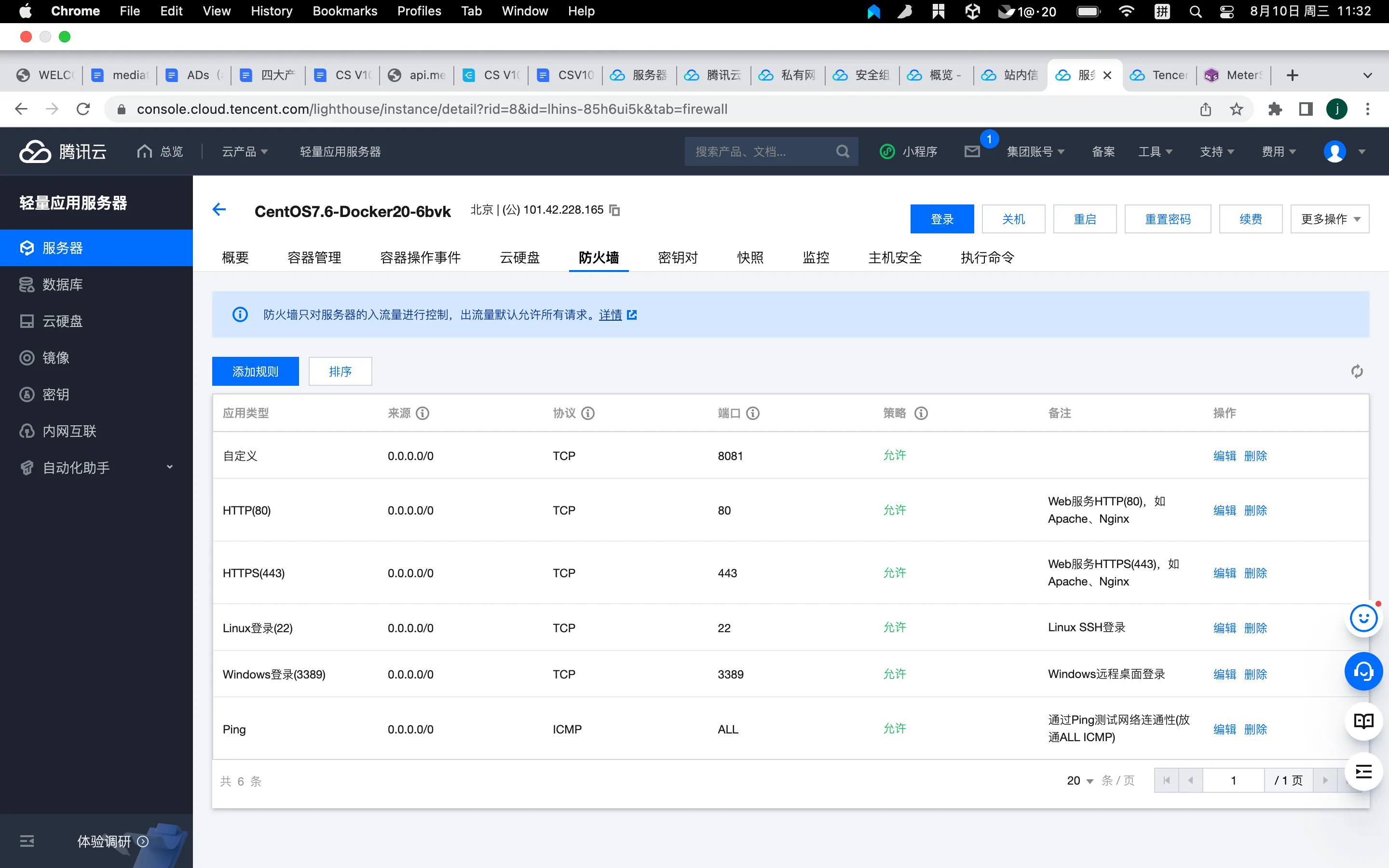
六、防火墙配置
1. 开放端口
# 开启8081端口
sudo firewall-cmd --zone=public --add-port=8081/tcp --permanent
sudo firewall-cmd --reload

# 或直接关闭防火墙(测试环境)
sudo systemctl stop firewalld
sudo systemctl disable firewalld
2. 验证端口访问
# 本地测试
curl http://localhost:8081

# 查看端口监听状态
netstat -tlnp | grep 8081
七、访问和初始化MeterSphere
1. 浏览器访问
http://部署服务器ip:8081/
2. 初始登录
- 用户名:admin
- 初始密码:metersphere

腾讯云面向开发者汇聚海量精品云计算使用和开发经验,营造开放的云计算技术生态圈。
更多推荐
 1
1 0
0- 0


 已为社区贡献3条内容

所有评论(0)