群晖部署 image-matting:搭建私有全自动人像抠图工具
本文详细介绍了在群晖NAS上通过Docker部署image-matting人像抠图工具的全过程。首先通过SSH连接群晖,使用Docker Compose一键部署服务,实现高精度抠图功能,保留发丝等细节。接着安装cpolar内网穿透,配置随机域名实现公网访问,最后通过保留二级子域名获得固定公网地址。该方法操作简便,数据安全,适合摄影、电商、设计等需要频繁处理人像的场景。最终实现了随时随地访问私有化抠
前言
本文详细讲解如何在群晖 NAS 上通过 Docker 部署 image-matting 开源项目,实现私有化全自动高精度人像抠图,还搭配 cpolar 内网穿透配置固定公网地址,让抠图工具可随时随地访问。该工具能精准保留发丝、半透明边缘等细节,一键去除照片背景,数据全程在内网流转,安全又高效。
适合人群:摄影爱好者、自媒体创作者、电商从业者、设计从业者、需要频繁处理人像照片的办公人员。
典型应用场景:自媒体配图抠图、电商商品人像展示修图、证件照背景更换、设计作品中人像素材处理、家庭照片美化。
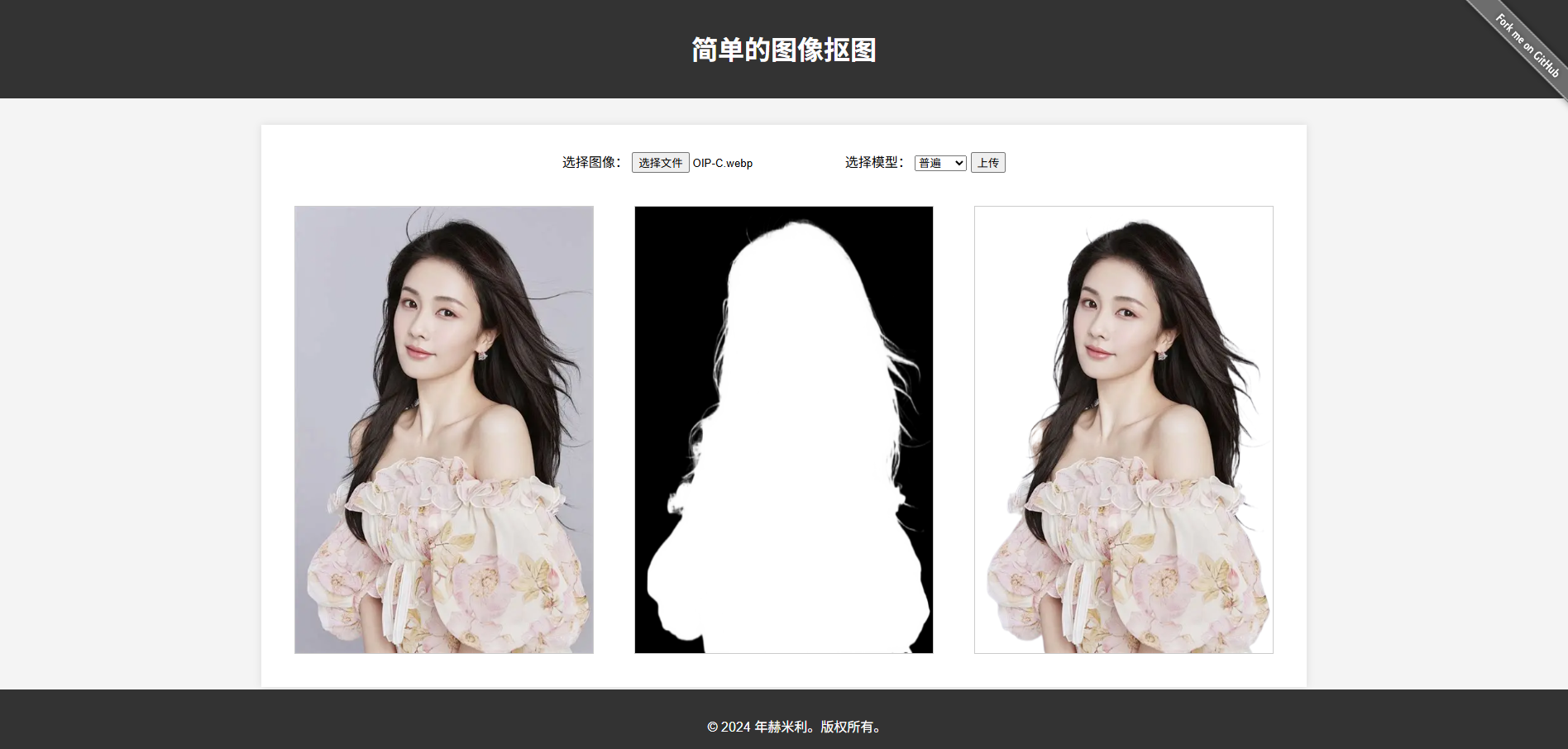
1.群晖一键部署image-matting
一键部署image-matting!Docker镜像轻松运行,只需一条命令,image-matting立即上线。
我这里使用群晖操作:
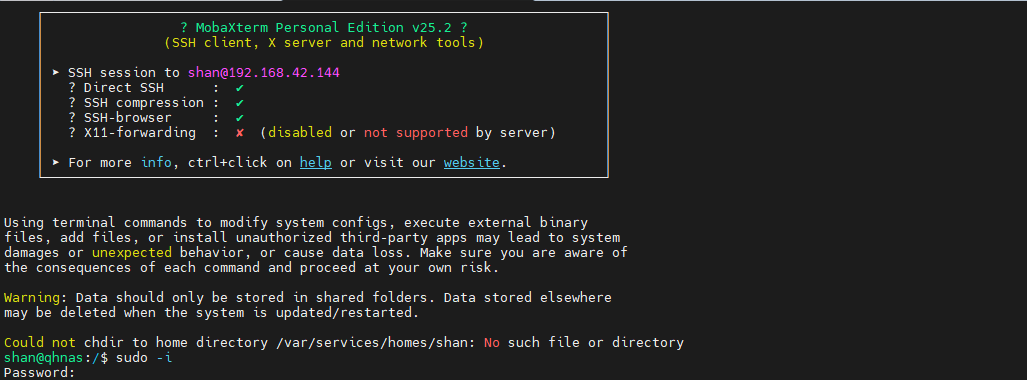
1.1ssh远程连接到群晖nas
- 开启【SSH 服务】
- 使用终端(Windows PowerShell / Mac Terminal)登录:
ssh root@IP
1.2验证docker是否开启
使用命令:
docker -v
systemctl status docker
1.3安装image-matting
以docker形式安装,先建存放视频文件夹:
mkdir -p /docker/image-matting
cd /docker/image-matting

请将下面的内容保存为 docker-compose.yml 文件:
version: '3'
services:
  image-matting:
    image: ihmily/image-matting:latest
    container_name: image-matting
    ports:
      - "3800:8000" # 左侧可自定义端口
    restart: unless-stopped
执行下列命令:
docker-compose up -d

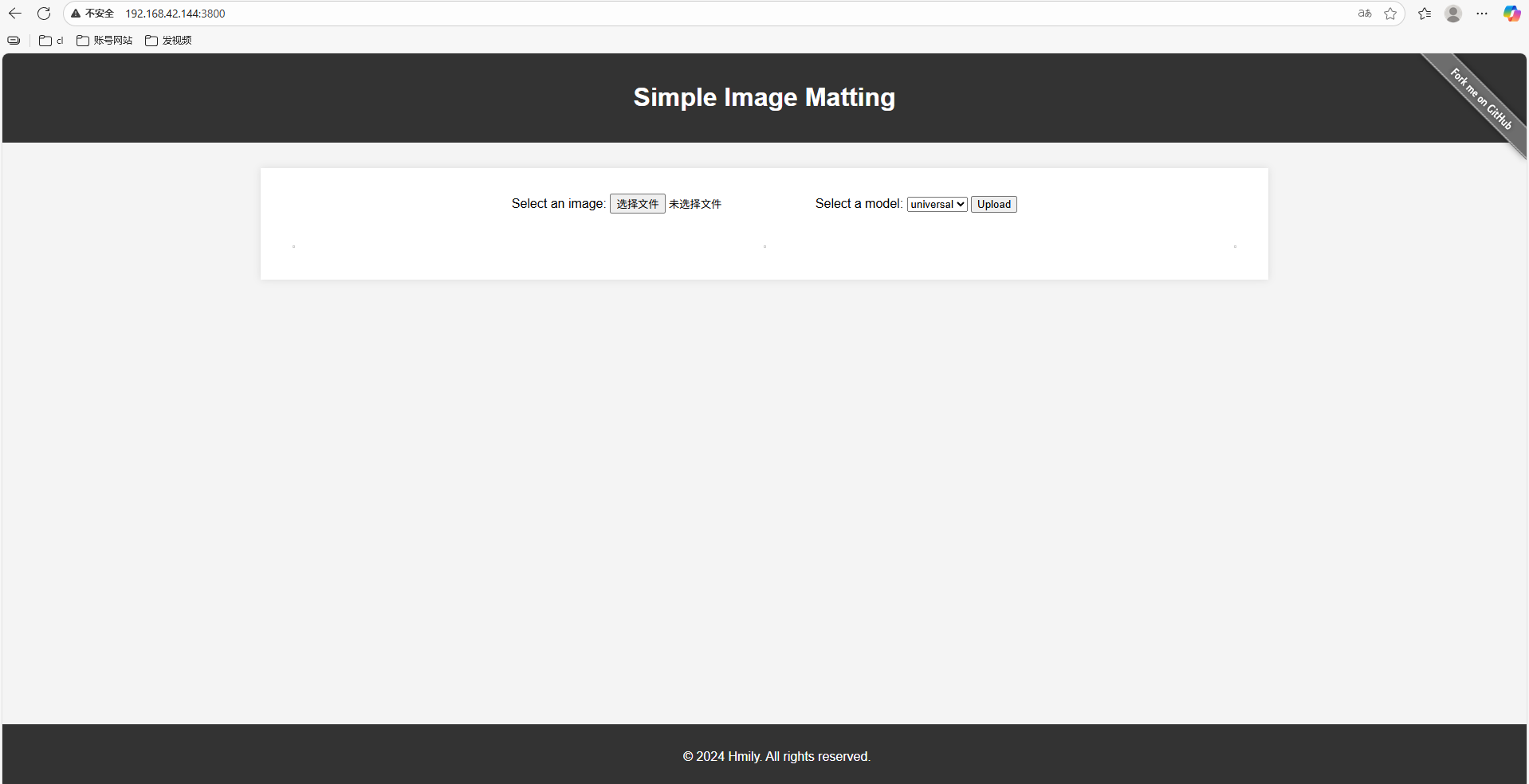
在浏览器中输入 http://群晖IP:3800 就能看到界面啦:
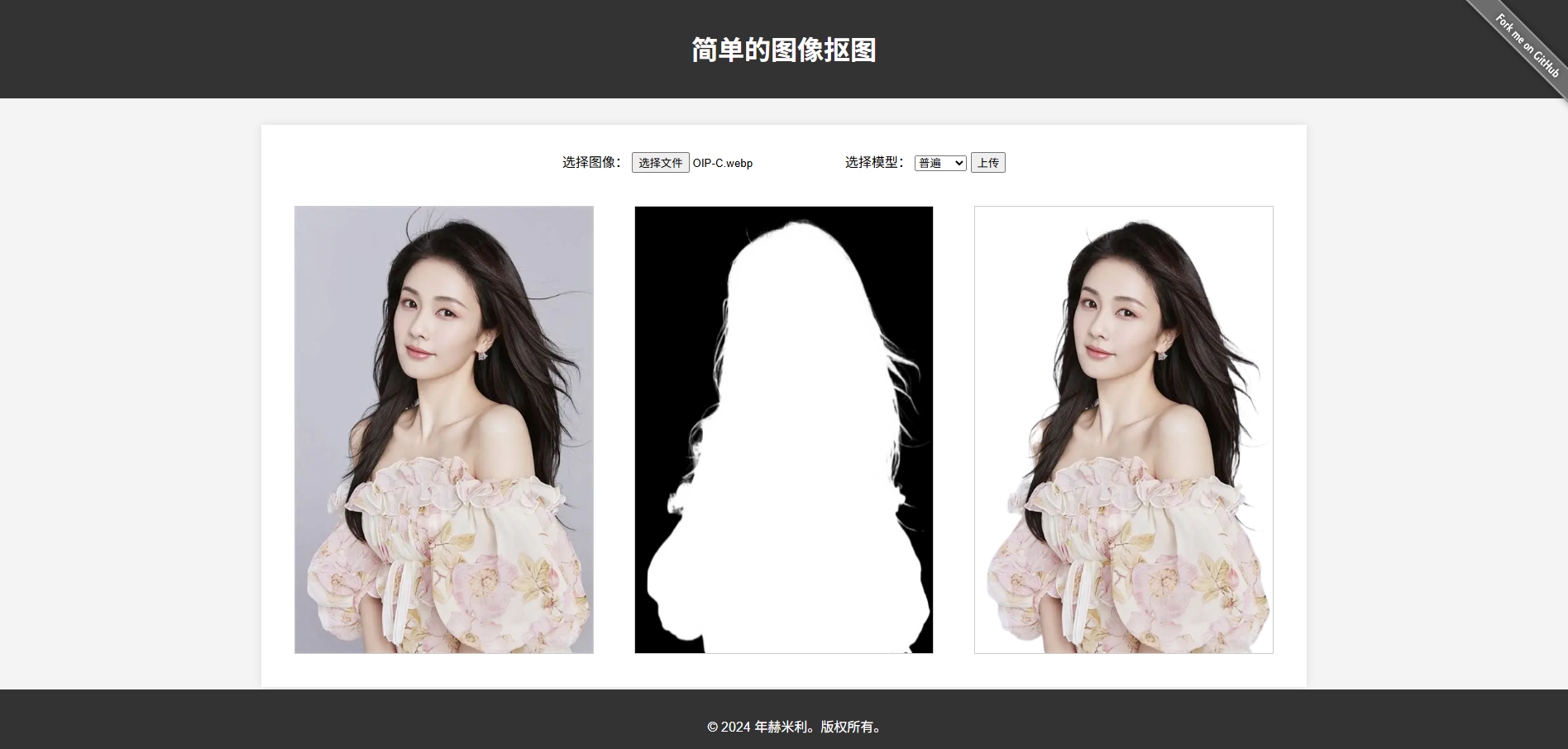
效果还是不错的:
2.安装cpolar内网穿透
群晖系统的软件安装程序与windows有很大不同,首先,我们下载cpolar的群晖系统套件。
首先登录cpolar的官网,点击网页上方的“下载”按钮:
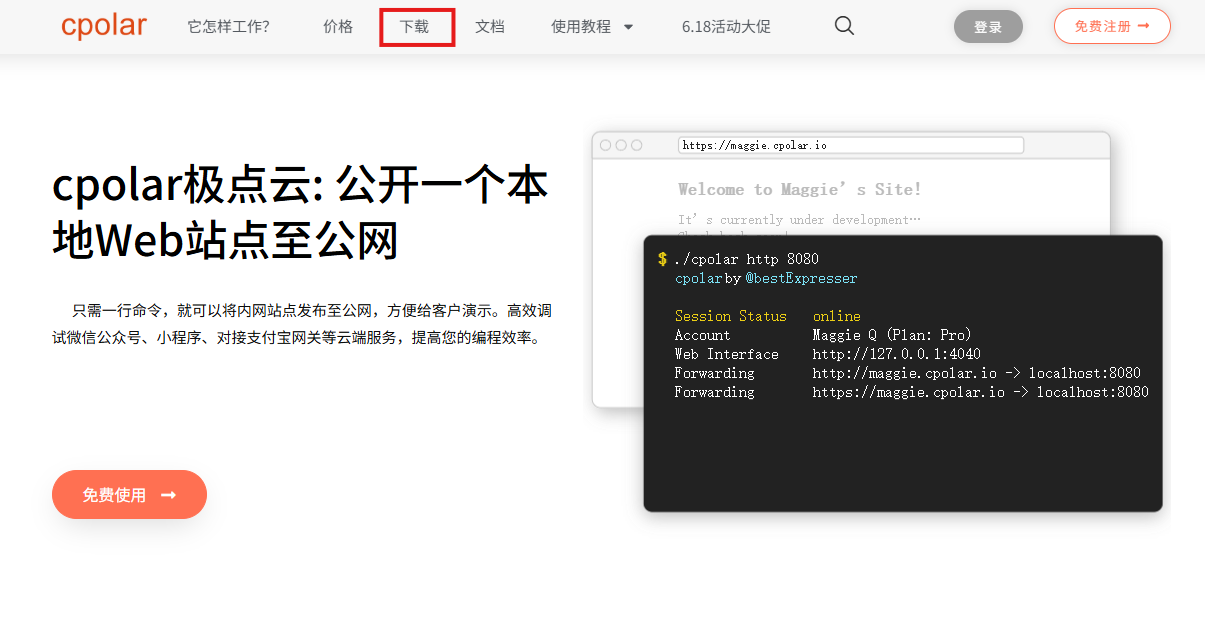
在cpolar下载页面找到“NAS群晖”选项,点击“立即下载”。
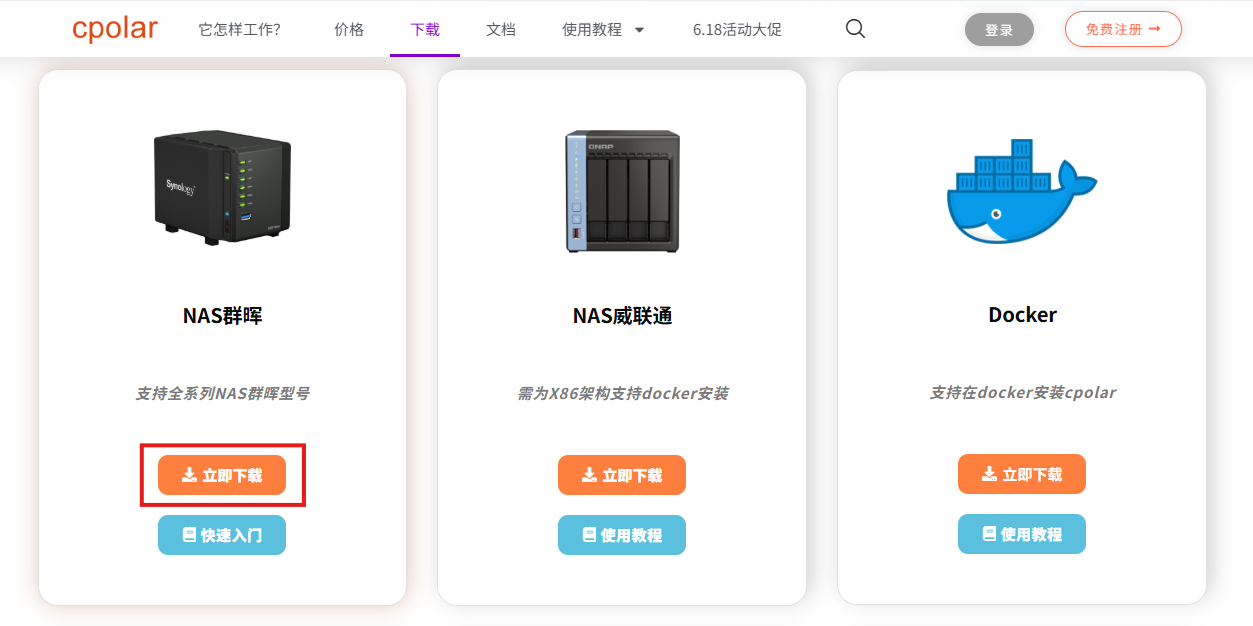
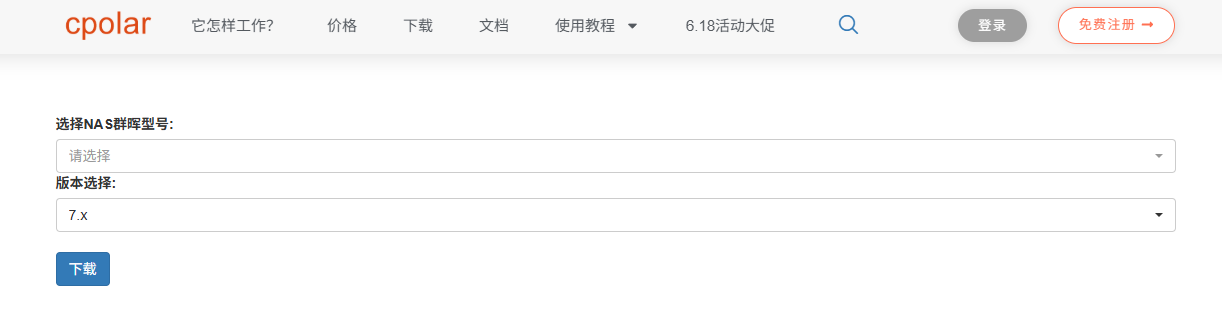
进入cpolar的NAS群晖下载页面后,在下拉菜单中选择NAS群晖型号,以及群晖系统版本。
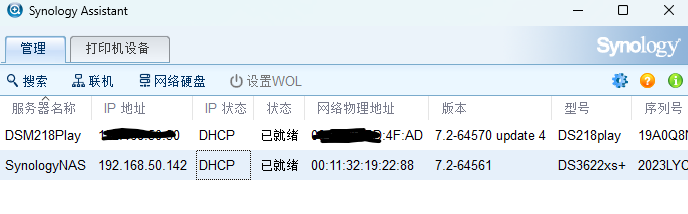
本教程中,我们可以通过群晖搜索助手看到型号是:DS3622xs+
回到cpolar群晖下载页面,选择好型号、版本、点击下载:
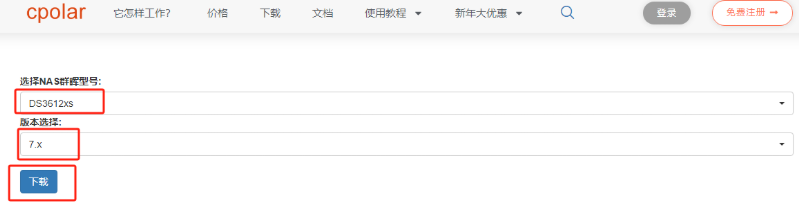
下载后的cpolar安装文件为:cpolar_x64-7.0_3.2.92-1.spk
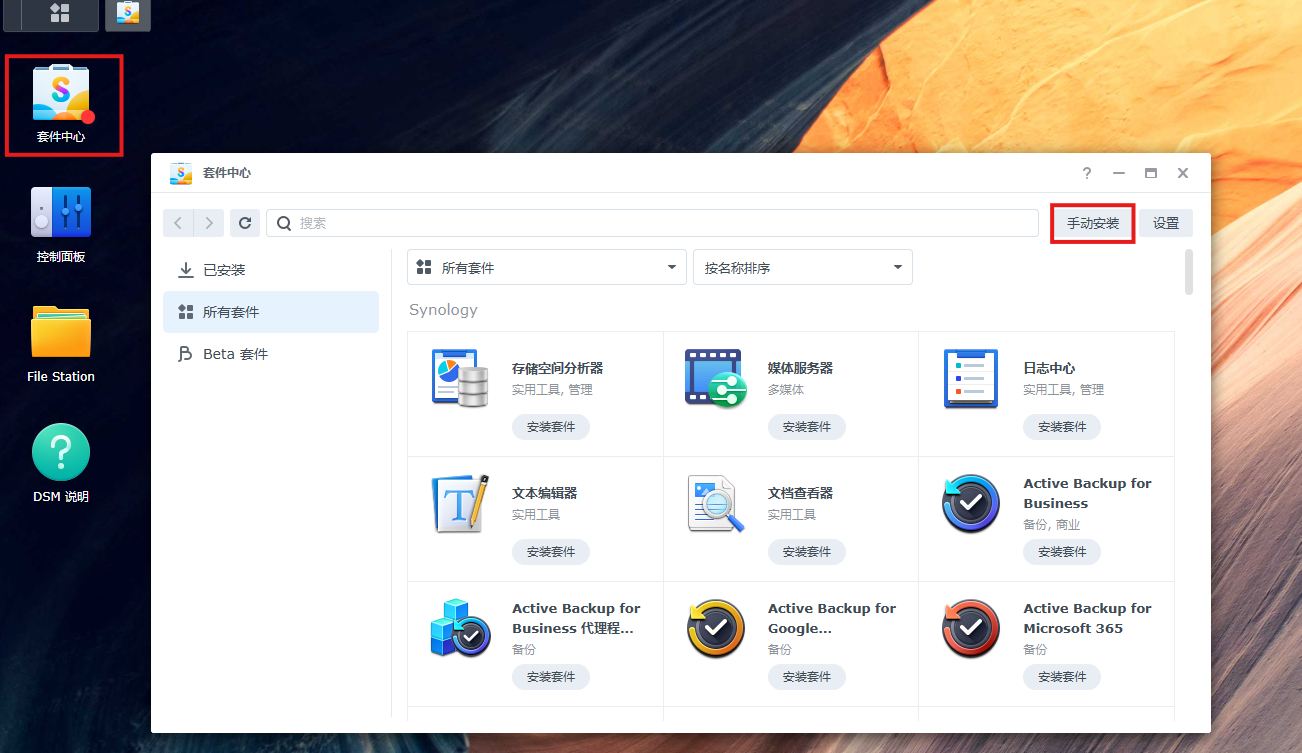
回到群晖系统中,点击进入“套件中心”,点选右侧的“手动安装”按钮:
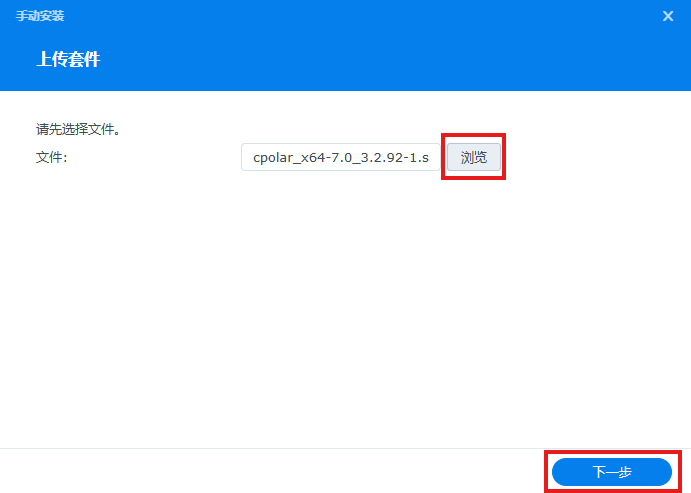
此时会出现一个“上传套件”的页面,在这里点击“浏览”按钮,选择我们下载的cpolar套件位置,下一步:
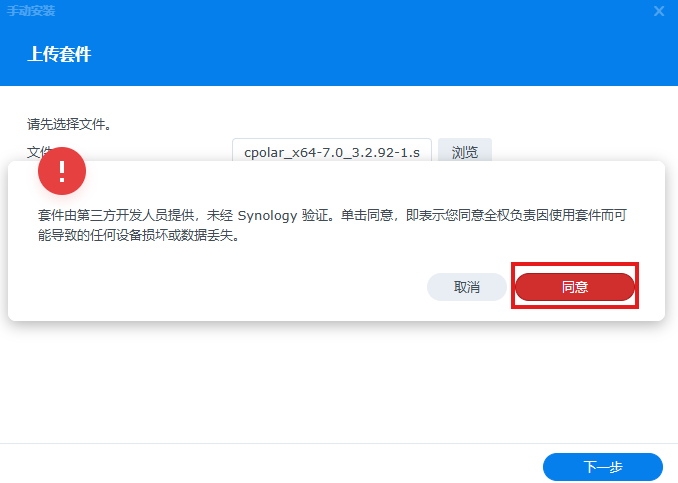
点击同意:
点击完成:
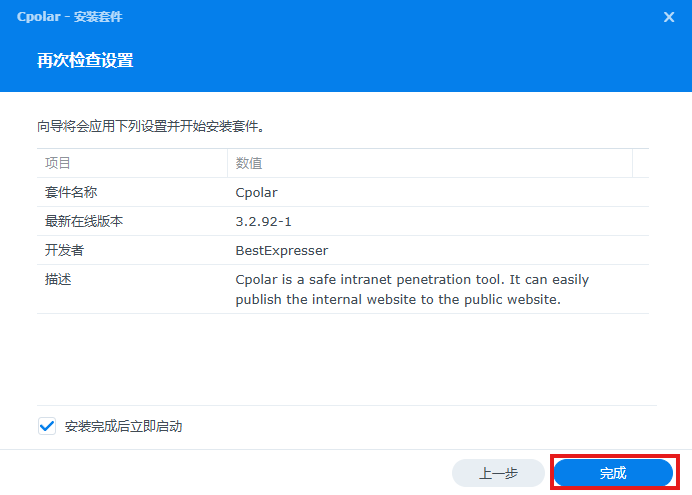
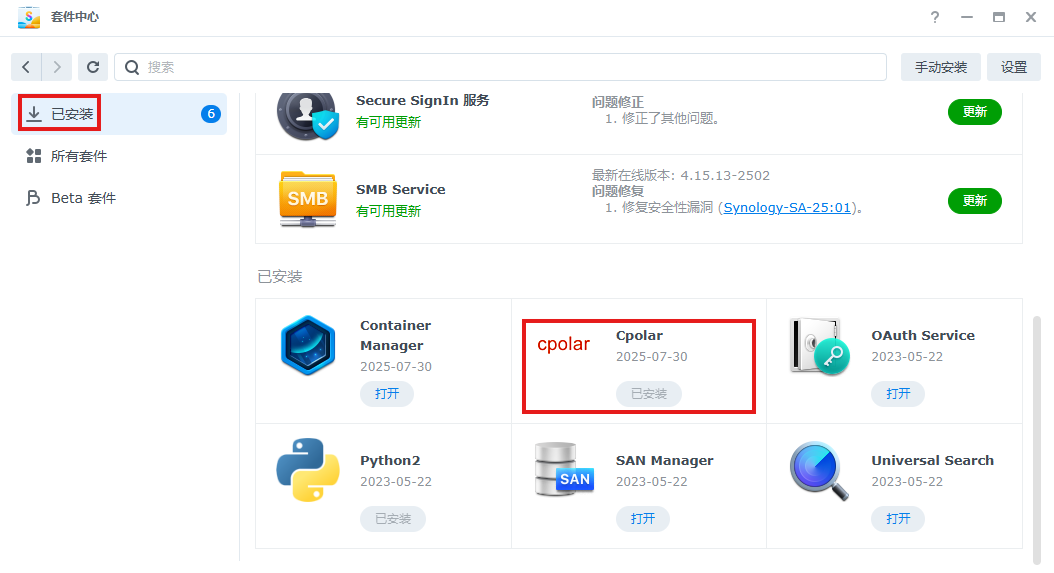
只需等待很短时间,cpolar就能安装完成,此时回到套件中心主页,就能看到cpolar已经加入了“已安装”列表内。
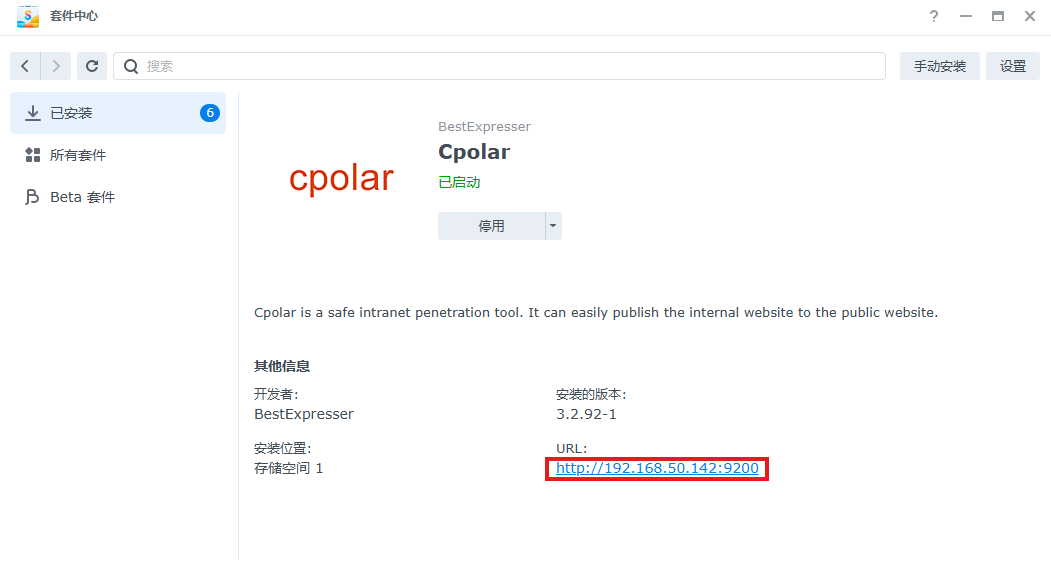
此时我们点击cpolar,就能进入cpolar软件信息页。在这里,我们能找到访问cpolar客户端的URL(cpolar客户端采用Web-UI界面,因此是URL地址)
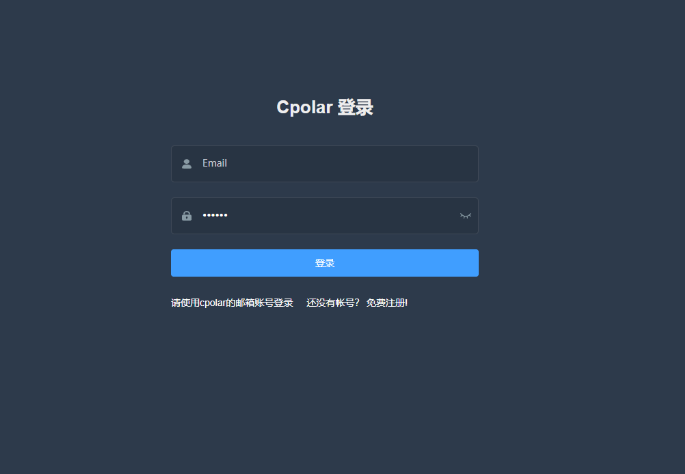
在新开的Cpolar Web-UI界面中,可以通过该页面下方的“免费注册”链接,快速轻松的获得cpolar账号。
3.配置公网地址
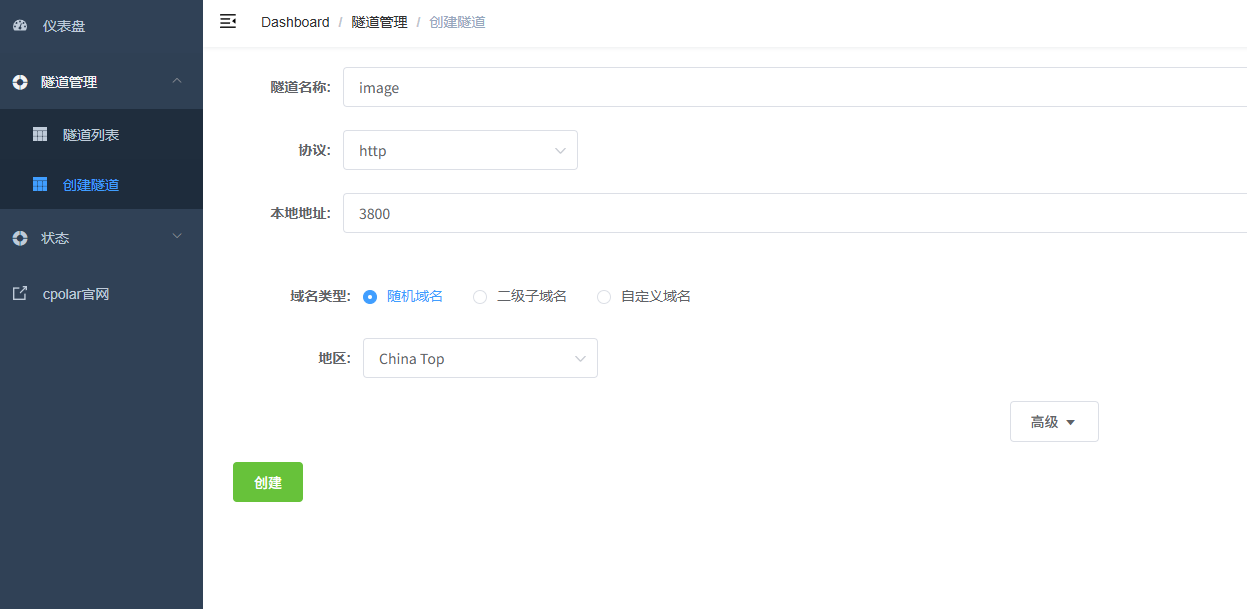
登录cpolar web UI管理界面后,点击左侧仪表盘的隧道管理——创建隧道:
-
隧道名称:可自定义,本例使用了:image,注意不要与已有的隧道名称重复
-
协议:http
-
本地地址:3800
-
域名类型:随机域名
-
地区:选择China Top
点击创建:
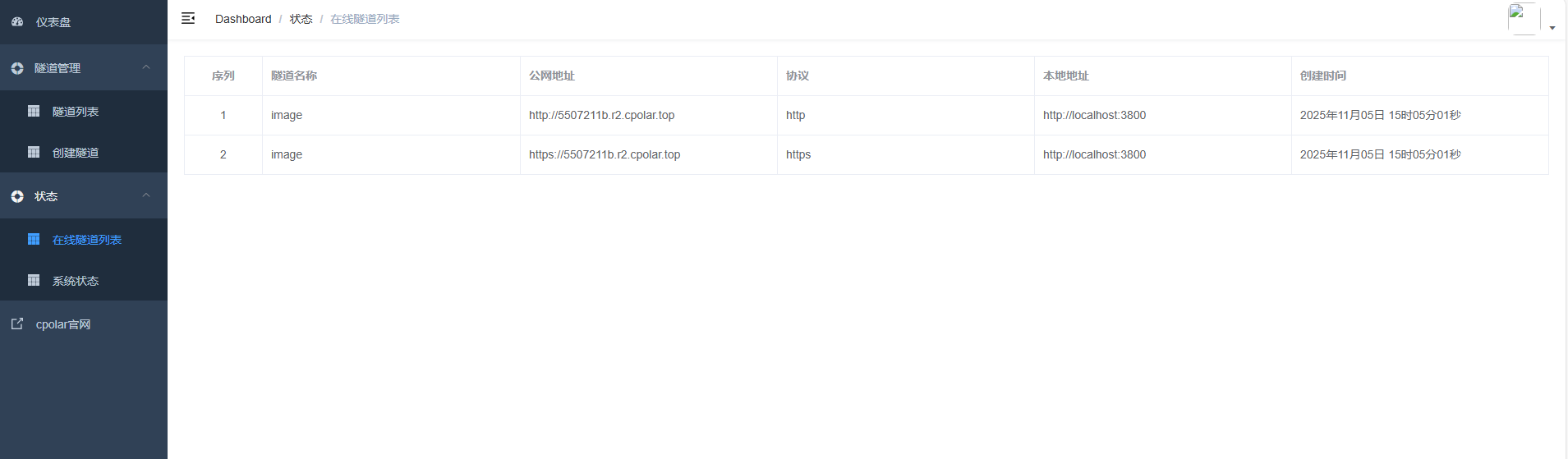
创建成功后,打开左侧在线隧道列表,可以看到刚刚通过创建隧道生成了公网地址,接下来就可以在其他电脑或者移动端设备(异地)上,使用地址访问。
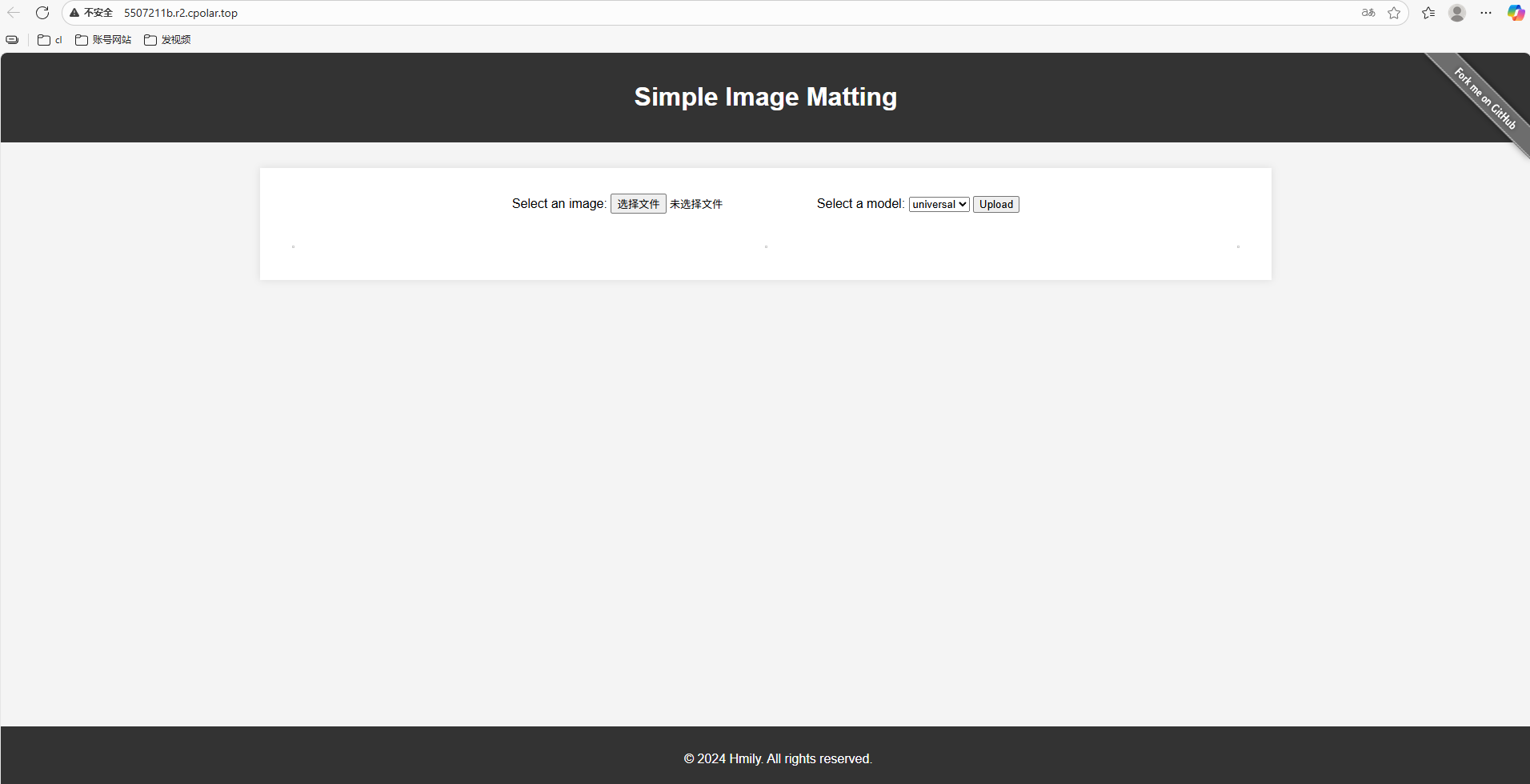
访问成功。
4.保留固定公网地址
使用cpolar为其配置二级子域名,该地址为固定地址,不会随机变化。
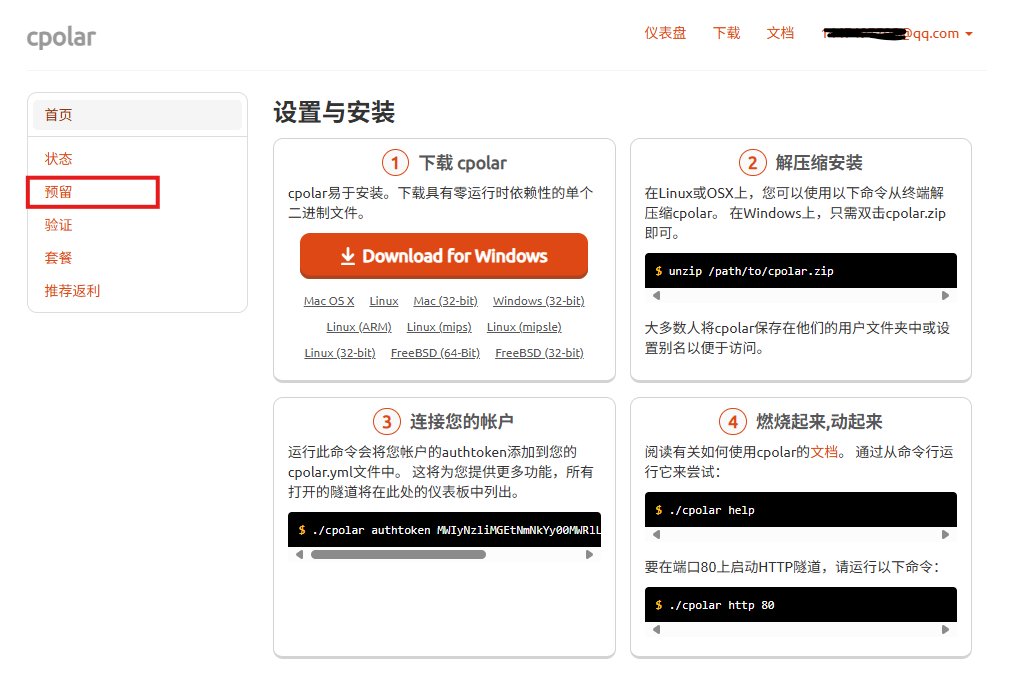
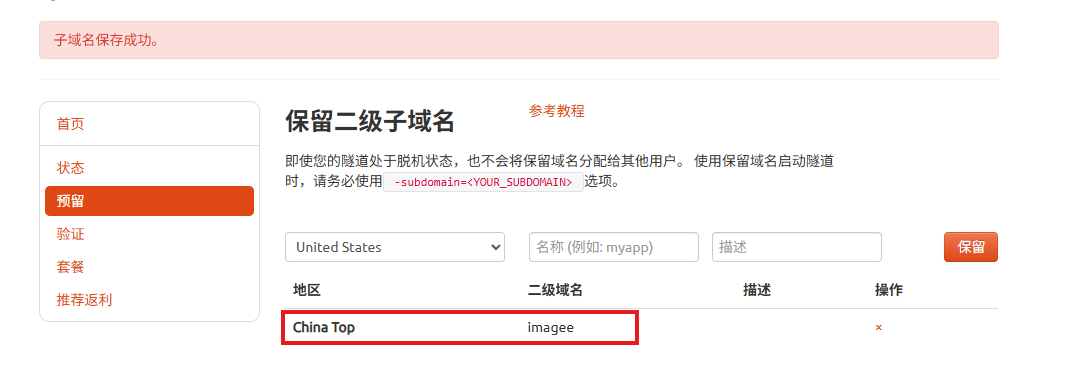
点击左侧的预留,选择保留二级子域名,地区选择china top,然后设置一个二级子域名名称,我这里演示使用的是imagee,大家可以自定义。填写备注信息,点击保留。
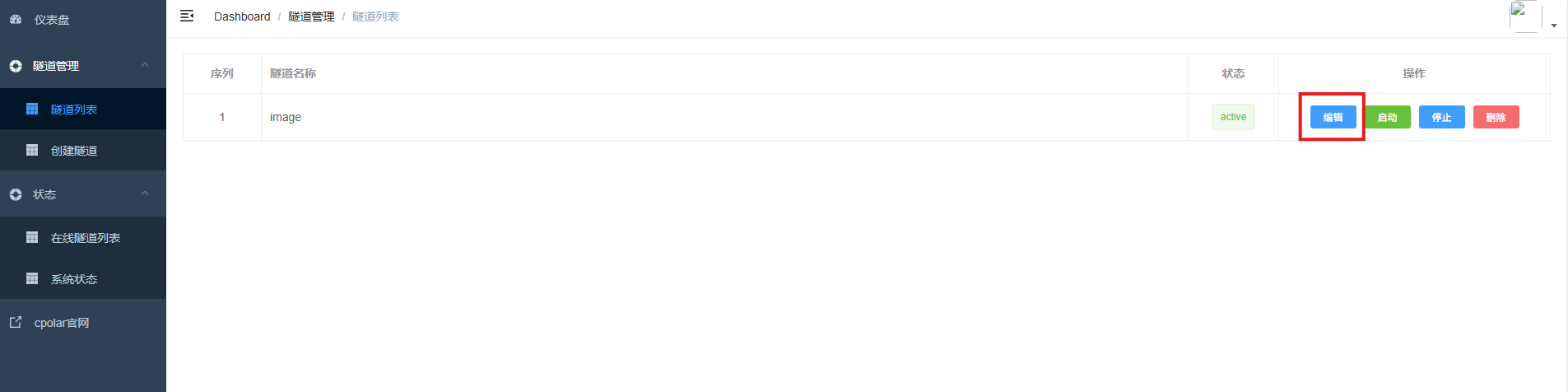
登录cpolar web UI管理界面,点击左侧仪表盘的隧道管理——隧道列表,找到所要配置的隧道image,点击右侧的编辑。
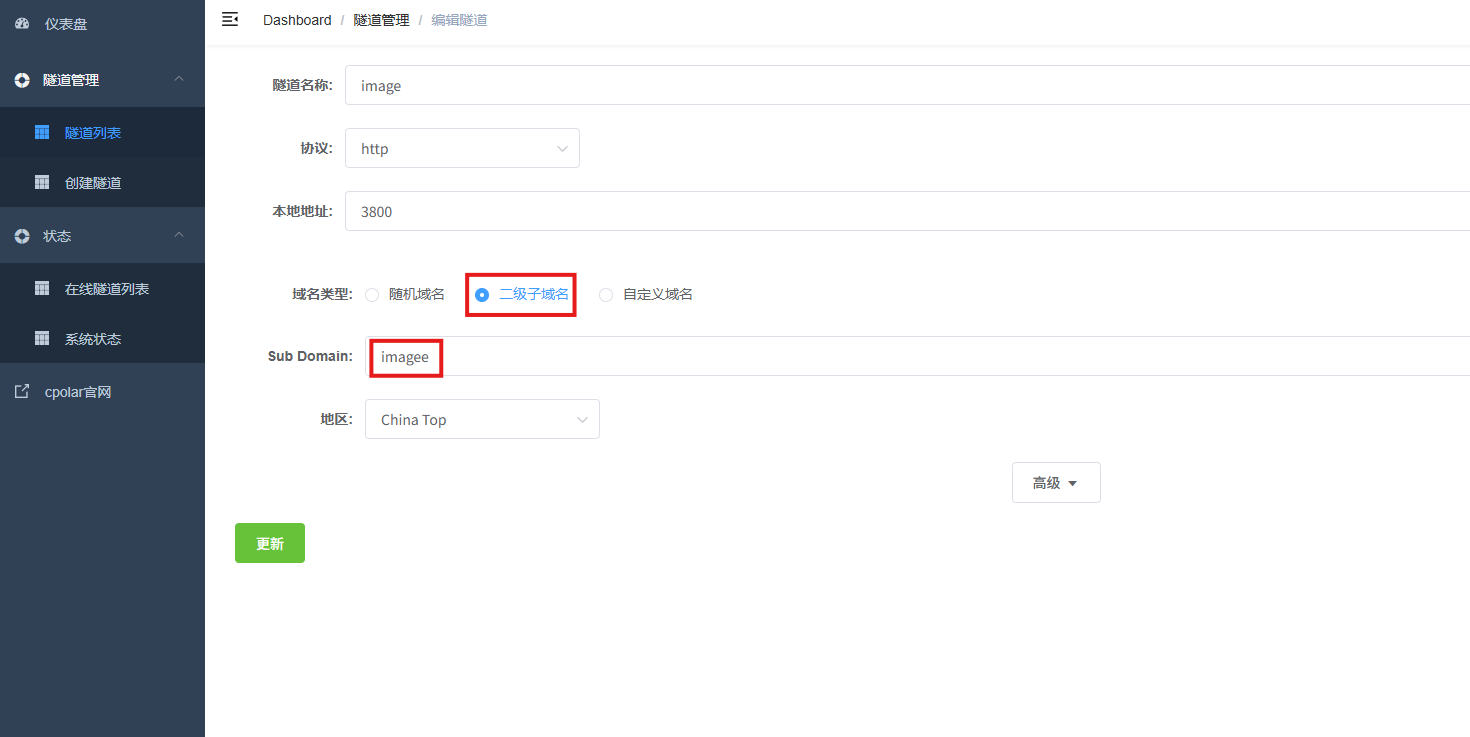
修改隧道信息,将保留成功的二级子域名配置到隧道中
- 域名类型:选择二级子域名
- Sub Domain:填写保留成功的二级子域名
- 地区: China Top
点击更新
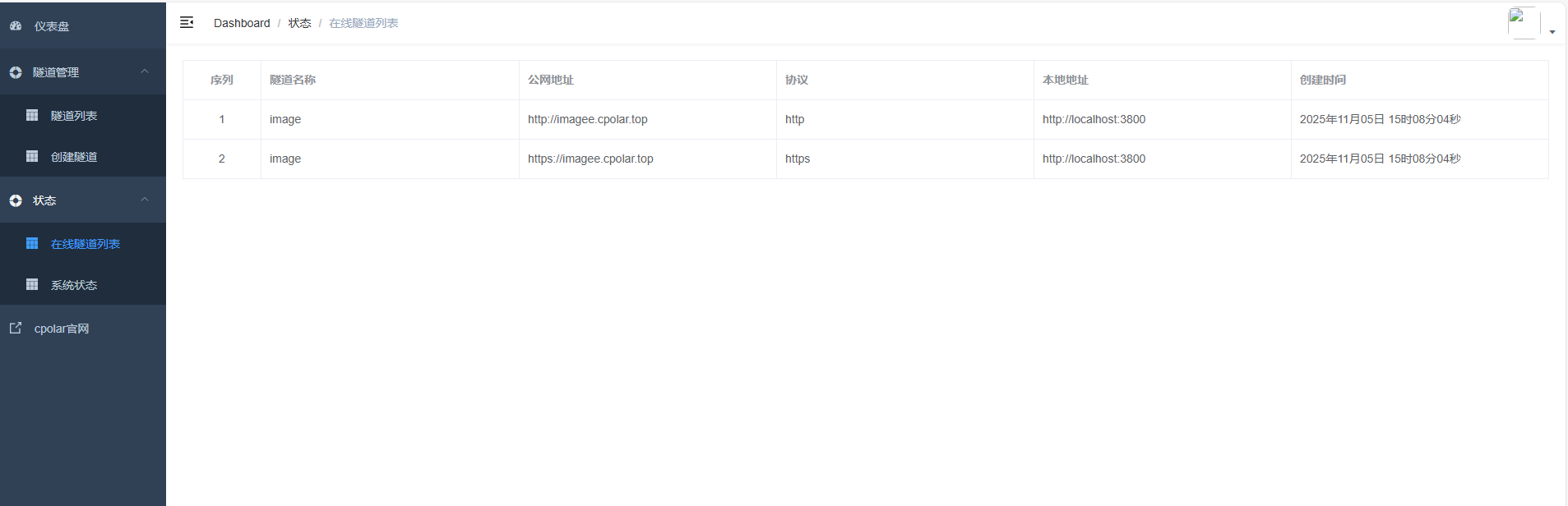
更新完成后,打开在线隧道列表,此时可以看到随机的公网地址已经发生变化,地址名称也变成了保留和固定的二级子域名名称。
最后,我们使用固定的公网地址在任意设备的浏览器中访问,可以看到成功访问本地部署好的页面,这样一个永久不会变化的二级子域名公网网址即设置好了。
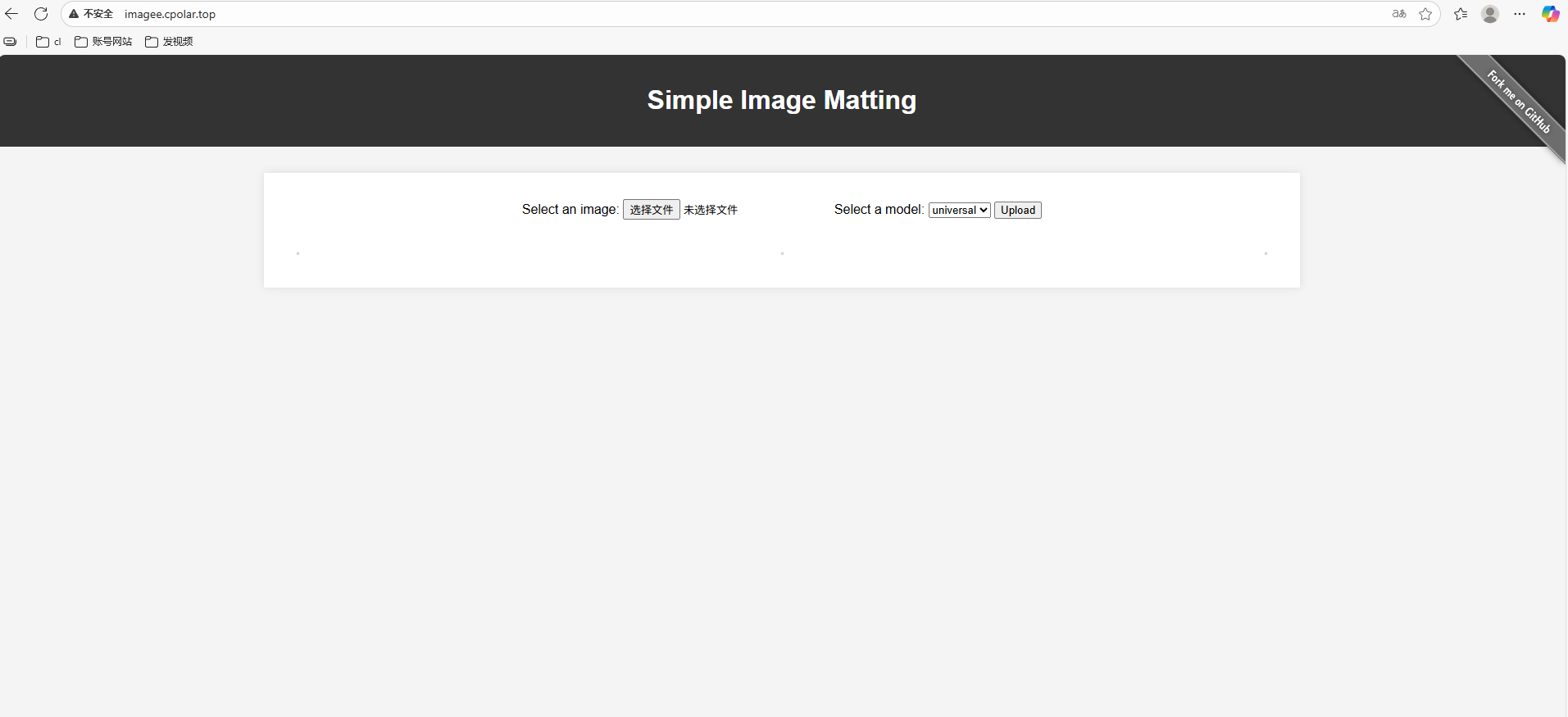
这样,我们就可以随时随地抠图了。
总结
本文手把手教大家在群晖 NAS 上部署 image-matting,打造了私有化的人像抠图神器,结合 cpolar 还实现了公网访问。这款工具无需专业修图技能,就能精准抠图,数据安全可控,满足各类场景下的抠图需求,让修图效率大幅提升。

腾讯云面向开发者汇聚海量精品云计算使用和开发经验,营造开放的云计算技术生态圈。
更多推荐
 215
215 0
0- 0


 已为社区贡献5条内容

所有评论(0)