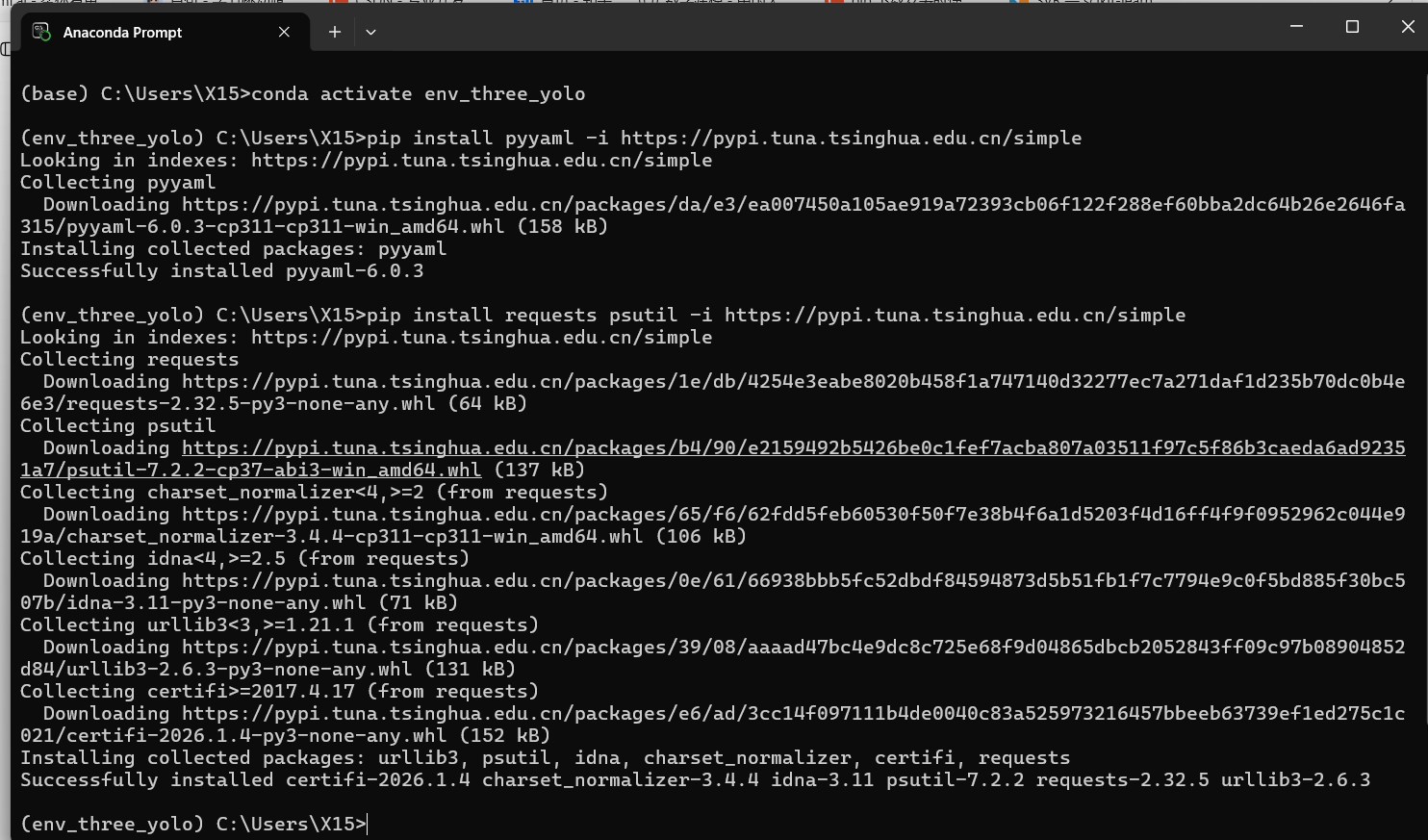
在 Anaconda终端里用清华镜像源安装python库命令
·
最常用的命令:
pip install numpy -i https://pypi.tuna.tsinghua.edu.cn/simple
只需要将其中“numpy”换成需要安装的库名即可。
指定库名及其版本:
pip install numpy==1.26.4 -i https://pypi.tuna.tsinghua.edu.cn/simple
只需换掉其中“numpy==1.26.4 ”换成其他的如“opencv-python==4.9.0.80”
1. 先激活你的 Anaconda 环境
和之前一样,先切换到要安装的环境,避免影响 base 环境:
conda activate your_environment_name
(把 your_environment_name 换成你的环境名,比如 py310)
2. 用 Conda 从清华源安装(推荐)
方式一:临时指定清华源安装
直接在安装命令里加上清华的 Conda-Forge 镜像地址,不用修改全局配置:
conda install -c https://mirrors.tuna.tsinghua.edu.cn/anaconda/cloud/conda-forge/ opencv
执行后按提示输入 y 确认即可。
方式二:永久配置清华 Conda 源(更推荐)
如果以后经常用 Conda 安装包,可以把清华源设为默认,这样所有安装都自动加速:
- 打开终端 / Anaconda Prompt,输入:
conda config --set show_channel_urls yes - 编辑
.condarc配置文件(Windows 路径:C:\Users\你的用户名\.condarc;Mac/Linux 路径:~/.condarc),替换为以下内容:channels: - defaults show_channel_urls: true default_channels: - https://mirrors.tuna.tsinghua.edu.cn/anaconda/pkgs/main - https://mirrors.tuna.tsinghua.edu.cn/anaconda/pkgs/r - https://mirrors.tuna.tsinghua.edu.cn/anaconda/pkgs/msys2 custom_channels: conda-forge: https://mirrors.tuna.tsinghua.edu.cn/anaconda/cloud msys2: https://mirrors.tuna.tsinghua.edu.cn/anaconda/cloud bioconda: https://mirrors.tuna.tsinghua.edu.cn/anaconda/cloud menpo: https://mirrors.tuna.tsinghua.edu.cn/anaconda/cloud pytorch: https://mirrors.tuna.tsinghua.edu.cn/anaconda/cloud simpleitk: https://mirrors.tuna.tsinghua.edu.cn/anaconda/cloud - 保存后,再安装 OpenCV 就可以直接用:
conda install -c conda-forge opencv
3. 用 Pip 从清华源安装(备用)
如果 Conda 安装遇到问题,也可以用 Pip 搭配清华 PyPI 源安装:
pip install opencv-python -i https://pypi.tuna.tsinghua.edu.cn/simple
安装完成后,在 Python 里输入 import cv2 不报错,就说明成功啦

腾讯云面向开发者汇聚海量精品云计算使用和开发经验,营造开放的云计算技术生态圈。
更多推荐
 6
6 0
0- 0


 已为社区贡献1条内容

所有评论(0)