Excel数据智能判断:用ISNUMBER与ISTEXT识别并分类处理文本与数字
摘要:ISNUMBER和ISTEXT函数是Excel中识别数据类型的核心工具。ISNUMBER可精准检测数值,避免文本格式数字导致的运算错误;ISTEXT则能识别纯文本内容。通过智能组合这两个函数,可以构建健壮的数据处理系统:在财务计算中防止除零错误,在业绩汇总时自动过滤非数值数据,实现动态图表数据源等。文章详细解析了函数原理、典型应用场景和常见错误规避方法,强调"先识别后计算"
当你的数据中混杂着数字、文本、错误值和逻辑值时,如何让Excel智能识别并正确计算?ISNUMBER与ISTEXT函数就是解决这个难题的“数据侦探”。
一、数据世界的基本分类:文本与数字的本质区别
核心认知:Excel中的两种基本数据类型
在Excel中,所有数据可归为两大类:
-
数字:可进行数学运算的值,包括整数、小数、百分比、日期(本质是数字)
-
文本:不可直接计算的字符序列,包括中文、英文、数字文本等
这种分类看似简单,但在实际数据处理中,“数字格式的文本” 与真正的数值常常混杂,导致公式计算失败或结果错误。
二、ISNUMBER函数:精准的数字探测器
函数机制与返回值
ISNUMBER(值):检查参数是否为数字,返回TRUE或FALSE
测试案例深度分析:
A1: "excel" → ISTEXT → TRUE, ISNUMBER → FALSE
A2: 100 → ISTEXT → FALSE, ISNUMBER → TRUE
A3: "100" → ISTEXT → TRUE, ISNUMBER → FALSE(关键!)
A4: FALSE → ISTEXT → FALSE, ISNUMBER → FALSE(逻辑值)
A5: TRUE → ISTEXT → FALSE, ISNUMBER → FALSE(逻辑值)
A6: #DIV/0! → ISTEXT → FALSE, ISNUMBER → FALSE(错误值)
关键洞察:
-
外观相同的100和"100"在Excel内部完全不同
-
逻辑值(TRUE/FALSE)既不是文本也不是数字
-
错误值也是独立的数据类型
实战案例1:智能单价计算系统
业务场景:计算产品单价(金额÷数量),当数量为空时显示空白而非错误
原始数据挑战:
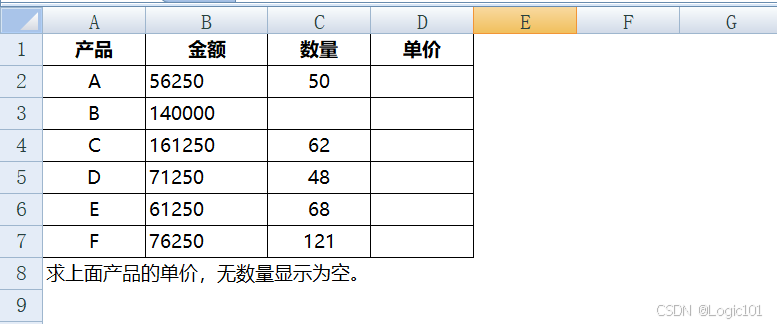
问题分析:B产品数量为空,直接计算 140000/"" 会产生#VALUE!错误
传统方案的问题
=D2/C2 // B产品:140000/"" → #VALUE!
ISNUMBER智能方案
在E2输入:=IF(ISNUMBER(B2/C2), B2/C2, "")
向下填充
三层逻辑执行过程:
第一步:尝试计算
-
A产品:
56250/50→ 1125(正常数字) -
B产品:
140000/""→ #VALUE!(文本除数字) -
C产品:
161250/62→ 2600.81(正常数字)
第二步:ISNUMBER检测
-
ISNUMBER(1125)→ TRUE -
ISNUMBER(#VALUE!)→ FALSE -
ISNUMBER(2600.81)→ TRUE
第三步:IF条件输出
-
IF(TRUE, 1125, "")→ 1125 -
IF(FALSE, #VALUE!, "")→ ""(空白) -
IF(TRUE, 2600.81, "")→ 2600.81
最终效果:
-
A产品:1125.00
-
B产品:(空白,而非#VALUE!)
-
C产品:2600.81
技术优势总结
-
错误预防:避免#DIV/0!和#VALUE!错误破坏报表整洁
-
逻辑清晰:明确表达“只有有效计算结果才显示”
-
易于维护:公式意图一目了然
三、ISTEXT函数:文本内容的专业识别器
函数机制与特殊值处理
ISTEXT(值):检查参数是否为文本,返回TRUE或FALSE
边界情况处理:
-
空单元格:
ISTEXT("")→ TRUE(注意!空文本是文本) -
纯数字文本:
ISTEXT("100")→ TRUE -
混合文本:
ISTEXT("A100")→ TRUE -
逻辑值:
ISTEXT(FALSE)→ FALSE -
错误值:
ISTEXT(#N/A)→ FALSE
与ISNUMBER的互补关系
数据类型 ISNUMBER ISTEXT
纯数字 TRUE FALSE
纯文本 FALSE TRUE
逻辑值 FALSE FALSE
错误值 FALSE FALSE
空单元格 FALSE FALSE(注意与""的区别)
四、综合实战:季度业绩智能汇总系统
业务场景深度分析
公司需要统计员工季度业绩,但存在数据不完整的情况:
-
完整数据员工:四个季度都有数值 → 计算总和
-
不完整数据员工:部分季度为“暂无”等文本 → 特殊处理
数据样本:
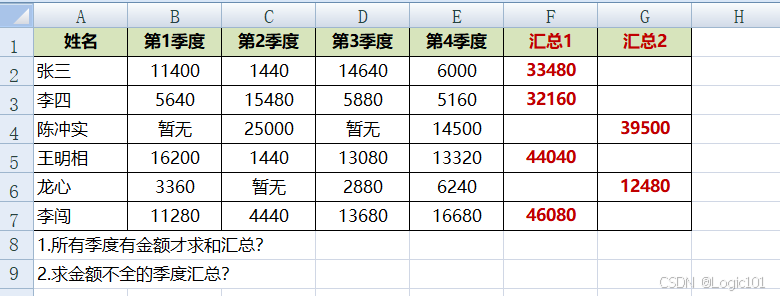
需求1:全数据员工汇总(严谨模式)
业务规则:只有四个季度全部为数字才计算总和
智能公式方案:
在F2输入:
=IF(AND(ISNUMBER(B2:E2)), SUM(B2:E2), "")
按Ctrl+Shift+Enter(数组公式)
向下填充
五层逻辑深度解析
第一层:逐季数字检测
张三:ISNUMBER({11400,1440,14640,6000}) → {TRUE,TRUE,TRUE,TRUE}
陈冲实:ISNUMBER({"暂无",25000,"暂无",14500}) → {FALSE,TRUE,FALSE,TRUE}
第二层:AND全真判断
张三:AND({TRUE,TRUE,TRUE,TRUE}) → TRUE
陈冲实:AND({FALSE,TRUE,FALSE,TRUE}) → FALSE
第三层:条件输出控制
IF(TRUE, SUM(...), "") → 计算总和
IF(FALSE, SUM(...), "") → 返回空白
第四层:SUM计算
张三:SUM(11400,1440,14640,6000) → 33480
陈冲实:不执行SUM计算
第五层:最终显示
-
张三:33480
-
陈冲实:(空白)
数组公式关键技术点
-
必须按Ctrl+Shift+Enter输入
-
编辑栏显示
{=IF(AND(ISNUMBER(B2:E2)), SUM(B2:E2), "")} -
能够一次性处理整个区域,而非单个单元格
需求2:含文本数据员工汇总
业务规则:只要包含文本数据就计算总和(文本视为0)
智能公式方案:
在G2输入:
=IF(OR(ISTEXT(B2:E2)), SUM(B2:E2), "")
按Ctrl+Shift+Enter
向下填充
五、ISNUMBER与ISTEXT的扩展应用场景
场景1:数据清洗与验证
// 验证电话号码是否为纯数字
=IF(ISNUMBER(--A2), "格式正确", "应仅为数字")
// --将文本数字转为数值,非数字文本会出错
场景2:智能数据导入处理
// 处理从系统导出的混合数据
=IF(ISNUMBER(A2), A2*1.1, // 数字加10%
IF(ISTEXT(A2), VALUE(A2)*1.1, // 文本数字转换后计算
"数据异常")) // 其他情况
场景3:动态图表数据源
// 创建仅包含数字的动态范围
=IF(ISNUMBER(B2:B100), B2:B100, NA())
// 将非数字替换为#N/A,图表自动忽略
六、常见错误与最佳实践
错误1:混淆空单元格与空文本
A1: (空单元格)→ ISTEXT(A1) → FALSE
A2: ="" → ISTEXT(A2) → TRUE(空文本)
处理建议:结合使用ISBLANK函数
=IF(OR(ISBLANK(A2), ISTEXT(A2)), "需填写", "有效")
错误2:忽视数字格式文本
A1: "00123"(文本)→ ISNUMBER(A1) → FALSE
A2: 123(数字) → ISNUMBER(A2) → TRUE
转换方案:使用VALUE或--
=IF(ISNUMBER(--A1), "可转换数字", "纯文本")
错误3:过度复杂的嵌套
// 不推荐:多层嵌套难维护
=IF(ISNUMBER(A1), IF(ISNUMBER(B1), A1+B1, A1), IF(ISTEXT(A1), 0, "错误"))// 推荐:分步简化
中间结果1 = IF(ISNUMBER(A1), A1, 0)
中间结果2 = IF(ISNUMBER(B1), B1, 0)
结果 = 中间结果1 + 中间结果2
七、性能优化策略
1. 避免整列引用
// 不推荐:计算整个空列
=IF(ISNUMBER(A:A), SUM(A:A), 0)// 推荐:精确范围引用
=IF(COUNT(A2:A1000)>0, SUM(A2:A1000), 0)
2. 减少重复计算
// 不推荐:相同计算两次
=IF(ISNUMBER(A1/B1), A1/B1, "")// 推荐:先计算再判断
计算结果 = A1/B1
=IF(ISNUMBER(计算结果), 计算结果, "")
3. 利用短路求值特性
Excel的AND和OR函数具有短路求值特性,可优化性能:
// 当发现一个FALSE时,AND立即返回FALSE
// 当发现一个TRUE时,OR立即返回TRUE
八、从函数到数据治理思维
思维层级1:被动处理
特征:看到错误后手动修正
示例:发现#VALUE!后逐个修改
思维层级2:主动防御
特征:使用IS函数预防错误
示例:用ISNUMBER确保计算安全
思维层级3:系统设计
特征:设计完整的数据验证流程
示例:建立数据输入、验证、处理完整流程
思维层级4:智能决策
特征:基于数据类型动态调整处理逻辑
示例:根据内容自动选择计算或标记
九、实际工作应用框架
财务数据审核模板
-
数据输入层:限制输入类型
-
数据验证层:ISNUMBER/ISTEXT检查
-
计算处理层:条件化计算
-
结果输出层:标准化格式输出
销售数据清洗流程
原始数据 → 类型识别 → 异常标记 → 转换处理 → 规范数据
↓ ↓ ↓ ↓ ↓
混合 IS函数 分类标记 VALUE转换 统一格式
库存管理系统
// 智能库存计算
=IF(ISNUMBER(库存数量),
库存数量-出库数量,
IF(ISTEXT(库存数量),
"需盘点:" & 库存数量,
"数据异常"))
十、总结:数据智能化的第一道关卡
掌握ISNUMBER与ISTEXT函数,意味着你拥有了:
-
数据识别能力:准确区分数字、文本、特殊值
-
错误预防能力:在计算前预判并处理潜在问题
-
智能决策能力:根据数据类型选择处理策略
-
系统构建能力:设计健壮的数据处理流程
核心原则:在计算之前先识别,在出错之前先预防。
从今天起,在处理任何重要数据前,先问自己三个问题:
-
这是什么类型的数据?(ISNUMBER/ISTEXT判断)
-
这种类型适合计算吗?(条件化处理设计)
-
如果类型错误该怎么办?(容错机制构建)
记住:专业的数据处理不是从计算开始的,而是从识别开始的。 ISNUMBER与ISTEXT就是你的数据识别利器,用好它们,你的Excel数据处理将进入一个全新的专业层级。
本章目录(第二章 Excel常用函数)
2、Excel逻辑函数四剑客:AND、OR、NOT、XOR从基础到高阶实战指南
3、Excel高阶逻辑运算:用“加减乘除”替代AND与OR的数组革命
4、Excel错误值处理完全指南:从识别到优雅处理的专业解决方案
5、Excel数据智能判断:用ISNUMBER与ISTEXT识别并分类处理文本与数字
6、Excel奇数偶数魔法:从智能性别识别到高级隔行汇总的完整指南
7、Excel效率神器:巧用ISFORMULA与ISREF函数实现智能统计
8、Excel数据检测大师:ISBLANK与ISLOGICAL函数实战指南
10、Excel文本拼接双雄:CONCATENATE与PHONETIC的实战秘籍
本系列目录导航:

腾讯云面向开发者汇聚海量精品云计算使用和开发经验,营造开放的云计算技术生态圈。
更多推荐
 8
8 0
0- 0


 已为社区贡献14条内容

所有评论(0)