Flutter for OpenHarmony:从零搭建今日资讯App(八)下拉刷新功能深度解析
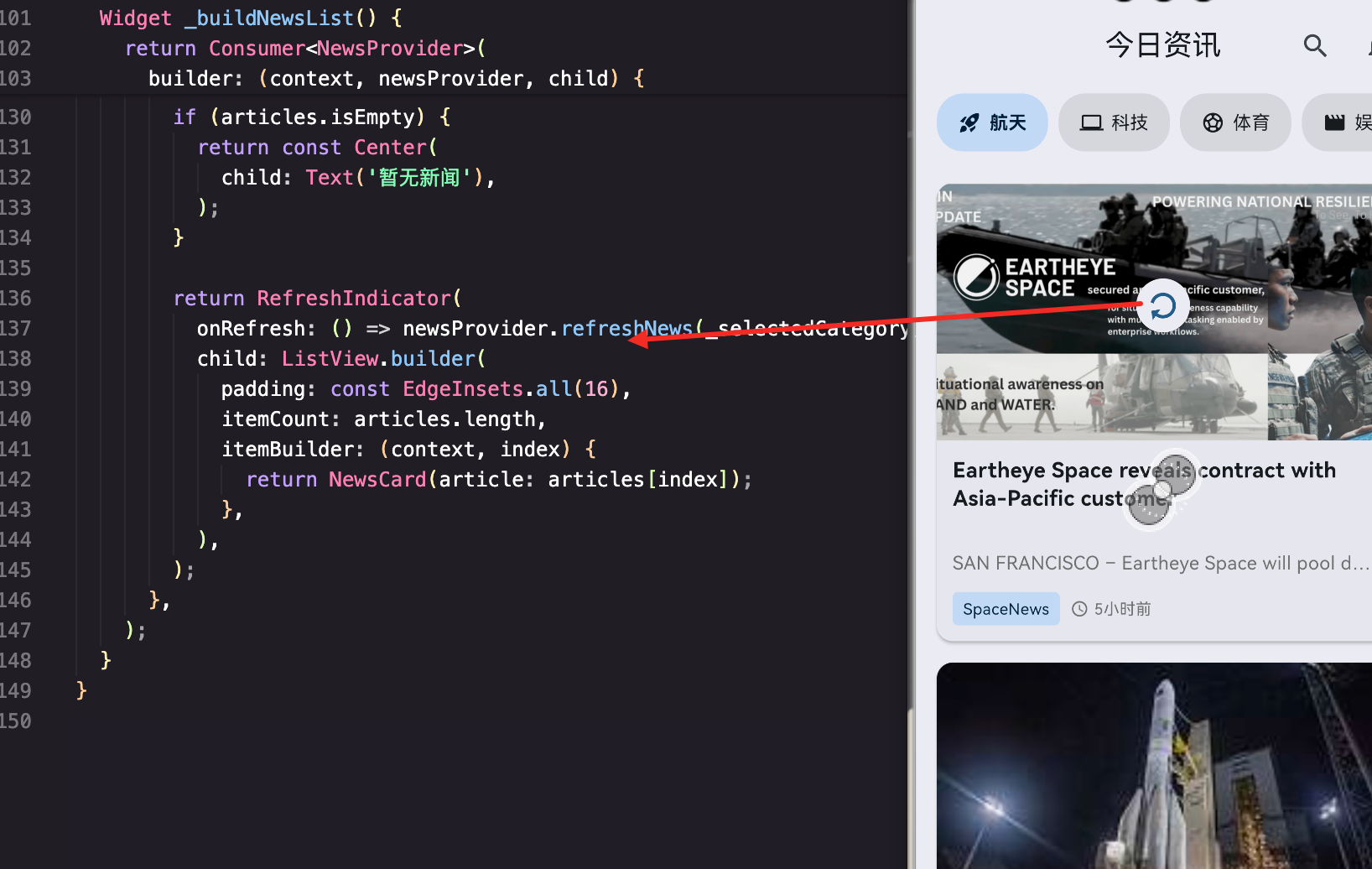
下拉刷新是移动应用中最常见的交互之一,用户已经习惯了通过下拉来获取最新内容。虽然实现起来看似简单,但要做好需要考虑很多细节——异步处理、状态管理、用户体验、性能优化等。本文将深入讲解如何实现一个完善的下拉刷新功能。
下拉刷新的演变历史
在讲实现之前,我们先了解一下下拉刷新的历史,这有助于理解为什么要这样设计。
2008年 - Twitter客户端Tweetie
下拉刷新最早由Loren Brichter在Twitter客户端Tweetie中发明。这个交互设计太成功了,以至于后来几乎所有移动应用都采用了这个模式。
为什么下拉刷新如此成功?
- 符合直觉 - 下拉的动作很自然,就像拉开窗帘看外面
- 节省空间 - 不需要额外的刷新按钮
- 即时反馈 - 下拉时就能看到加载指示器
- 手势友好 - 单手操作很方便
2010年后 - 成为标准
iOS和Android都将下拉刷新纳入官方设计规范,Flutter也提供了RefreshIndicator组件来实现这个功能。
RefreshIndicator的工作原理
在使用之前,我们先理解RefreshIndicator是如何工作的:
1. 监听滚动事件
RefreshIndicator包裹在可滚动组件(如ListView)外面,监听用户的滚动操作。
2. 检测下拉手势
当用户在列表顶部继续下拉时,RefreshIndicator检测到这个手势。
3. 显示加载指示器
下拉到一定距离后,显示一个转圈的加载指示器。
4. 触发刷新回调
用户松手后,触发onRefresh回调,执行刷新逻辑。
5. 等待Future完成
onRefresh返回一个Future,RefreshIndicator等待这个Future完成。
6. 隐藏指示器
Future完成后,自动隐藏加载指示器,刷新完成。
理解了这个流程,我们就知道如何正确使用RefreshIndicator了。
基础实现
让我们从最简单的实现开始:
RefreshIndicator(
  onRefresh: () async {
    await context.read<NewsProvider>().refreshNews(_selectedCategory);
  },
  child: ListView.builder(
    padding: const EdgeInsets.all(16),
    itemCount: articles.length,
    itemBuilder: (context, index) {
      return NewsCard(article: articles[index]);
    },
  ),
)
代码解析:
RefreshIndicator- 包裹在ListView外面onRefresh- 刷新回调,必须返回Futureasync/await- 异步处理,等待刷新完成context.read<NewsProvider>()- 获取Provider实例refreshNews()- 执行刷新逻辑
这就是最基本的实现,只需要几行代码。但要做好,还需要考虑更多细节。
Provider中的刷新逻辑
让我们看看NewsProvider中的刷新方法是如何实现的:
Future<void> refreshNews(String category) async {
  _newsCache.remove(category);
  await fetchNews(category);
}
代码解析:
_newsCache.remove(category)- 清除缓存,确保获取最新数据await fetchNews(category)- 重新获取数据- 返回Future,让RefreshIndicator知道什么时候完成
为什么要清除缓存?
如果不清除缓存,fetchNews会直接返回缓存的数据,用户看不到最新内容。清除缓存后,fetchNews会重新请求API,获取最新数据。
fetchNews的完整实现
让我们深入看看fetchNews方法:
Future<void> fetchNews(String category) async {
  // 如果有缓存,直接返回
  if (_newsCache.containsKey(category) && _newsCache[category]!.isNotEmpty) {
    return;
  }

  // 设置加载状态
  _isLoading = true;
  _error = null;
  notifyListeners();

  try {
    List<NewsArticle> articles;

    // 根据分类获取数据
    switch (category) {
      case 'space':
        articles = await _apiService.fetchSpaceNews();
        break;
      case 'tech':
        articles = await _apiService.fetchTechNews();
        break;
      case 'sports':
        articles = await _apiService.fetchSportsNews();
        break;
      case 'entertainment':
        articles = await _apiService.fetchEntertainmentNews();
        break;
      case 'business':
        articles = await _apiService.fetchBusinessNews();
        break;
      case 'health':
        articles = await _apiService.fetchHealthNews();
        break;
      case 'science':
        articles = await _apiService.fetchScienceNews();
        break;
      default:
        articles = await _apiService.fetchSpaceNews();
    }

    // 保存到缓存
    _newsCache[category] = articles;
  } catch (e) {
    // 处理错误
    _error = e.toString();
  } finally {
    // 重置加载状态
    _isLoading = false;
    notifyListeners();
  }
}
代码解析:
1. 缓存检查
if (_newsCache.containsKey(category) && _newsCache[category]!.isNotEmpty) {
  return;
}
如果有缓存,直接返回。但刷新时我们已经清除了缓存,所以会继续执行。
2. 状态管理
_isLoading = true;
_error = null;
notifyListeners();
设置加载状态,清除之前的错误,通知UI更新。
3. 数据获取
switch (category) {
  case 'space':
    articles = await _apiService.fetchSpaceNews();
    break;
  // ...
}
根据分类调用不同的API。这里用switch语句,清晰明了。
4. 缓存保存
_newsCache[category] = articles;
获取成功后保存到缓存,下次切换回来不需要重新加载。
5. 错误处理
catch (e) {
  _error = e.toString();
}
如果请求失败,保存错误信息,UI会显示错误提示。
6. 状态重置
finally {
  _isLoading = false;
  notifyListeners();
}
无论成功还是失败,都要重置加载状态,通知UI更新。
异步处理的重要性
onRefresh必须返回Future,这是RefreshIndicator的要求。让我们看看为什么:
错误示例1 - 不返回Future:
RefreshIndicator(
  onRefresh: () {
    context.read<NewsProvider>().refreshNews(_selectedCategory);
  },
  child: ListView.builder(...),
)
问题:
- 编译错误,onRefresh要求返回Future
- 即使能编译,指示器会立即消失
- 用户看不到刷新效果
错误示例2 - 不等待Future:
RefreshIndicator(
  onRefresh: () async {
    context.read<NewsProvider>().refreshNews(_selectedCategory);
    // 没有await
  },
  child: ListView.builder(...),
)
问题:
- 虽然返回了Future,但没有等待
- 指示器会立即消失
- 数据还在加载中,用户看不到
正确示例 - 使用async/await:
RefreshIndicator(
  onRefresh: () async {
    await context.read<NewsProvider>().refreshNews(_selectedCategory);
  },
  child: ListView.builder(...),
)
好处:
- 等待刷新完成
- 指示器显示正确的时长
- 用户体验好
刷新状态的UI反馈
虽然RefreshIndicator会显示加载指示器,但我们还需要在UI上提供其他反馈:
1. 列表顶部的加载指示器
if (newsProvider.isLoading) {
  return const Center(child: CircularProgressIndicator());
}
这是首次加载时显示的,不是刷新时显示的。刷新时RefreshIndicator会显示自己的指示器。
2. 错误提示
if (newsProvider.error != null) {
  return Center(
    child: Column(
      mainAxisAlignment: MainAxisAlignment.center,
      children: [
        const Icon(Icons.error_outline, size: 64, color: Colors.grey),
        const SizedBox(height: 16),
        Text('加载失败: ${newsProvider.error}'),
        const SizedBox(height: 16),
        ElevatedButton(
          onPressed: () {
            newsProvider.refreshNews(_selectedCategory);
          },
          child: const Text('重试'),
        ),
      ],
    ),
  );
}
如果刷新失败,显示错误信息和重试按钮。
3. 空数据提示
if (articles.isEmpty) {
  return const Center(
    child: Text('暂无新闻'),
  );
}
如果刷新后没有数据,显示空数据提示。
自定义RefreshIndicator
RefreshIndicator提供了一些自定义选项:
RefreshIndicator(
  onRefresh: () async {
    await context.read<NewsProvider>().refreshNews(_selectedCategory);
  },
  color: Theme.of(context).colorScheme.primary,
  backgroundColor: Theme.of(context).colorScheme.surface,
  displacement: 40.0,
  strokeWidth: 2.0,
  child: ListView.builder(...),
)
参数说明:
color- 指示器的颜色,默认使用主题色backgroundColor- 指示器的背景色displacement- 指示器距离顶部的距离,默认40strokeWidth- 指示器线条的粗细,默认2
通常我们不需要自定义这些参数,默认值就很好。但如果想要特殊的视觉效果,可以调整这些参数。
防抖动处理
用户可能会频繁下拉刷新,我们需要防止这种情况:
方案1 - 使用isLoading标志
Future<void> refreshNews(String category) async {
  if (_isLoading) return; // 如果正在加载,直接返回

  _newsCache.remove(category);
  await fetchNews(category);
}
好处:
- 简单有效
- 避免重复请求
方案2 - 使用时间戳
DateTime? _lastRefreshTime;

Future<void> refreshNews(String category) async {
  final now = DateTime.now();
  if (_lastRefreshTime != null &&
      now.difference(_lastRefreshTime!) < Duration(seconds: 2)) {
    return; // 2秒内不允许重复刷新
  }

  _lastRefreshTime = now;
  _newsCache.remove(category);
  await fetchNews(category);
}
好处:
- 更精确的控制
- 可以设置最小刷新间隔
我们的实现使用了方案1,因为fetchNews中已经有_isLoading标志,可以自然地防止重复请求。
刷新成功的提示
有些应用会在刷新成功后显示一个提示,比如"刷新成功"或"已更新到最新"。我们可以这样实现:
RefreshIndicator(
  onRefresh: () async {
    await context.read<NewsProvider>().refreshNews(_selectedCategory);

    // 刷新成功后显示提示
    if (mounted) {
      ScaffoldMessenger.of(context).showSnackBar(
        const SnackBar(
          content: Text('刷新成功'),
          duration: Duration(seconds: 1),
        ),
      );
    }
  },
  child: ListView.builder(...),
)
代码解析:
mounted- 检查Widget是否还在树中ScaffoldMessenger- 显示SnackBarduration- 提示显示的时长
不过这个提示不是必需的,因为列表内容的更新本身就是最好的反馈。过多的提示反而会打扰用户。
刷新失败的处理
如果刷新失败,我们应该怎么处理?
方案1 - 保留旧数据
Future<void> refreshNews(String category) async {
  final oldData = _newsCache[category]; // 保存旧数据
  _newsCache.remove(category);

  try {
    await fetchNews(category);
  } catch (e) {
    _newsCache[category] = oldData ?? []; // 恢复旧数据
    rethrow;
  }
}
好处:
- 刷新失败后用户还能看到旧数据
- 不会显示空白页面
方案2 - 显示错误提示
RefreshIndicator(
  onRefresh: () async {
    try {
      await context.read<NewsProvider>().refreshNews(_selectedCategory);
    } catch (e) {
      if (mounted) {
        ScaffoldMessenger.of(context).showSnackBar(
          SnackBar(
            content: Text('刷新失败: $e'),
            action: SnackBarAction(
              label: '重试',
              onPressed: () {
                // 重试逻辑
              },
            ),
          ),
        );
      }
    }
  },
  child: ListView.builder(...),
)
好处:
- 明确告诉用户刷新失败
- 提供重试选项
我们的实现使用了方案1,因为Provider中已经有错误处理,会保留旧数据并显示错误提示。
性能优化
下拉刷新涉及到网络请求和UI更新,需要注意性能:
1. 避免不必要的重建
使用Consumer而不是context.watch:
Consumer<NewsProvider>(
  builder: (context, newsProvider, child) {
    // 只有这部分会重建
    return ListView.builder(...);
  },
)
2. 使用const构造函数
const Center(child: CircularProgressIndicator())
const Text('暂无新闻')
3. 缓存机制
我们的实现已经有缓存机制,避免重复请求相同的数据。
4. 图片缓存
使用cached_network_image自动缓存图片,减少网络请求。
用户体验优化
除了功能实现,用户体验也很重要:
1. 即时反馈
下拉时立即显示指示器,让用户知道操作生效了。
2. 平滑动画
RefreshIndicator自带平滑的动画,不需要我们额外处理。
3. 错误提示
刷新失败时明确告诉用户,提供重试选项。
4. 防抖动
避免用户频繁刷新,保护服务器资源。
5. 保留旧数据
刷新失败时保留旧数据,不显示空白页面。
常见问题
1. 下拉刷新不触发
可能原因:
- ListView不在顶部
- RefreshIndicator没有包裹ListView
- onRefresh没有返回Future
解决方案:
- 确保ListView可以滚动到顶部
- 检查Widget树结构
- 使用async/await
2. 指示器立即消失
可能原因:
- onRefresh没有等待Future
- Future立即完成
解决方案:
- 使用await等待异步操作
- 确保异步操作真的在执行
3. 刷新后数据没更新
可能原因:
- 没有清除缓存
- 没有调用notifyListeners
- API返回的数据没变
解决方案:
- 刷新时清除缓存
- 数据更新后调用notifyListeners
- 检查API返回的数据
4. 刷新时列表闪烁
可能原因:
- 清除数据后立即重建UI
- 没有保留旧数据
解决方案:
- 保留旧数据直到新数据加载完成
- 使用AnimatedSwitcher平滑过渡
进阶技巧
1. 自定义刷新指示器
如果想要完全自定义的刷新效果,可以使用第三方库:
dependencies:
  pull_to_refresh: ^2.0.0
这个库提供了更多自定义选项,比如自定义动画、自定义指示器等。
2. 上拉加载更多
除了下拉刷新,还可以实现上拉加载更多:
ListView.builder(
  controller: _scrollController,
  itemCount: articles.length + 1,
  itemBuilder: (context, index) {
    if (index == articles.length) {
      return _buildLoadMoreIndicator();
    }
    return NewsCard(article: articles[index]);
  },
)
监听滚动到底部,自动加载更多数据。
3. 智能刷新
根据时间自动判断是否需要刷新:
void initState() {
super.initState();
// 如果数据超过5分钟,自动刷新
final lastUpdate = newsProvider.getLastUpdateTime(_selectedCategory);
if (lastUpdate == null ||
DateTime.now().difference(lastUpdate) > Duration(minutes: 5)) {
newsProvider.refreshNews(_selectedCategory);
}
}
最佳实践总结
通过这篇文章,我们学到了实现下拉刷新的最佳实践:
基础实现:
- 使用RefreshIndicator包裹ListView
- onRefresh返回Future
- 使用async/await等待完成
状态管理:
- 清除缓存确保获取最新数据
- 使用isLoading防止重复请求
- 调用notifyListeners更新UI
错误处理:
- 捕获异常并保存错误信息
- 显示错误提示和重试按钮
- 保留旧数据避免空白页面
性能优化:
- 使用Consumer减少重建
- 使用缓存机制避免重复请求
- 使用图片缓存减少网络请求
用户体验:
- 提供即时反馈
- 显示清晰的状态提示
- 防抖动避免频繁刷新
这些实践不仅适用于新闻应用,也适用于所有需要下拉刷新的场景。
欢迎加入开源鸿蒙跨平台社区:https://openharmonycrossplatform.csdn.net
在这里你可以找到更多Flutter开发资源,与其他开发者交流经验,共同进步。

腾讯云面向开发者汇聚海量精品云计算使用和开发经验,营造开放的云计算技术生态圈。
更多推荐
 12
12 0
0- 0


 已为社区贡献16条内容

所有评论(0)