Windows Server Backup的详细使用指南
Windows服务器备份简介
Windows Server Backup是用于服务器数据保护的重要工具。使用该工具可以方便地对服务器进行备份和恢复操作,从而确保数据的安全性和可用性。若您的服务器尚未启用Windows Server Backup,请按照以下步骤进行操作。
▲ 启用Windows Server Backup
在服务器管理器中,点击“添加角色和功能”选项,并遵循向导的指引,将Windows Server Backup功能添加至您的服务器中。
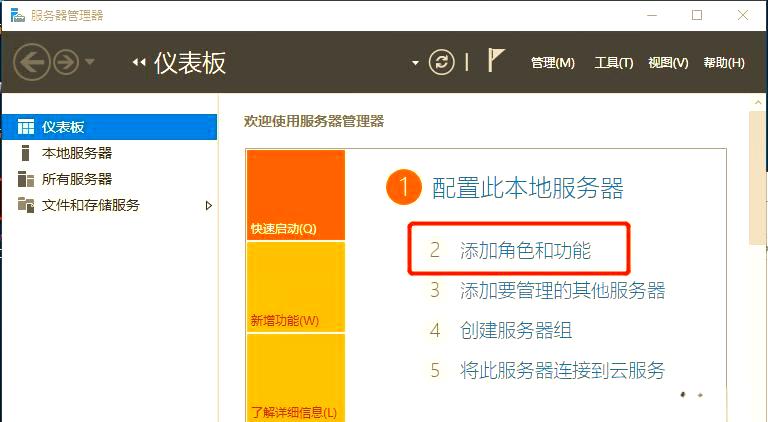
在完成Windows Server Backup功能的添加后,您需要继续进行下一步操作。
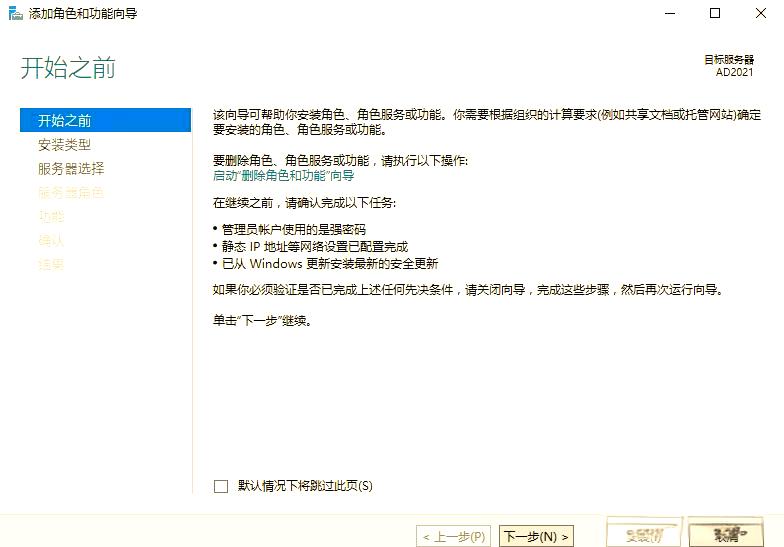
▲ 安装后的操作
在添加了Windows Server Backup功能后,需要选择并进入Windows Server Backup进行进一步的备份或恢复操作。
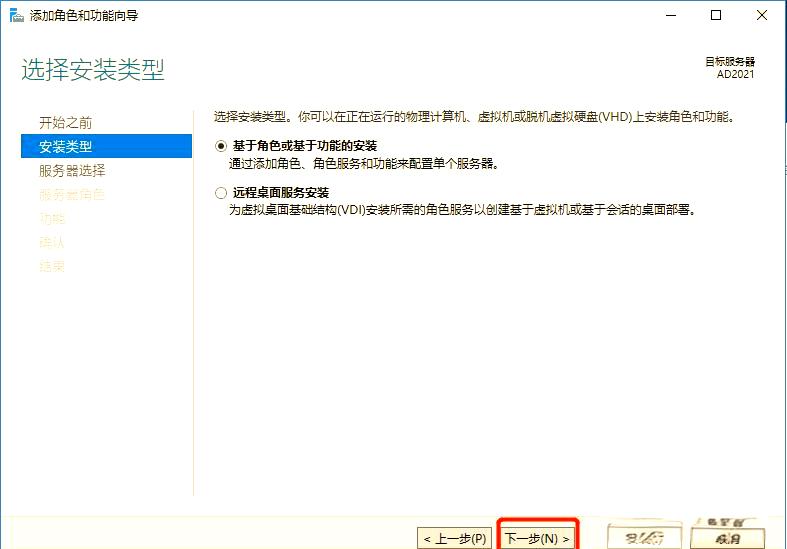
继续执行后续操作。在完成了Windows Server Backup功能的添加后,您需要紧接着进行下一步的操作。
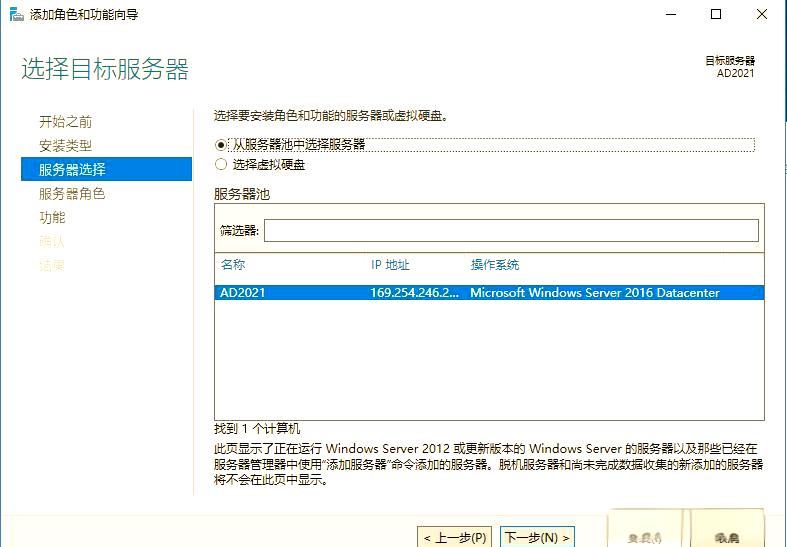
接下来,请继续执行后续的操作步骤。在成功添加了Windows Server Backup功能后,您需要紧接着进行下一步的操作。
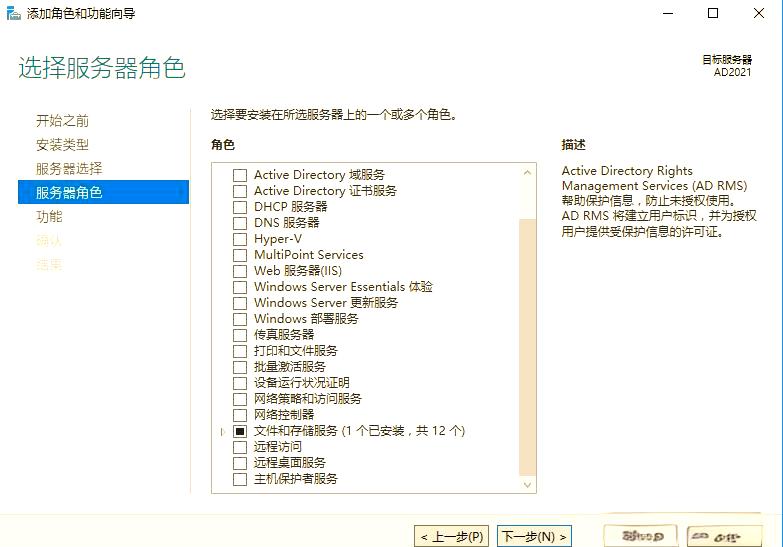
在添加了Windows Server Backup功能后,您需要进一步选择并进入该功能,以继续后续的操作步骤。
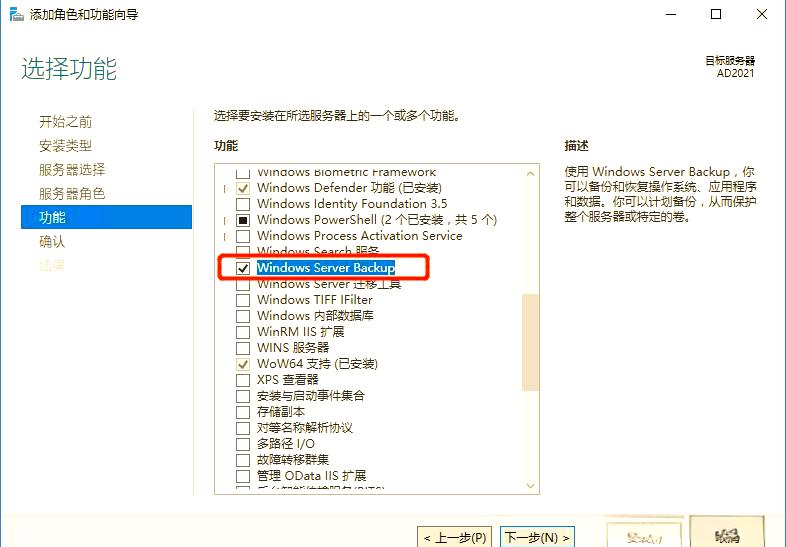
02一次性备份操作
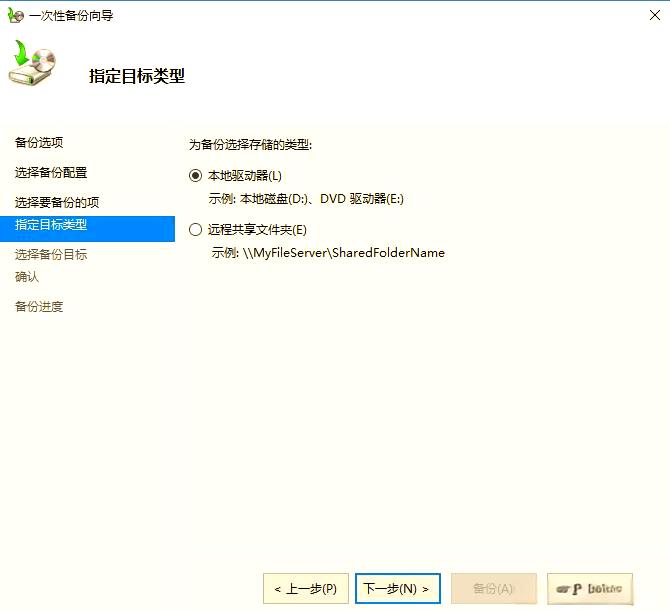
进行一次性备份时,我首先选择备份系统状态,以便在将来出现错误时能够直接还原。
接下来,我选择了自定义备份选项。
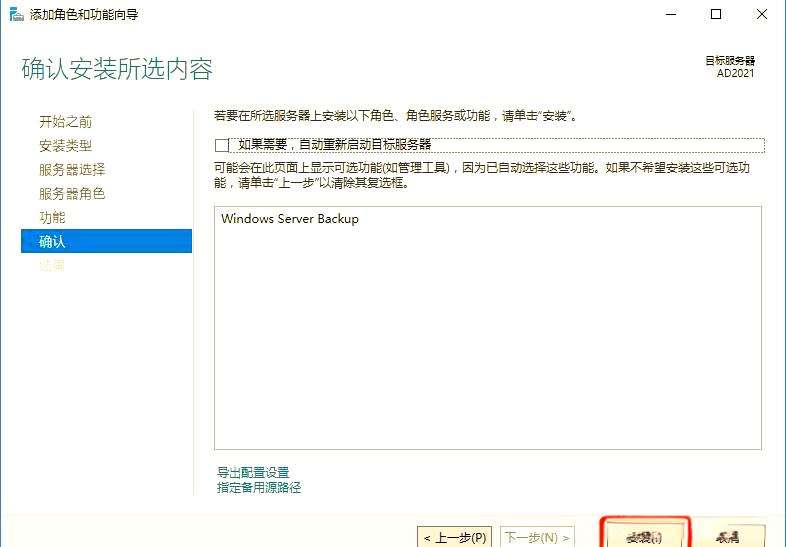
在选择了Windows Server Backup功能后,下一步的操作是进入该功能,以进行后续的备份或恢复操作。
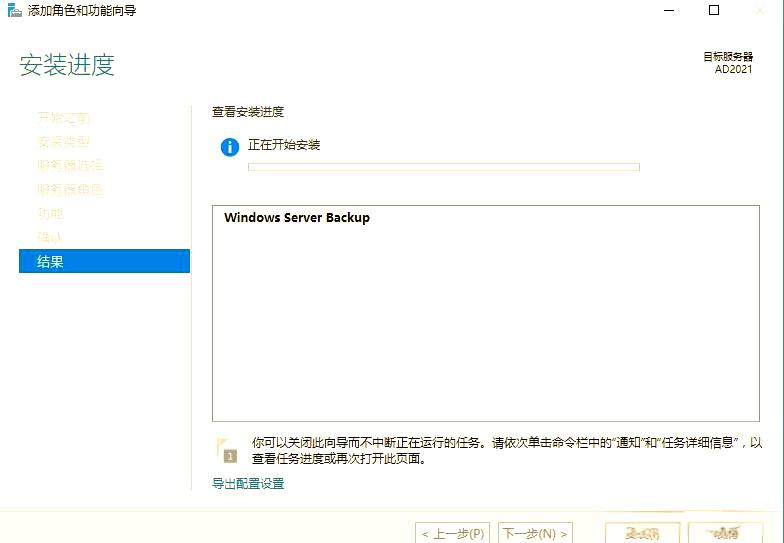
等待Windows Server Backup功能安装完成。
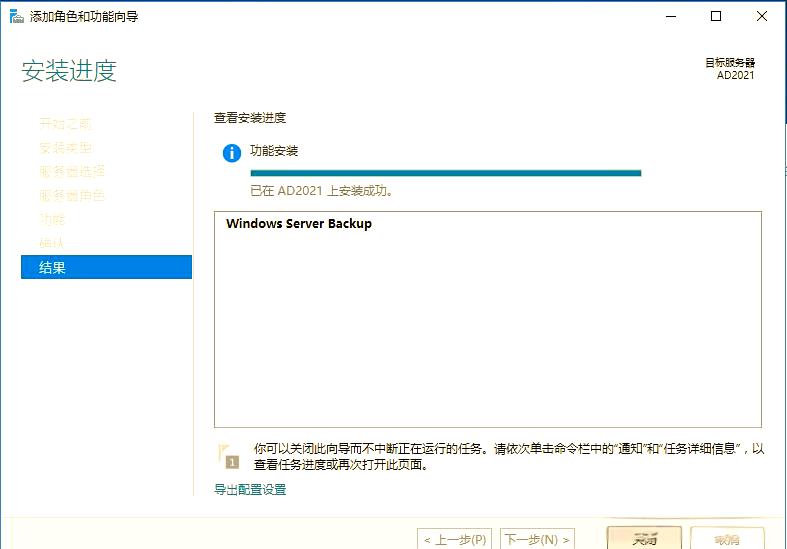
安装已完成。
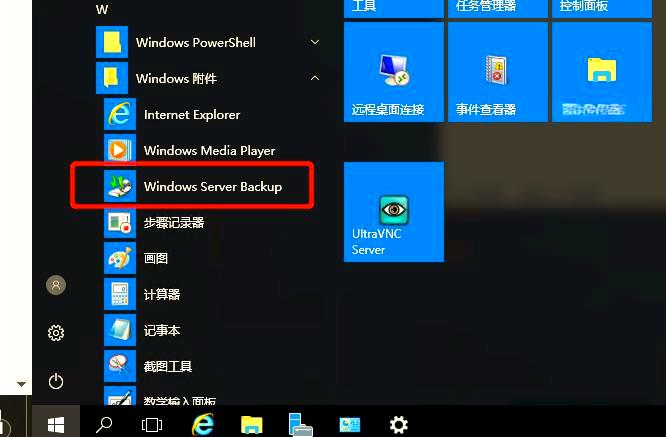
进行一次性备份时,我首先选择备份系统状态,以便在将来出现错误时能够直接还原。
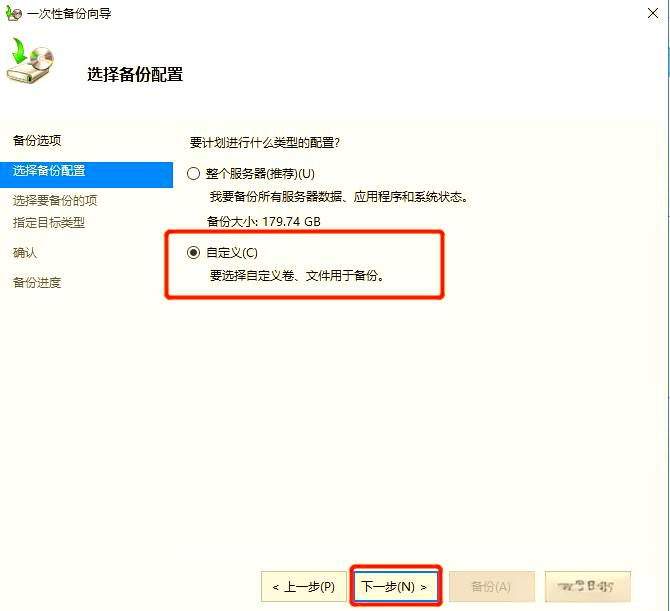
接下来,我选择了自定义备份选项。
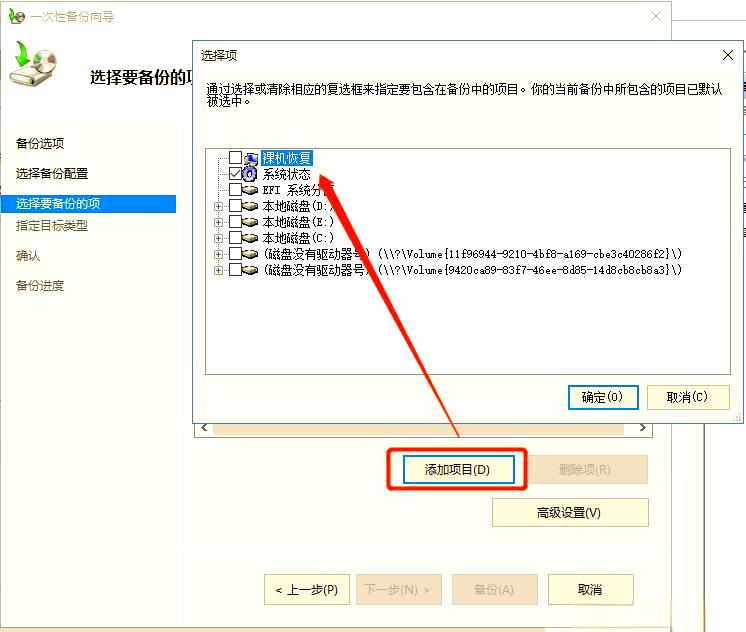
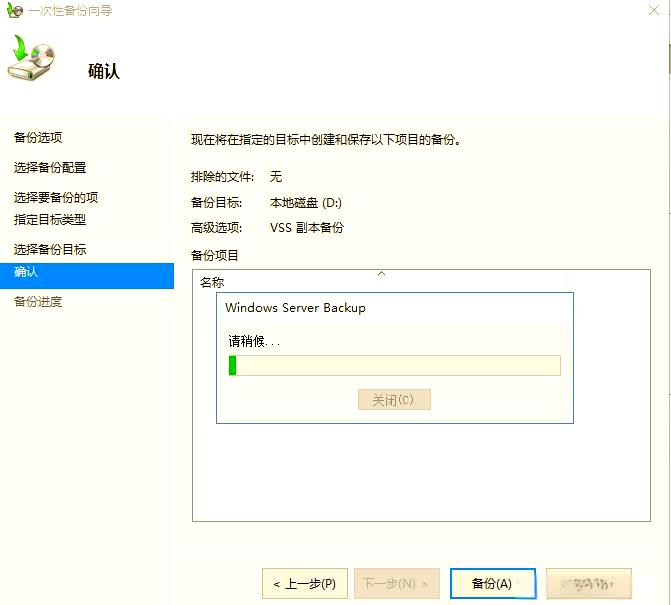
等待备份进程结束,随后即可关闭相关界面。
2,安装完毕后,请前往“开始”菜单,在“Windows附件”中查找并打开“Windows Server Backup”。

腾讯云面向开发者汇聚海量精品云计算使用和开发经验,营造开放的云计算技术生态圈。
更多推荐
 6
6 0
0- 0


 已为社区贡献2条内容

所有评论(0)