Kotaemon部署全流程图解:CSDN官方图文教程
本文介绍了如何在星图GPU平台上一键自动化部署Kotaemon镜像,快速搭建RAG应用。该平台简化了部署流程,用户无需编码即可获得一个基于文档的智能问答系统。通过上传PDF、Word等文档,即可实现如知识库查询、技术支持等场景下的自然语言交互,高效提取信息。
Kotaemon部署全流程图解:CSDN官方图文教程
如果你正在寻找一个简单好用的RAG(检索增强生成)界面,让文档问答变得像聊天一样自然,那么Kotaemon可能就是你要找的答案。今天,我就带你一步步在CSDN星图平台上部署Kotaemon,整个过程就像搭积木一样简单,不需要写一行代码,跟着图片点一点就能搞定。
Kotaemon是Cinnamon开源的一个RAG可视化工具,它专门为文档问答场景设计。简单来说,你上传文档,它就能理解内容,然后你像和朋友聊天一样提问,它就能从文档里找到答案回复你。这对于需要快速从大量文档、报告、手册中提取信息的场景特别有用,比如知识库查询、技术支持、学习辅导等。
下面,我们就开始这个“看图操作”的部署之旅。
1. 第一步:找到部署入口
整个部署从CSDN星图镜像广场开始。这里就像一个大超市,摆满了各种开箱即用的AI应用。
你需要做的第一件事,就是点击那个醒目的“立即部署”按钮。这个按钮通常就在Kotaemon镜像介绍的旁边,颜色很显眼,一眼就能看到。点击之后,系统会为你自动创建一个包含Kotaemon的云服务环境,你完全不用操心服务器、网络这些复杂的事情。
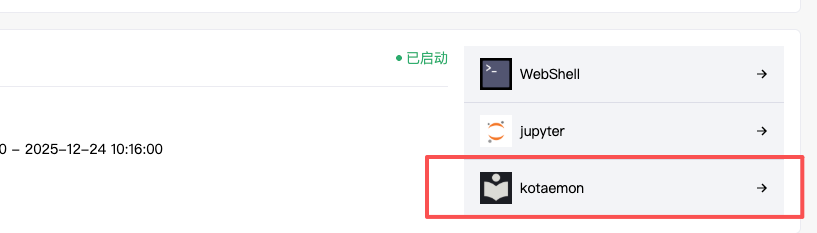
上图展示了在CSDN星图镜像广场中找到Kotaemon并点击“立即部署”的入口位置。
2. 第二步:登录管理后台
部署完成后,系统会给你一个访问地址。在浏览器里打开这个地址,你就会看到Kotaemon的登录界面。
第一次登录,使用默认的账号密码就行:
- 用户名:
admin - 密码:
admin
输入之后点击登录,就能进入Kotaemon的主界面了。为了安全起见,记得在成功登录后,第一时间去修改这个默认密码。
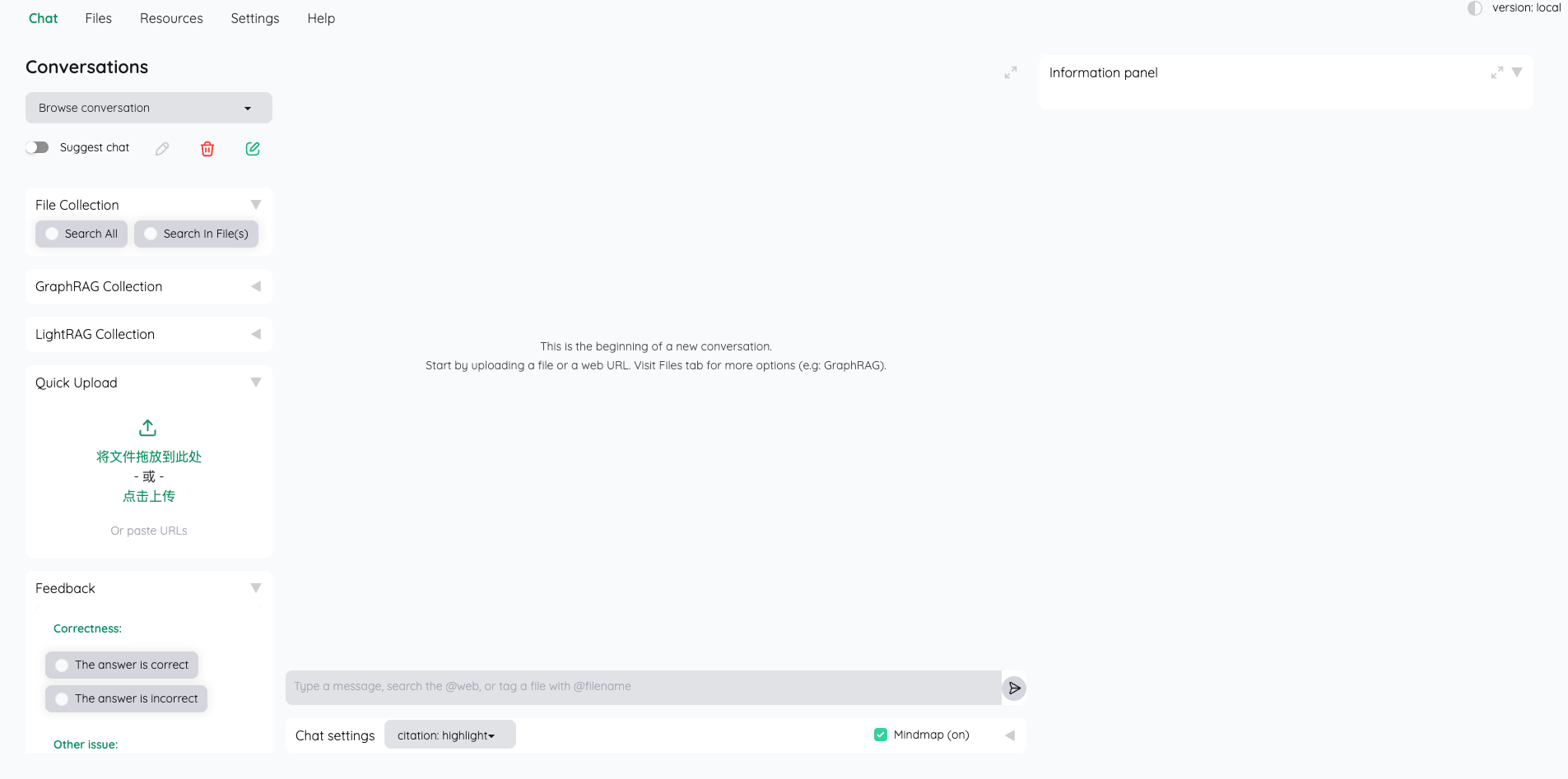
上图是Kotaemon的登录页面,在此输入默认账号密码即可进入系统。
3. 第三步:配置AI模型(核心步骤)
登录后的首页很简洁,但功能都藏在了设置里。要让Kotaemon能“思考”和“回答”,我们需要给它连接一个大脑——也就是大语言模型。
Kotaemon默认支持连接Ollama,这是一个可以让你在本地轻松运行各种开源模型的工具。在设置里,找到模型配置部分,你需要填入你本地或远程部署的Ollama服务的地址。比如,如果你在同一台机器上运行Ollama,地址通常是 http://localhost:11434。
然后,从下拉列表中选择一个模型,比如小巧高效的 qwen2.5:7b 或者能力更强的 llama3.2。选好后保存配置。
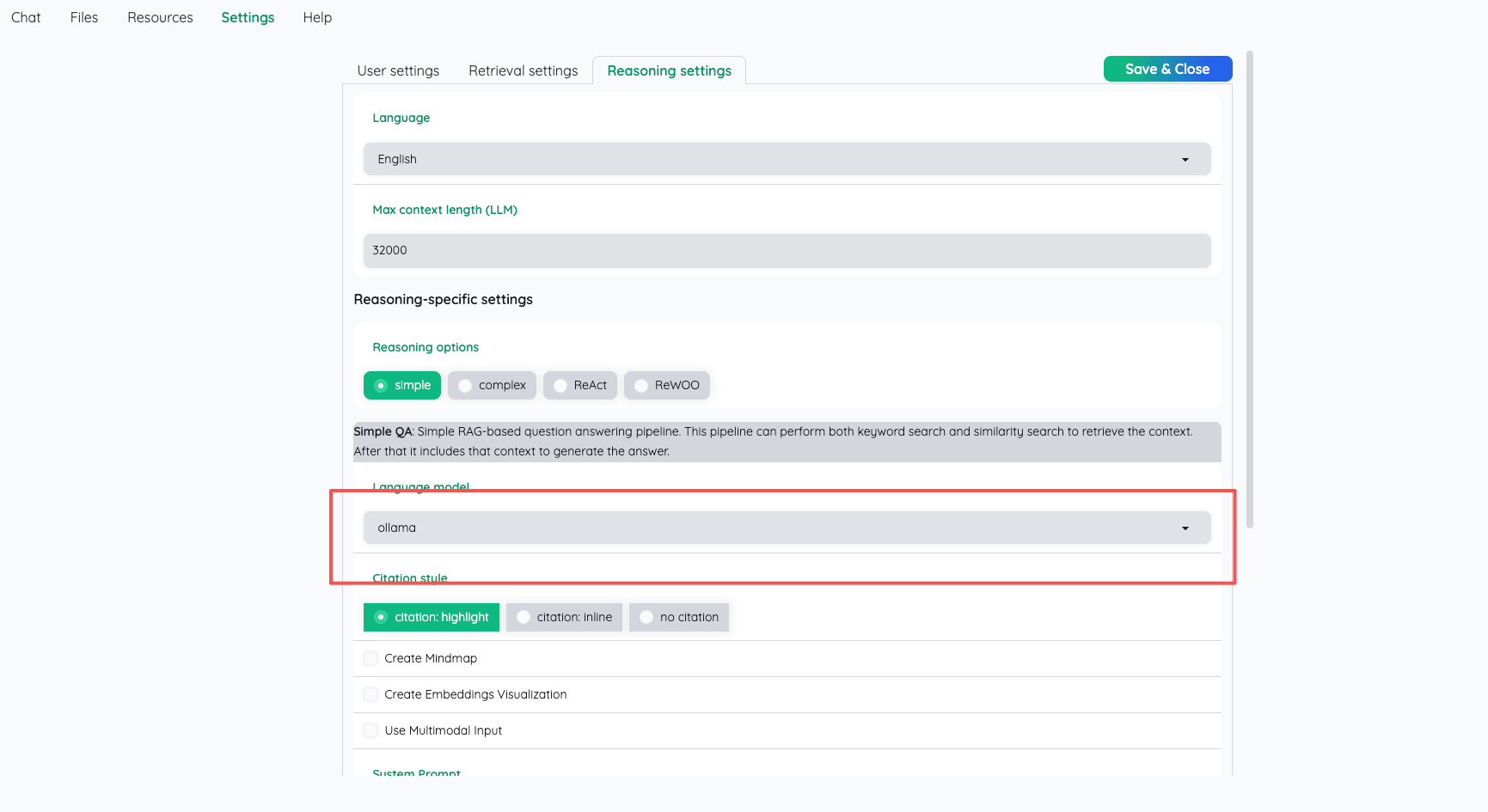
上图显示了在Kotaemon设置中配置Ollama模型服务地址和选择具体模型的界面。
3.1 如果没有Ollama怎么办?
你可能发现,自己还没有部署Ollama。别担心,这同样可以在CSDN星图镜像广场解决。
- 回到 CSDN星图镜像广场。
- 在搜索框里输入 “Ollama”。
- 你会找到Ollama的官方镜像,用同样的“立即部署”方式,几分钟就能搭好一个模型服务。
- Ollama部署好后,你会得到它的访问地址(类似
http://你的服务IP:11434)。 - 把这个地址填回到Kotaemon的模型配置里就可以了。
这样,你就拥有了一个完整的“模型大脑+RAG界面”的组合,全部通过可视化点击完成。
4. 第四步:上传文档并开始问答
配置好模型,Kotaemon就准备就绪了。现在我们来试试它的核心功能——文档问答。
回到主界面,你会看到一个很清晰的流程:
- 上传文档:点击上传按钮,把你的PDF、Word、TXT或者Markdown文档传上去。你可以一次上传多个,建立一个知识库。
- 处理文档:Kotaemon会自动解析文档内容,将其切割成片段,并创建索引。这个过程可能需要一点时间,取决于文档大小。
- 开始提问:处理完成后,页面中央会出现一个聊天框。在这里,你就可以针对刚才上传的文档内容提问了。
比如,你上传了一份产品说明书,就可以问:“这款产品的主要特性有哪些?”或者“第三章提到的安装步骤是什么?” Kotaemon会从文档中检索出最相关的信息,并组织成通顺的答案回复你。
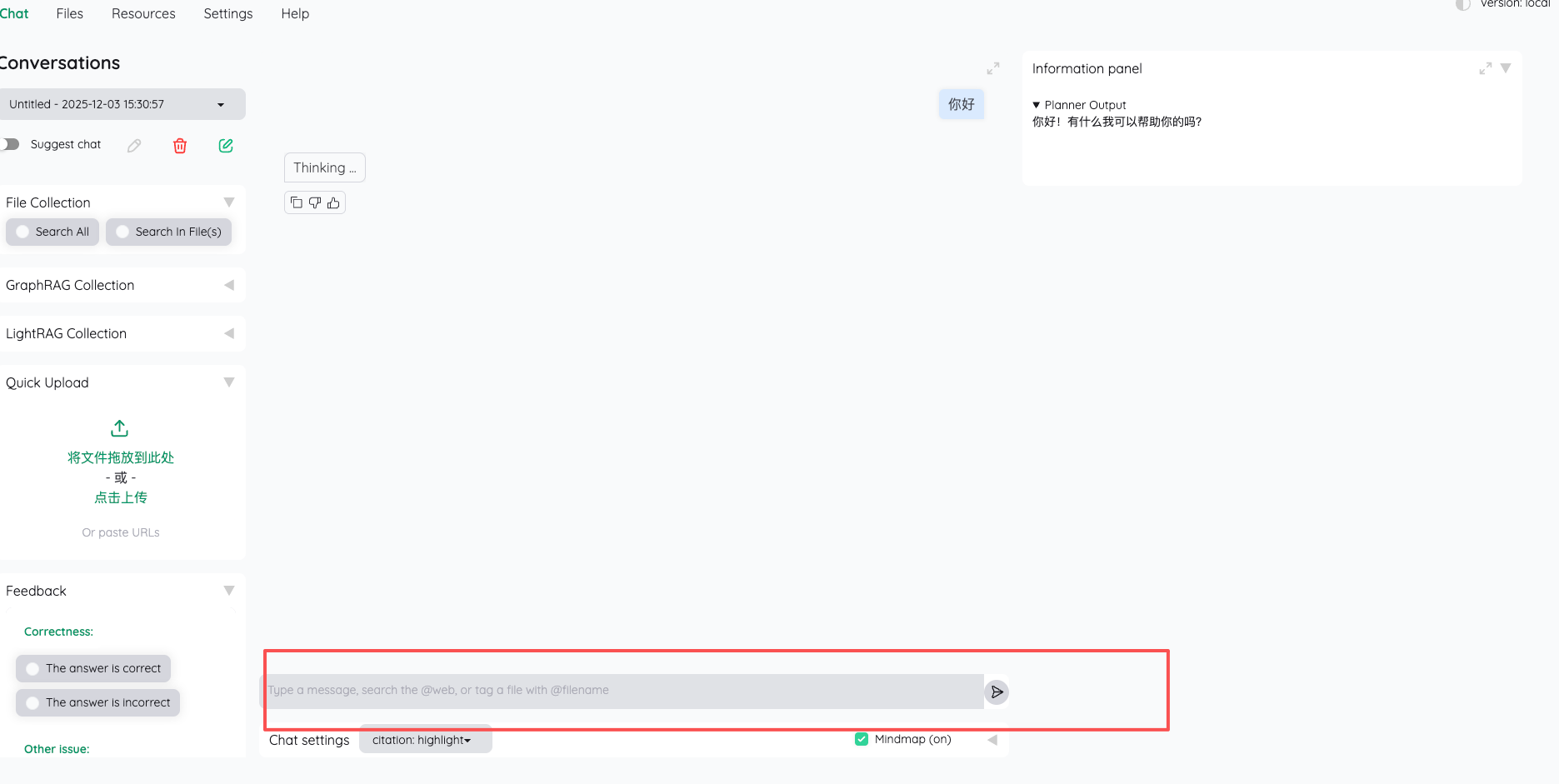
上图展示了在Kotaemon中上传文档后,进行问答交互的界面效果。
4.1 试试更高级的玩法
基本的问答只是开始,你还可以尝试:
- 混合检索:同时上传多份相关文档,比如一个项目的所有设计文档和会议纪要,然后进行跨文档问答。
- 来源追溯:Kotaemon的回复通常会标注答案来源于哪个文档的哪一部分,点击可以查看原文,确保答案的可信度。
- 对话历史:你们的整个问答过程都会被保存下来,方便你随时回溯。
5. 总结:你的个人知识助手就此诞生
跟着上面四个步骤走下来,你会发现部署一个专业的RAG应用竟然如此简单。总结一下关键点:
- 一键部署:在CSDN星图镜像广场找到Kotaemon,点击部署,基础环境瞬间就绪。
- 简单配置:登录后,唯一需要动手的就是配置一下Ollama模型的连接地址。
- 直观易用:整个界面就是“上传-提问-得到答案”,没有任何学习成本。
- 效果立现:上传你的文档,马上就能体验基于自有知识的智能问答。
无论是想为自己搭建一个学习助手,还是为团队创建一个内部知识库,Kotaemon都提供了一个极其快捷的起点。它把复杂的RAG系统后端封装起来,给你一个干净、友好的聊天窗口,让你能专注于从文档中获取价值,而不是折腾技术。
现在,你的专属AI知识助手已经上线了。快去上传你的第一份文档,体验一下“对话式”获取信息的效率吧。
获取更多AI镜像
想探索更多AI镜像和应用场景?访问 CSDN星图镜像广场,提供丰富的预置镜像,覆盖大模型推理、图像生成、视频生成、模型微调等多个领域,支持一键部署。

腾讯云面向开发者汇聚海量精品云计算使用和开发经验,营造开放的云计算技术生态圈。
更多推荐
 2
2 0
0- 0


 已为社区贡献176条内容

所有评论(0)