双广播域网络实验:DHCP自动获取IP全攻略
实验准备:下载好eNSP相关的插件,成功安装eNSP
实验目的:处在网络的两个广播域的终端可以随意访问服务器并且可以通过DHCP自动获取ip地址,网关地址和DNS地址
第一步:在eNSP中新建拓扑,构建包含两个广播域的网络架构
在eNSP中找到路由器,交换机和终端。选择一个AR3260路由器,两个S3700交换机,两个pad(Client),两个电脑,两个服务器(Server),这两个服务器分别提供HTTP服务和DNS服务(进行实验的时候自行更改服务器名称),按照以下方式进行连线和摆放
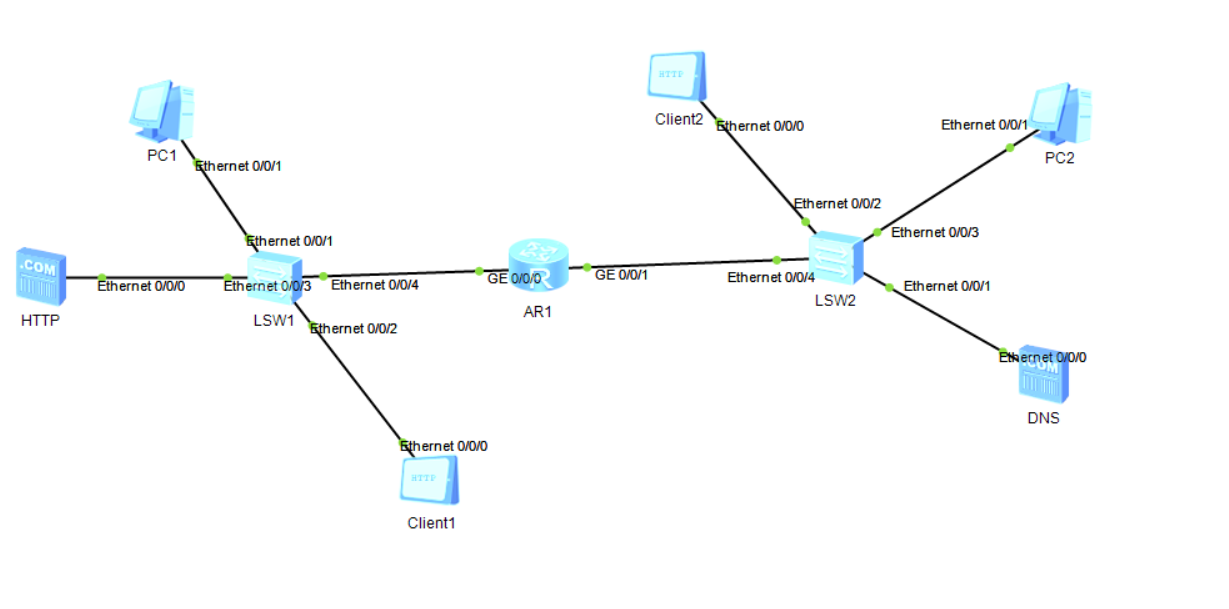
设备摆放,连线完成之后记得打开设备
设备开启过程,如果报AR1启动失败,报40错误报40错误
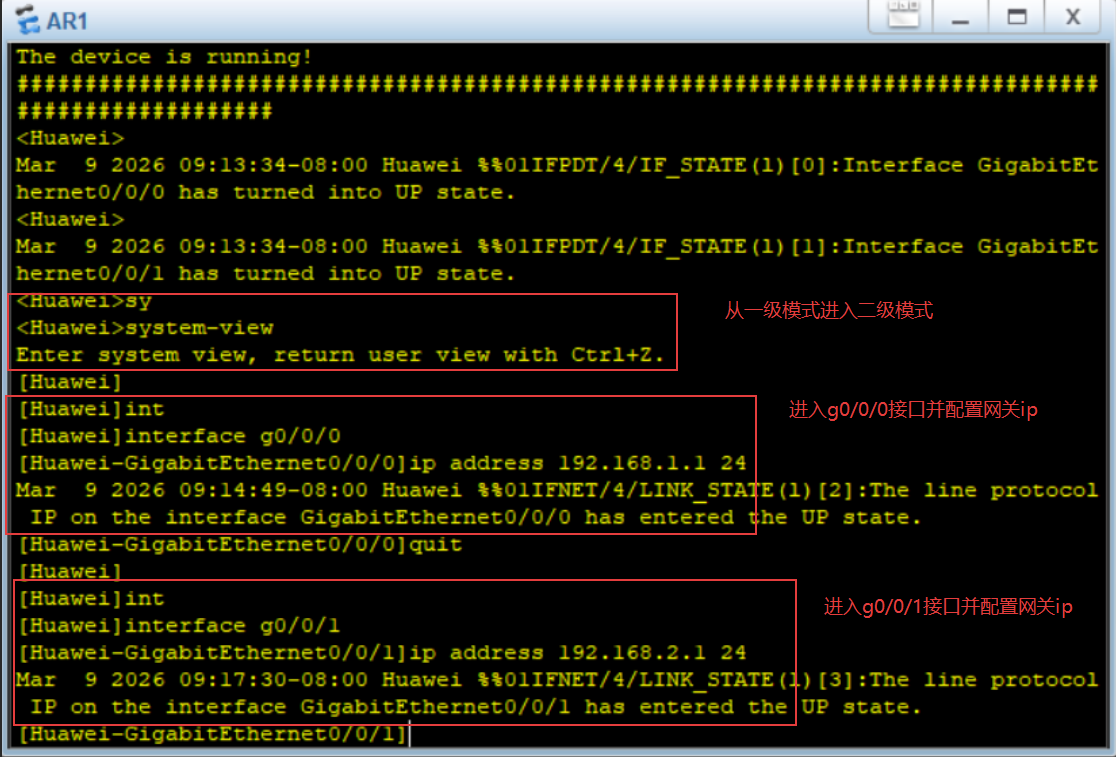
第二步:手动配置网关IP和服务器IP
左边广播域的网段为192.168.1.*/24,右边广播域的网段为192.168.2.*/24
设置左边广播域的网关为192.168.1.1/24,右边的设置为192.168.2.1/24
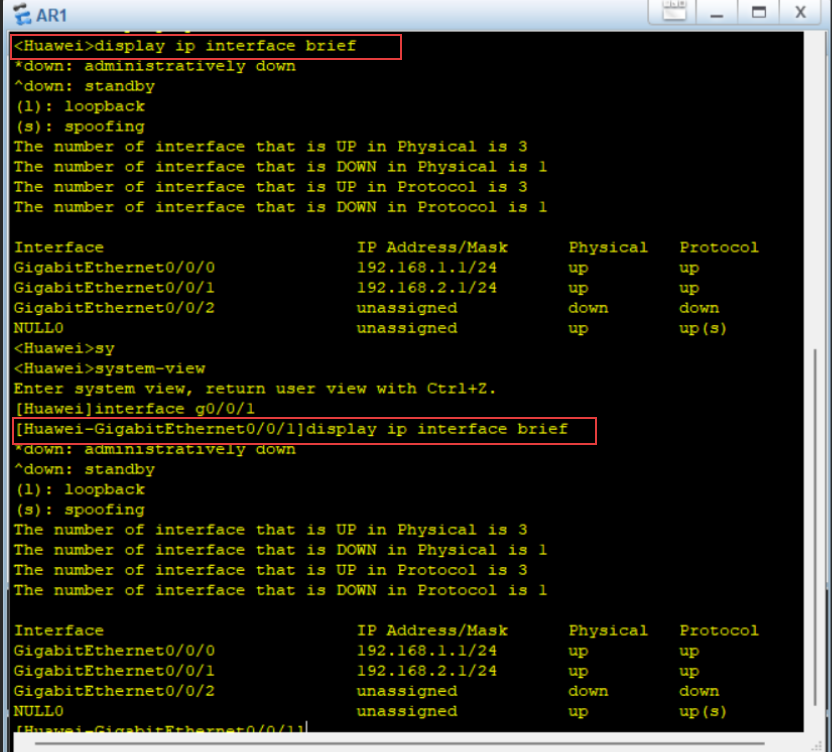
配置完成后可以输入display ip interface brief进行检查是否成功配置,此命令不分级别都可以使用
配置HTTP服务器和DNS服务的IP地址和网关地址
HTTP服务器:IP地址为192.168.1.2,网关地址为192.168.1.1
DNS服务器:IP地址为192.168.2.2,网关地址为192.168.2.1
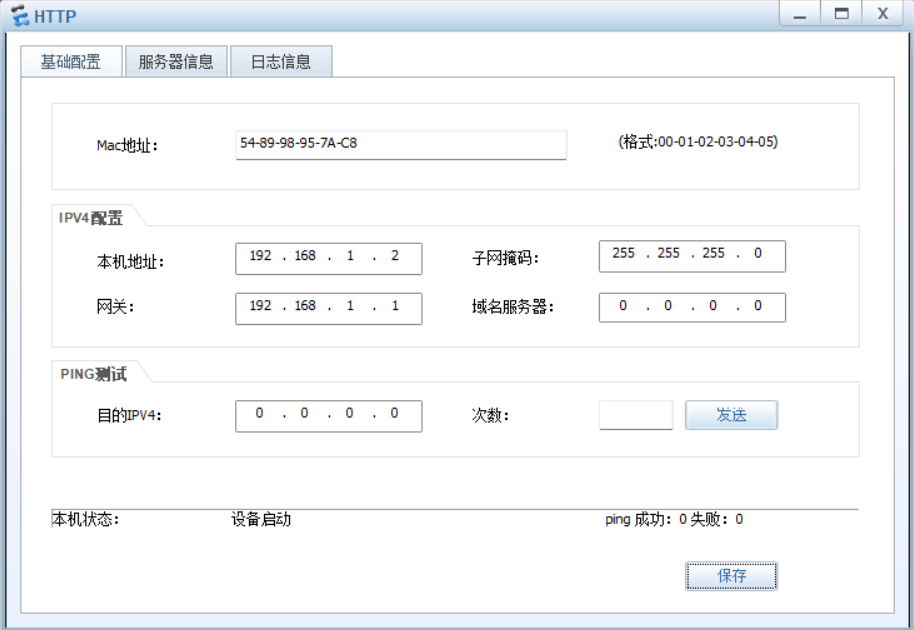
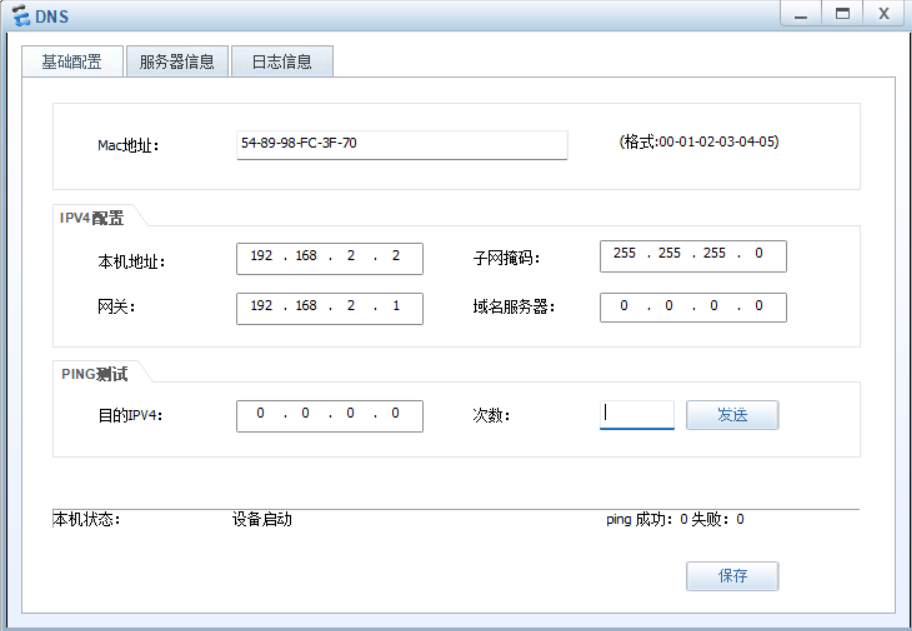 设置完成后点击保存
第三步:分别开启HTTP服务和DNS服务
点击HTTP服务器--->服务器信息--->HttpSrever,然后随便选择一个根目录文件,点击启动
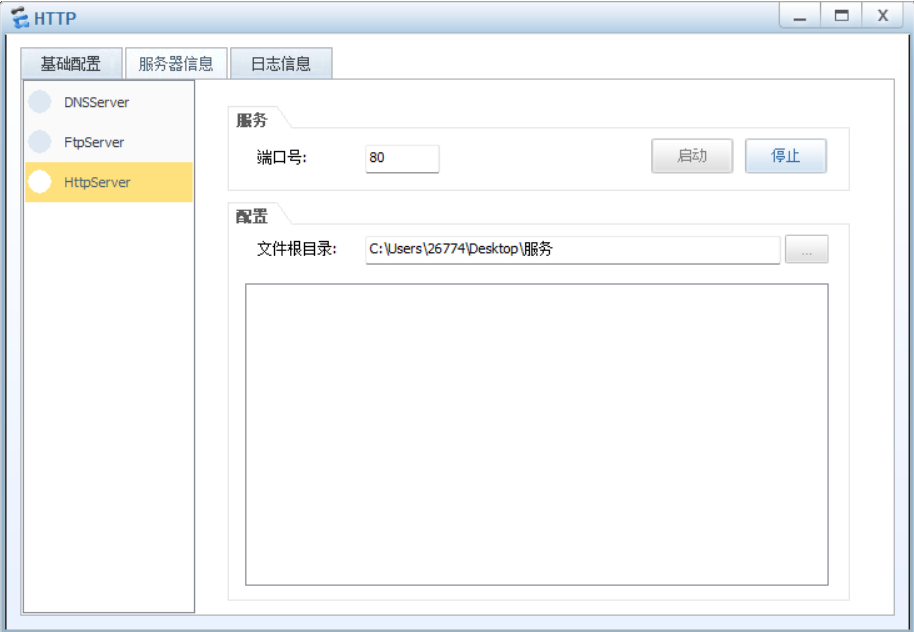
点击DNS服务器--->服务器信息--->DNSServer,输入这个服务器的IP地址,设置一个主机域名(如:www.qq.com),点击增加,然后点击启动
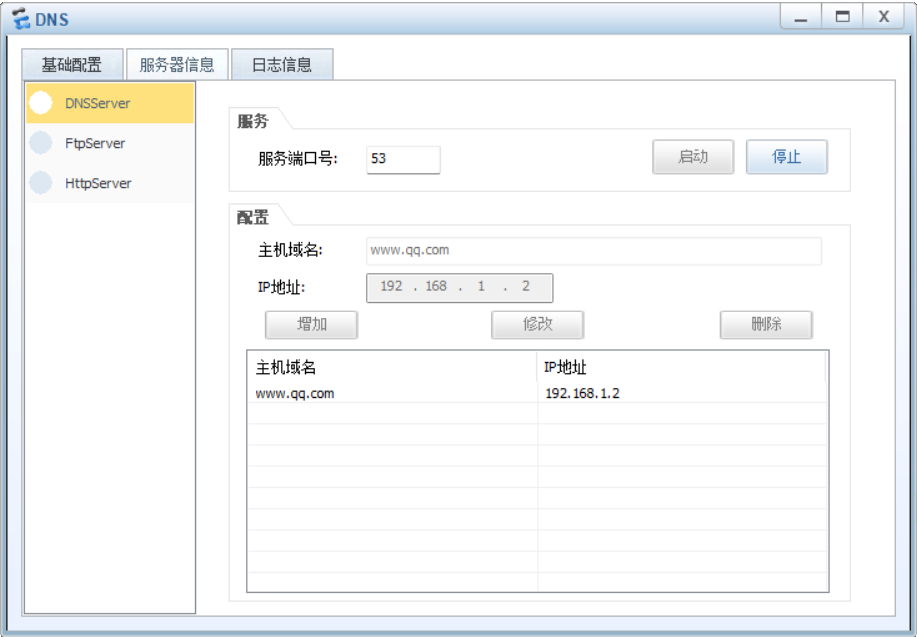
第四步:选择路由器作为DHCP服务器,配置DHCP服务器
之所以选择路由器作为DHCP服务器是因为它满足下面的两个条件:
1.该设备连接在局域网中,拥有可分配的 IP 地址段(地址池)
2.该设备本身拥有合法的IP地址
接下来进行DHCP服务器的配置
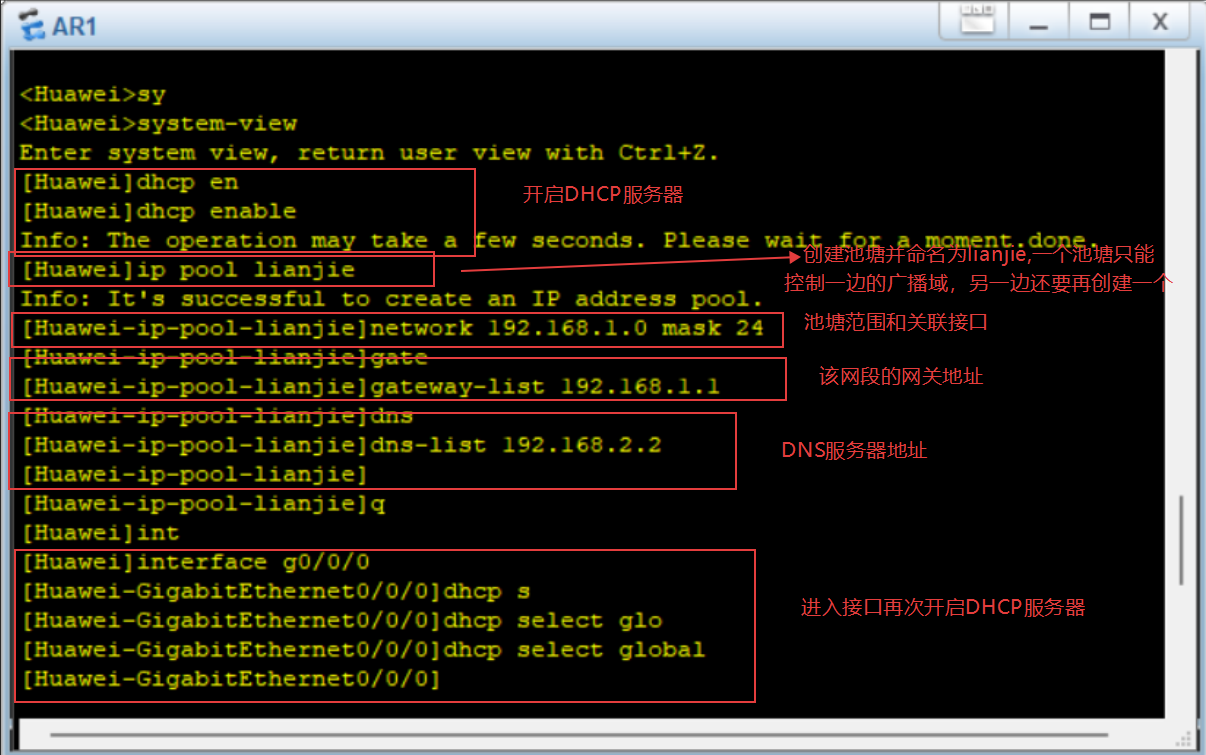
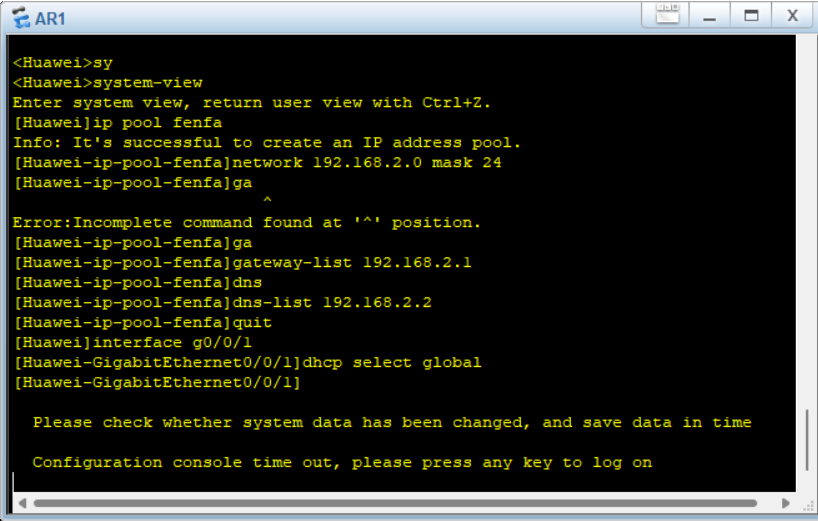
这样子就配置好左右两边的广播域的DHCP服务了
配置完成后处于广播域内的网段可以使用DHCP服务自动获取IP地址,网关地址和DNS地址
第五步:测试终端是否可以通过DHCP服务自动获取IP地址,网关和DNS地址,以及设备是否可以访问服务器
点击进入PC1在IPv4配置的模块选择DHCP,点击应用
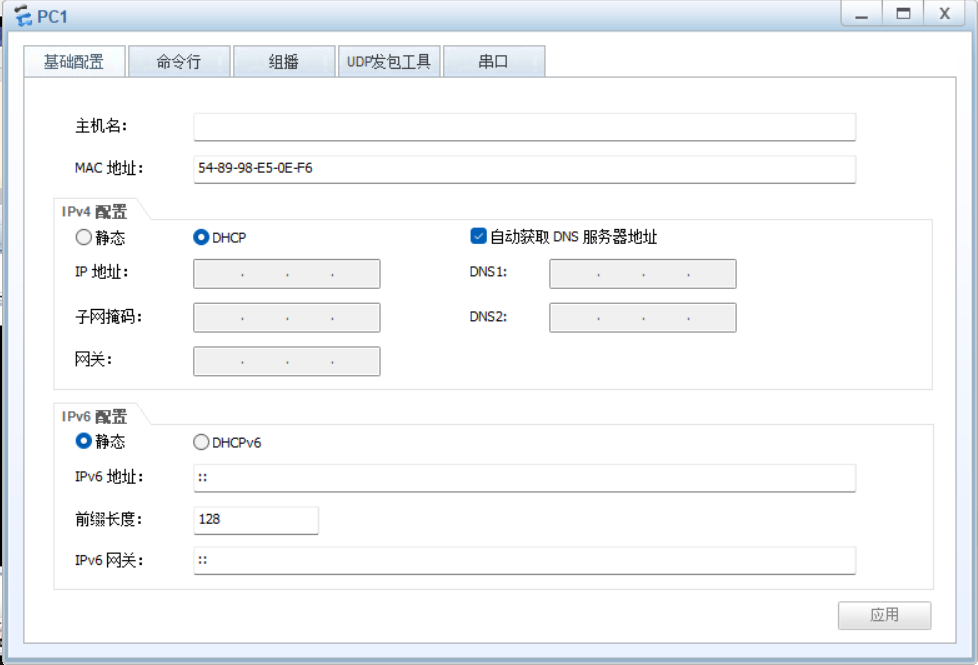
然后点击命令行输入ipconfig进行测试,如图
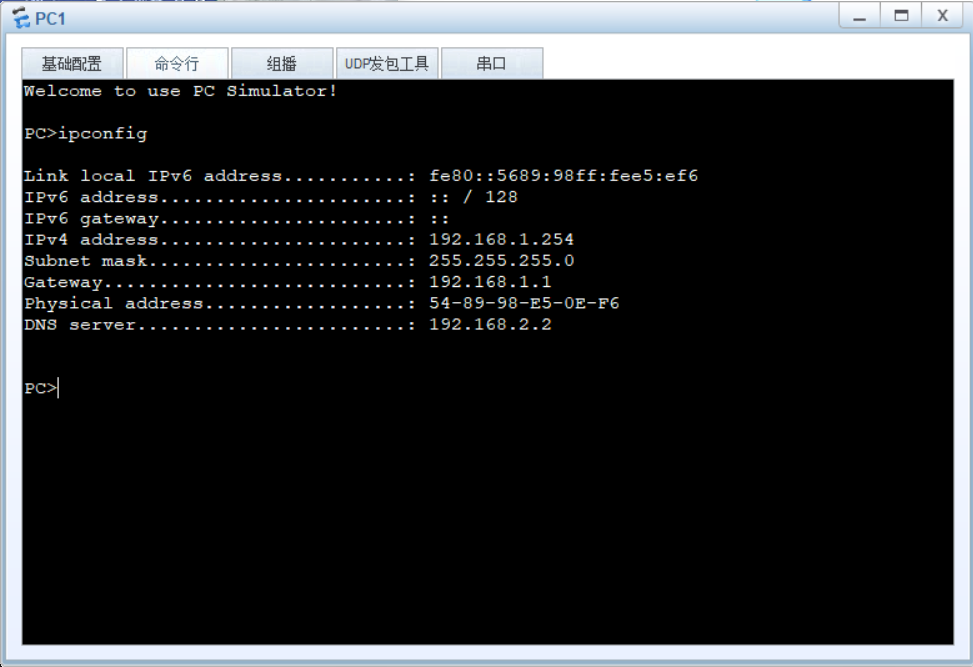
PC2也是按照PC1的步骤进行操作
然后测试设备是否可以访问服务器
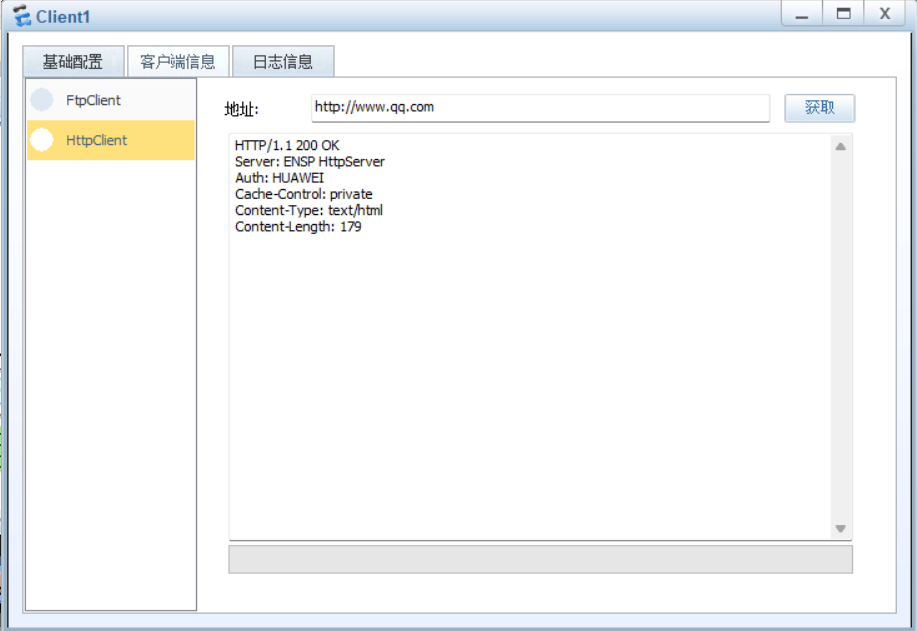
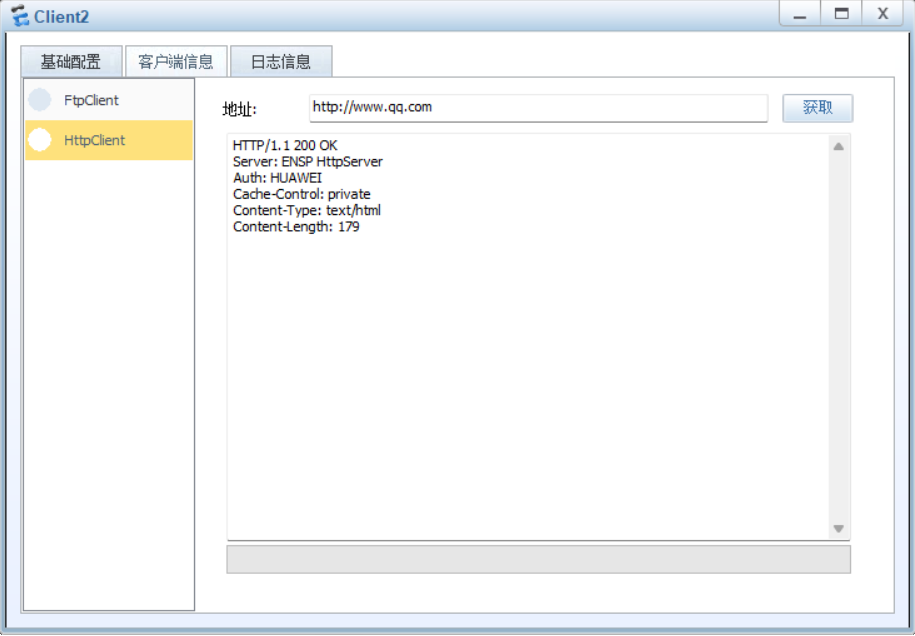
分别在两个pad(Client)的客户端信息模块--->HttpClientd的地址位置输入DNS服务器的主机域名进行测试,输入完成后点击获取,出现图片中的信息即成功
最后可以进行两个pad互ping一下,HTTP服务器和DNS服务器互ping一下
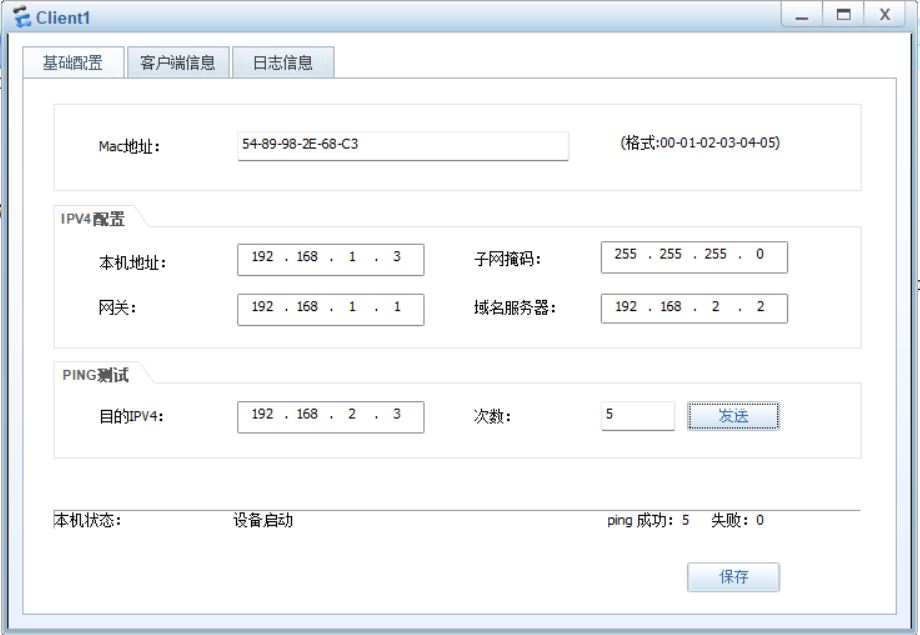
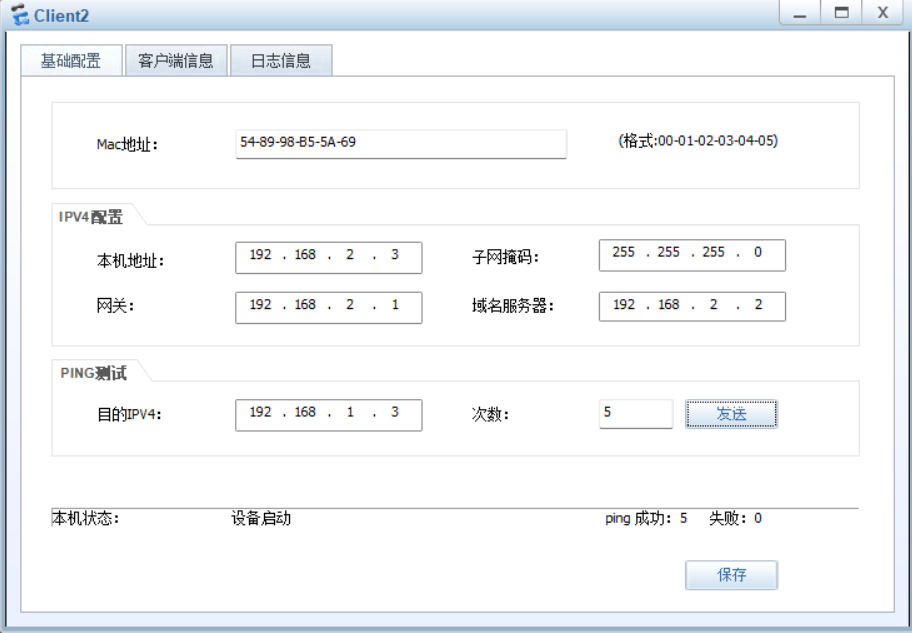
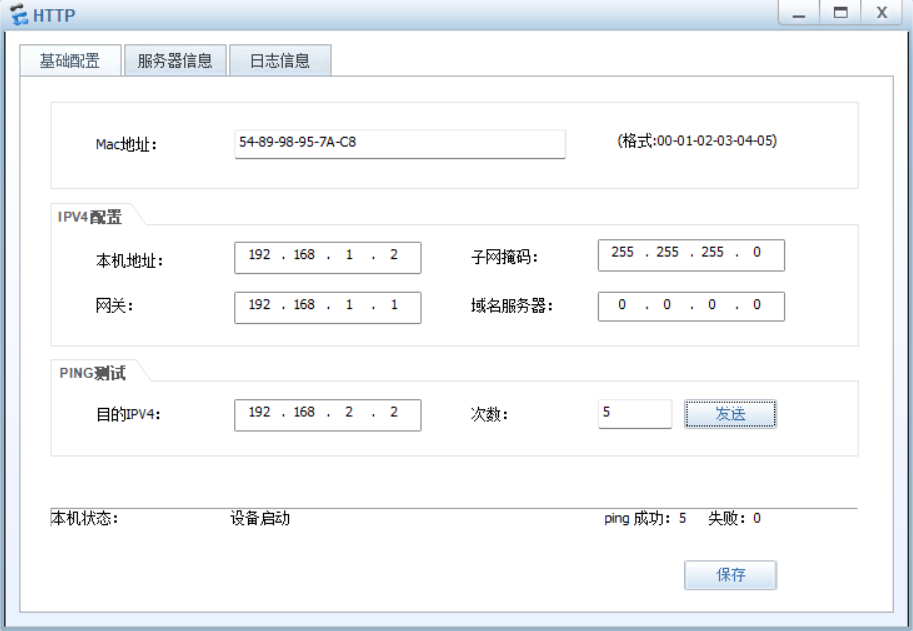
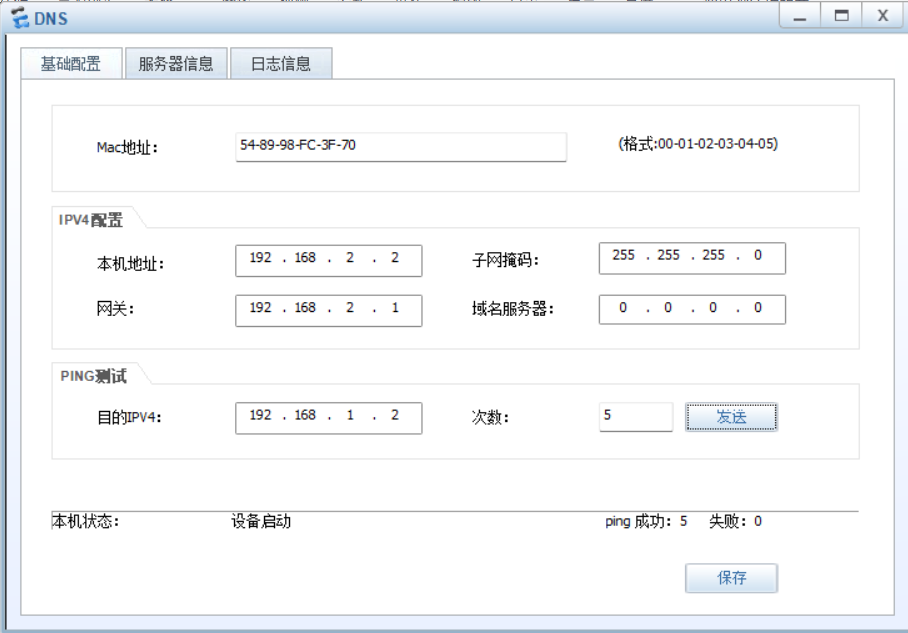
自此实验已全部完成

腾讯云面向开发者汇聚海量精品云计算使用和开发经验,营造开放的云计算技术生态圈。
更多推荐
 10
10 0
0- 0


 已为社区贡献2条内容

所有评论(0)