Flutter for OpenHarmony:Image — 图片加载与缓存策略
随着 flutter_ohos 项目的成熟,图片加载的底层适配(如 Skia 渲染、内存管理)将进一步优化。但无论平台如何演进,以用户为中心的加载策略与错误处理,永远是优秀应用的基石。

Image — 图片加载与缓存策略

一、Image.asset / Image.network / Image.memory 使用对比
Flutter 的 Image 是一个抽象类,提供了三种最常用的构造方法,分别对应不同的图片来源。
1.1 Image.asset — 加载应用内资源图片
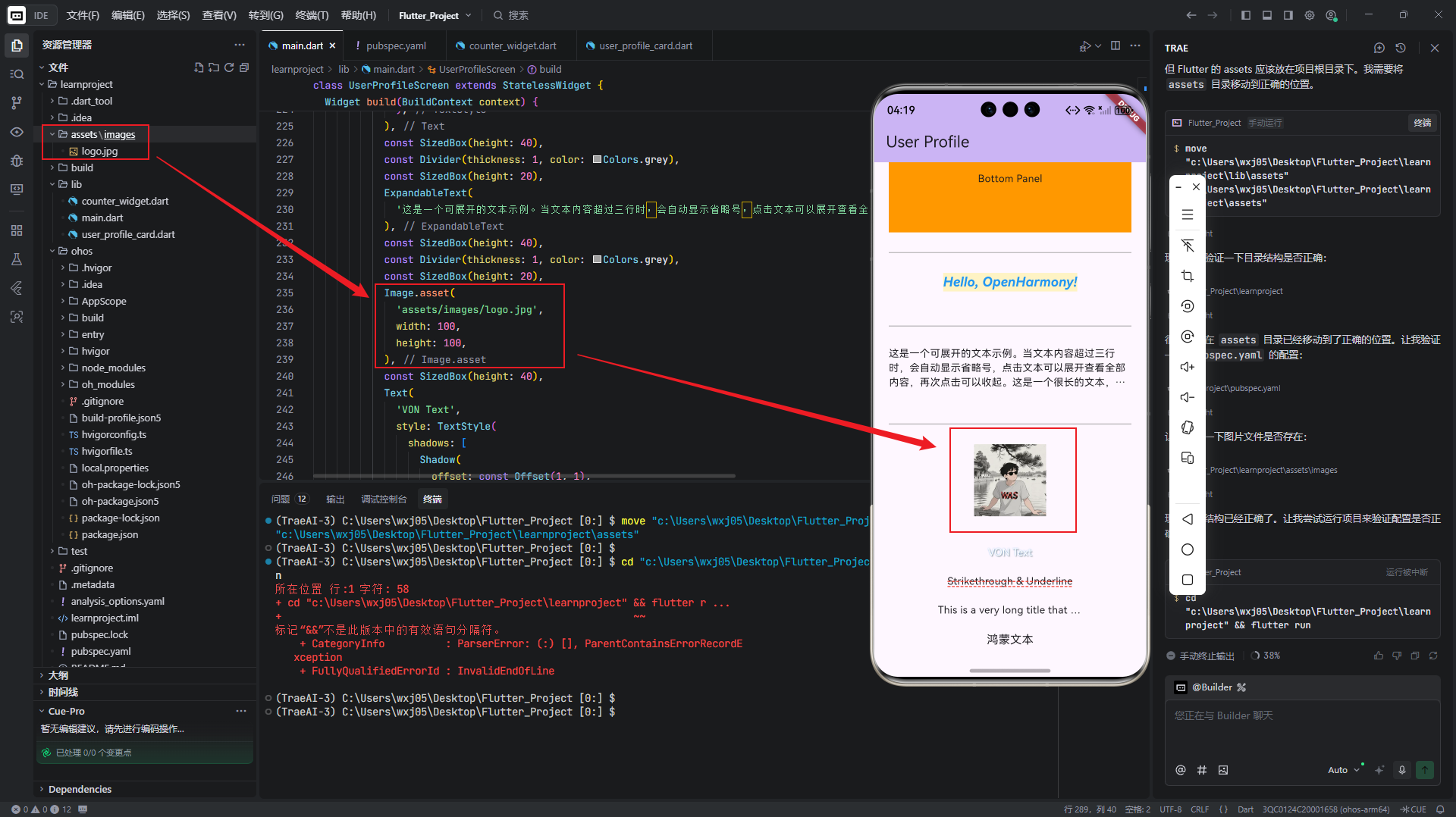
用于加载打包在应用内的静态资源(如 logo、图标、引导页背景)。
Image.asset(
  'assets/images/logo.png',
  width: 100,
  height: 100,
)
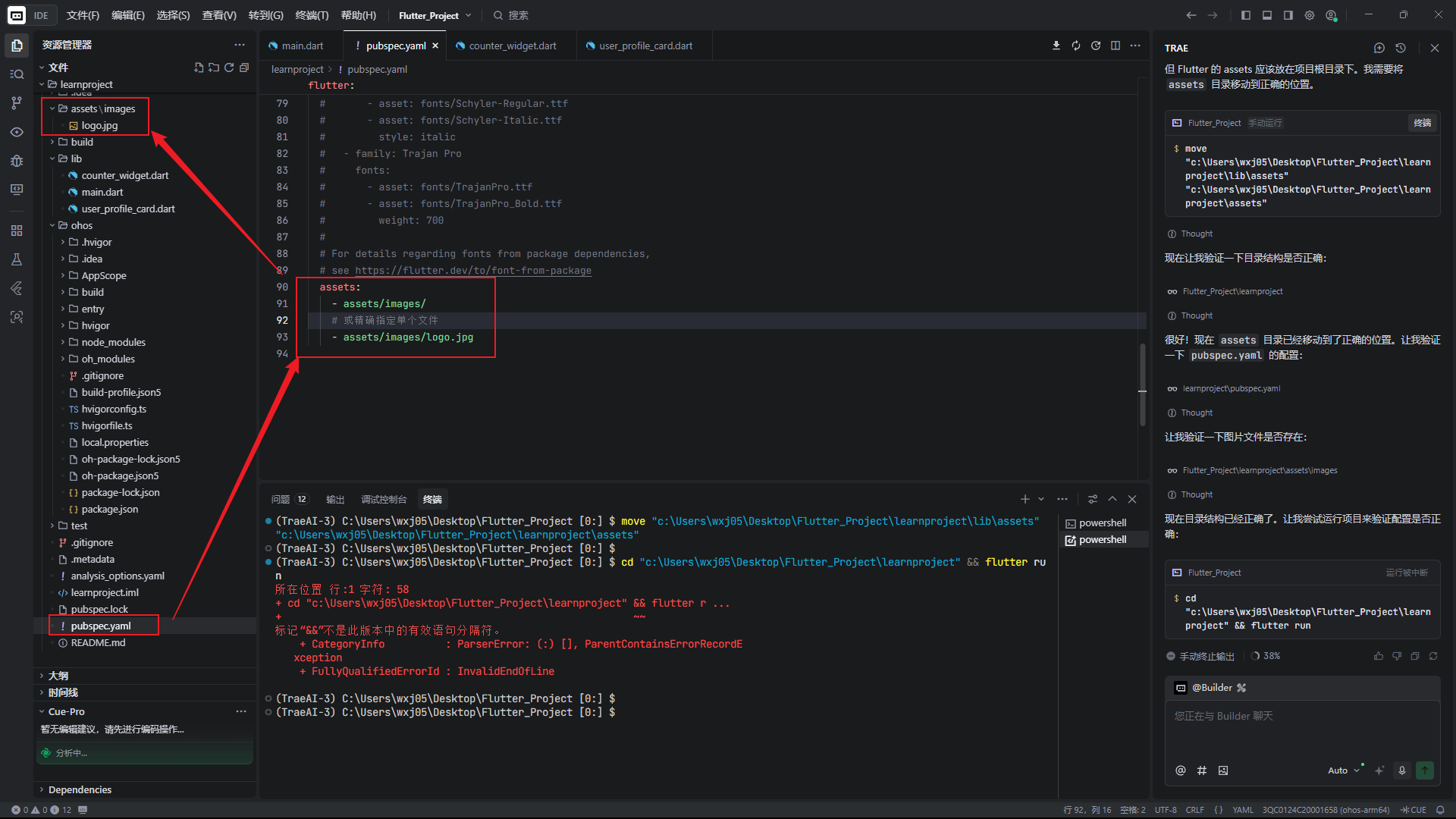
配置步骤:
- 将图片放入项目目录(如
assets/images/); - 在
pubspec.yaml中声明资源:
flutter:
  assets:
    - assets/images/
    # 或精确指定单个文件
    - assets/images/logo.png
✅ 优点:
- 加载速度快(已打包进 APK/HAP);
- 无需网络权限;
- 支持多分辨率适配(通过
2.0x/3.0x子目录)。
❌ 缺点:
- 增加应用体积;
- 无法动态更新。
💡 OpenHarmony 提示:
在flutter_ohos项目中,资源路径需确保与 HAP 包结构一致。建议使用相对路径assets/...,避免硬编码绝对路径。
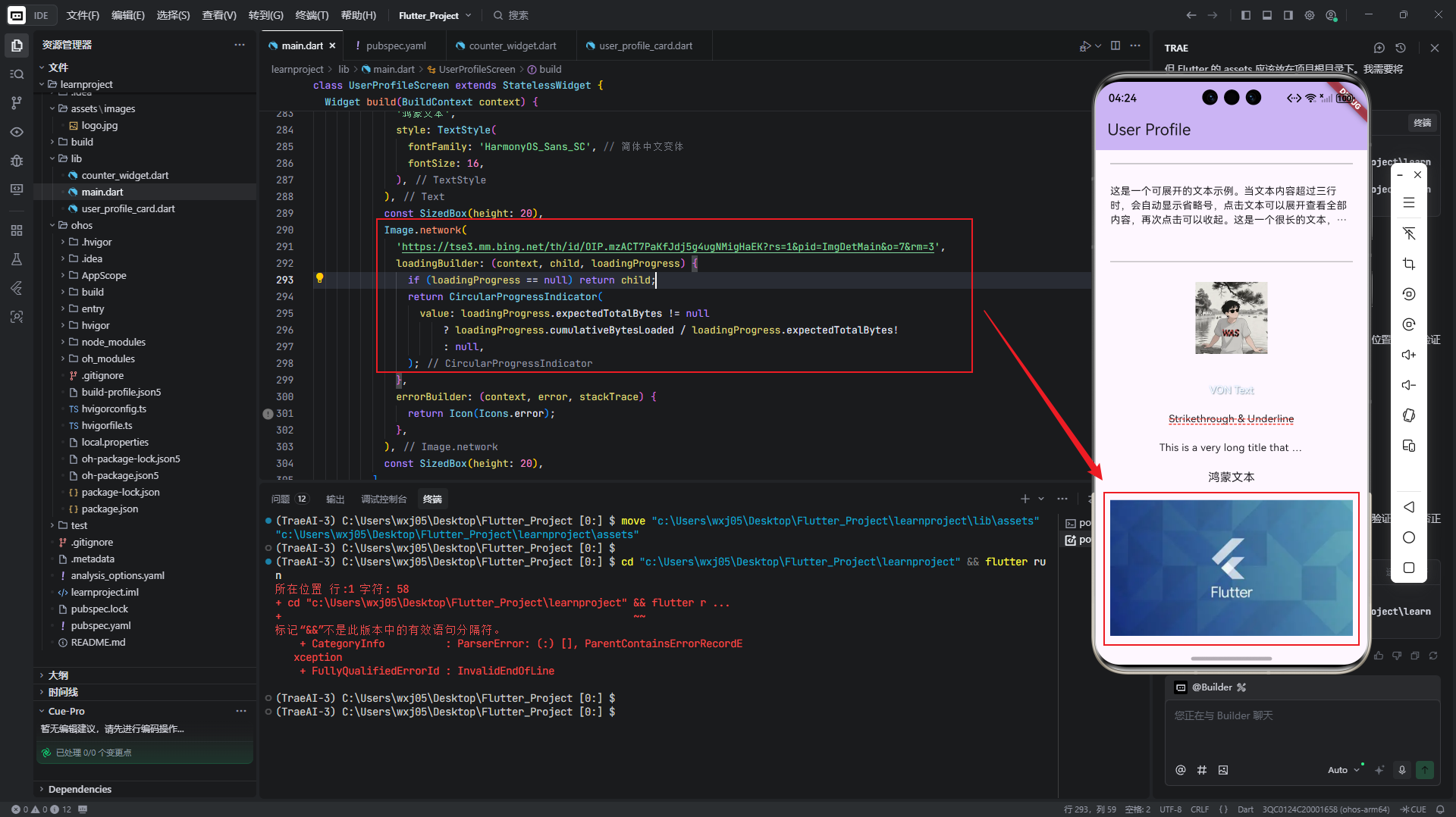
1.2 Image.network — 从网络加载图片
用于加载远程服务器上的图片(如用户头像、商品图)。
Image.network(
  'https://example.com/avatar.jpg',
  loadingBuilder: (context, child, loadingProgress) {
    if (loadingProgress == null) return child;
    return CircularProgressIndicator(
      value: loadingProgress.expectedTotalBytes != null
          ? loadingProgress.cumulativeBytesLoaded / loadingProgress.expectedTotalBytes!
          : null,
    );
  },
  errorBuilder: (context, error, stackTrace) {
    return Icon(Icons.error);
  },
)
✅ 优点:
- 内容可动态更新;
- 节省应用体积。
❌ 缺点:
- 依赖网络,需处理加载/错误状态;
- 需要网络权限;
- 首次加载有延迟。
⚠️ 安全要求:
OpenHarmony 默认禁止 HTTP 明文请求,必须使用 HTTPS,或在配置文件中显式允许 HTTP(不推荐)。
1.3 Image.memory — 从内存字节数据加载
用于显示已加载到内存中的 Uint8List 数据(如从相机拍摄、文件读取或网络下载后缓存的数据)。
// 假设 imageData 是 Uint8List
Image.memory(imageData)
典型场景:
- 显示相机预览帧;
- 展示从
File.readAsBytes()读取的本地图片; - 自定义图片解码逻辑后的渲染。
✅ 优点:
- 完全控制数据源;
- 无额外 I/O 开销。
❌ 缺点:
- 需自行管理内存,避免泄漏;
- 不适合大图(可能 OOM)。
1.4 三者对比总结
| 特性 | Image.asset |
Image.network |
Image.memory |
|---|---|---|---|
| 数据源 | 应用资源包 | 远程 URL | 内存字节 (Uint8List) |
| 是否需要权限 | 否 | 是(网络) | 否(但读取文件需存储权限) |
| 缓存 | 内存缓存(首次解码后) | 内置 HTTP + 内存/磁盘缓存 | 无自动缓存 |
| 适用场景 | 静态资源 | 动态内容 | 实时数据、自定义加载 |
二、缓存机制与占位图设置
2.1 Flutter 内置缓存机制
Image.asset:图片在首次构建时被解码并缓存在内存中,后续使用直接复用。Image.network:基于NetworkImage,使用 HTTP 缓存头(Cache-Control) + 内存缓存(最大 1000 张) + 可选磁盘缓存(需第三方库如cached_network_image)。
🔍 底层原理:
ImageProvider(如AssetImage,NetworkImage)负责加载和缓存。相同ImageProvider实例会共享缓存。
2.2 占位图(Placeholder)与错误处理
为提升用户体验,应始终提供加载中和错误状态的 UI 反馈。
(1)使用 loadingBuilder 和 errorBuilder
Image.network(
  imageUrl,
  loadingBuilder: (context, child, progress) {
    return progress == null
        ? child
        : Center(child: CircularProgressIndicator());
  },
  errorBuilder: (context, error, stack) {
    return Center(child: Icon(Icons.broken_image, color: Colors.grey));
  },
)
(2)使用第三方库:cached_network_image
该库提供更强大的缓存与占位能力:
dependencies:
  cached_network_image: ^3.3.0
CachedNetworkImage(
  imageUrl: 'https://example.com/image.jpg',
  placeholder: (context, url) => CircularProgressIndicator(),
  errorWidget: (context, url, error) => Icon(Icons.error),
  fit: BoxFit.cover,
)
✅ 优势:
- 自动磁盘缓存(基于
flutter_cache_manager); - 支持 fade-in 动画;
- 更精细的缓存控制。
⚠️ OpenHarmony 注意:
部分第三方库可能依赖 Android/iOS 原生代码,在 OpenHarmony 上需验证兼容性。建议优先使用 Flutter 官方 API。
三、图片裁剪、缩放模式(BoxFit)
BoxFit 控制图片如何适应其容器尺寸,是实现精准布局的关键。
Image.network(
  'image.jpg',
  width: 200,
  height: 150,
  fit: BoxFit.cover, // 核心属性
)
3.1 BoxFit 枚举详解
| 值 | 行为 | 适用场景 |
|---|---|---|
fill |
拉伸填满,不保持宽高比 | 背景图(可接受变形) |
contain |
完整显示,保持宽高比,留空白 | 图标、产品图(需完整) |
cover |
保持宽高比,裁剪以填满 | 头像、封面图(突出主体) |
fitWidth |
宽度填满,高度自适应 | 横向 banner |
fitHeight |
高度填满,宽度自适应 | 竖向海报 |
none |
原始尺寸(可能溢出) | 小图标 |
scaleDown |
原始尺寸,但不超过容器 | 安全显示小图 |
示例对比
// 头像推荐
CircleAvatar(
  backgroundImage: NetworkImage(url),
  radius: 30,
)
// 内部使用 BoxFit.cover

// 商品列表图推荐
Image.network(
  productUrl,
  fit: BoxFit.contain, // 确保完整显示
)
💡 技巧:结合
ClipRRect实现圆角裁剪:
ClipRRect(
  borderRadius: BorderRadius.circular(12),
  child: Image.network(url, fit: BoxFit.cover),
)
四、OpenHarmony 文件系统路径与网络权限配置要点
这是 Flutter 应用在 OpenHarmony 上运行时最容易出错的部分。
4.1 文件系统路径差异
OpenHarmony 使用 分布式文件系统,路径规则与 Android 不同。
(1)应用私有目录
-
内部存储(无需权限):
final dir = await getApplicationDocumentsDirectory();
// 在 OpenHarmony 上映射为: /data/storage/el1/base/<bundle_name>/files/
使用
path_provider插件获取,兼容性较好。 -
外部存储(如 SD 卡,需权限):
OpenHarmony 的“外部存储”概念与 Android 不同,通常指 公共媒体目录。
(2)加载本地文件图片
若需从文件加载图片(非 asset),使用 Image.file:
final file = File('/path/to/image.jpg');
Image.file(file)
但路径必须通过 OpenHarmony 权限模型授权。
✅ 最佳实践:
优先使用getApplicationDocumentsDirectory()获取私有目录,避免硬编码路径。
4.2 网络权限配置
OpenHarmony 默认禁止所有网络请求,必须显式声明权限。
(1)在 module.json5 中添加权限
{
  "module": {
    "requestPermissions": [
      {
        "name": "ohos.permission.INTERNET"
      }
    ]
  }
}
(2)HTTPS 强制要求
OpenHarmony 默认禁止 HTTP 明文传输。若必须使用 HTTP(仅限开发),需在 module.json5 中配置网络安全配置:
{
  "module": {
    "networkSecurityConfig": "$profile:network_security_config.xml"
  }
}
并在 resources/base/profile/network_security_config.xml 中允许:
<network-security-config>
  <domain-config cleartextTrafficPermitted="true">
    <domain includeSubdomains="true">your-dev-server.com</domain>
  </domain-config>
</network-security-config>
⚠️ 生产环境务必使用 HTTPS!
4.3 图片加载性能优化建议
- 压缩图片尺寸:服务端提供适配屏幕密度的图片(如 720p、1080p);
- 使用 WebP 格式:比 JPEG/PNG 体积小 25%~35%,OpenHarmony 已支持;
- 避免在 ListView 中加载大图:使用
cacheWidth/cacheHeight降低内存占用:
Image.network(
  url,
  cacheWidth: 200, // 解码为 200px 宽,而非原始尺寸
  cacheHeight: 200,
)
- 监控内存:在 DevEco Studio 中使用 Memory Profiler 观察图片纹理内存。
五、总结
在 OpenHarmony 平台上使用 Flutter Image 组件,开发者需做到:
- 按需选择图片来源:静态用
asset,动态用network,实时数据用memory; - 优雅处理加载状态:通过
loadingBuilder/errorBuilder提升体验; - 精准控制显示效果:合理使用
BoxFit与裁剪; - 严格遵守平台规范:正确配置网络权限,使用 HTTPS,遵循文件路径规则。
尤其对于中文字体与图片密集型应用,性能与兼容性是两大核心挑战。通过合理缓存、格式优化与权限配置,可确保图片在 OpenHarmony 设备上快速加载、清晰显示、流畅交互。
未来展望:
随着flutter_ohos项目的成熟,图片加载的底层适配(如 Skia 渲染、内存管理)将进一步优化。但无论平台如何演进,以用户为中心的加载策略与错误处理,永远是优秀应用的基石。
欢迎加入开源鸿蒙跨平台社区: https://openharmonycrossplatform.csdn.net

腾讯云面向开发者汇聚海量精品云计算使用和开发经验,营造开放的云计算技术生态圈。
更多推荐
 16
16 0
0- 0


 已为社区贡献8条内容

所有评论(0)