一叉子搞定镜像搬运:Harpoon 使用实践教程

文章目录
当你拉不完的镜像、打不完的包、传不完的仓库……别慌,先扔个 Harpoon 过去。
临近春节,不少人已经在回家路上了。这篇小文写给还在工位摸鱼、或者打算路上/过年抽空折腾一下镜像搬运的你——用 Harpoon 把拉、存、推一条龙串起来,省下的时间正好多陪家人。
先祝各位春节快乐,一路顺风;下面正经聊工具。
一、我为什么要做这个项目?

做运维这些年,见过太多「企业离线/内网环境」的现场:
客户机房没外网,要上一套 K8s、要部署一堆产品,镜像从哪来?
答案永远是:先在能上网的机器上拉,再打成 tar 包,U 盘/专线拷过去,在目标环境** load**,再推到客户自己的 Harbor。
拉、打包、拷贝、加载、推送、有时还要清理旧镜像……一套流程下来,命令行敲到怀疑人生,脚本写了好几版,还得分 Docker / Podman / 无 daemon 的 Skopeo 各自照顾一遍。
于是就有了一个朴素的想法:能不能有一个小工具,认一份「镜像列表」,就能把「拉 → 存 → 拷 → 装 → 推」这条链路串起来?
而且最好别绑死某一家运行时,Docker、Podman、Nerdctl、Skopeo 都能用;支持批量、支持配置、支持 CI/CD,脚本里调用也舒服。
这就是 Harpoon(hpn) 的由来:像鱼叉一样,精准地「叉」住你要的那一堆镜像,该拉拉、该存存、该推推,一气呵成。
二、顺便聊聊:AI 时代,运维也能搞「Agent 开发」

这两年 AI 写代码、Copilot、Agent 已经不算新鲜事了。
对运维来说,除了用 AI 查文档、写脚本,其实还可以再进一步:自己设计小工具、小 Agent,把重复劳动交给程序。
比如:
- 定好「镜像列表 + 目标仓库」这种简单输入;
- 工具自动选运行时、拉镜像、打包、推仓库,失败重试、日志清晰;
- 你在 CI 里调一条命令,或在本机敲一条命令,就完成以前要写一坨脚本才能做的事。
Harpoon 就是这种思路下的一个具体实现:不替代 Docker/Podman,而是站在它们之上,把「批量镜像搬运」抽象成一套统一命令。
你完全可以在此基础上,再结合自己的场景(例如从 Helm 抽镜像列表、按环境推不同项目)做封装,甚至和 AI/Agent 结合,让「自然语言描述需求 → 生成镜像列表 → 调用 hpn」变成一条龙。
运维不再只是「执行者」,也可以是「设计小工具、小流水线」的人。
三、Harpoon 能干啥?先有个全景图

一句话:用一份「镜像列表文件」+ 几条命令,完成:拉取、保存成 tar、加载、推送到仓库、从 Helm 抽镜像列表,以及列出/清理本地镜像。
支持多种容器运行时(Docker / Podman / Nerdctl / Skopeo),自动检测或指定;支持配置文件、环境变量、CI 友好(如 --password-stdin)。
下面从「零基础」到「进 CI / 进生产」的顺序,一步步说怎么用。
四、安装与「你好世界」
4.1 安装
Linux / macOS 一条龙(以 Linux amd64 为例):
curl -L https://github.com/Ghostwritten/harpoon/releases/latest/download/hpn-linux-amd64 -o hpn
chmod +x hpn
sudo mv hpn /usr/local/bin/
其他架构或 Windows 去 Releases 里挑对应二进制即可。
验证:
hpn --version
看到版本号就说明安装成功。
4.2 最小闭环:拉两个镜像试试
先搞一个「镜像列表」文件,一行一个镜像名(支持 # 注释和空行):
echo "nginx:latest" > images.txt
echo "alpine:3.18" >> images.txt
然后:
hpn pull -f images.txt
此时会用你本机已有的运行时(Docker / Podman / Nerdctl 等)自动拉取这两个镜像。
-f 表示「从文件读镜像列表」,这是 Harpoon 里最常用的参数之一。
五、核心场景一:离线/内网搬运(拉 → 存 → 拷 → 装 → 推)
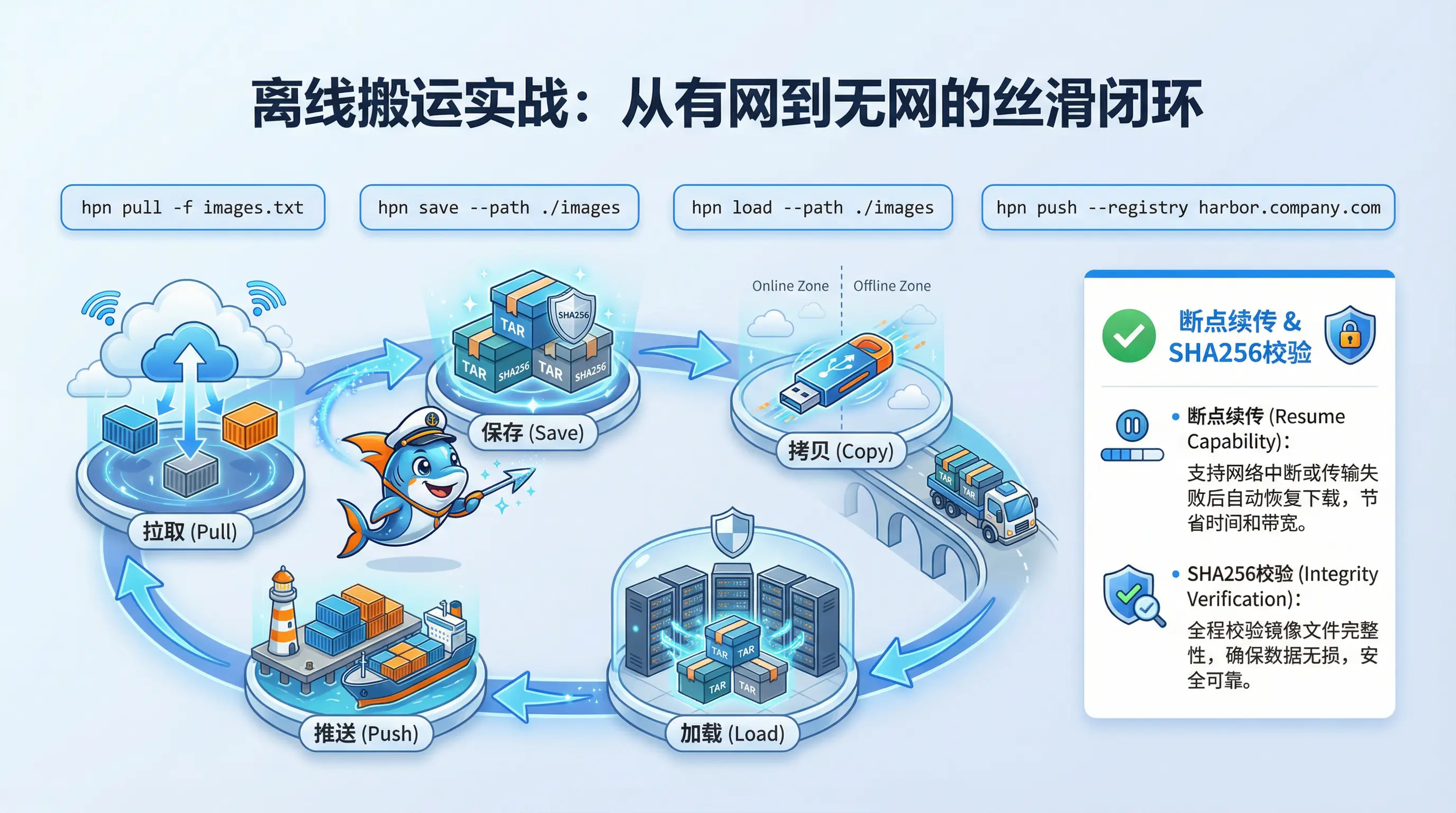
这是 Harpoon 的主战场:有网的机器上拉镜像、打成 tar,拷到无网/内网机器,再 load、再推到客户 Harbor。
5.1 在有网的机器上:拉取 + 保存为 tar
# 镜像列表(可以很多行)
cat > images.txt << EOF
nginx:1.21-alpine
redis:7-alpine
postgres:15-alpine
EOF

# 拉取
hpn pull -f images.txt

# 保存到当前目录下的 images/(默认就是 ./images)
hpn save -f images.txt --path ./images
若网速够快或机器资源充足,可以加上 --workers 控制并发数,多进程同时拉/存,整体会快不少(见下面第八节「并发数」)。
./images 下会按镜像名生成一堆 xxx.tar(以及可选校验和)。
你可以把整个 images/ 目录打包(如 tar.gz)拷走。
5.2 断点续传:save 中断了?再跑一遍就行
大批量 hpn save 时网络断了、磁盘满了、手滑 Ctrl+C 了……不用从头再来。
Harpoon 的 save 默认带断点续传:每次保存都会在 tar 旁生成 .sha256 校验文件;下次再执行同一条 hpn save -f images.txt --path ./images 时,会先检查目标目录里是否已有对应 xxx.tar 和 xxx.tar.sha256,若存在且校验通过,就跳过该镜像,只处理还没保存完的。
你看到的提示大概是:⏭️ Skipped nginx:latest (already exists and verified)。
所以流程就是:第一次能保存多少算多少,失败了再跑一遍同一句命令,已完成的自动跳过,省时省心。
5.3 在离线/内网机器上:加载 + 推到自己的仓库
# 解压你拷过来的包后,加载镜像
hpn load --path ./images

# 推送到客户 Harbor(按原路径推送)
hpn push -f images.txt --registry harbor.company.com

# 或者全部推到同一项目下(统一项目名)
hpn push -f images.txt --registry harbor.company.com --project production
这样,同一份 images.txt 就贯穿了:拉、存、拷、装、推,全程可脚本化。
5.4 登录私有仓库
推送前如果仓库要认证:
# 交互式(最安全,密码不落命令行)
hpn login harbor.company.com

# 或直接传参(脚本/CI 里常用)
hpn login harbor.company.com -u admin -p yourpassword

# CI 里用 stdin 传密码
echo "yourpassword" | hpn login harbor.company.com -u admin --password-stdin
HTTP 或自签名证书的仓库可以加 --insecure。
六、核心场景二:镜像列表从哪来?Helm Chart 里「叉」出来
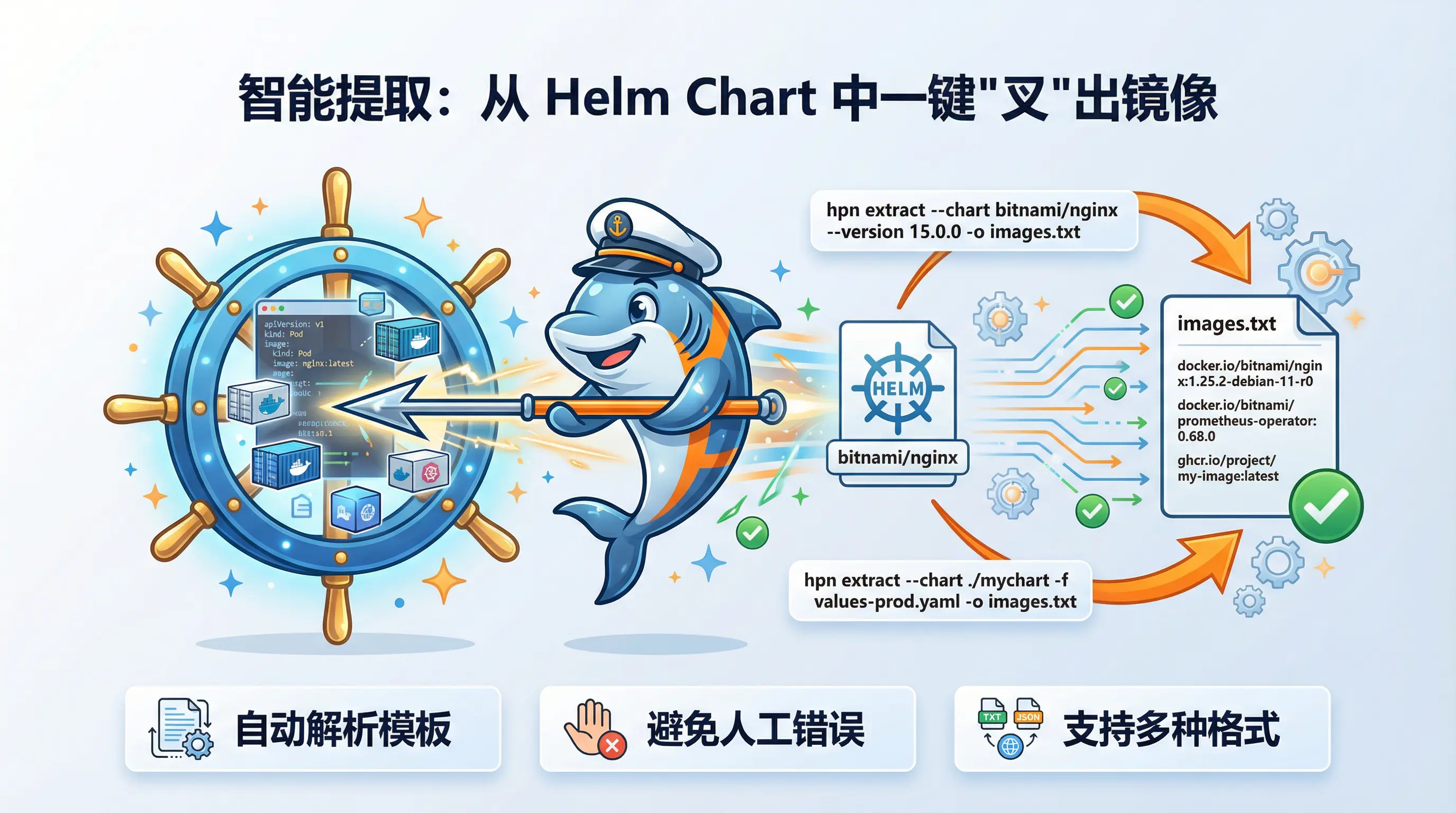
很多现场是「要上一套基于 Helm 的产品」,镜像全在 Chart 里。
Harpoon 支持从 Helm Chart 直接抽出镜像列表,再交给 pull/save/push,不用自己对着 values 一个个抄。
前提:本机已安装 Helm CLI。
# 从远程 chart 指定版本,导出镜像列表到 images.txt
hpn extract --chart bitnami/nginx --version 15.0.0 -o images.txt

# 然后照常拉、存、推
hpn pull -f images.txt
hpn save -f images.txt --path ./images
也支持本地 chart 目录或 tgz:
hpn extract --chart ./mychart -o images.txt
hpn extract --chart ./mychart-1.0.0.tgz -f values-prod.yaml -o images.txt
-f values-prod.yaml 会传给 helm template,这样渲染出来的镜像会和你要部署的环境一致。
输出是一行一个镜像,和前面的 images.txt 格式完全一致,直接给 hpn pull -f / hpn push -f 用即可。
七、核心场景三:看清家里有啥——列镜像、做检查
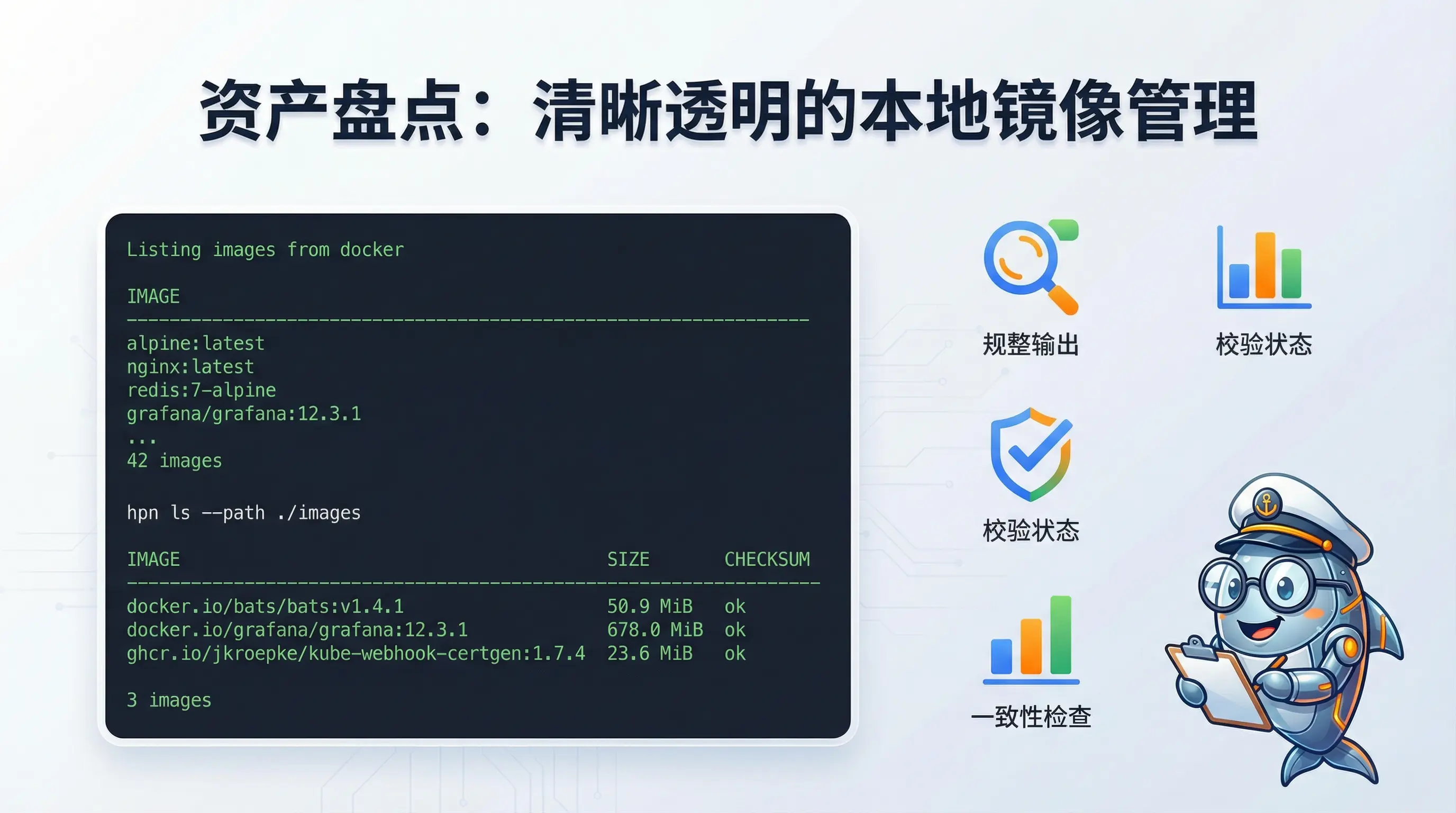
Harpoon 还能「看看本地到底有哪些镜像 / 哪些 tar」,方便你做核对或清理。相比直接敲 docker images / podman images 一长串,hpn ls 的输出更规整、易读,还带统计。
7.1 列出当前运行时里的镜像
hpn ls
会用当前检测到的运行时(Docker/Podman/Nerdctl)列镜像,表头 + 分隔线 + 一行一个「镜像:标签」,最后给个总数。示例(节选):
Listing images from docker

IMAGE
--------------------------------------------------
alpine:latest
nginx:latest
redis:7-alpine
grafana/grafana:12.3.1
...
42 images
比传统 docker images 的宽表更省眼,脚本里也方便 parse。
7.2 列出某个目录下的 tar 文件(带大小、校验和)
hpn ls --path ./images
适合在「保存了一堆 tar」之后,确认是否齐全。输出会带 SIZE 和 CHECKSUM(是否已有 .sha256 且校验通过),一目了然:
IMAGE                                                SIZE  CHECKSUM
-------------------------------------------------------------------
docker.io/bats/bats:v1.4.1                       50.9 MiB  ok
docker.io/grafana/grafana:12.3.1                678.0 MiB  ok
ghcr.io/jkroepke/kube-webhook-certgen:1.7.4      23.6 MiB  ok

3 images
既好看又实用,比自己在目录里 ls -lh *.tar 再对校验和省事多了。
7.3 用列表文件做「一致性检查」
hpn ls -f images.txt
会检查 images.txt 里的镜像是否都在当前运行时里存在;也可以和 --path ./images 一起用,检查是否都已有对应 tar。
脚本里可以用退出码判断(0 成功,1 运行时错误,2 用法错误),方便做自动化检查。
7.4 按列表删本地镜像(慎用)
hpn rmi -f images.txt
会按文件里的列表从本地运行时删镜像。需要强制删除时(如 Docker),可以传透传参数:hpn rmi -f images.txt -- -f。
八、用好配置和运行时,少敲键盘
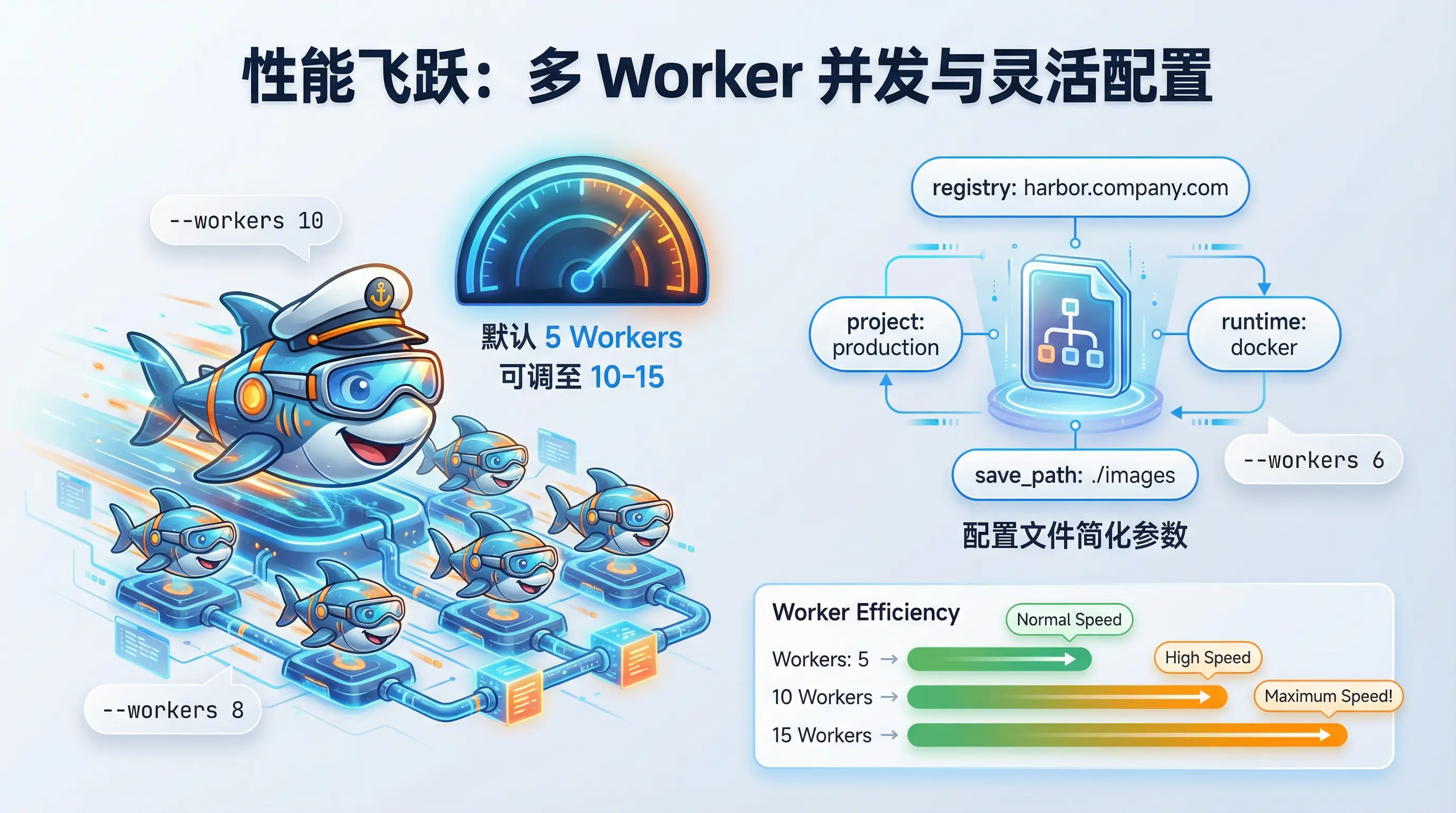
8.1 配置文件
把常用 registry、项目、路径、运行时写进配置,以后很多参数就不用每次敲了。
mkdir -p ~/.hpn
cat > ~/.hpn/config.yaml << EOF
registry: harbor.company.com
project: production
runtime:
  preferred: docker
  auto_fallback: true
paths:
  save_path: ./images
  load_path: ./images
EOF
之后直接:
hpn pull -f images.txt
hpn save -f images.txt
hpn push -f images.txt
会按配置里的路径和仓库来。
8.2 指定运行时 / 自动回退
# 强制用 Podman
hpn --runtime podman pull -f images.txt

# CI 里希望「有谁用谁」
hpn --auto-fallback pull -f images.txt
在 GitLab CI / GitHub Actions 等流水线里经常用 --auto-fallback,避免「只有 Podman 没有 Docker」就报错。
8.3 透传参数给底层运行时
有些场景需要给 docker/podman/skopeo 传额外参数(比如跳过 TLS 校验):
hpn pull -f images.txt -- --tls-verify=false
hpn push -f images.txt --registry harbor.company.com -- --tls-verify=false
-- 后面的内容会原样传给底层命令,具体能传啥要看各运行时文档。
8.4 并发数(–workers):网速快就多开几路
pull、save、load、push 都支持多任务并行。默认是 5 个 worker;若你网速够快、CPU/内存也跟得上,可以手动把并发数调高,一批镜像会明显拉得更快。
# 拉取时开 10 个并发
hpn pull -f images.txt --workers 10

# 保存、推送同理
hpn save -f images.txt --path ./images --workers 8
hpn push -f images.txt --registry harbor.company.com --workers 6
优先级:命令行 --workers > 配置文件里的 parallel.max_workers > 默认 5。
网络一般或机器一般时,用默认或 --workers 3 即可;千兆/万兆、SSD、内存足,可以试试 10~15,按实际压测微调。
九、在 CI/CD 里用 Harpoon

思路都是:镜像列表固定(或由 Helm extract 生成)→ 一条 hpn 命令完成拉/推。 下面用当下主流的 GitLab CI、GitHub Actions 举例;其他如 Tekton、Argo Workflows 等也是同样用法,在流水线里装好 hpn 后调同样命令即可。
9.1 GitHub Actions
- name: Deploy images
  run: |
    curl -sL -o hpn https://github.com/Ghostwritten/harpoon/releases/latest/download/hpn-linux-amd64
    chmod +x hpn && sudo mv hpn /usr/local/bin/
    echo "${{ secrets.REGISTRY_PASSWORD }}" | hpn login harbor.company.com -u "${{ secrets.REGISTRY_USER }}" --password-stdin
    hpn --auto-fallback push -f production-images.txt --registry harbor.company.com --project production
9.2 GitLab CI
在 .gitlab-ci.yml 里用一条 job 拉取并推送到私有仓库,例如:
deploy-images:
  image: docker:24
  services: [docker:dind]
  variables:
    REGISTRY: harbor.company.com
    PROJECT: production
  before_script:
    - apk add --no-cache curl
    - curl -sL -o /usr/local/bin/hpn https://github.com/Ghostwritten/harpoon/releases/latest/download/hpn-linux-amd64
    - chmod +x /usr/local/bin/hpn
    - echo "$REGISTRY_PASSWORD" | hpn login $REGISTRY -u "$REGISTRY_USER" --password-stdin
  script:
    - hpn --auto-fallback push -f production-images.txt --registry $REGISTRY --project $PROJECT
  only:
    - main
(其中 REGISTRY_USER / REGISTRY_PASSWORD 放在 GitLab CI/CD Variables 里,并勾选 Masked。)
9.3 其他流水线(Tekton、Argo 等)
拉 → 存 → 归档 → 部署阶段再 load / push,和上面「离线搬运」逻辑一致:在对应步骤里安装 hpn(或使用带 hpn 的镜像),把 images.txt 和 --registry / --project 换成流水线变量即可。
十、小结:什么时候该想起 Harpoon?

- 企业离线/内网交付:拉、打包、拷贝、load、推,一条链路用同一份列表和少量命令搞定。
- 断点续传:
hpn save会为每个 tar 生成.sha256,再次执行同一命令时自动跳过已存在且校验通过的镜像,中断后重跑即可续传。 - 并发数:网速或机器资源够用时可加
--workers N(pull/save/load/push 均支持),多进程并行,加快整批操作。 - 从 Helm 出镜像列表:
hpn extract一把梭,再 pull/save/push。 - 多运行时环境:Docker / Podman / Nerdctl / Skopeo 统一用一套命令,配合
--auto-fallback更省心。 - CI/CD:GitHub Actions、GitLab CI 等主流流水线里,登录 + 一条 push,配合
--password-stdin和退出码,脚本友好。 - 日常盘点与清理:
hpn ls/hpn ls --path/hpn ls -f/hpn rmi -f,看清家里有啥、按列表删。
如果你也经常在「一堆镜像要拉、要存、要推、要清理」里打转,不妨试试 Harpoon,把重复劳动交给这一把小「鱼叉」,自己省出时间搞点更香的事——比如再写个小 Agent 自动生成 images.txt。
- 项目地址: GitHub - Ghostwritten/harpoon
- 文档: 仓库内 docs/(Quick Start、Examples、Changelog 等)
祝镜像搬运愉快,一叉一个准。

腾讯云面向开发者汇聚海量精品云计算使用和开发经验,营造开放的云计算技术生态圈。
更多推荐
 20
20 0
0- 0


 已为社区贡献51条内容

所有评论(0)