Docker安装Code-Server (在线编程)
本文介绍了使用Docker部署Code-Server在线编程工具的详细步骤。Code-Server是开源的VSCode网页版,能在浏览器中运行完整的VSCode功能。部署过程包括:1)创建本地数据目录;2)通过Docker Compose或命令行配置容器,设置环境变量、端口映射和资源限制;3)使用指南说明登录和基本配置方法。该工具保留VSCode所有功能,支持插件和终端,适合远程开发和团队协作,具
目录
Code-Server 是什么?
VSCode的网页版,在线编程非常方便
Code-Server是一款开源在线编程工具,能把完整的 VS Code 运行在远程服务器上,通过浏览器即可访问使用。它完整保留 VS Code 的编辑、终端、调试、插件与 Git 能力,所有计算与环境都在服务端,本地只需浏览器,实现跨设备统一开发环境、随时随地编码,常用于云开发、远程办公与私有化部署 IDE。
功能特点:
-
浏览器运行完整 VS Code,界面与操作一致
-
开发环境统一部署在服务器,不占本地资源
-
全平台支持,只需浏览器即可跨设备编码
-
兼容 VS Code 绝大多数插件
-
内置终端与端口转发功能
-
支持多用户与权限管理,适合团队与私有化部署
-
开源轻量,Docker 一键部署,资源占用低
-
远程开发流畅,适合云开发与远程办公
Docker安装部署
1、创建本地目录
创建本地存储目录,用于持久化数据
 mkdir -p /opt/code-server /opt/code-server/config  /opt/code-server/www
 cd /opt/code-server
2、使用Docker Compose配置
 services:
   code-server:
     image: linuxserver/code-server:latest
     container_name: code-server
     environment:
       - PUID=0  # 以 root 用户运行容器
       - PGID=0
       - TZ=Asia/Shanghai
       - PASSWORD=123456
     volumes:
       - ./config:/config  # 宿主机目录挂载到容器 /config
       # 其他挂载路径按实际需求填写
       - ./www/:/config/workspace/www/  # 宿主机 /var/www/ 目录挂载到容器 /config/workspace/www/
     ports:
       - "8443:8443" # 监听宿主机127.0.0.1,因此需要进行反代
     restart: always
     user: "0:0" # 以 root 用户运行容器
     deploy:
       resources:
         limits:
           memory: 2048m  # 限制为使用1GB内存
3、Docker命令安装
下载Docker镜像
docker pull linuxserver/code-server:latest
使用Docker启动:
 docker run -d \
   --name code-server \
   --restart always \
   -e PUID=0 \
   -e PGID=0 \
   -e TZ=Asia/Shanghai \
   -e PASSWORD=123456 \
   -v /opt/code-server/config:/config \
   -v /opt/code-server/www/:/config/workspace/www/ \
   -p 8443:8443 \
   --user 0:0 \
   --memory 2048m \
   linuxserver/code-server:latest
参数说明:
命令参数说明(对应 Compose 配置)
-
-d:后台运行容器 -
--name code-server:指定容器名 -
--restart always:容器退出时始终重启 -
-e:设置环境变量(对应environment里的 PUID、PGID、TZ、PASSWORD) -
-v:挂载目录 -
-p 8443:8443:端口映射 -
--user 0:0:指定运行用户 -
--memory 2048m:限制内存 -
最后是镜像名
linuxserver/code-server:latest
使用指南
1、登录
使用刚才的密码登录
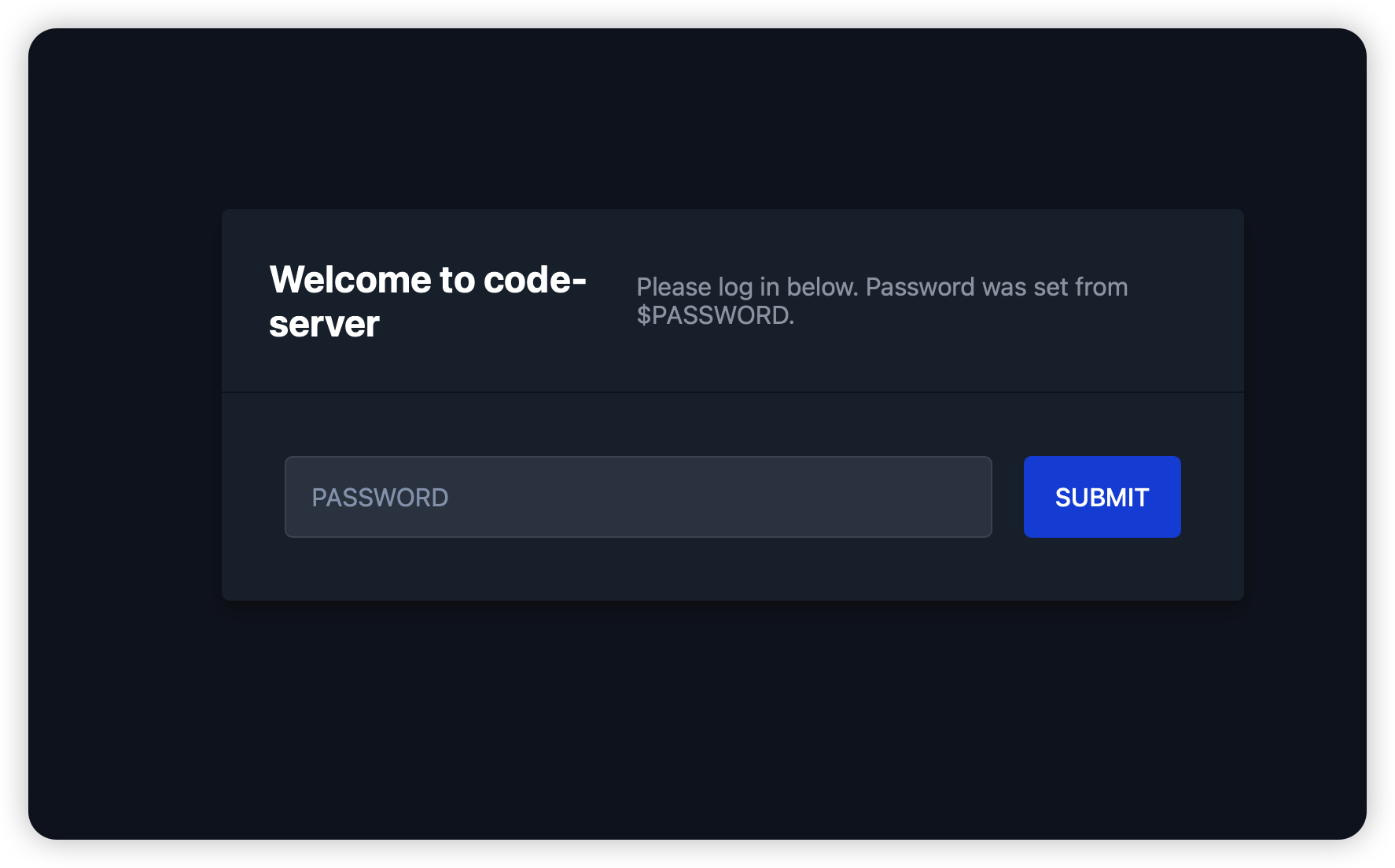
2、其他配置跟VS Code没太多区别
用法跟VSCode无太多区别
1)设置中文界面
2)安装常用插件
3)配置常用SDK,配置环境变量
可通过终端,设置常用的SDK包、配置开发相关环境变量
Docker镜像命令跟Ubuntu兼容

腾讯云面向开发者汇聚海量精品云计算使用和开发经验,营造开放的云计算技术生态圈。
更多推荐
 10
10 0
0- 0


 已为社区贡献11条内容

所有评论(0)