跨端高校会议室管理系统实战:基于 Flutter × OpenHarmony 的会议室状态区域深度解析
文章目录
欢迎加入开源鸿蒙跨平台社区: https://openharmonycrossplatform.csdn.net
跨端高校会议室管理系统实战:基于 Flutter × OpenHarmony 的会议室状态区域深度解析
前言
在智慧校园建设持续推进的背景下,高校内部管理系统正在从“纸质登记 + PC 管理”向“多端实时协同”快速转型。会议室作为教学与行政活动中使用频率最高的公共资源之一,其状态可视化、实时更新、跨端访问能力直接影响管理效率。
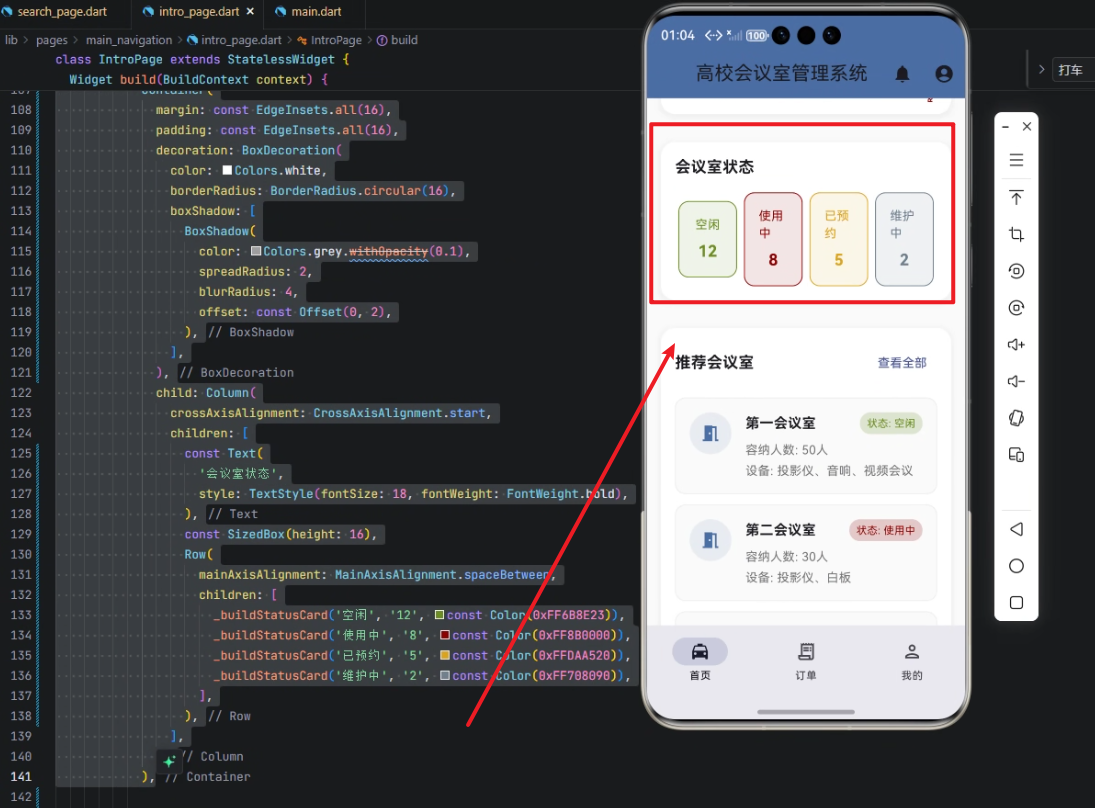
本文将基于 Flutter × OpenHarmony 跨端技术栈,结合高校会议室管理系统首页中的会议室状态区域模块,对核心 UI 组件的实现原理进行逐行拆解、深度解析,帮助你理解一个高可维护、高复用、高一致性的跨端 UI 是如何构建的。
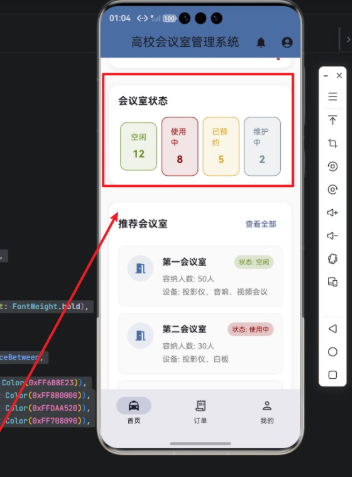
背景
传统高校会议室管理存在诸多问题:
- 状态更新滞后(空闲/使用中/维护中)
- 多终端展示不一致(PC、平板、手机样式割裂)
- 管理系统依赖 Web 或原生多端开发,维护成本高
而 Flutter × OpenHarmony 的组合具备以下优势:
| 问题 | 解决方式 |
|---|---|
| 多端 UI 不一致 | Flutter 统一渲染层 |
| 设备适配复杂 | OpenHarmony 提供分布式能力 |
| 业务快速迭代难 | Flutter 热重载 + 组件化 |
Flutter × OpenHarmony 跨端开发介绍
技术架构
Flutter UI 层
   │
Platform Channel
   │
OpenHarmony Ability / ArkTS
   │
系统服务 / 分布式数据
- Flutter:负责 UI、状态管理、动画、交互逻辑
- OpenHarmony:提供底层系统服务、多设备分布式能力
- Platform Channel:实现 Flutter 与鸿蒙原生能力的桥接
最终实现“一套代码,多端运行”。
开发核心代码(会议室状态区域)
你提供的核心 UI 代码如下:
// 会议室状态区域
Container(
  margin: const EdgeInsets.all(16),
  padding: const EdgeInsets.all(16),
  decoration: BoxDecoration(
    color: Colors.white,
    borderRadius: BorderRadius.circular(16),
    boxShadow: [
      BoxShadow(
        color: Colors.grey.withOpacity(0.1),
        spreadRadius: 2,
        blurRadius: 4,
        offset: const Offset(0, 2),
      ),
    ],
  ),
  child: Column(
    crossAxisAlignment: CrossAxisAlignment.start,
    children: [
      const Text(
        '会议室状态',
        style: TextStyle(fontSize: 18, fontWeight: FontWeight.bold),
      ),
      const SizedBox(height: 16),
      Row(
        mainAxisAlignment: MainAxisAlignment.spaceBetween,
        children: [
          _buildStatusCard('空闲', '12', const Color(0xFF6B8E23)),
          _buildStatusCard('使用中', '8', const Color(0xFF8B0000)),
          _buildStatusCard('已预约', '5', const Color(0xFFDAA520)),
          _buildStatusCard('维护中', '2', const Color(0xFF708090)),
        ],
      ),
    ],
  ),
),
逐行深度解析
1. 最外层:Container
Container(
  margin: const EdgeInsets.all(16),
  padding: const EdgeInsets.all(16),
- margin:外边距,控制模块与其他组件之间的间隔
- padding:内边距,保证内部元素不贴边
这是“卡片式 UI”最基本的结构。
2. 装饰样式:BoxDecoration
decoration: BoxDecoration(
  color: Colors.white,
  borderRadius: BorderRadius.circular(16),
  boxShadow: [
    BoxShadow(
      color: Colors.grey.withOpacity(0.1),
      spreadRadius: 2,
      blurRadius: 4,
      offset: const Offset(0, 2),
    ),
  ],
),
| 属性 | 作用 |
|---|---|
| color | 背景色 |
| borderRadius | 圆角卡片 |
| boxShadow | 投影效果,提升层级感 |
这在移动端与平板端上能明显提升“系统质感”。
3. 垂直布局 Column
child: Column(
  crossAxisAlignment: CrossAxisAlignment.start,
crossAxisAlignment.start:左对齐- 适合标题 + 内容纵向排列的业务场景
4. 标题区
const Text(
  '会议室状态',
  style: TextStyle(fontSize: 18, fontWeight: FontWeight.bold),
),
fontSize: 18:强调层级fontWeight.bold:突出模块主题
5. 间距控制
const SizedBox(height: 16),
避免 UI 过于拥挤,是 Material 风格推荐的间距值。
6. 状态卡片 Row
Row(
  mainAxisAlignment: MainAxisAlignment.spaceBetween,
- spaceBetween:四个状态卡平均分布
- 保证在手机/平板/鸿蒙大屏上都能均匀排列
7. 子组件:_buildStatusCard
_buildStatusCard('空闲', '12', const Color(0xFF6B8E23)),
参数含义:
| 参数 | 含义 |
|---|---|
| ‘空闲’ | 状态名称 |
| ‘12’ | 数量 |
| Color | 状态主题色 |
推荐封装如下:
Widget _buildStatusCard(String title, String count, Color color) {
  return Column(
    children: [
      Text(
        count,
        style: TextStyle(fontSize: 22, fontWeight: FontWeight.bold, color: color),
      ),
      const SizedBox(height: 4),
      Text(title, style: const TextStyle(fontSize: 12)),
    ],
  );
}
这样实现:
- 组件复用
- 逻辑解耦
- UI 风格统一
心得
在 Flutter × OpenHarmony 项目中,我深刻体会到组件化设计的重要性。一个简单的会议室状态区域,如果不进行结构拆分,后期维护和样式调整会非常痛苦。而通过卡片式布局 + 方法封装,每一个状态都可以轻松扩展为点击跳转、实时刷新、权限控制等高级功能。
总结
通过本次对「会议室状态区域」的逐行解析,可以看到:
Flutter 提供了极高的 UI 表达能力,而 OpenHarmony 则为其赋予了跨设备与系统级能力。
在高校会议室管理场景中,这种组合不仅提升了系统的可用性与一致性,也为后续接入物联网设备、分布式屏幕展示打下了坚实基础。
如果你正在构建智慧校园系统,这种跨端方案值得优先考虑。

腾讯云面向开发者汇聚海量精品云计算使用和开发经验,营造开放的云计算技术生态圈。
更多推荐
 48
48 0
0- 0


 已为社区贡献10条内容

所有评论(0)