Flutter × OpenHarmony 跨端开发实战:打造飞机坦克大战的游戏控制按钮
文章目录
欢迎加入开源鸿蒙跨平台社区: https://openharmonycrossplatform.csdn.net
Flutter × OpenHarmony 跨端开发实战:打造飞机坦克大战的游戏控制按钮
前言
在移动端游戏开发中,游戏控制体验是决定玩家沉浸感的关键因素之一。特别是跨端开发场景下,我们希望一套 UI 能够同时运行在 Android、iOS 甚至 OpenHarmony 的设备上,而不需要为每个平台单独开发。
本文将以 飞机坦克大战 为例,分享如何在 Flutter × OpenHarmony 环境中实现游戏控制按钮,并进行详细的代码解析,让你对跨端游戏 UI 的开发有全面理解。
背景
传统的移动游戏控制通常依赖于 物理按键 或 原生控件,但是随着跨端框架的发展,Flutter 提供了强大的 自绘能力,能够在不同平台上保持一致的交互体验。
在飞机坦克大战中,玩家需要以下操作:
- 飞机或坦克移动(上下左右)
- 射击动作或技能释放
- 游戏状态控制(开始、暂停、重置、商店)
因此我们需要设计一套 易用且美观的控制按钮 UI,同时保持跨端兼容性。
Flutter × OpenHarmony 跨端开发介绍
Flutter 是 Google 推出的 UI 框架,采用 Dart 语言,可以通过一次开发生成 Android、iOS、Web 等多平台应用。
OpenHarmony 是华为的跨端操作系统,支持多设备交互,包括手机、平板、手表、车机等。通过 Flutter × OpenHarmony 插件,我们可以直接运行 Flutter UI,实现跨端游戏控制界面。
优点:
- 统一代码:不再为每个平台重复开发按钮逻辑。
- 高性能渲染:Flutter 的渲染引擎保证动画流畅。
- 易于扩展:未来可以增加新功能按钮或自定义动作。
开发核心代码解析
下面是游戏控制按钮的实现代码。我们将 逐行拆分进行解析。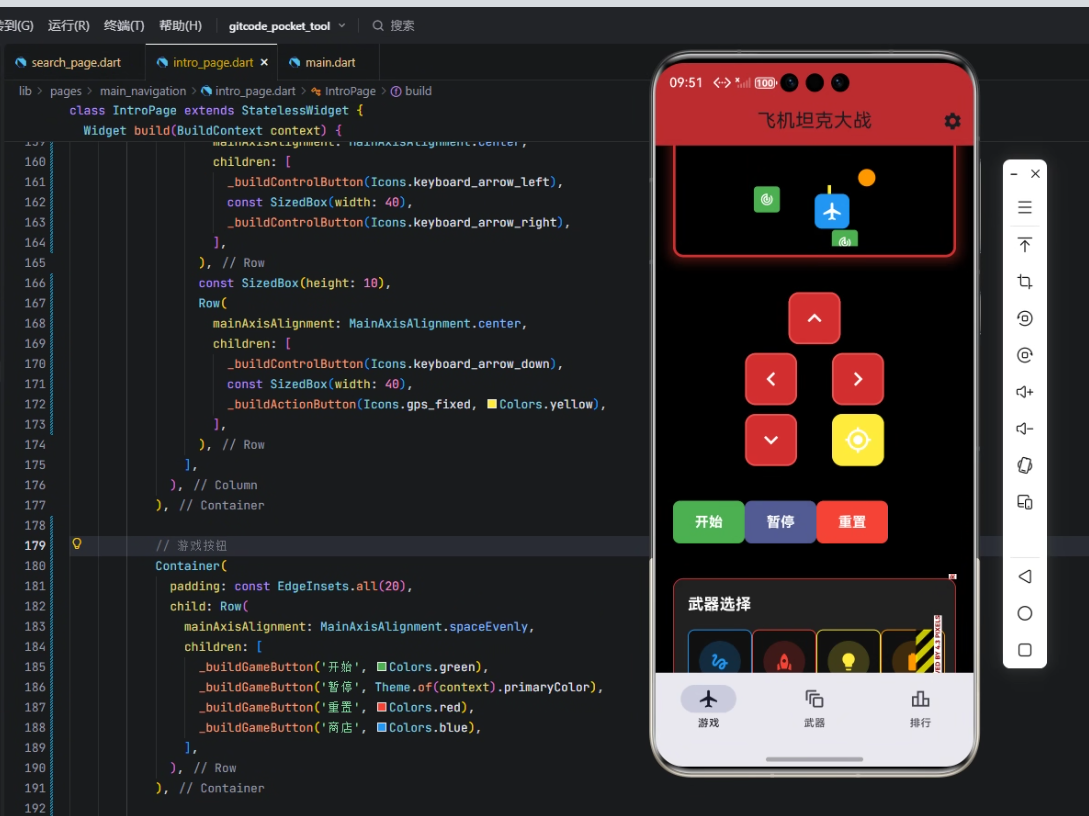
1️⃣ 移动控制按钮
Container(
  padding: const EdgeInsets.symmetric(horizontal: 40, vertical: 20),
  child: Column(
    children: [
      Row(
        mainAxisAlignment: MainAxisAlignment.center,
        children: [
          _buildControlButton(Icons.keyboard_arrow_up),
        ],
      ),
      const SizedBox(height: 10),
      Row(
        mainAxisAlignment: MainAxisAlignment.center,
        children: [
          _buildControlButton(Icons.keyboard_arrow_left),
          const SizedBox(width: 40),
          _buildControlButton(Icons.keyboard_arrow_right),
        ],
      ),
      const SizedBox(height: 10),
      Row(
        mainAxisAlignment: MainAxisAlignment.center,
        children: [
          _buildControlButton(Icons.keyboard_arrow_down),
          const SizedBox(width: 40),
          _buildActionButton(Icons.gps_fixed, Colors.yellow),
        ],
      ),
    ],
  ),
),
分析:
-
Container
padding:给按钮区域添加内边距,让按钮离屏幕边缘有一定距离。- 为什么用 Container:方便统一控制布局和背景样式。
-
Column
- 按钮上下排列,形成传统游戏控制区布局。
-
Row
- 控制同一行按钮水平排列。
mainAxisAlignment: MainAxisAlignment.center:水平居中显示。
-
buildControlButton(Icons.keyboard_arrow…)
- 自定义方法,用于生成移动按钮。
- 传入不同的 Icon 表示方向。
-
SizedBox
- 用于行与行之间或按钮之间的间距,保证按钮不拥挤。
-
_buildActionButton(Icons.gps_fixed, Colors.yellow)
- 射击或技能按钮,单独定义颜色和 Icon,便于玩家区分。
2️⃣ 游戏状态控制按钮
Container(
  padding: const EdgeInsets.all(20),
  child: Row(
    mainAxisAlignment: MainAxisAlignment.spaceEvenly,
    children: [
      _buildGameButton('开始', Colors.green),
      _buildGameButton('暂停', Theme.of(context).primaryColor),
      _buildGameButton('重置', Colors.red),
      _buildGameButton('商店', Colors.blue),
    ],
  ),
),
分析:
-
Container + padding
- 给整个按钮区域增加统一间距,保证触控体验舒适。
-
Row + mainAxisAlignment.spaceEvenly
- 水平排列四个按钮,并均匀分布,避免按钮靠边。
-
_buildGameButton(label, color)
- 自定义按钮生成函数。
label表示按钮文字。color区分按钮功能(开始、暂停、重置、商店)。
3️⃣ 按钮构建函数示例
为了完整理解,我们还需定义 _buildControlButton 和 _buildGameButton 的实现:
Widget _buildControlButton(IconData icon) {
  return GestureDetector(
    onTap: () {
      print('Control button $icon pressed');
      // 触发移动逻辑
    },
    child: Container(
      padding: const EdgeInsets.all(12),
      decoration: BoxDecoration(
        color: Colors.grey[300],
        shape: BoxShape.circle,
        boxShadow: [
          BoxShadow(
            color: Colors.black26,
            blurRadius: 4,
            offset: Offset(2, 2),
          ),
        ],
      ),
      child: Icon(icon, size: 30),
    ),
  );
}

Widget _buildGameButton(String label, Color color) {
  return ElevatedButton(
    style: ElevatedButton.styleFrom(
      backgroundColor: color,
      padding: const EdgeInsets.symmetric(horizontal: 20, vertical: 12),
      shape: RoundedRectangleBorder(
        borderRadius: BorderRadius.circular(8),
      ),
    ),
    onPressed: () {
      print('$label button pressed');
      // 触发游戏逻辑
    },
    child: Text(label, style: const TextStyle(color: Colors.white, fontSize: 16)),
  );
}
分析:
-
_buildControlButton
- 使用
GestureDetector捕获点击事件,保证按钮响应灵敏。 Container + BoxDecoration实现圆形按钮和阴影效果,提高可视化体验。
- 使用
-
_buildGameButton
- 使用
ElevatedButton,方便跨平台统一样式。 styleFrom可以自定义颜色、圆角和内边距。
- 使用
心得
在本次开发中,我深刻体会到:
- Flutter 的布局灵活性非常适合游戏控制 UI 的快速迭代。
- 自定义按钮方法可以极大减少重复代码,同时方便未来扩展新按钮。
- 跨端开发优势明显:同一套 Flutter 代码能在 OpenHarmony 设备和 Android/iOS 设备上无缝运行。
- 触控体验关键:按钮大小、间距、阴影等细节直接影响玩家操作手感。
总结
通过本文的实战,我展示了如何使用 Flutter × OpenHarmony 实现飞机坦克大战的游戏控制按钮:
- 移动控制和射击按钮分区清晰,布局合理。
- 游戏状态控制按钮易于触控,颜色区分功能。
- 使用自定义构建函数提高复用性和可维护性。
- 跨端兼容性强,未来可以直接扩展到更多设备。
这套方法不仅适用于飞机坦克大战,也可以迁移到其他类型的跨端游戏项目中,是跨端游戏 UI 开发的优秀实践。

腾讯云面向开发者汇聚海量精品云计算使用和开发经验,营造开放的云计算技术生态圈。
更多推荐
 14
14 0
0- 0


 已为社区贡献17条内容

所有评论(0)