Kanass快速上手指南:如何进行任务管理
之前介绍了如何有效管理、跟踪需求,本文将介绍如何在事项模块中创建与管理任务。
1、添加任务
进入kanass项目,页面会自动定位到事项页面。点击添加事项->任务,填写任务标题与描述,选择任务类型等信息
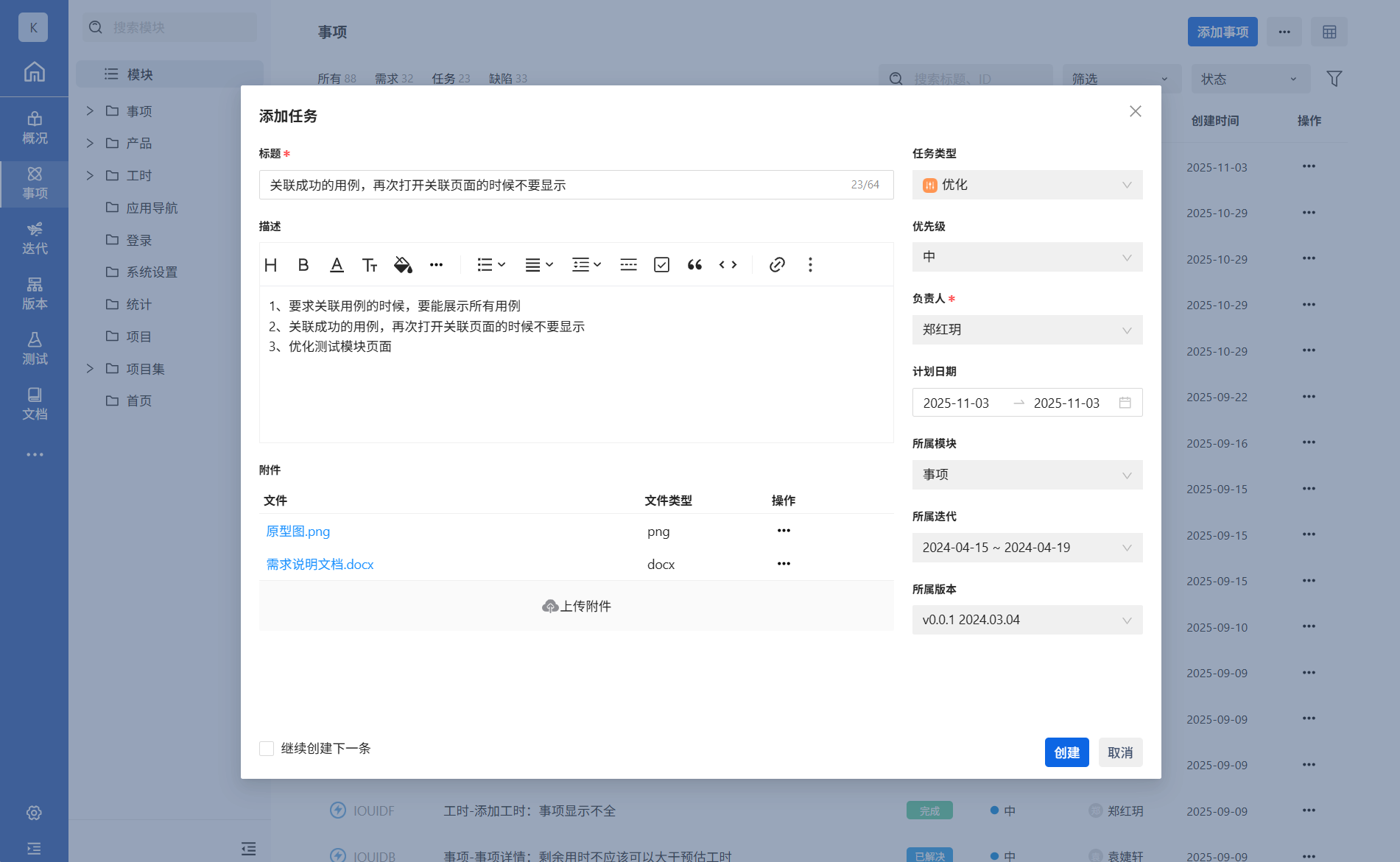
属性说明
| 属性 | 是否必填 | 描述 |
| 标题 | 必填 | 任务标题,用来描述任务,支持修改 |
| 描述 | 非必填 | 用来详细描述任务内容,支持上传图片,支持修改 |
| 任务类型 | 非必填 | 用来标明任务类型,支持修改 |
| 优先级 | 非必填 | 用来表示任务的优先级别,支持修改 |
| 负责人 | 必填 | 当前任务的负责人,支持修改 |
| 计划日期 | 非必填 | 用来表示当前任务需要完成的时间 |
| 所属模块 | 非必填 | 用来表示当前任务属于哪个模块 |
| 所属迭代 | 非必填 | 用来表示当前任务属于哪次迭代 |
| 所属版本 | 非必填 | 用来表示当前任务属于哪个版本 |
2、查看与编辑任务
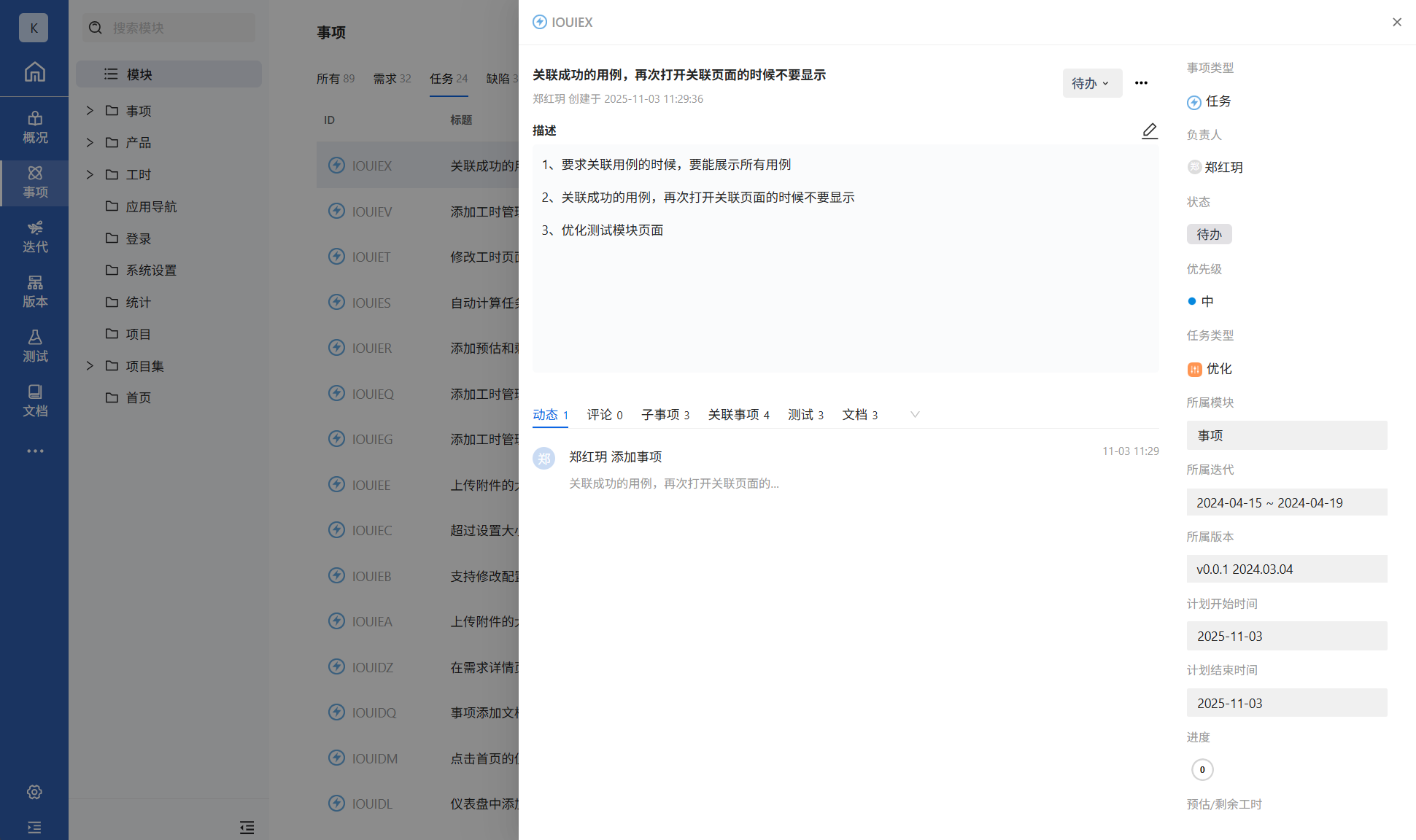
任务创建成功后,点击任务名称,页面以开启右抽屉的形式打开任务详情页面。用户可以在详情页面对任务进行查看与修改
- 编辑标题
直接在详情页面点击标题,即可修改
- 编辑描述
点击描述上的编辑按钮,编辑后点击确认,编辑保存成功
- 编辑其他字段
其他字段直接点击下拉框,即可编辑
3、删除任务
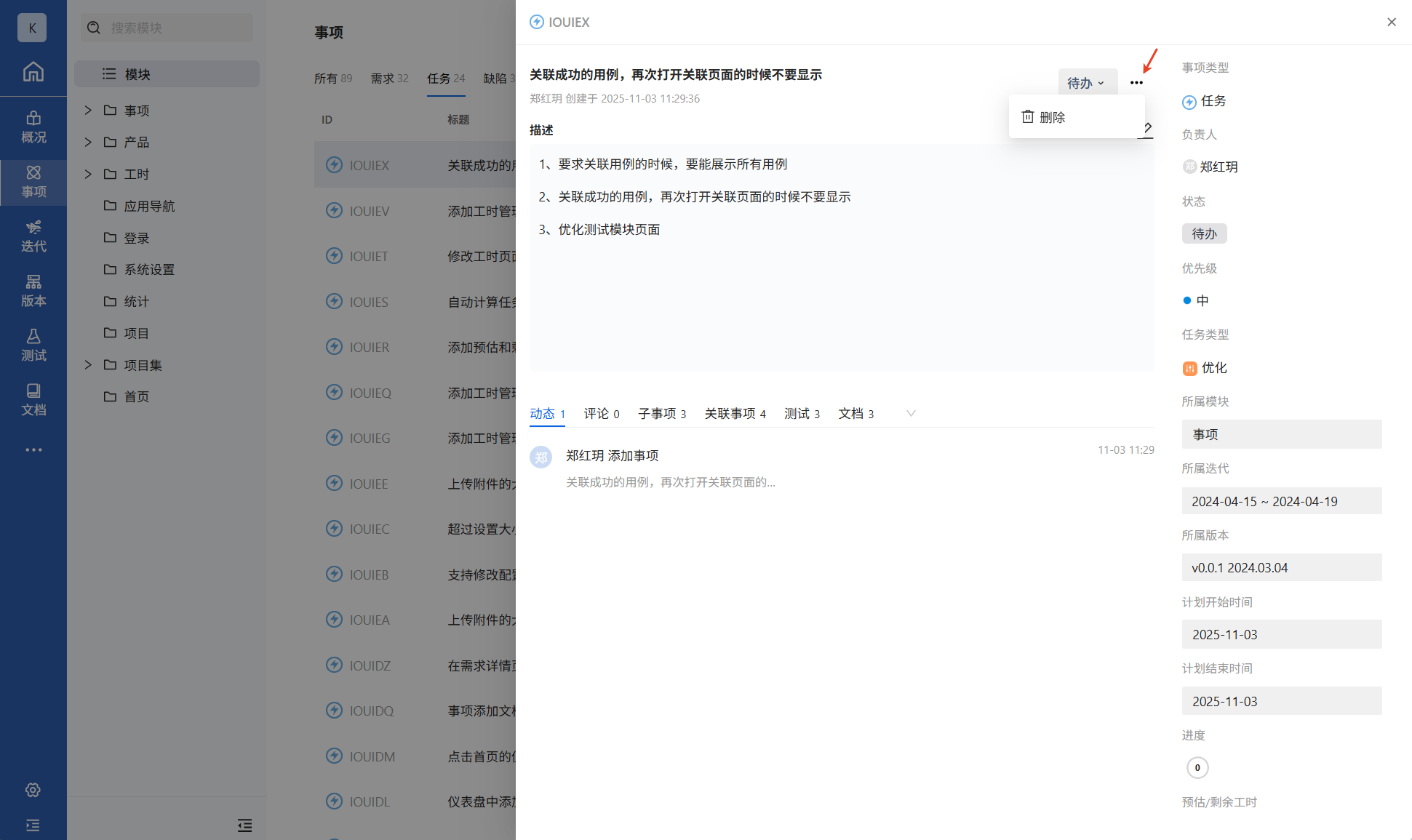
在任务列表中点击更多->删除,或进入任务详情页面点击更多->删除。
4、任务关联
4.1 事项关联
- 子事项
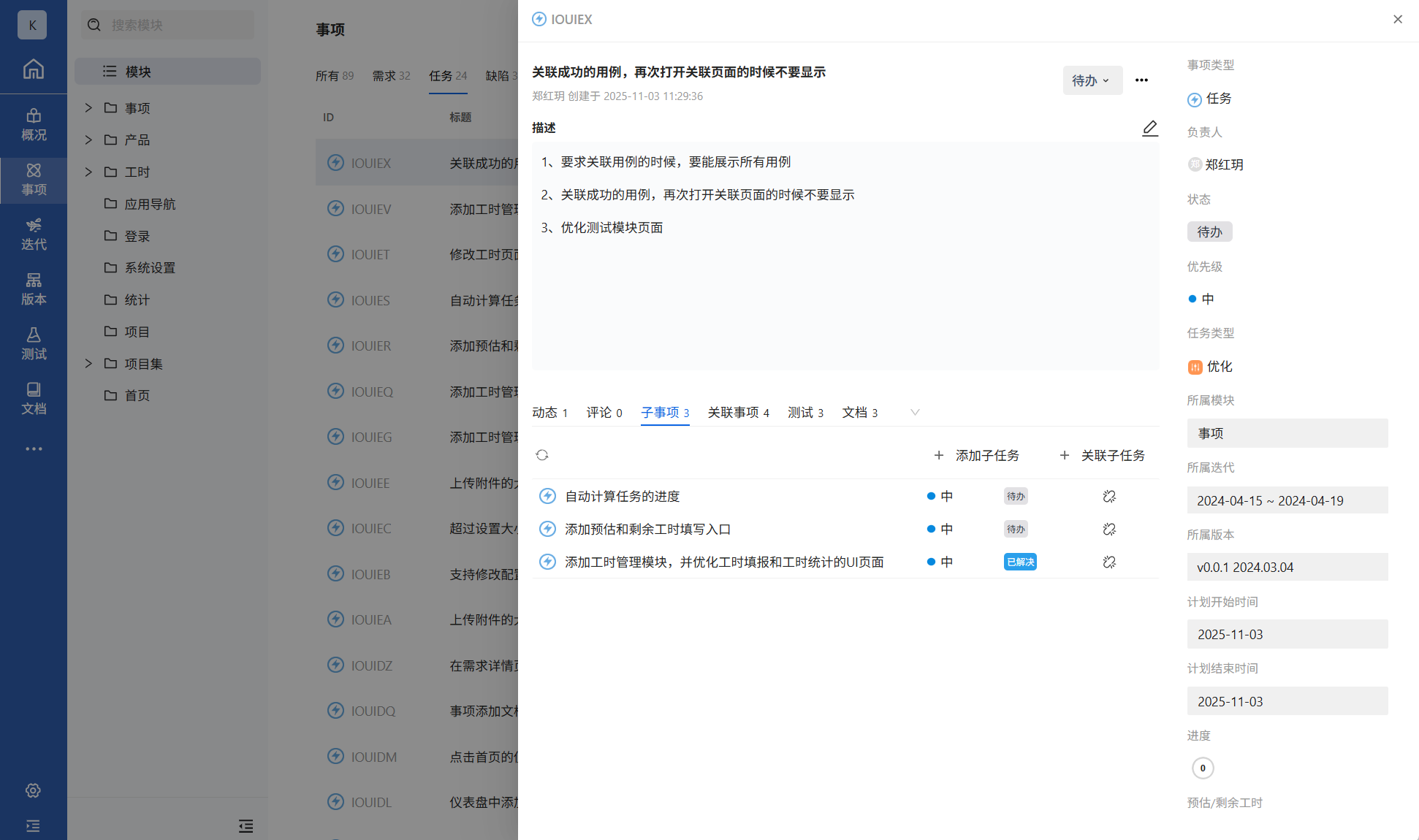
点击任务并进入任务详情页面,点击子事项,此页面提供添加子任务和关联子任务功能。
添加子任务:可以在当前页面通过填写任务名称,快速创建子任务。创建成功后自动关联。
关联子任务:可以在当前页面展示出项目下已存在的所有任务,点击即可关联。
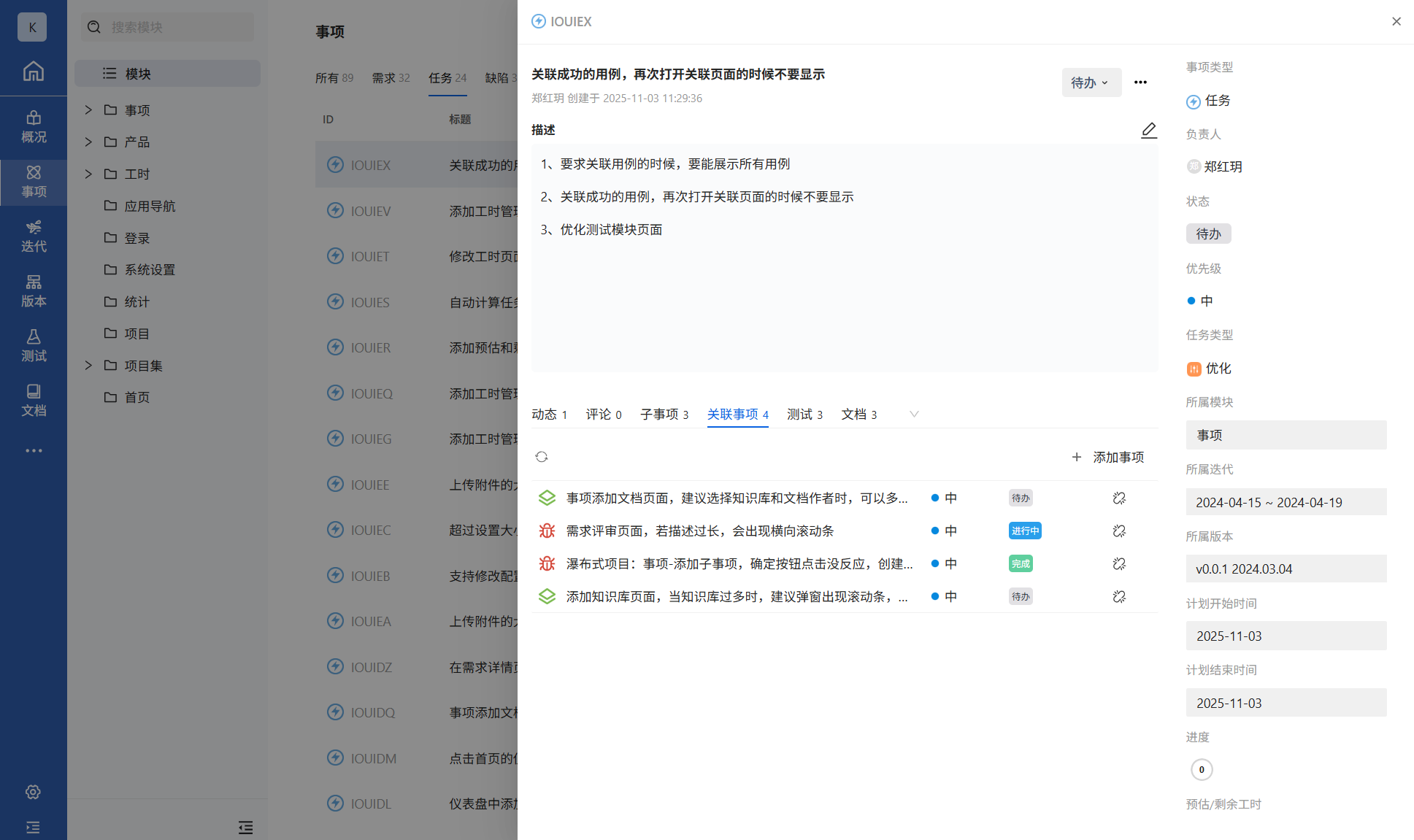
- 关联事项
点击关联事项,此页面提供了关联当前项目下所有事项的功能。
添加事项:点击后可以展示出当前项目下所有事项,点击即可关联。
4.2 测试关联
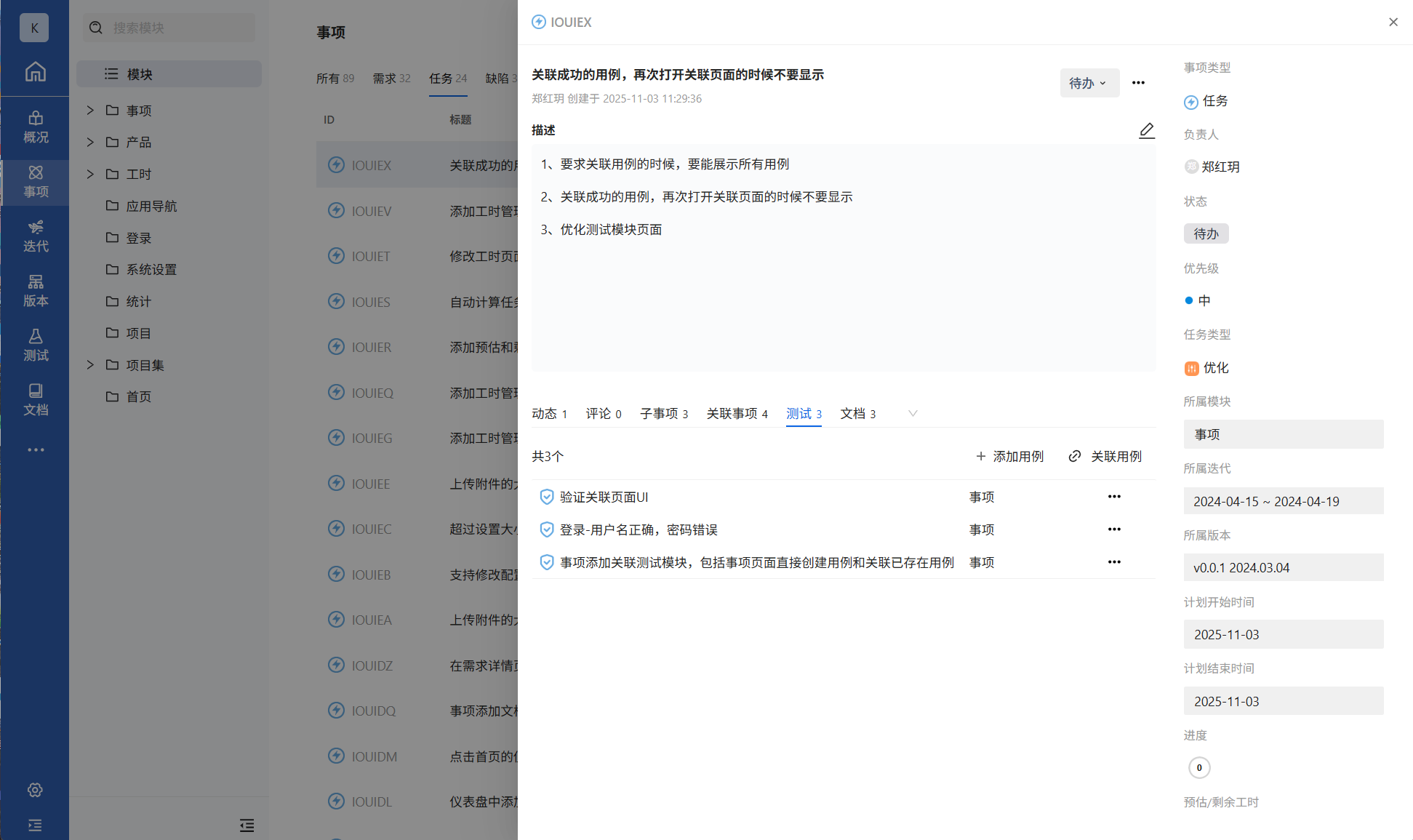
进入事项详情->测试->选择添加用例或者关联用例
添加用例:可以打开添加用例页面,输入名称、前置条件、步骤等内容后点击提交,用例创建成功。此方法添加的用例会自动关联当前需求。
关联用例:点击关联用例,可以展示出当前项目下所有已存在的测试用例,点击用例既可完成关联。此关联关系在用例详情页面也会同步显示。
4.3 文档关联
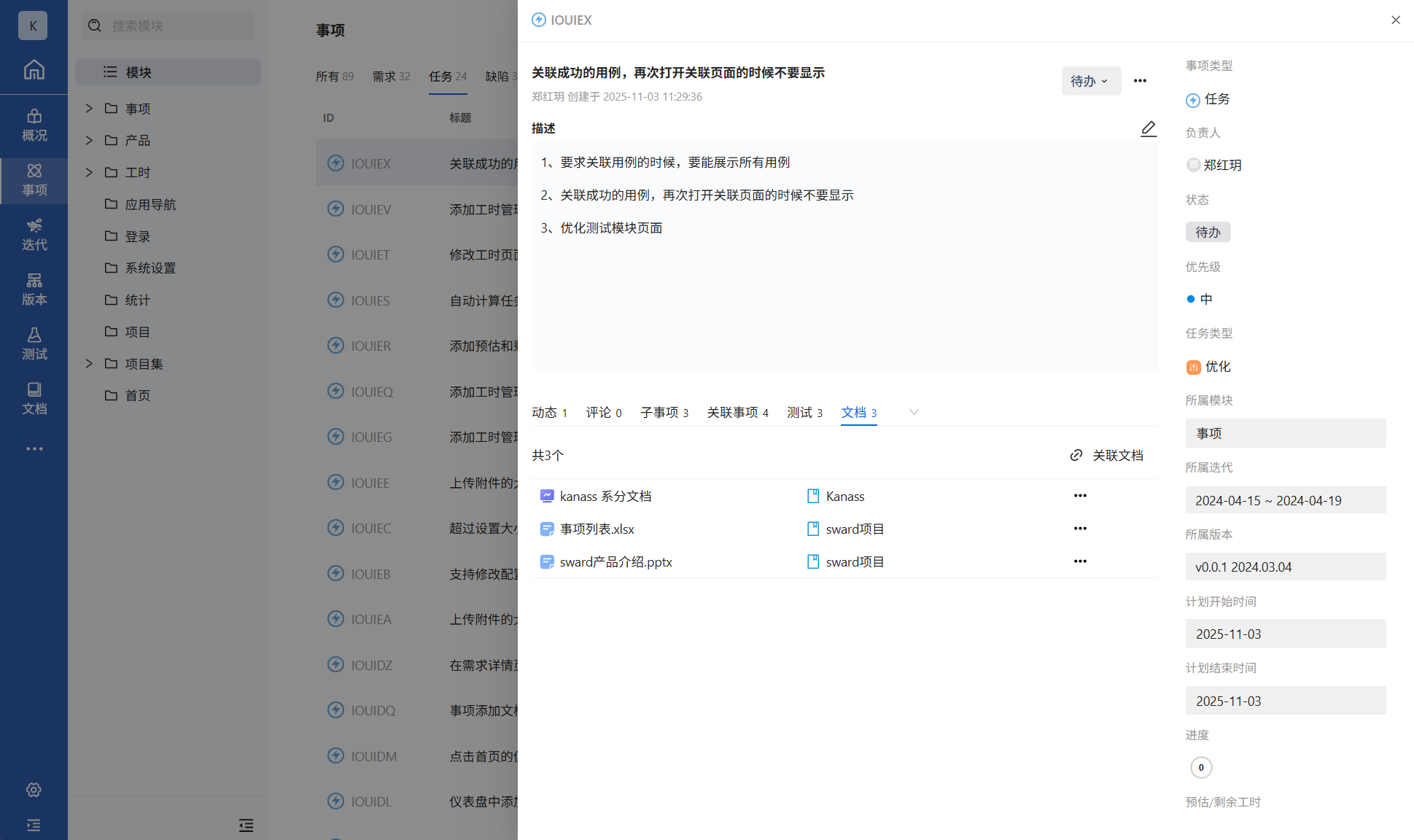
进入事项详情->文档->关联文档,此时会显示出关联知识库下的所有文档,点击即可关联。
关联知识库:
- 集成sward
首先进入系统设置->集成开放->服务集成,填写sward知识库的地址。
- 关联知识库
然后进入项目设置->集成->关联知识库
- 关联文档
进入事项管理->点击任务->文档->关联文档,既可以展示出所关联的知识库中的文档
4.4 工时与附件
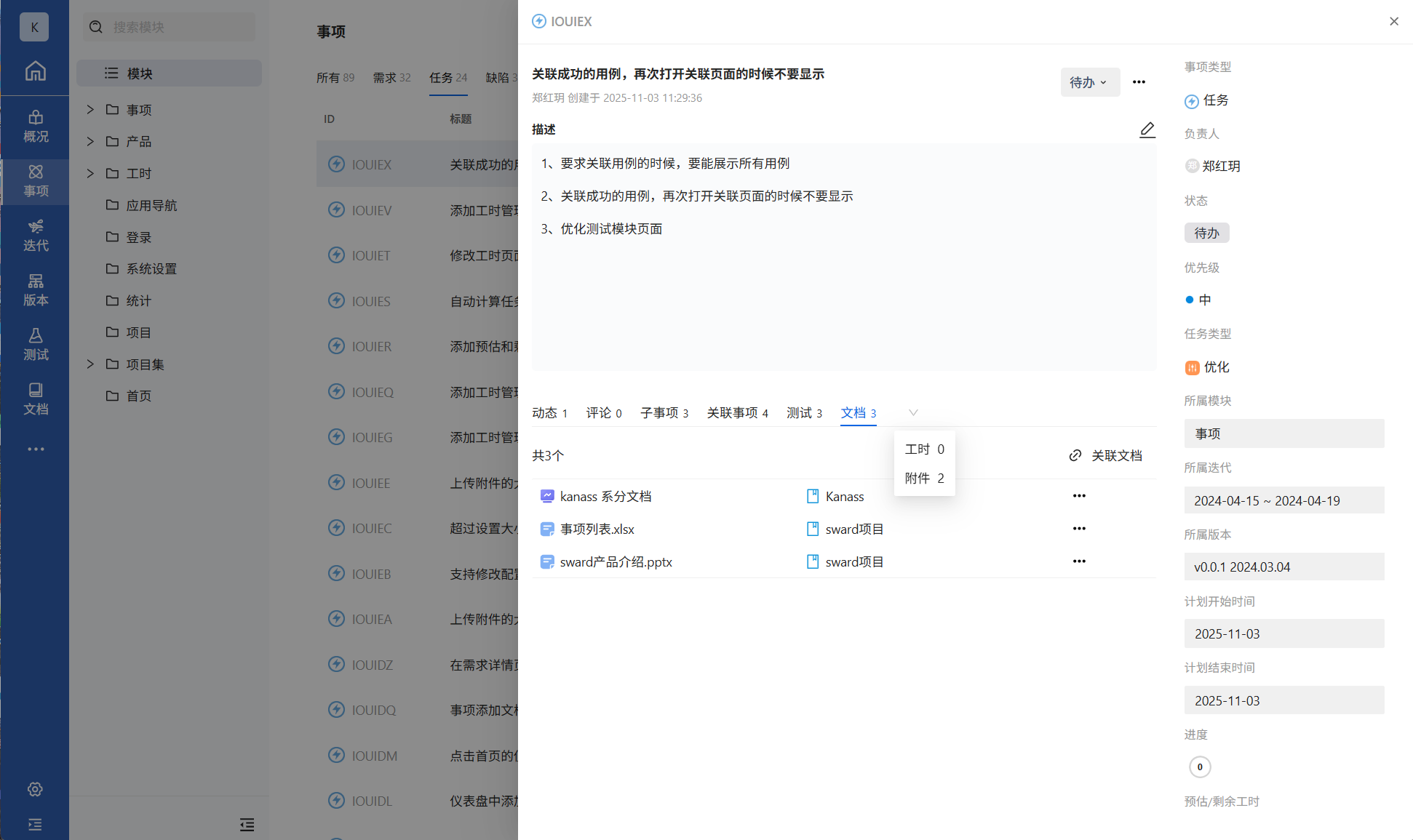
详情页面点击展开按钮,可以看到任务的工时与附件
工时:点击工时,可以为当前任务添加计划工时、完成工时和剩余工时
附件:点击附件,可以查看到创建任务时上传的附件,支持附件的增、删、改、查
5、任务列表查看
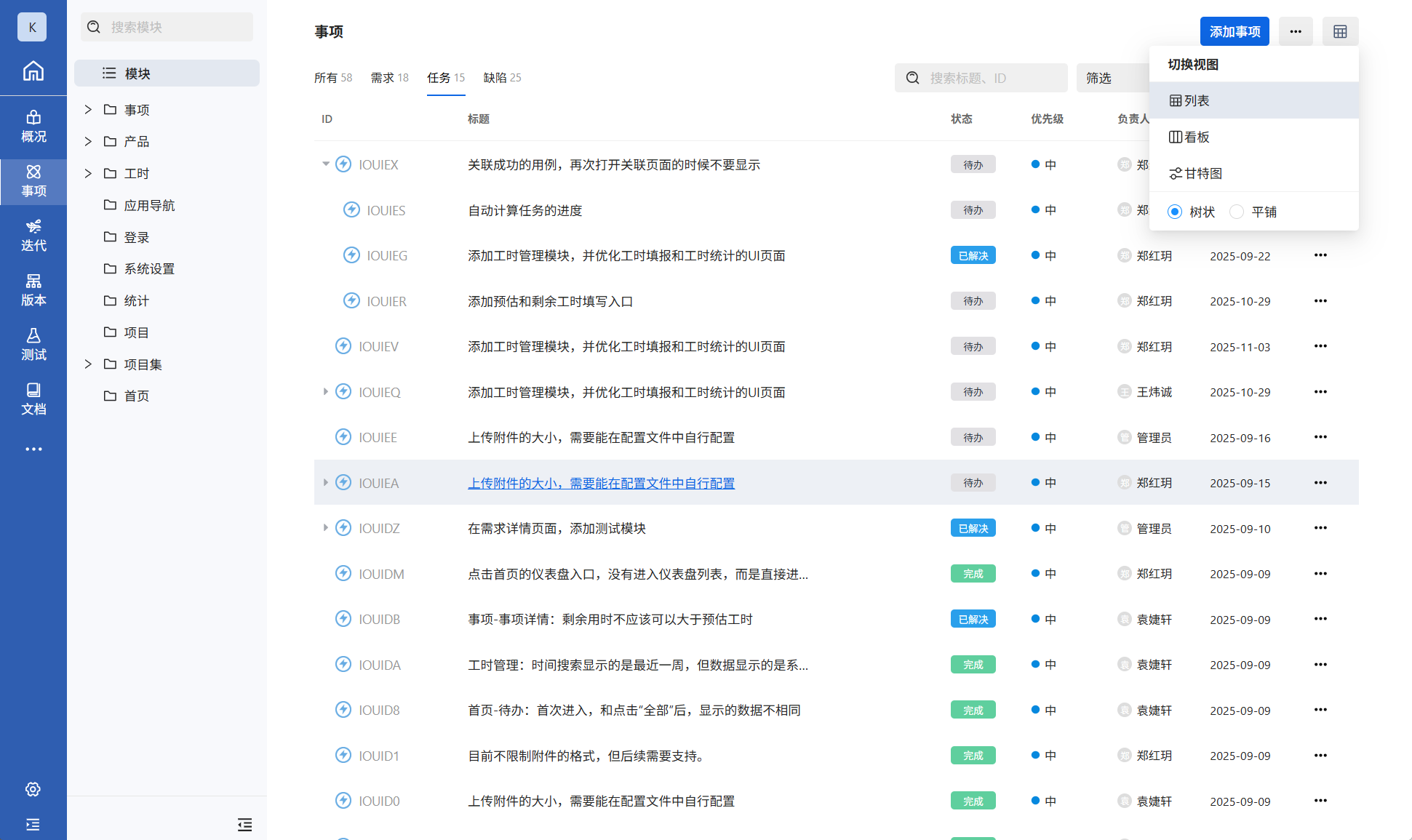
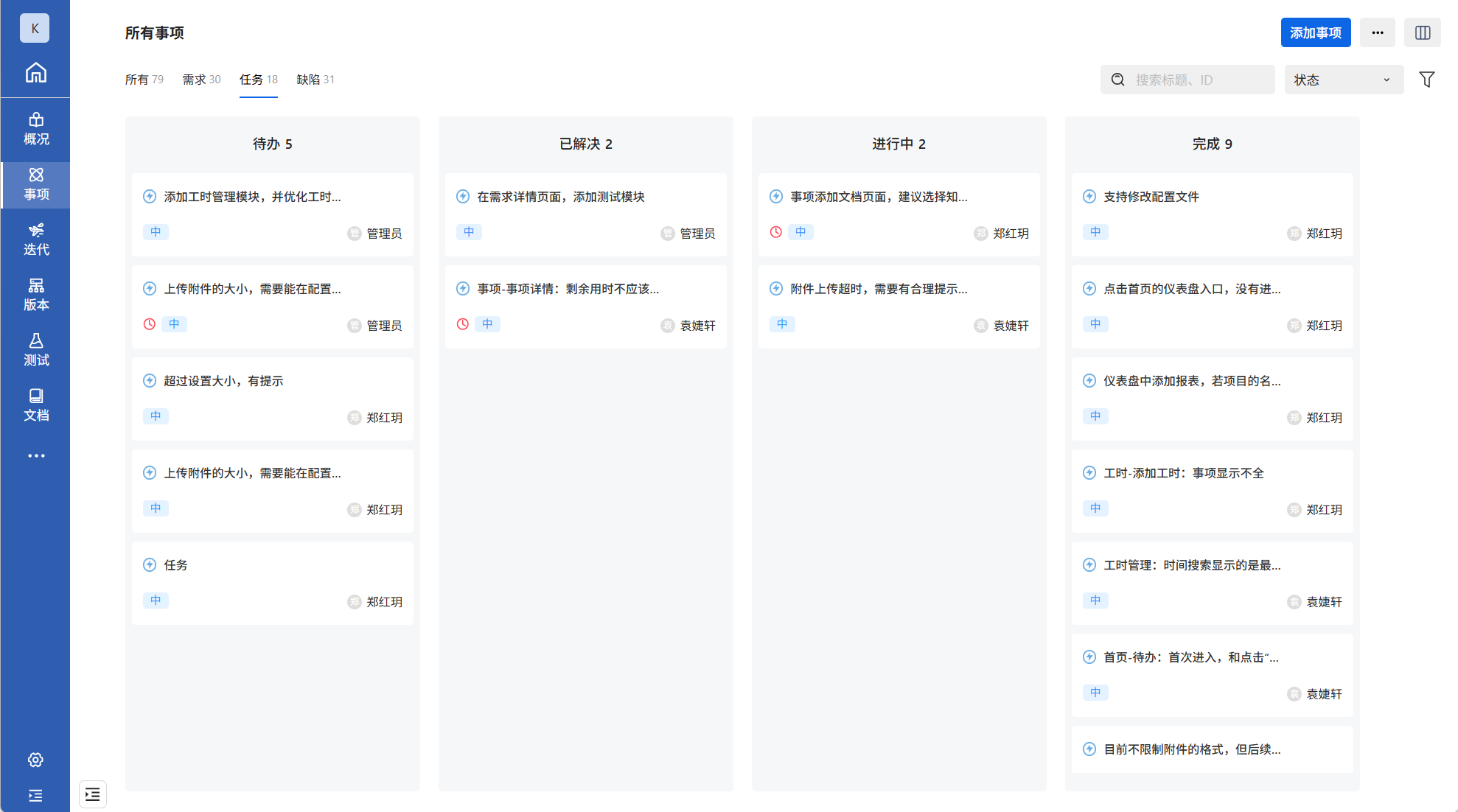
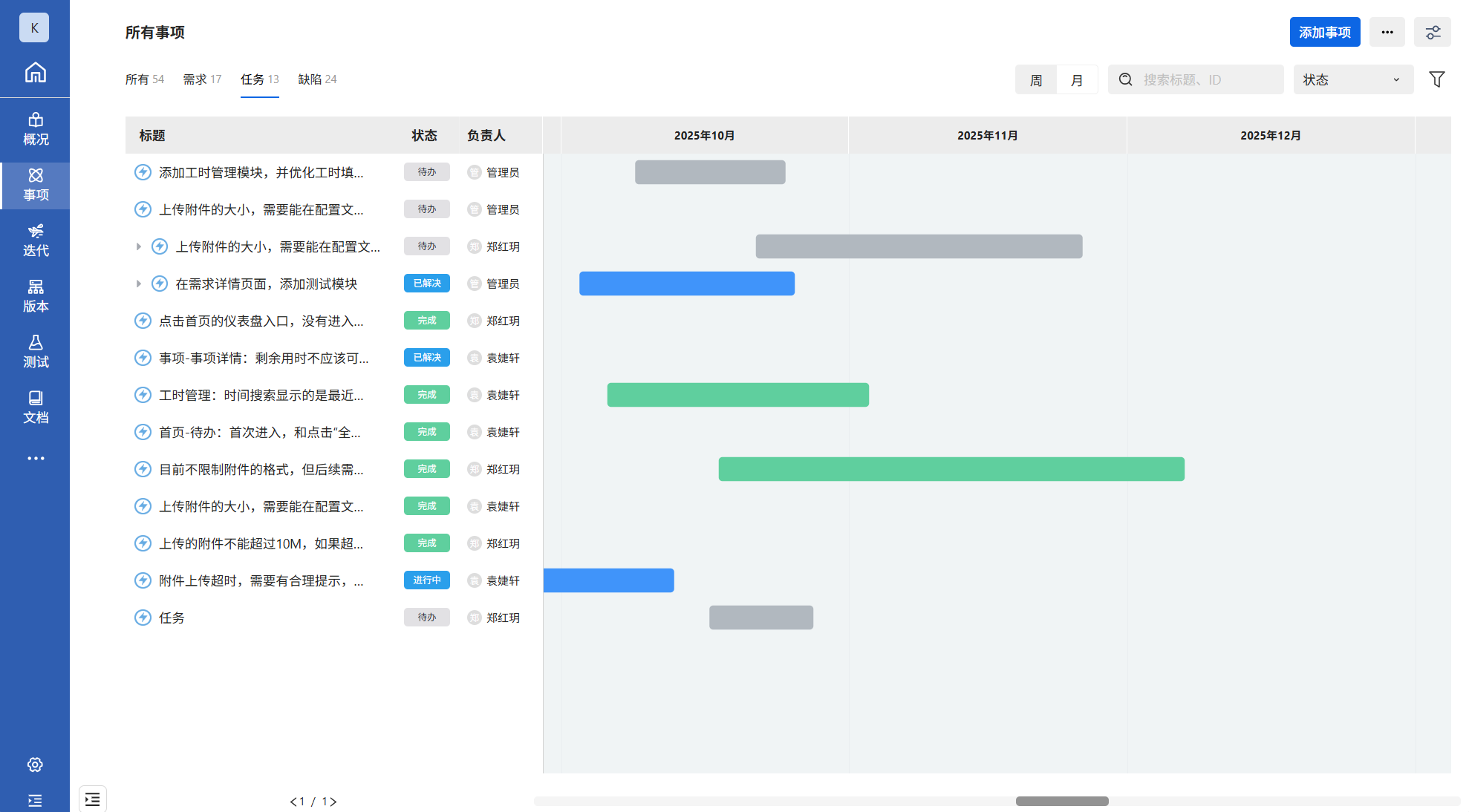
任务列表支持多种视图查看,点击右上角的更改视图按钮,可以更换不同视图查看任务
- 列表树状查看
- 看板视图查看
- 甘特图查看

腾讯云面向开发者汇聚海量精品云计算使用和开发经验,营造开放的云计算技术生态圈。
更多推荐
 16
16 0
0- 0


 已为社区贡献6条内容

所有评论(0)