使用 KEPServerEX 连接 西门子PLC 设备
使用 KEPServerEX 连接 西门子PLC 设备,涵盖 S7-1200、S7-1500、S7-200 SMART 和 S7-300 四种主流型号。你可以直接对照自己的 PLC 型号操作。
📋 一、案例概述
|
项目 |
内容 |
|---|---|
| 场景 |
某生产线需要将西门子PLC数据采集到上位机监控系统 |
| KEPServerEX版本 |
V6(或其他版本均可) |
| 通信协议 |
以太网 TCP/IP,端口 102 |
| 上位机软件 |
可选 FactoryTalk View / LabVIEW / iFIX 等 |
网络架构:
[西门子PLC] ---(以太网)---> [KEPServerEX] ---(OPC UA/DA)---> [上位机软件]🔧 二、PLC 侧通用准备工作(必做!)
⚠️ 这是最容易忽略的一步:无论什么型号,PLC 侧的通信权限必须开启。
S7-1200 / S7-1500 在博途(TIA Portal)中的设置:
-
打开 CPU 属性 → “防护与安全”
-
取消勾选:
保护机密的PLC组态数据 -
进入 “连接机制”
-
取消勾选:
仅支持PG/PC和HMI安全通信 -
确保勾选:
允许来自远程对象的PUT/GET通信访问
S7-200 SMART / S7-300 的设置:
-
确认 PLC 与电脑 IP 在同一网段
-
确保 PLC 处于 RUN 模式
-
暂时关闭 Windows 防火墙进行测试
📁 三、完整配置步骤(以 S7-1200/1500 为例)
这是目前最常用的配置方式,使用 Siemens S7 Plus Ethernet 驱动,支持符号寻址和自动生成标签。
步骤1:新建通道
|
操作项 |
说明 |
|---|---|
|
右键“连接性” → “新建通道” |
或点击工具栏“新建通道”图标 |
| 驱动选择 | Siemens S7 Plus Ethernet |
| 通道名称 |
例如“S7-1200_Channel” |
| 网络适配器 |
⚠️ 关键:选择连接PLC的那张网卡(有多个网卡时务必选对) |
|
其余参数 |
保持默认,一路“下一步” |
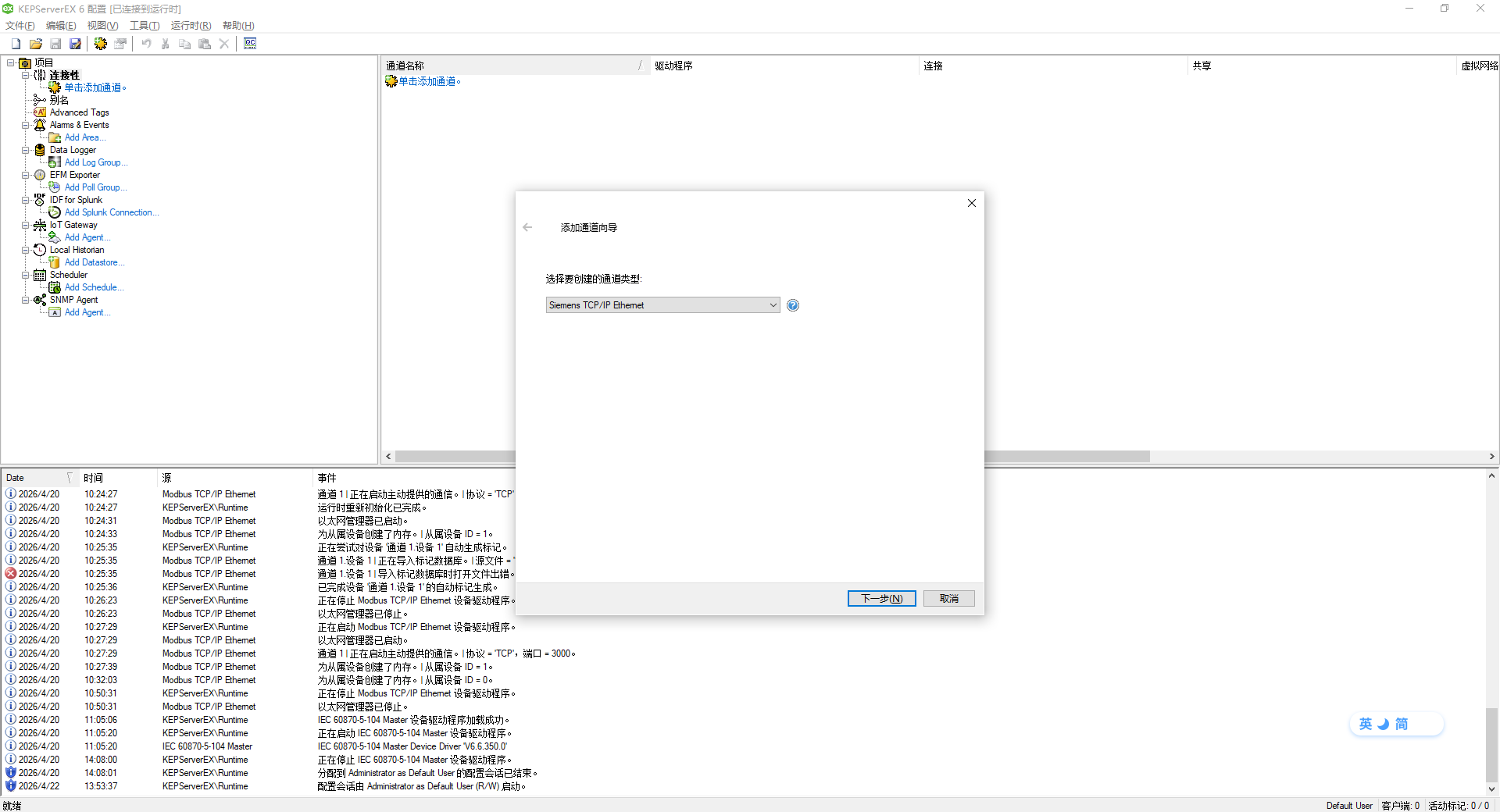
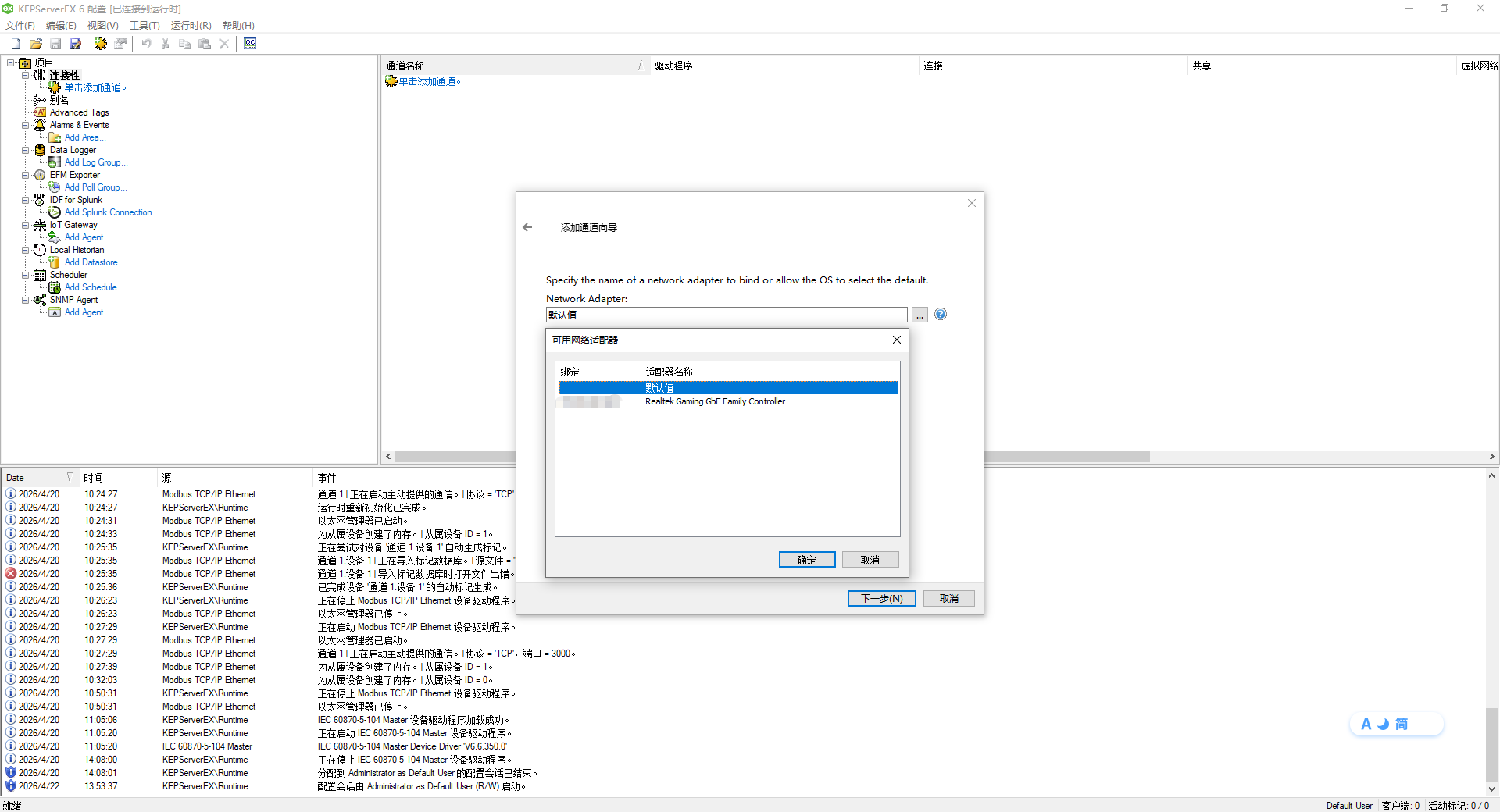
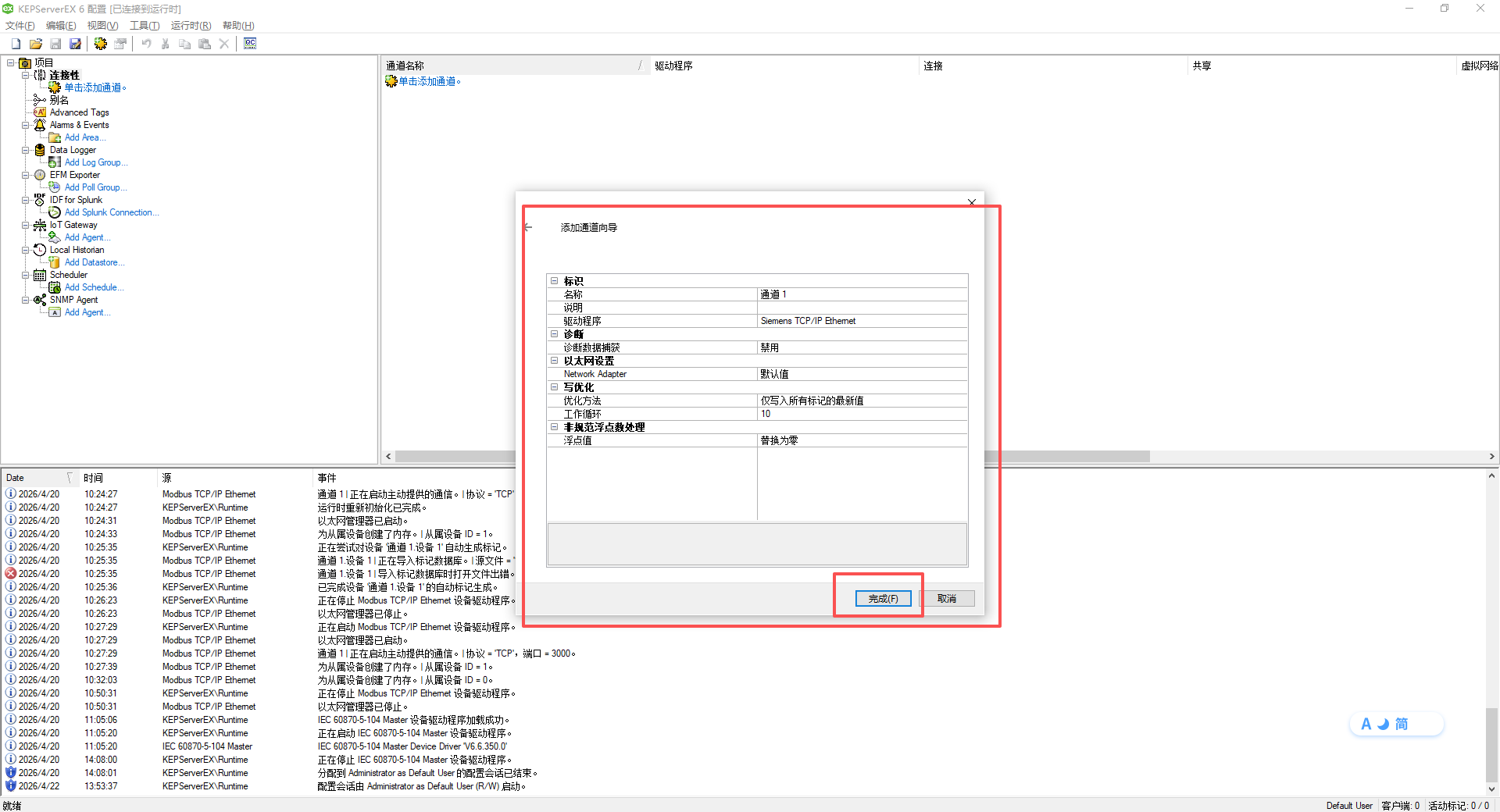
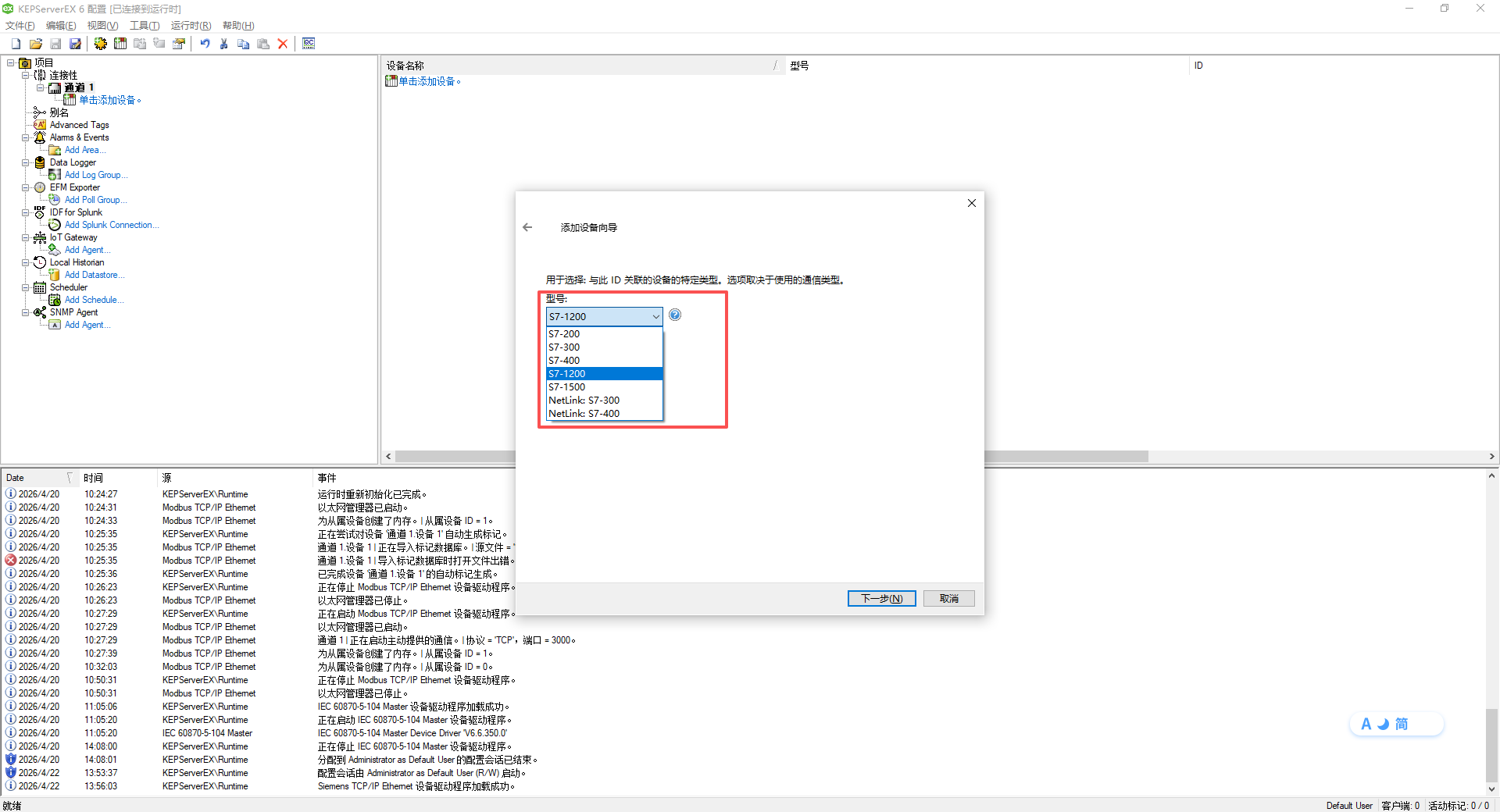
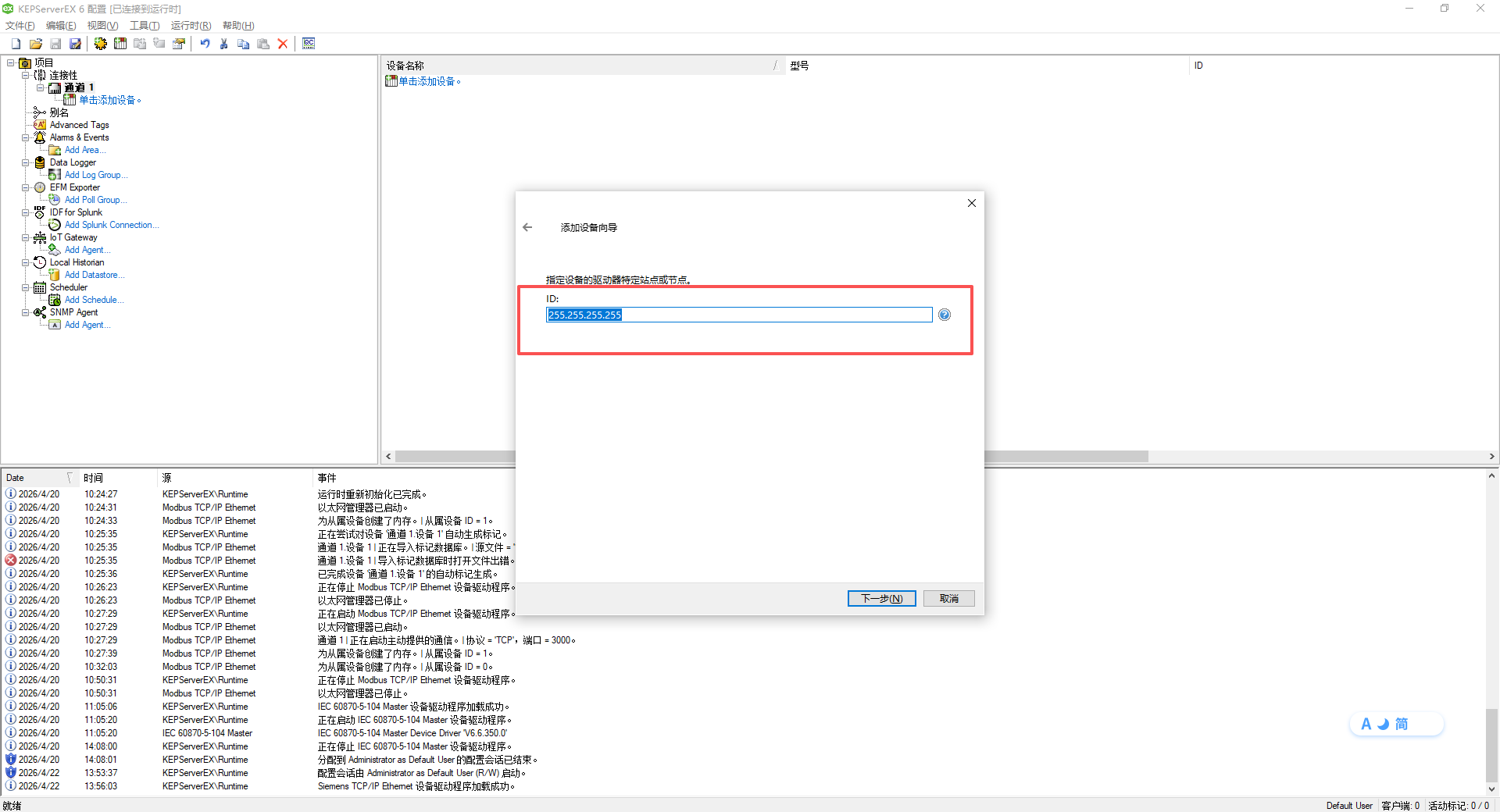
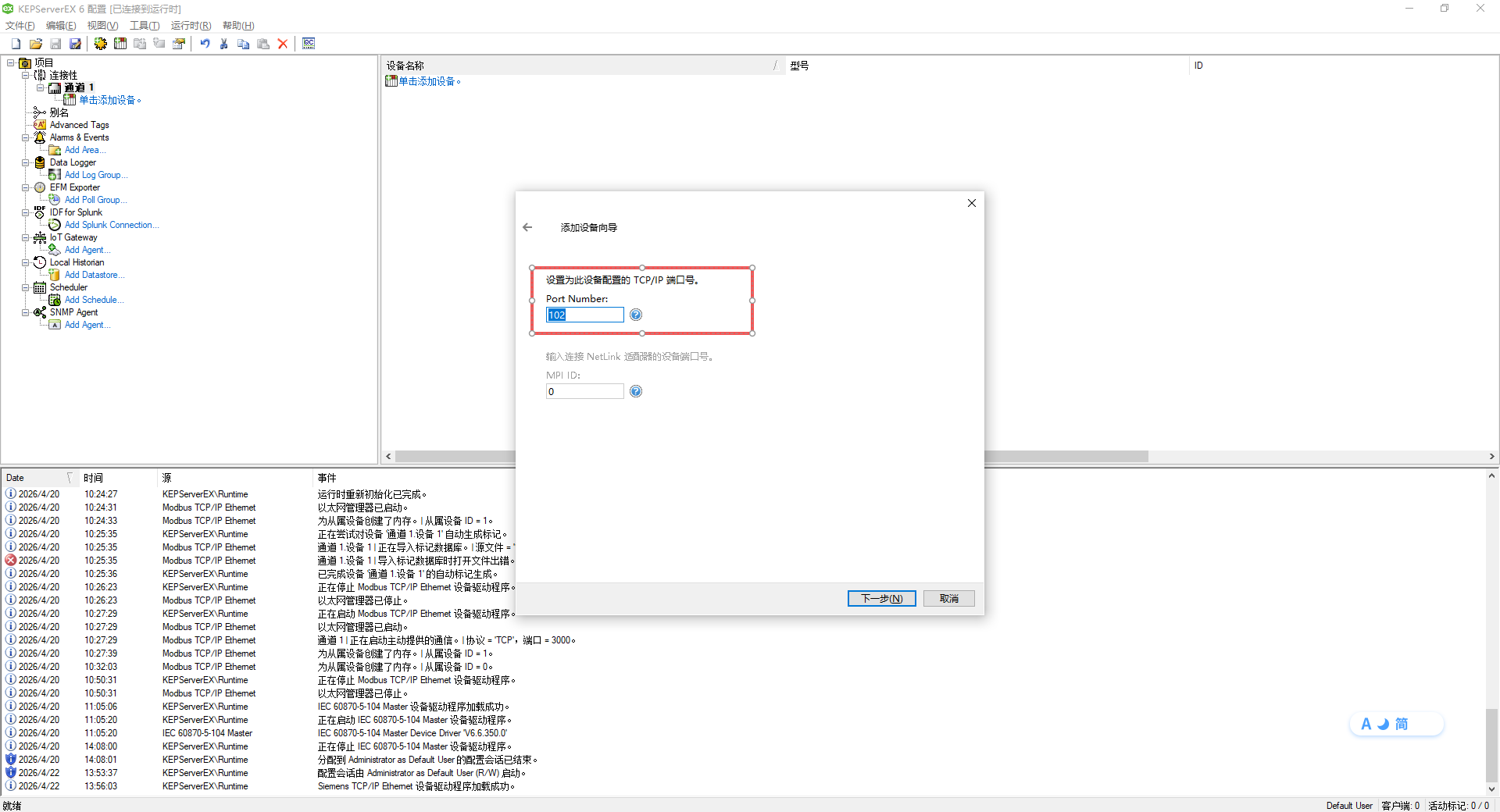
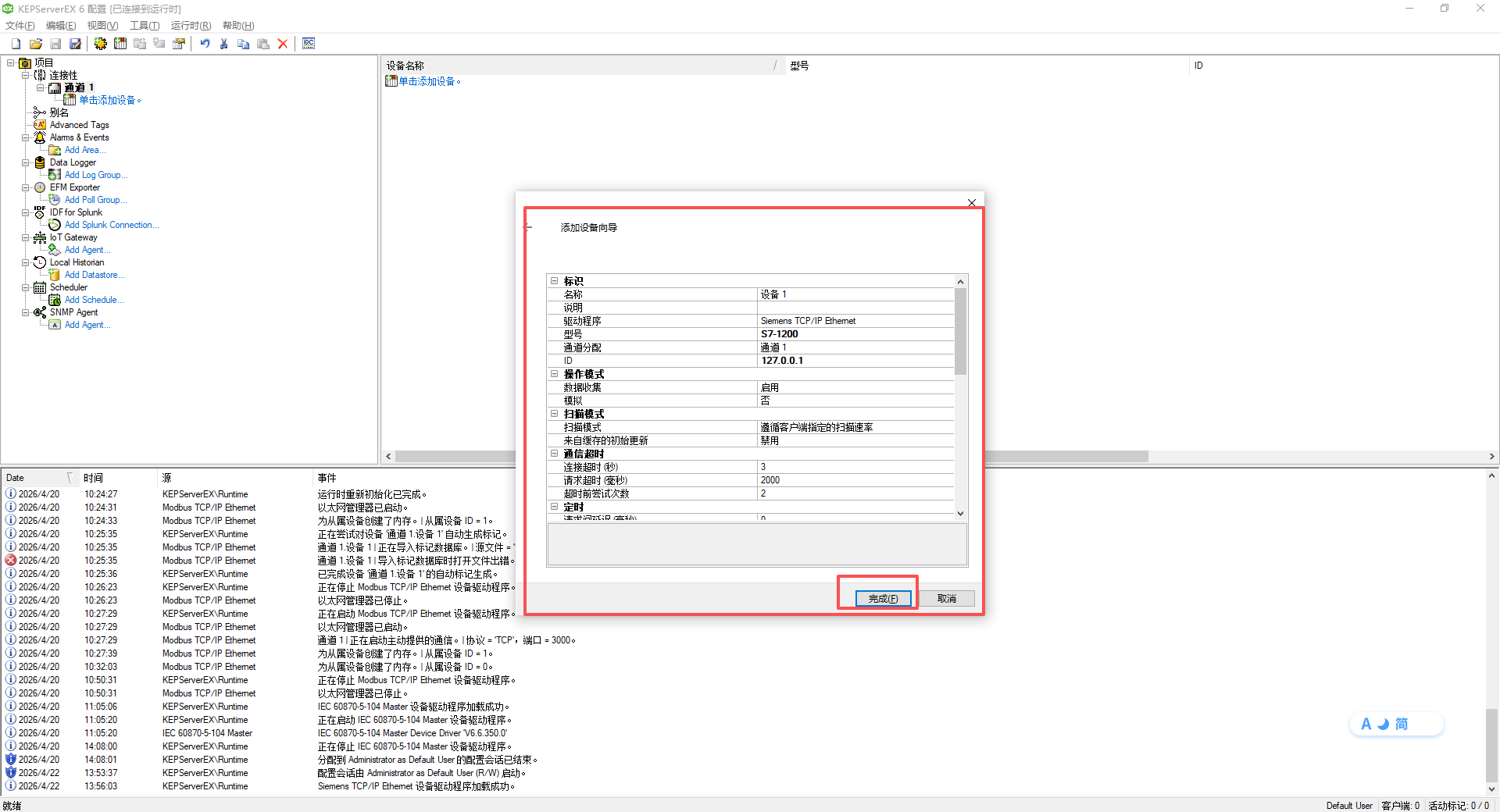
步骤2:新建设备
|
操作项 |
说明 |
|---|---|
|
右键通道 → “新建设备” |
|
| 设备名称 |
例如“S7-1200_Device” |
| 设备ID |
⚠️ 直接填入PLC的IP地址,如 |
| 端口号 | 102
(默认) |
|
扫描模式/超时 |
保持默认,一路“下一步” |
| 自动生成标签 |
选择“启动时不生成”或稍后手动配置 |
💡 小提示:S7-200 SMART 和 S7-300 使用
Siemens TCP/IP Ethernet驱动,设备ID同样填IP地址即可。
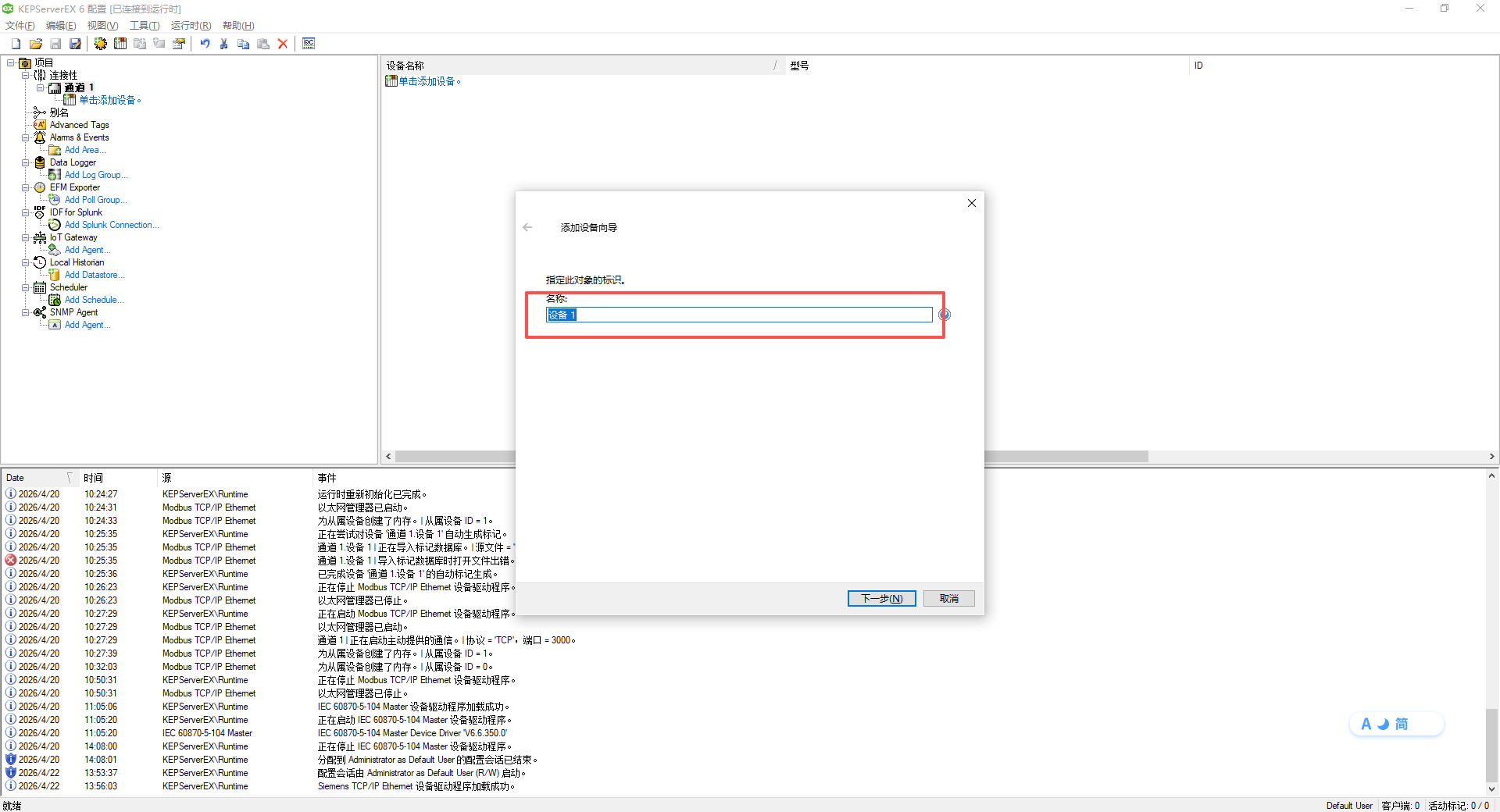
步骤3:添加标签
有两种方式,推荐使用方式一(自动生成):
方式一:自动生成标签(推荐,仅 S7 Plus 驱动支持)
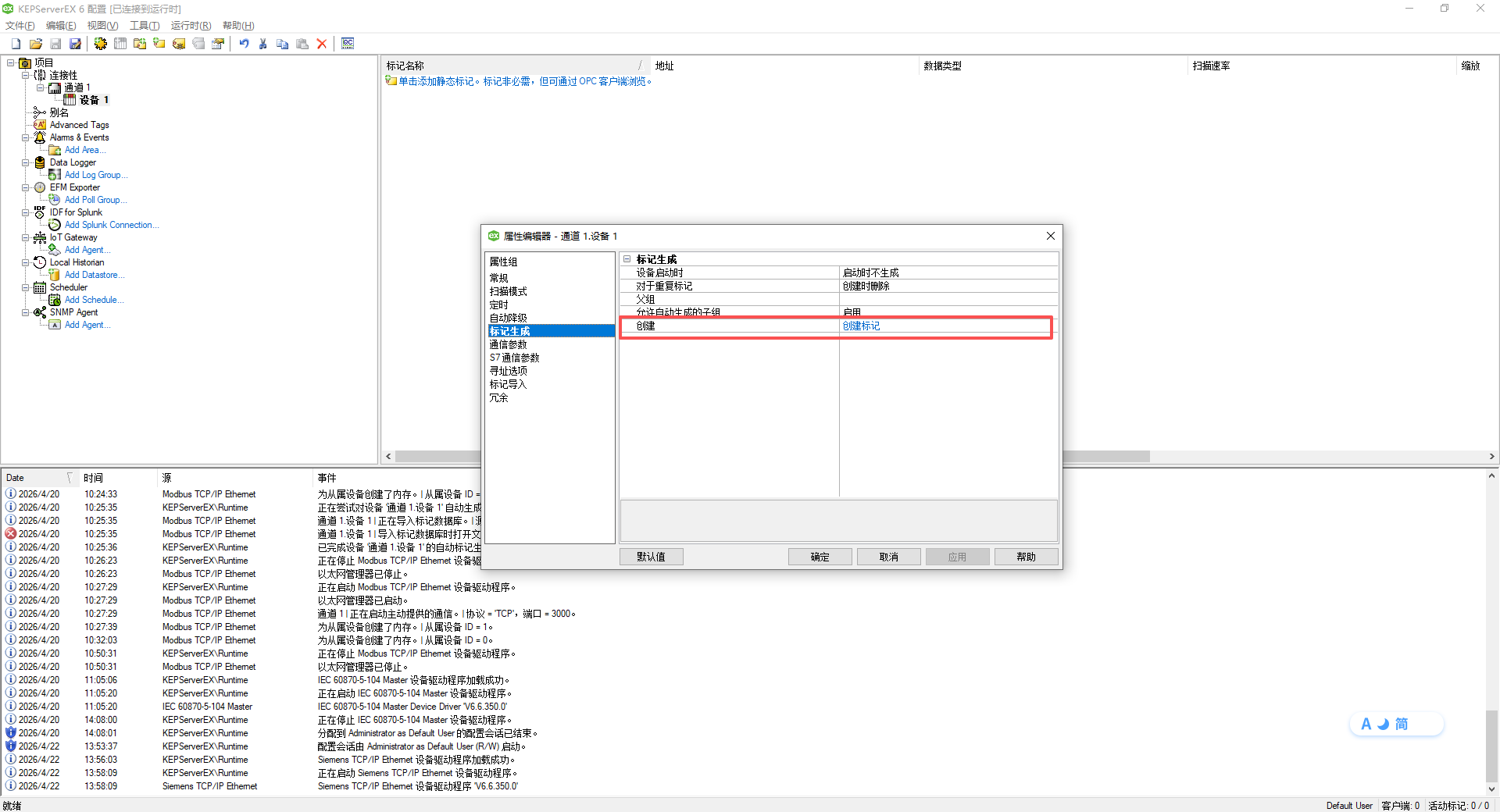
在设备属性中 → 找到 “标记生成” → 点击 “创建标记”,KEPServerEX 会自动从 PLC 中读取所有变量,无需手动填写地址。
方式二:手动添加标签
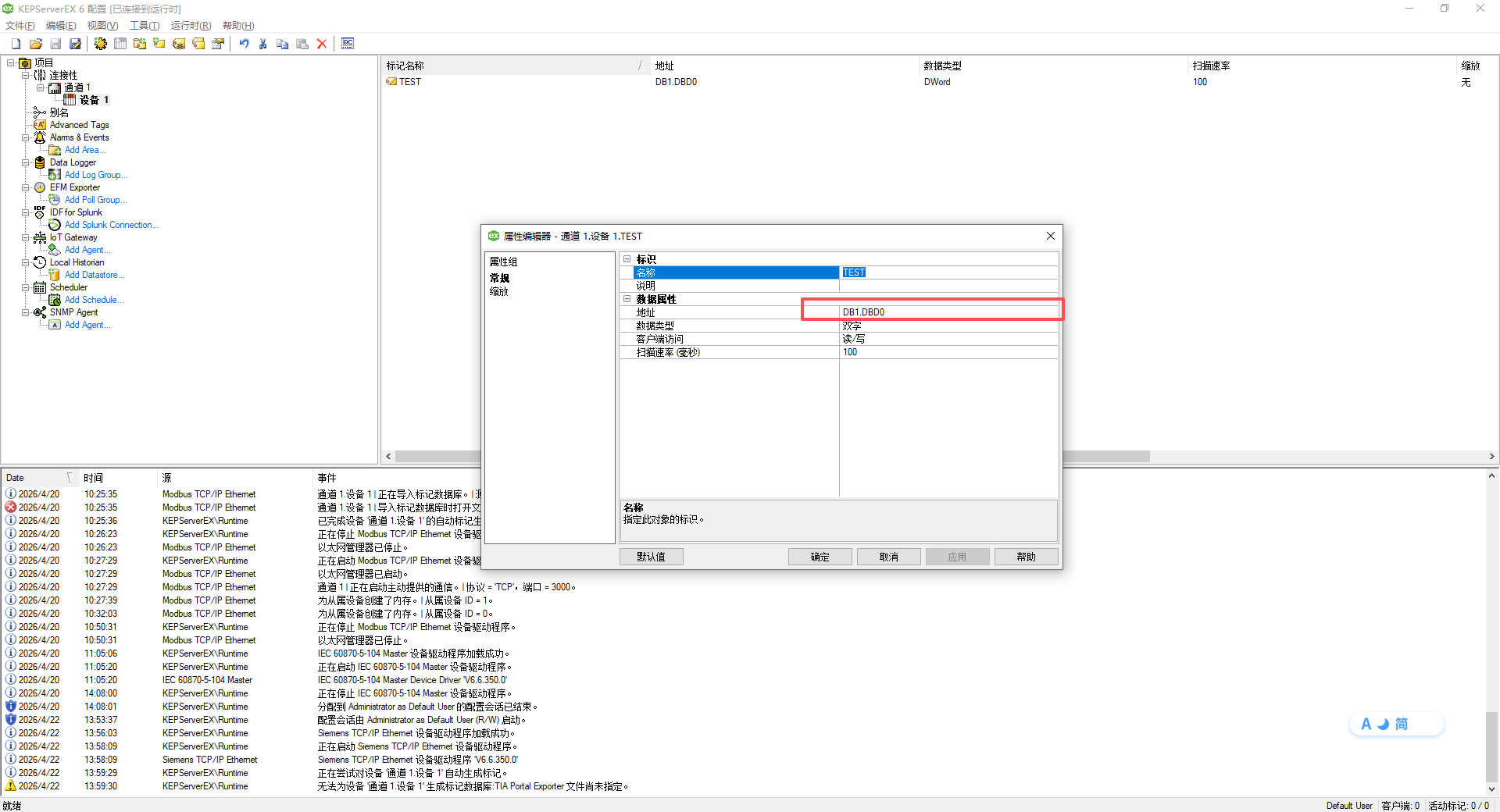
在设备下右键 → “新建标记”:
|
参数 |
填写示例 |
说明 |
|---|---|---|
| 名称(Name) | Motor_Start |
自定义标识名 |
| 地址(Address) | DB1.DBX0.0
或 PLC变量符号名 |
使用绝对地址或符号寻址 |
| 数据类型 | Boolean
/ |
与 PLC 中的实际类型匹配 |
| 字节顺序 |
默认或根据数值调整 |
数值不对时尝试修改此选项 |
各型号地址格式参考:
-
S7-1200/1500:符号名(如
Motor_Speed)或DB1.DBD0 -
S7-200 SMART:
VW100、M20、Q0.1 -
S7-300:
I0.0、Q0.1、DB1.DBD0
✅ 四、通信验证
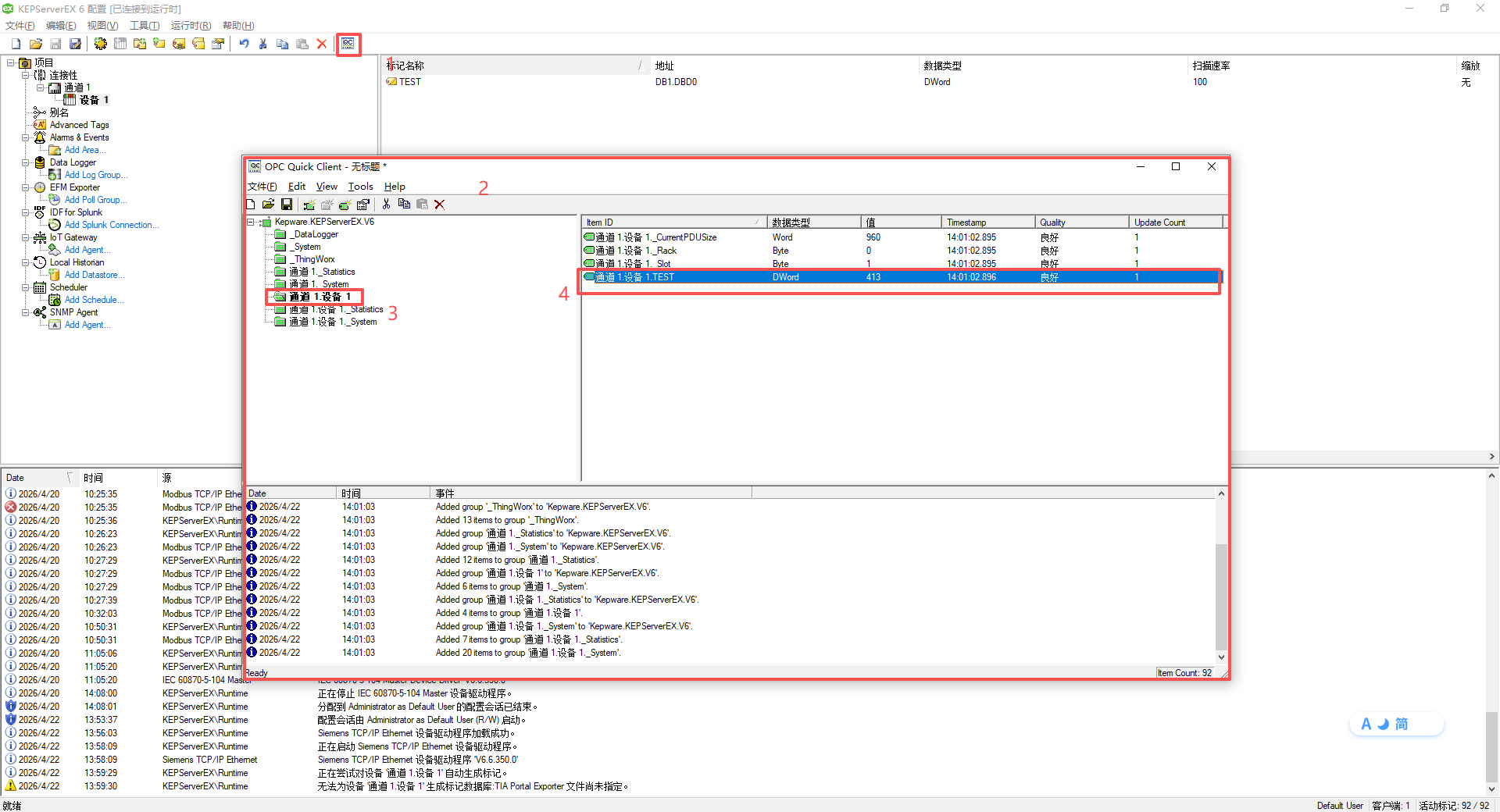
配置完成后,使用 OPC Quick Client 测试:
-
点击工具栏 QC 图标(或工具 → 启动 OPC Quick Client)
-
在树形结构中展开到你的标签
-
查看 Quality(品质) 列:
-
✅ Good(良好):通信成功,数值正常显示
-
❌ Bad(不良):通信失败,需要排查
-
🔍 五、故障排查速查表
|
现象 |
可能原因 |
解决方法 |
|---|---|---|
|
Quality 显示 Bad |
PLC侧安全设置未开启 |
检查“允许PUT/GET通信访问”是否勾选 |
|
Quality 显示 Bad |
防火墙拦截 |
暂时关闭Windows防火墙测试 |
|
Quality 显示 Bad |
IP地址错误 |
Ping PLC IP确认连通性,检查设备ID格式 |
|
数值不对 |
数据类型不匹配 |
确认标签数据类型与PLC中一致 |
|
数值异常(乱码/0) |
字节顺序错误 |
在标签高级属性中调整Byte Order |
|
找不到 S7 Plus 驱动 |
安装时未选全 |
运行安装程序 → “修改”→ 勾选 Siemens 驱动 |
📌 六、各型号快速对照表
|
PLC 型号 |
驱动 |
设备ID格式 |
地址示例 |
PLC侧特殊设置 |
|---|---|---|---|---|
| S7-1200/1500 | Siemens S7 Plus Ethernet |
192.168.x.x |
符号名 或 |
取消“保护机密配置”、取消“仅支持安全通信” |
| S7-200 SMART | Siemens TCP/IP Ethernet |
192.168.x.x |
VW100
, |
设备型号选 S7-200,TSAP 可能需填 201 |
| S7-300/400 | Siemens TCP/IP Ethernet |
192.168.x.x |
I0.0
, |
CPU属性中勾选“允许PUT/GET通信” |
🔗 七、与上位机对接示例
KEPServerEX 配置完成后,可作为 OPC 服务器供上位机软件使用:
|
上位机软件 |
对接方式 |
参考说明 |
|---|---|---|
| FactoryTalk View SE |
通过 OPC 驱动连接 KEPServerEX |
选择 OPC 服务器为 "Kepware.KEPServerEX.V6" |
| LabVIEW |
使用 DataSocket 或 OPC UA Toolkit |
连接 OPC 服务器读取标签 |
| iFIX |
配置 OPC 驱动,指向 KEPServerEX |
在系统配置中添加 OPC 通道 |
| 物联网平台 |
启用 KEPServerEX 的 OPC UA 功能 |
配置 OPC UA 服务器端点供平台连接 |

腾讯云面向开发者汇聚海量精品云计算使用和开发经验,营造开放的云计算技术生态圈。
更多推荐
 35
35 0
0- 0


 已为社区贡献1条内容

所有评论(0)