将Kali Linux系统安装到U盘—随身携带/即插即用

一、准备工作
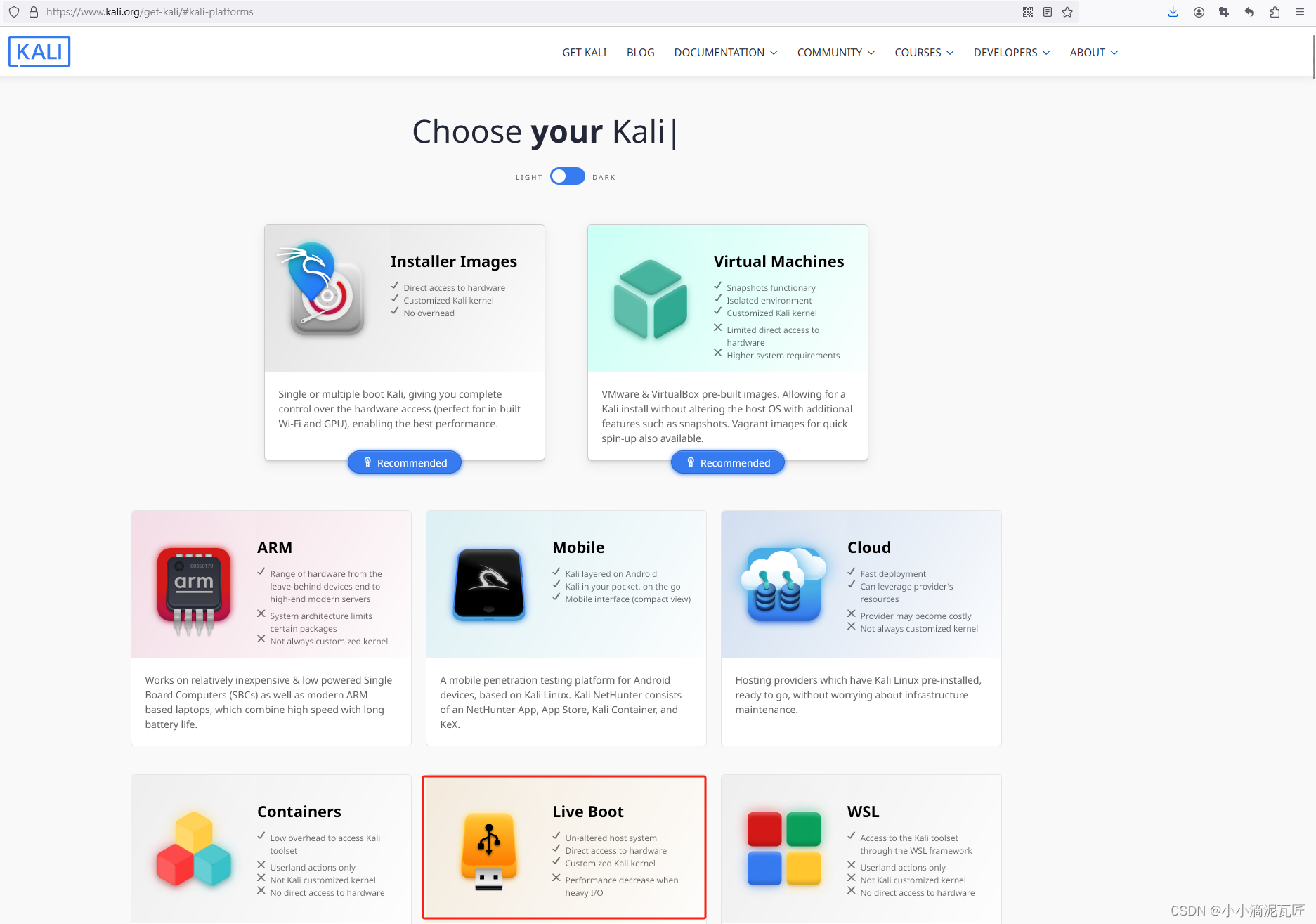
1、系统ISO:Get Kali | Kali Linux
版本说明:
everything:几乎包含kali系统中全部的渗透测试和安全的软件,大小约12G
Kali 2023.4:这个就是发行的稳定版本系统,也是大家普遍下载安装的格式,大小约4.3G
weekly Image:这个是每周定期更新的系统版本,可以理解成最新的测试版本,大小约4.3G
2、写U盘工具:
3、分区工具:DiskGenius https://www.diskgenius.cn/download.php
工具并不唯一,也可使用熟悉的其它软件工具
4、U盘一伸个()
如果是安装everything版,建议至少32G以预留持久化存储空间
U盘请清理干净
二、制作启动盘
1、双击Universal-USB-Installer
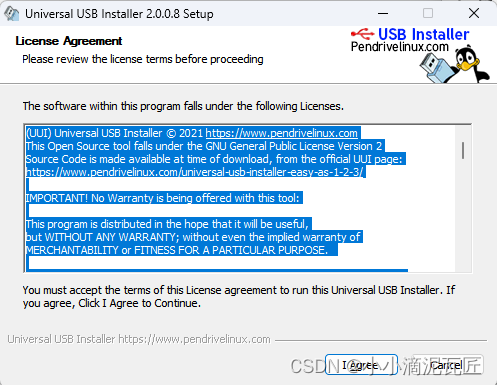
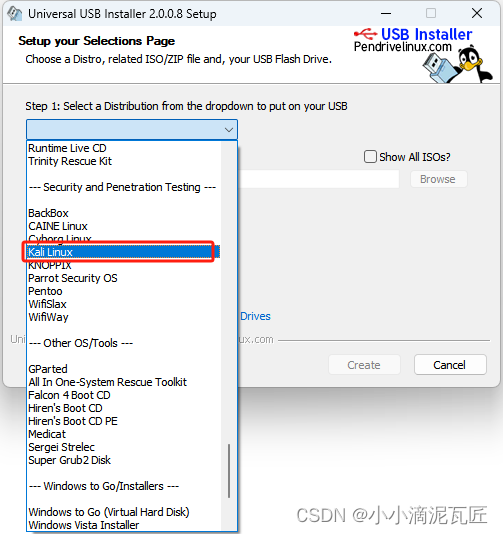
Step1:选择要刻录的系统格式,下拉菜单中有很多,选择“kali Linux”
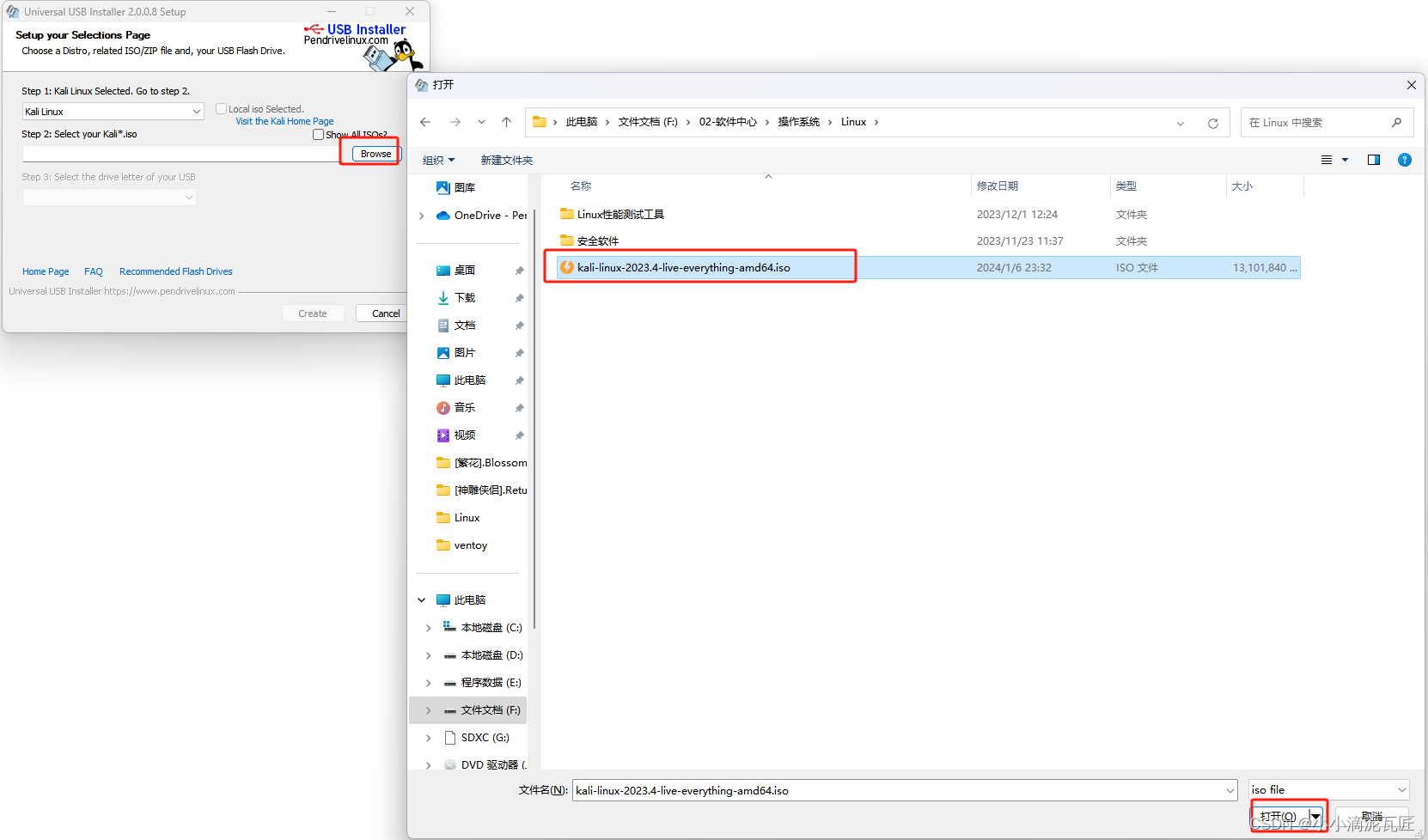
Step2:选择下载好的iso文件,通过浏览文件,找到已经下载好的系统文件,选定即可,如下:
Step3:选择USB设备
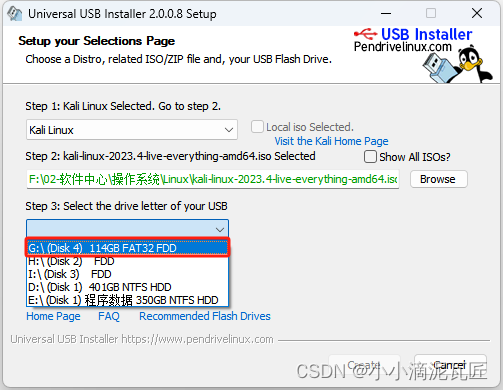
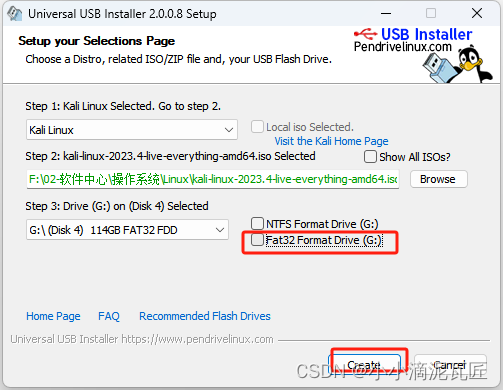
勾选“准备好这个磁盘”后,会跳出如下界面:因为是刻录U盘,要先全部删除U盘内容,所以会有一个警示的提醒,点击“是”即可
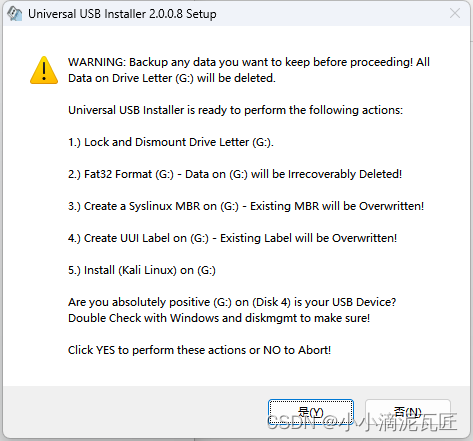
点击后,会看到又一次的警示提醒(如下图),继续点击“是”即可
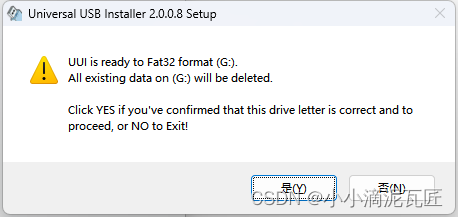
点击“Create”后,就会进入正式的U盘刻录的进程,如下,会跳出两个界面,一个是整体进度,一个是可以看到系统iso文件刻录的具体进度和预估时间
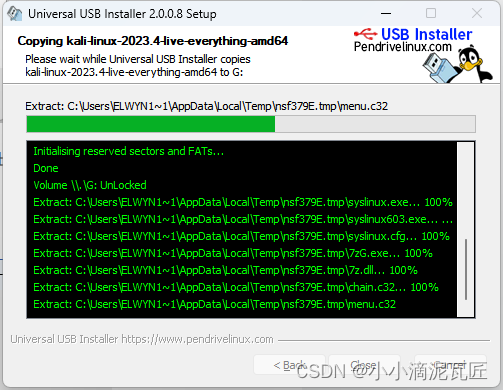
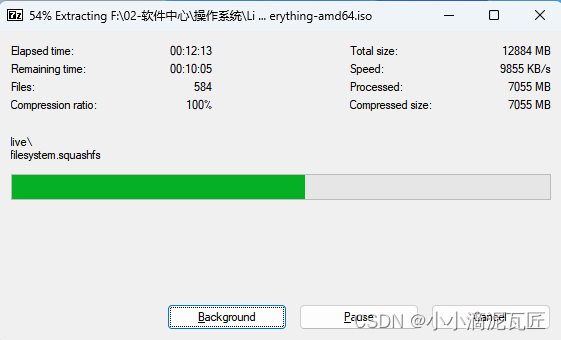
等待写入完成,提示如下
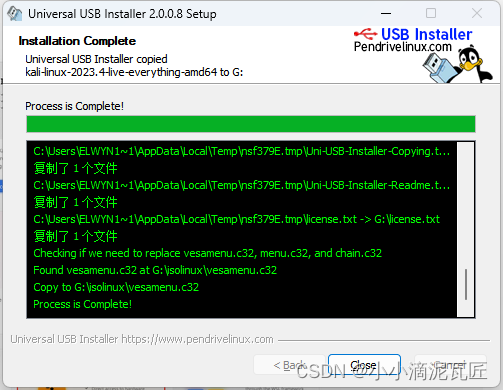
是否添加更多的发行版,选否
完成
二、磁盘分区
双击打开DiskGenius
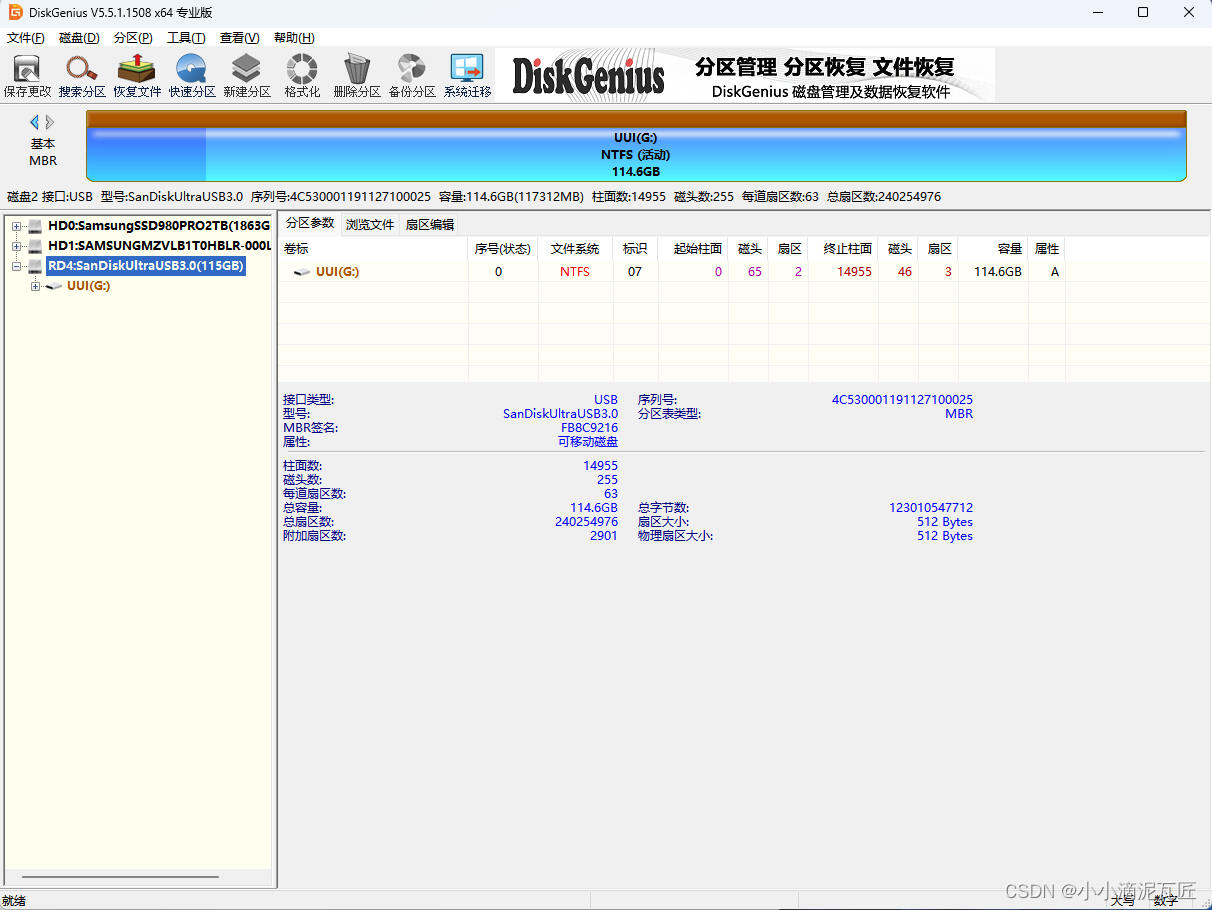
其中的RD4:SaDiskUltraUSB3.0(115GB)即为我们刚刚刻录好的启动U盘
选中U盘,右击,选择“调整分区大小”,会看到如下界面,可以选项设置分区的大小
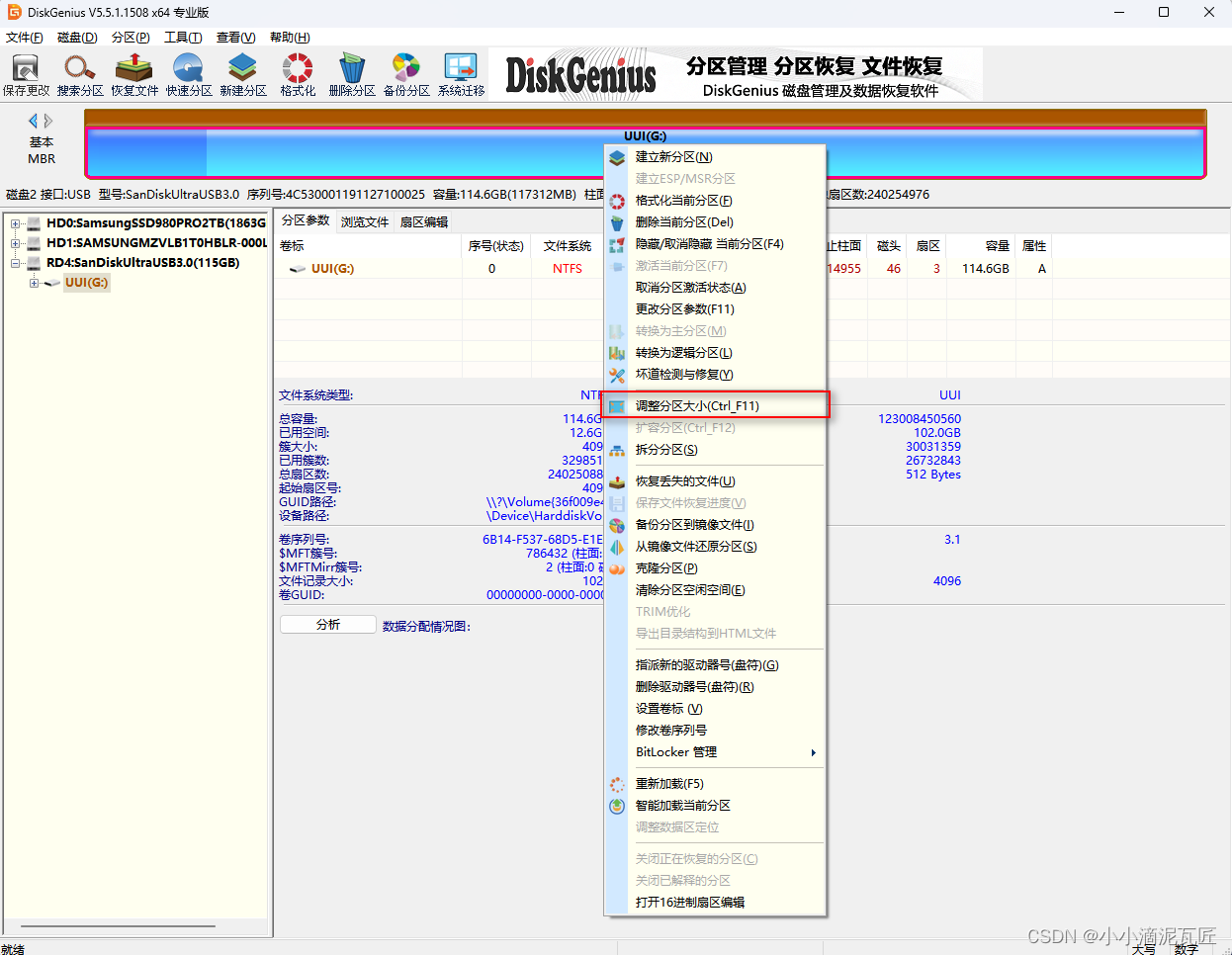
设置好空间后点“开始”,会弹出警告,选“是”
注意:此处磁盘格式请使用FAT32
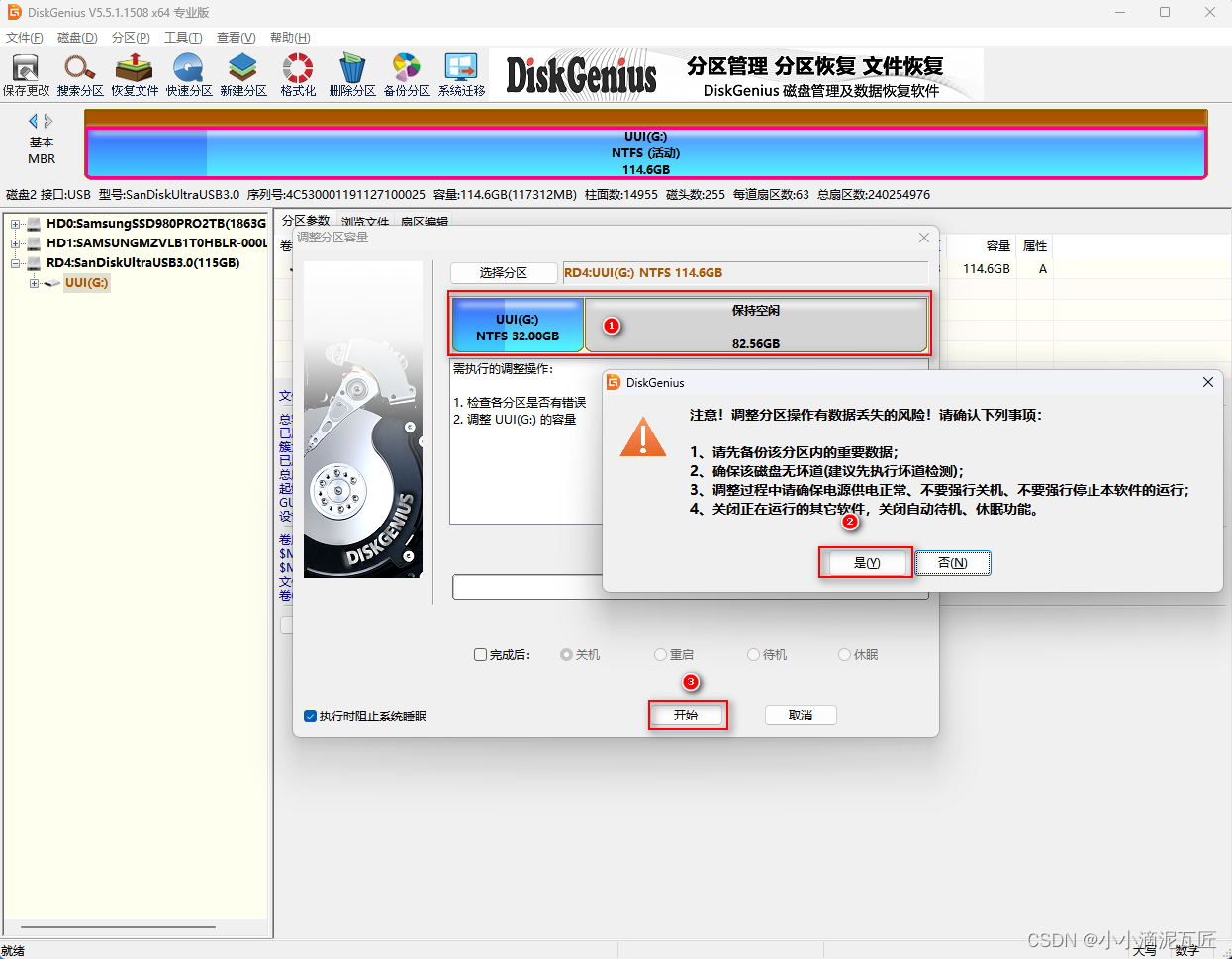
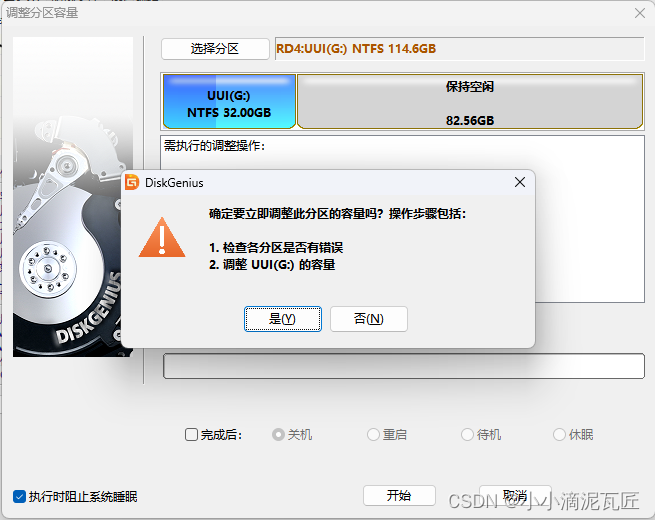
继续选“是”
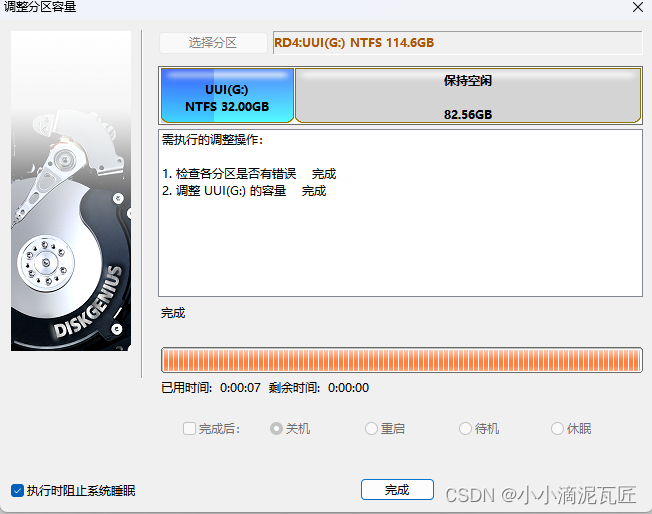
点击“完成”
点击刚刚移动后空出来的磁盘空间--扩展磁盘分区,对齐里选4096,然后确定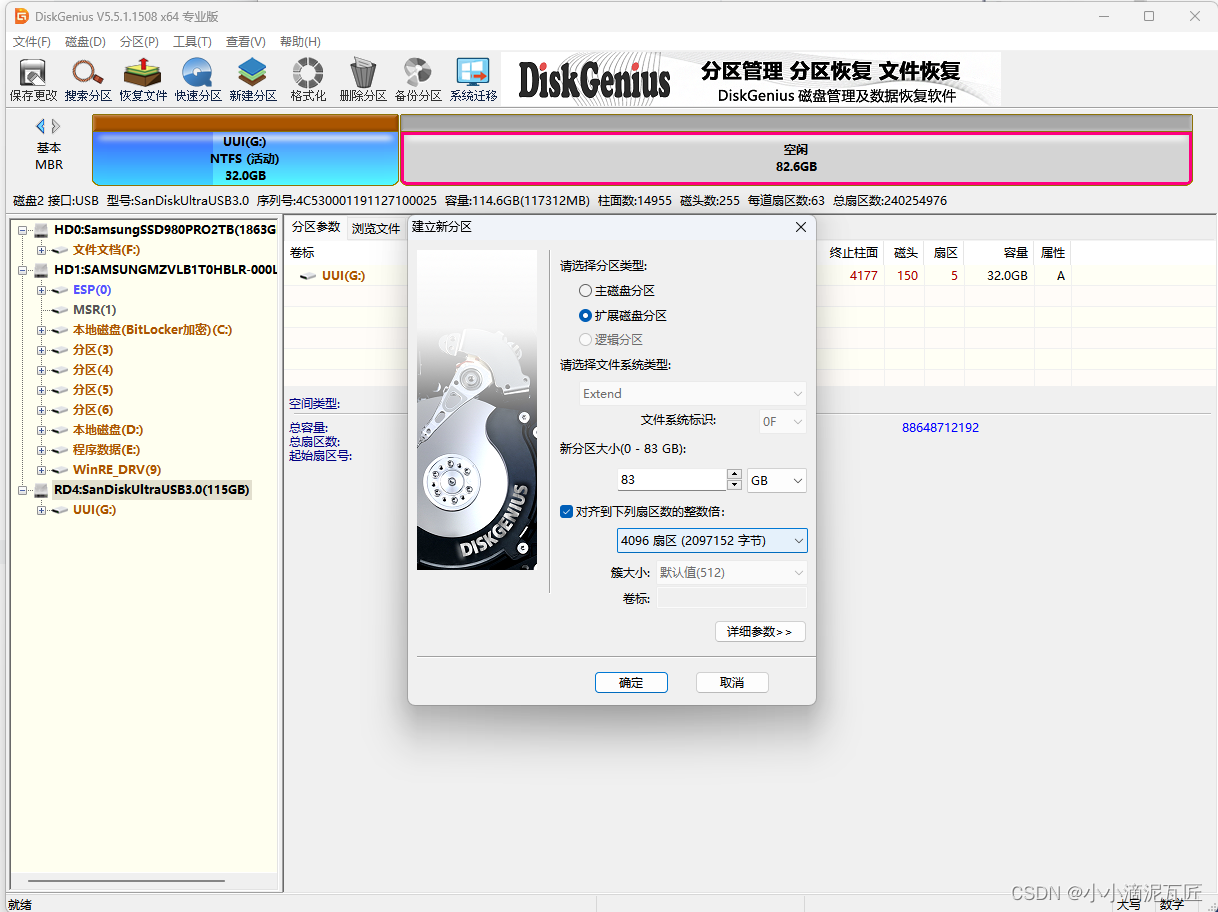
文件系统类弄请选择Ext4(Linux Data)--确定
此处的文件类型,用于Linux存储,使用Ext4
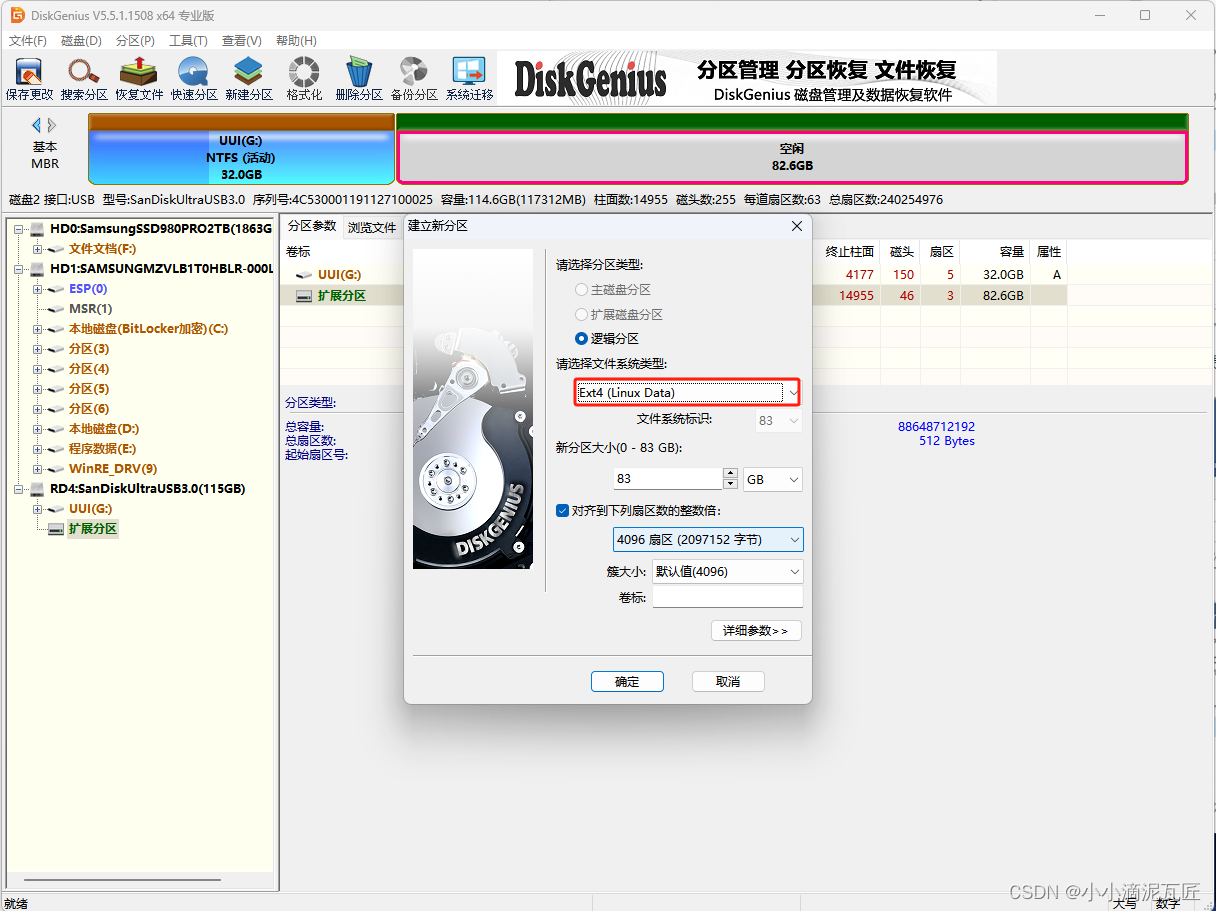
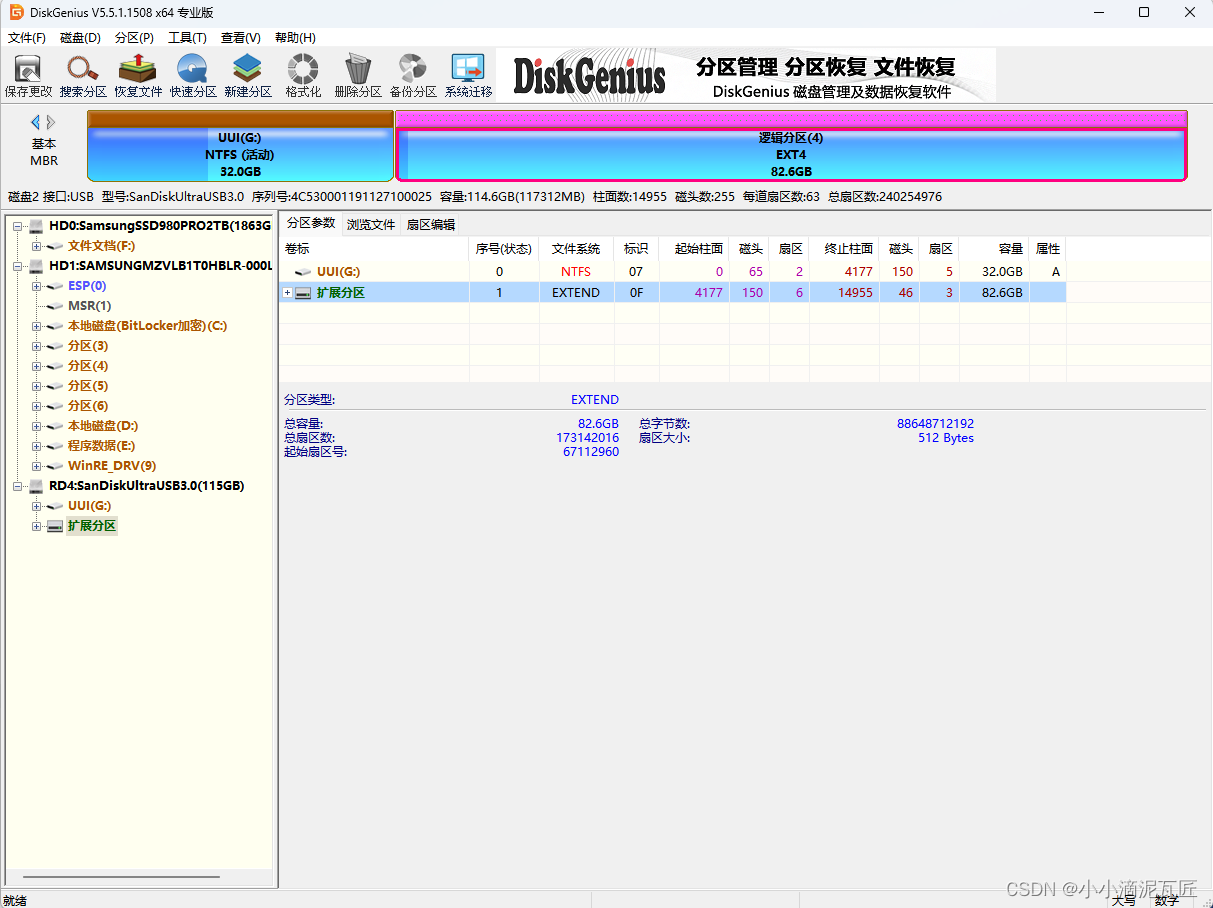
然后点击左上角的--保存更改---确定
此时有两个分区了
三、在U盘中的持久化操作
完成上面的操作后,我们现在通过U盘启动电脑进入Kali Linux系统
此处不同的电脑进入启动菜单选项的方式请自行查询或是咨询相关品牌客服。我是用的ThinkPad,启动时按F9或是F12可进入启动菜单
选择USB启动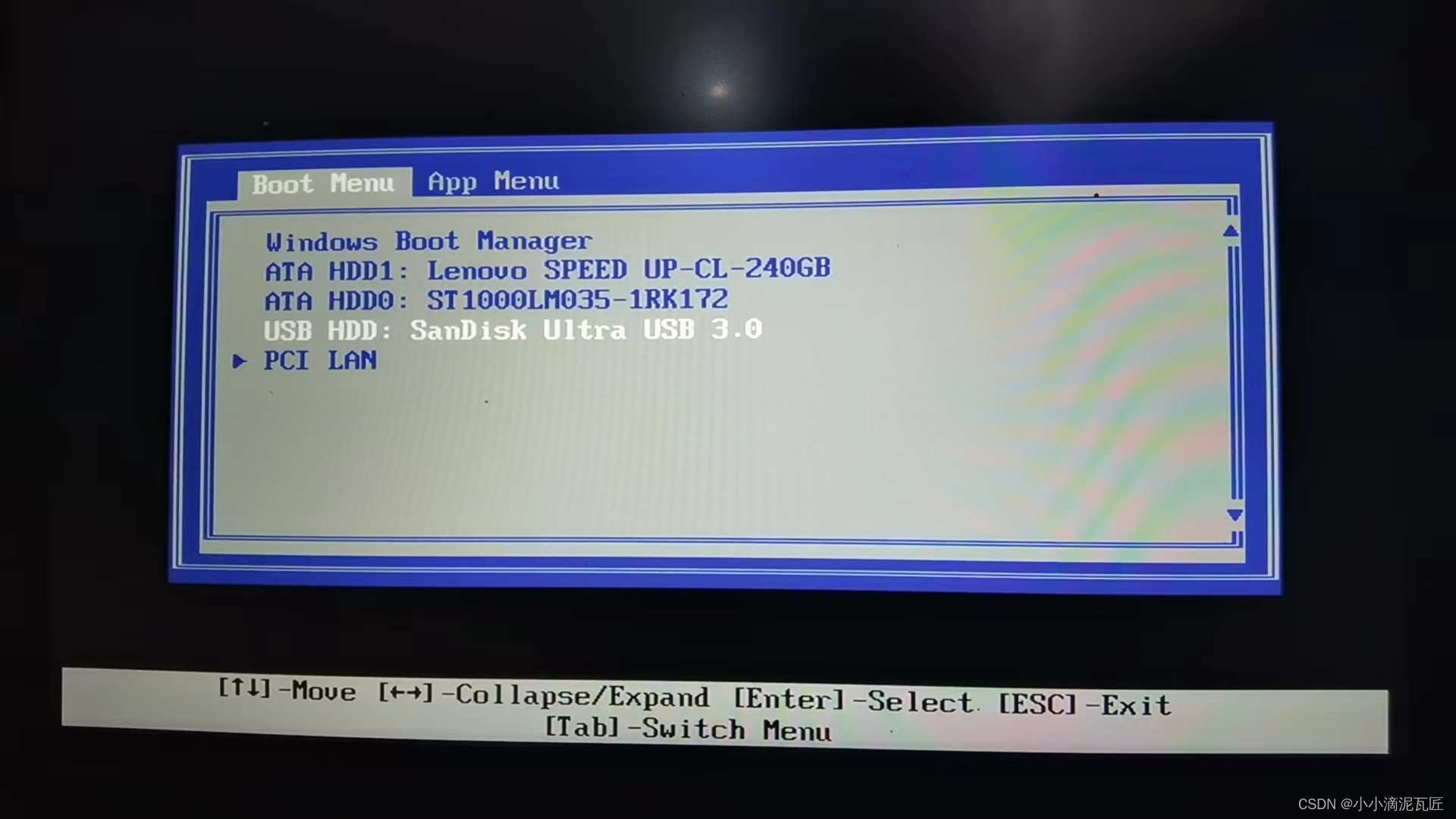

腾讯云面向开发者汇聚海量精品云计算使用和开发经验,营造开放的云计算技术生态圈。
更多推荐
 7
7 0
0- 0



 已为社区贡献1条内容

所有评论(0)