Windows 安装 Flutter 开发环境详细教程(JDK17 + Android Studio + 模拟器)
Windows 安装 Flutter 开发环境详细教程(JDK17 + Android Studio + 模拟器)
前言
最近在 Windows 环境下重新搭建了一套 Flutter 开发环境,这里把完整流程记录一下,方便自己后续复用,也给有需要的同学做个参考。
本文主要包含以下内容:
- 查看 Flutter 环境
- 安装 JDK 17
- 安装 Android Studio
- 配置 Android SDK 环境变量
- 同意 Android 协议
- 安装 Flutter / Dart 插件
- 创建 Android 模拟器
- 最后验证环境是否安装完成
如果你刚开始接触 Flutter,按照本文一步一步操作,基本就可以完成 Android 开发环境搭建。
一、查看 Flutter 环境
首先打开终端,执行下面命令,查看当前 Flutter 环境状态:
flutter doctor -v
效果如下:
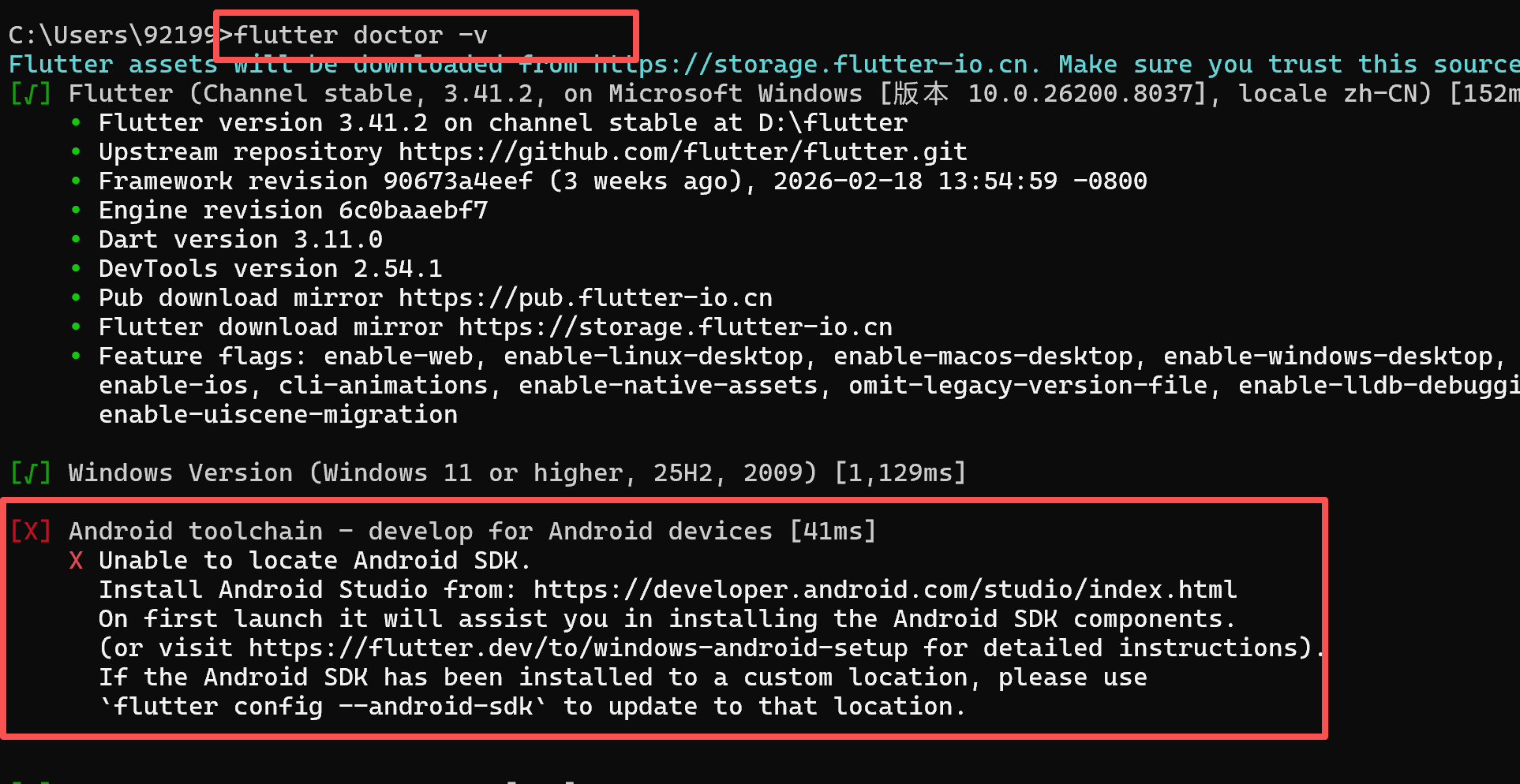
flutter doctor -v 是 Flutter 官方推荐的环境检查命令,它会帮我们检查当前系统中 Flutter、Dart、Android Toolchain、Android Studio、设备连接等状态。
二、安装 JDK 17
Flutter 进行 Android 开发时,需要先安装 JDK。这里建议直接安装 JDK 17。
2.1 下载 JDK 17
Oracle 官方下载地址:
我是 Windows 系统,这里可以选择下载 exe 安装包,也可以下载 zip 压缩包。
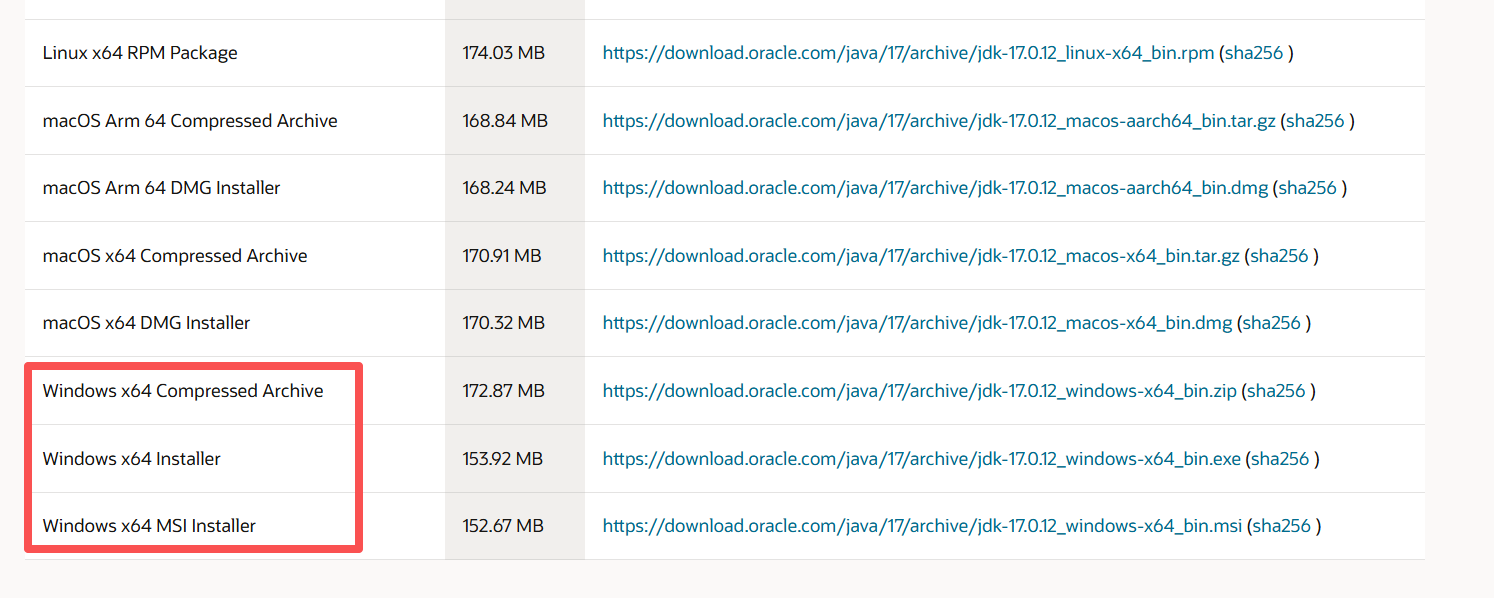
一般来说:
exe:适合大多数人,双击安装即可zip:适合想手动管理安装目录的人
2.2 验证 JDK 是否安装成功
安装完成后,打开终端执行:
javac --version
如果正常输出版本号,说明 JDK 已经安装成功。
例如:
javac 17.x.x
如果提示命令无法识别,通常说明 JDK 没有安装成功,或者系统环境变量没有配置好。
三、安装 Android Studio
Android Studio 是 Android 官方推荐的开发工具,Flutter 开发 Android 应用时基本都会用到它。
Android Studio 官方下载地址:
下载安装即可。
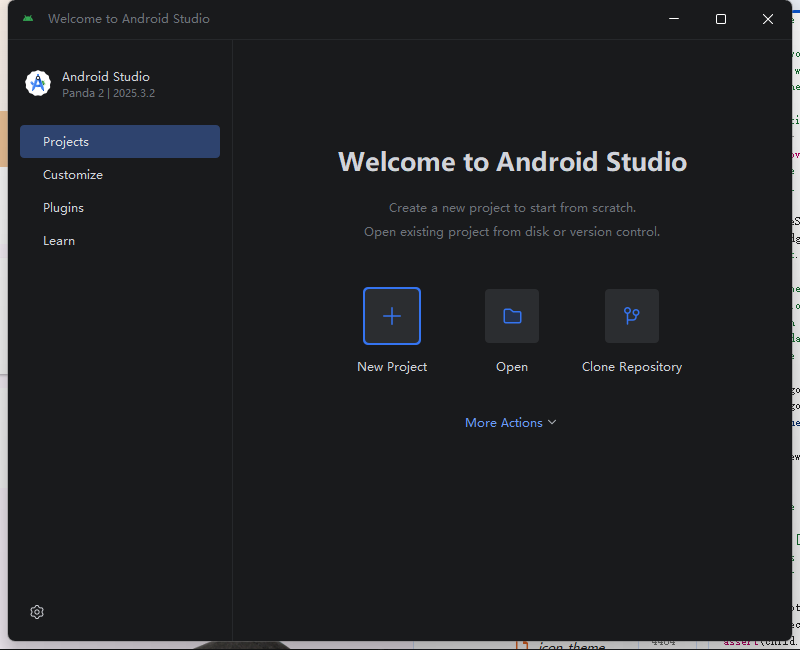
安装过程中,建议保持默认配置,确保以下内容正常安装:
- Android Studio
- Android SDK
- Android SDK Platform
- Android Virtual Device
四、配置 Android SDK 环境变量
安装完 Android Studio 后,还需要配置 Android SDK 相关环境变量,否则 Flutter 可能无法正确识别 Android 开发环境。
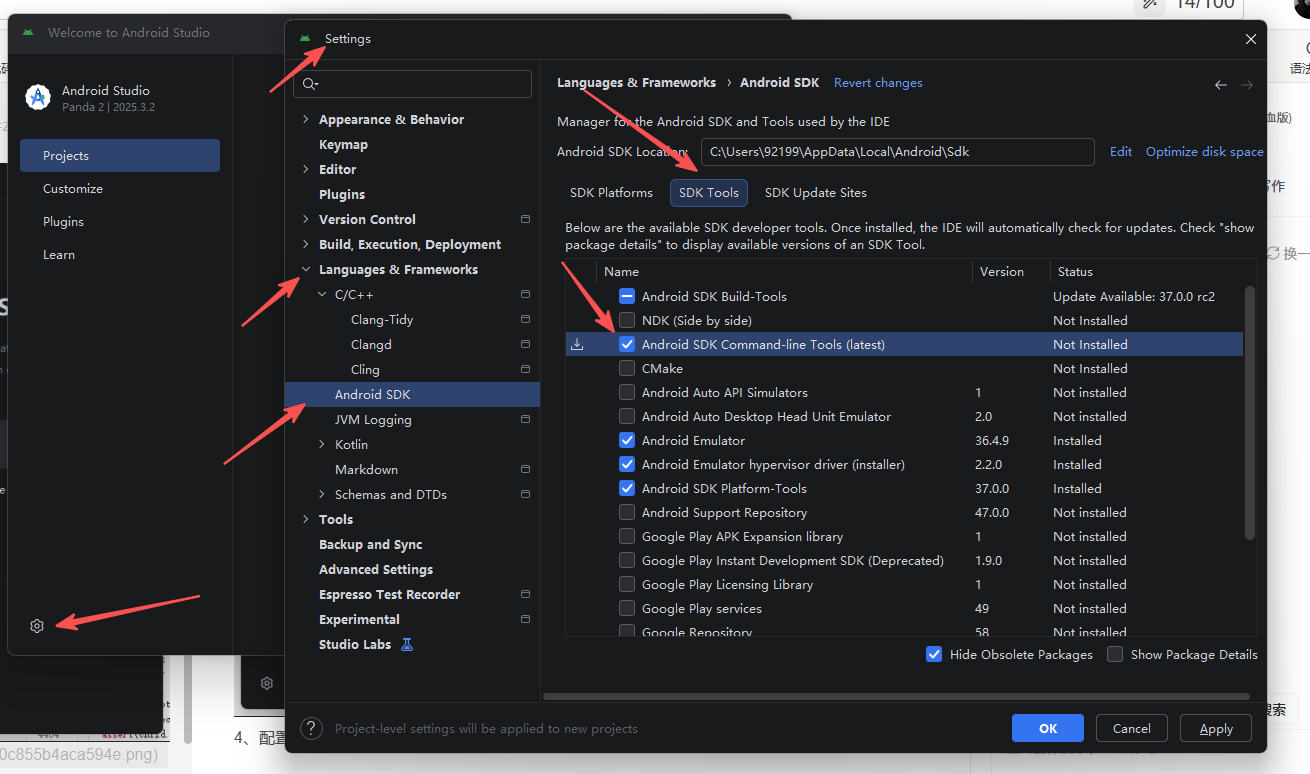
4.1 查看 SDK 路径
安装完成后,先找到并复制 Android SDK 路径。
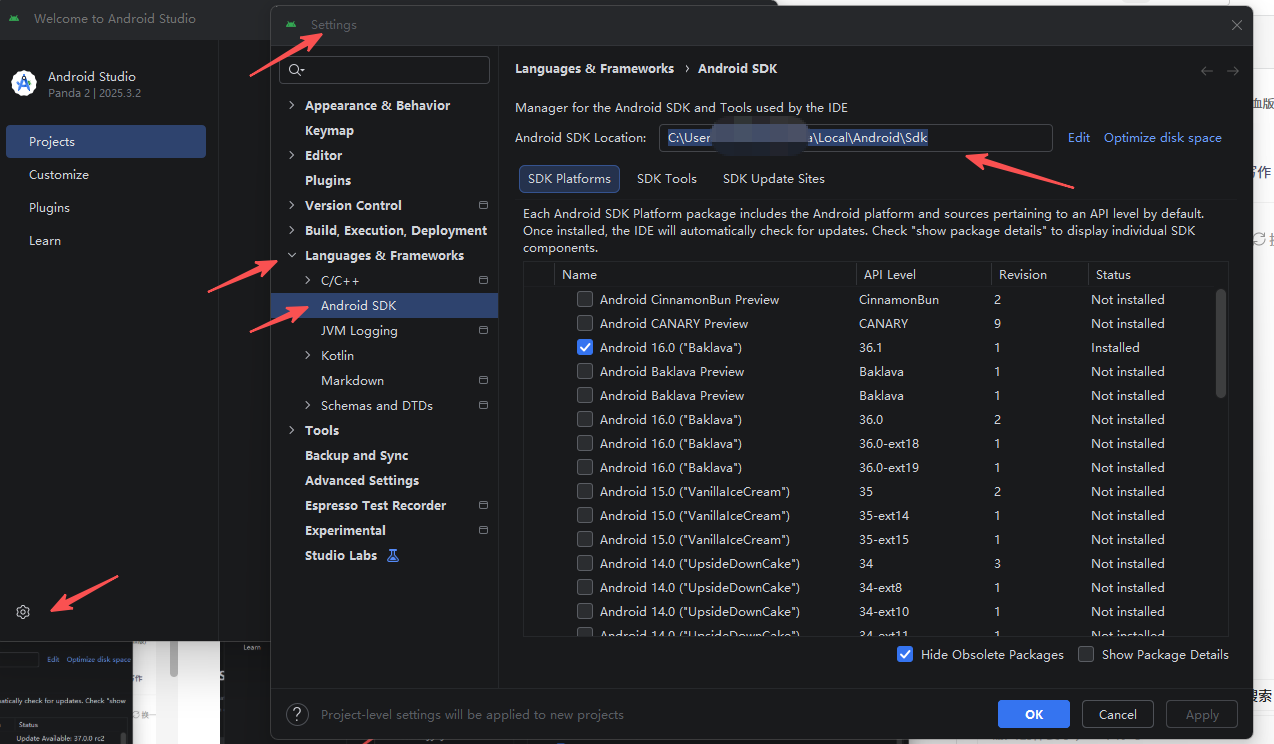
一般默认路径类似这样:
C:\Users\你的用户名\AppData\Local\Android\Sdk
4.2 配置系统变量
然后将对应路径配置到系统环境变量中。
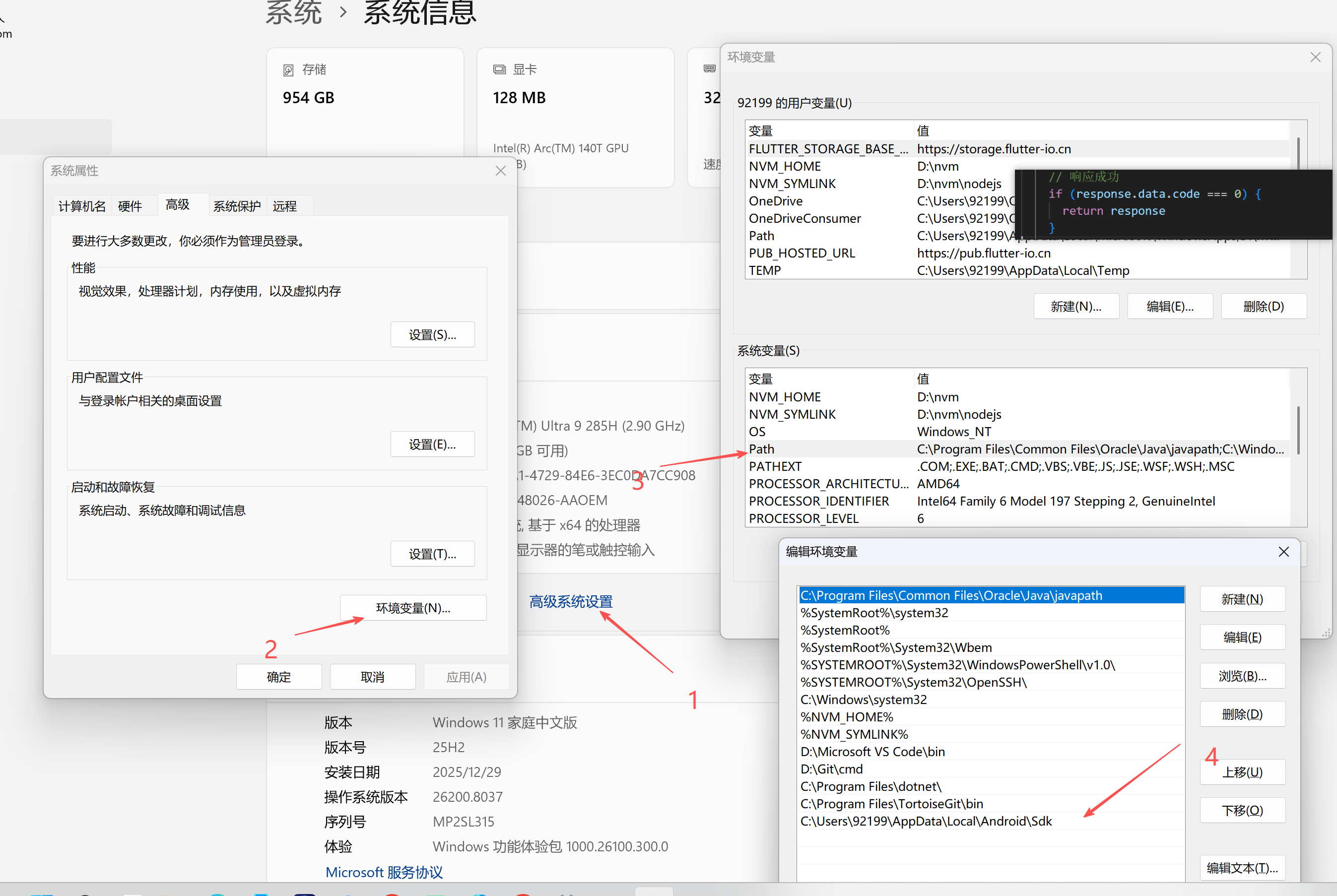
4.3 配置完成后注意事项
环境变量配置完成后:
- 关闭当前终端
- 重新打开终端
- 再执行命令检查是否生效
否则有时候命令还是旧环境,不会立即刷新。
五、同意 Android 协议
配置完成后,需要执行下面命令,同意 Android 相关协议:
flutter doctor --android-licenses
执行后会出现一系列协议确认提示,按照提示连续输入:
y
然后回车即可。
直到所有协议都同意完成。
这一步非常重要,如果没有同意协议,flutter doctor -v 往往会一直提示 Android toolchain 异常。
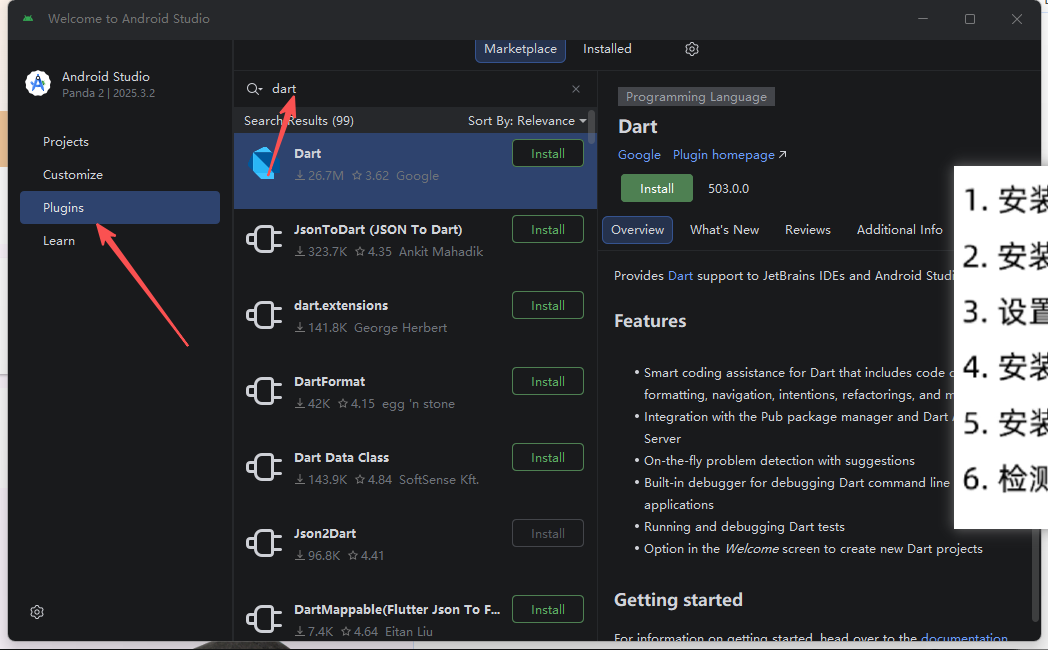
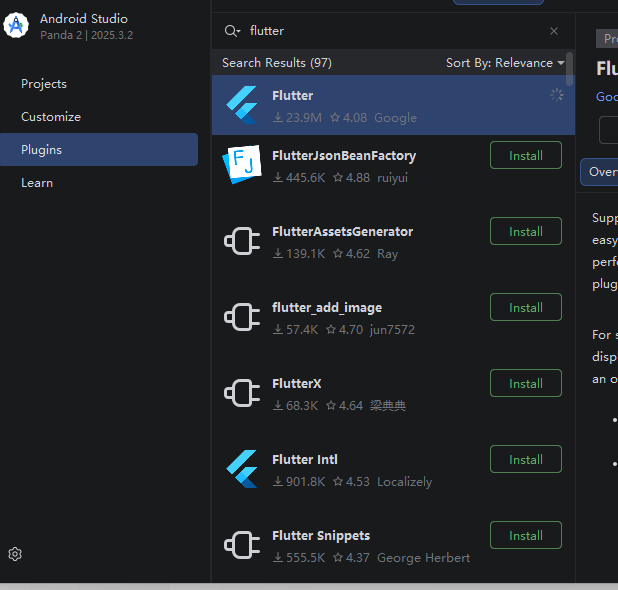
六、安装 Flutter 和 Dart 插件
打开 Android Studio,在插件市场中安装:
- Flutter
- Dart
安装界面如下:
说明:
- 安装 Flutter 插件时,通常会自动提示安装 Dart 插件
- 如果没有自动安装,就手动搜索 Dart 再安装一次
插件安装完成后,建议重启 Android Studio。
七、安装并创建模拟器
如果当前没有 Android 真机设备,可以直接在 Android Studio 中创建模拟器进行调试。
进入 Android Studio 的 Device Manager,创建新的虚拟设备。
操作界面如下:
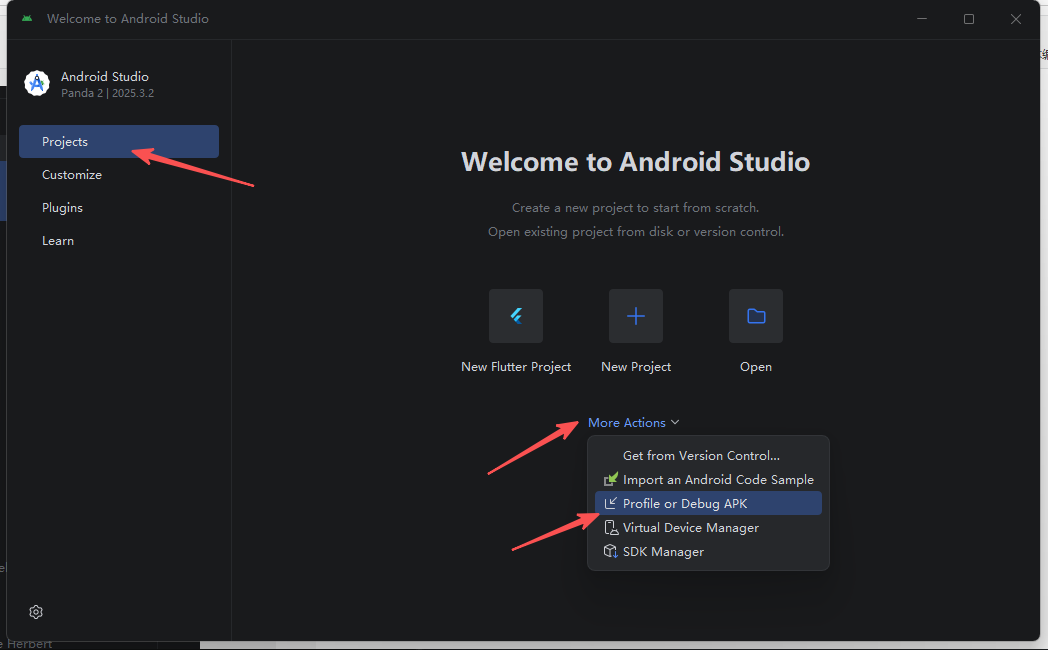
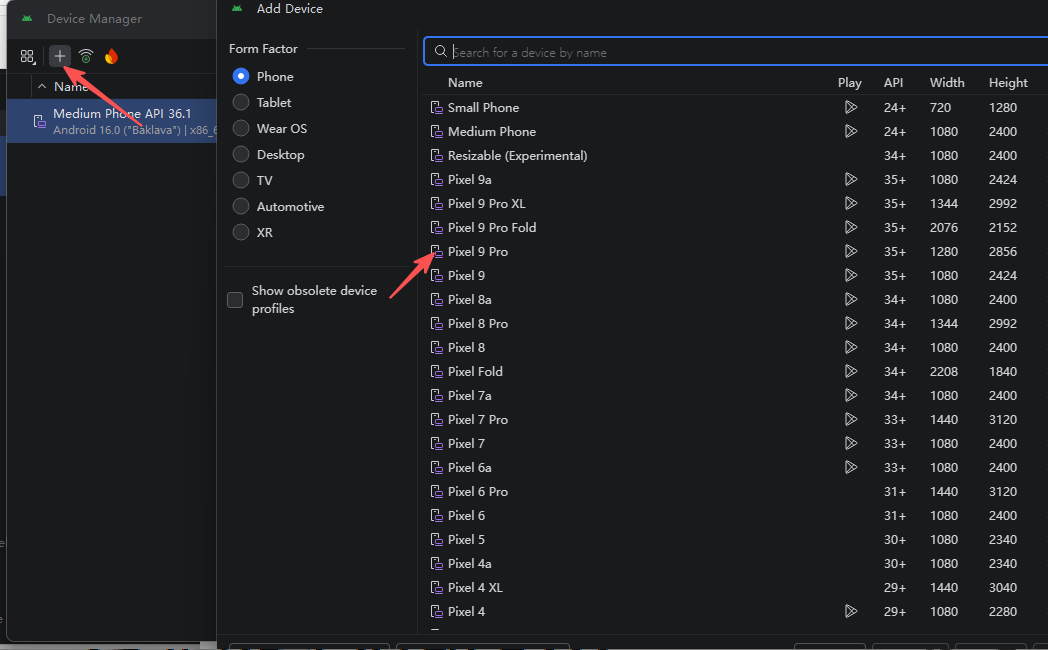
创建模拟器时,一般流程如下:
- 选择设备型号
- 选择系统镜像
- 下载对应 Android 系统镜像
- 完成模拟器创建
- 启动模拟器
启动成功后,Flutter 就可以识别到这个设备。
八、最后检查环境是否安装完成
全部安装完成后,再次打开终端执行:
flutter doctor -v
如果大部分检查项都显示正常,说明 Flutter Android 开发环境已经搭建完成。
一般需要重点关注这些项:
- Flutter
- Android toolchain
- Android Studio
- Connected device
如果这些都没有明显报错,就说明环境基本没有问题了。
九、常见问题
1. javac --version 无法识别
这种情况一般有两种可能:
- JDK 没有安装成功
JAVA_HOME或Path没有配置好
可以重新检查 JDK 安装目录,并确认环境变量是否生效。
2. flutter doctor --android-licenses 无法执行
一般是以下原因:
- Android SDK command-line tools 没有安装
- Android SDK 环境变量没有配置正确
- 终端没有重启,仍然读取的是旧环境变量
建议先在 Android Studio 的 SDK Manager 中确认 cmdline-tools 是否已经安装。
3. Android Studio 安装了,但 Flutter 还是检测不到
可以重点检查以下几点:
- Android Studio 是否安装完整
- Flutter 插件和 Dart 插件是否安装成功
- SDK 路径是否正确
flutter doctor -v中提示的具体报错信息是什么
很多时候并不是 Android Studio 本身有问题,而是 SDK 路径或环境变量没有配好。
4. 模拟器启动很慢或者打不开
这通常和以下因素有关:
- 电脑性能较低
- 虚拟化没有开启
- 模拟器镜像安装异常
- 内存分配不足
如果模拟器运行不顺畅,也可以直接连接 Android 真机进行调试。
十、运行到模拟器
1、打开设备管理
Android Studio -> More Actions / Tools -> Device Manager
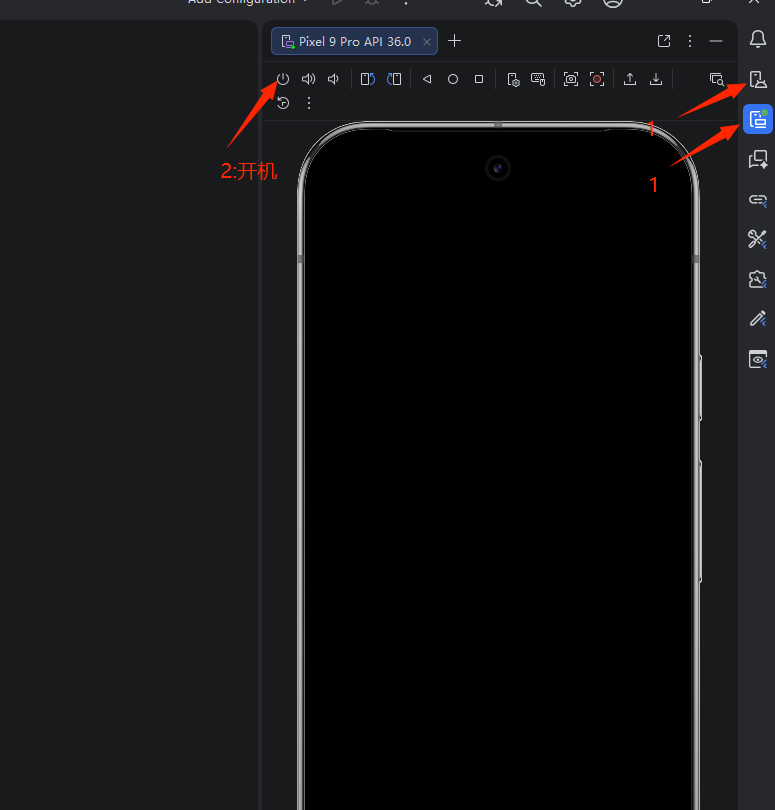
2、项目启动
flutter run
3、vscode 右下角运行到你选择的设备
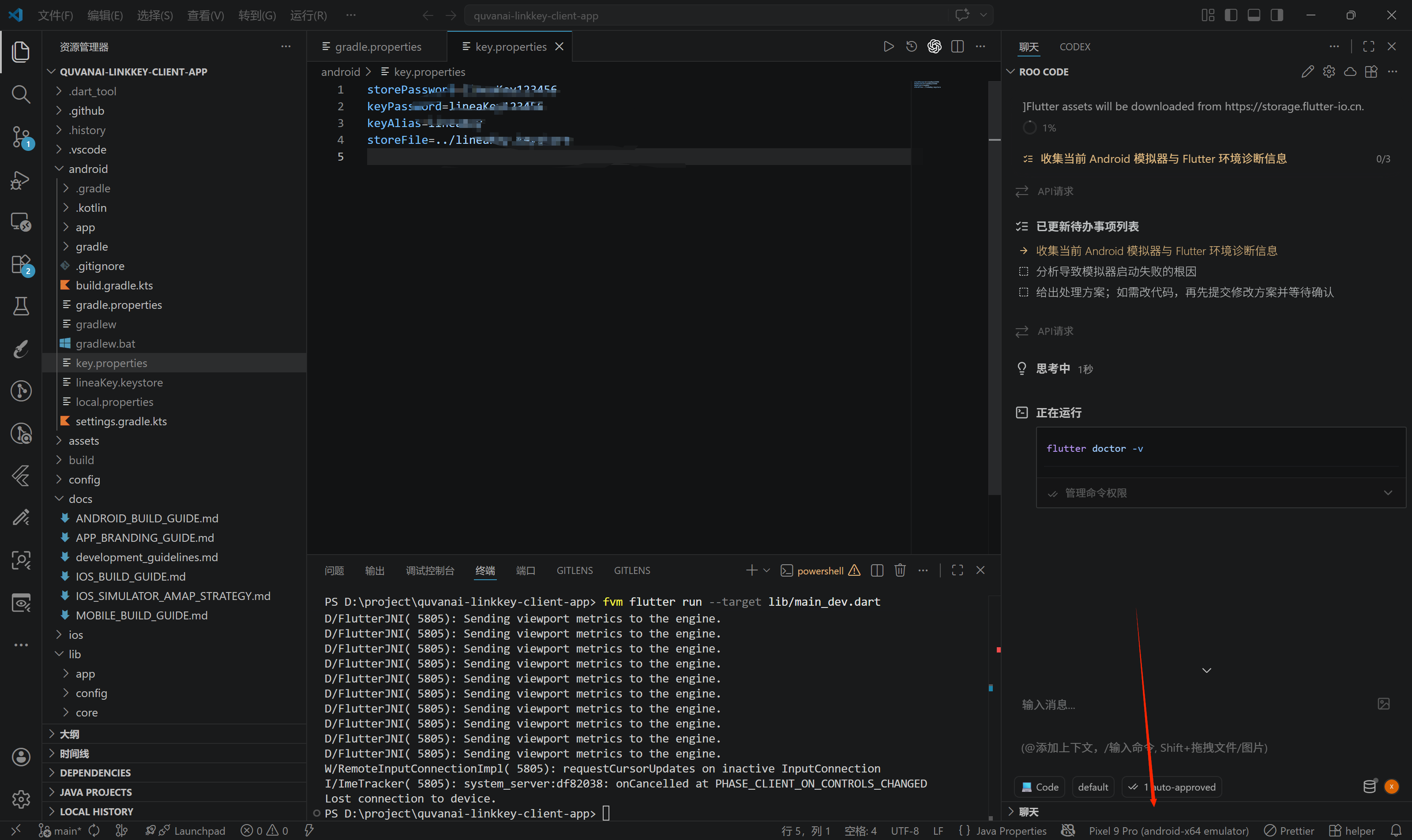
十、总结
Windows 下安装 Flutter 开发环境,核心流程其实并不复杂,主要就是以下几步:
- 使用
flutter doctor -v检查环境 - 安装 JDK 17
- 安装 Android Studio
- 配置 Android SDK 环境变量
- 执行
flutter doctor --android-licenses同意协议 - 安装 Flutter 和 Dart 插件
- 创建并启动 Android 模拟器
- 再次执行
flutter doctor -v做最终验证
完成以上步骤后,基本就可以正式开始 Flutter Android 开发了。
附:本文涉及到的命令汇总
flutter doctor -v
javac --version
flutter doctor --android-licenses
flutter run

腾讯云面向开发者汇聚海量精品云计算使用和开发经验,营造开放的云计算技术生态圈。
更多推荐
 5
5 0
0- 0


 已为社区贡献5条内容

所有评论(0)