完美解决本地markdown文件上传到csdn后图片无法显示的问题
本文介绍了解决Markdown文档上传CSDN后图片无法显示的问题。通过使用Gitee作为图床,配合PicGo和Typora实现自动图片上传。具体步骤包括:1)注册Gitee并创建图片仓库,生成私人令牌;2)安装Node.js和PicGo,配置Gitee图床参数;3)在Typora中设置图片自动上传选项;4)对已有Markdown文件可通过复制到新文件实现图片迁移。该方法可确保文档中的图片链接始终
当我们使用Typora这款强大的Markdown编辑器写好文档后,经常会遇到一个让人困扰的问题:在将文档上传到CSDN博客或者其他网站上后,图片无法正确显示。如下图所示:
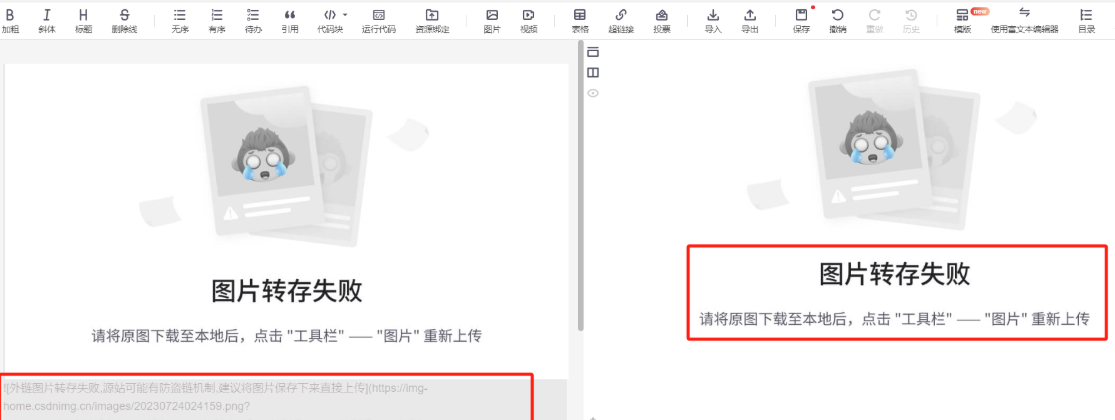
解决方式:使用图床软件picgo、gitee仓库、typora编辑软件完美解决这个问题
一 注册gitee账号,并建立图片上传的仓库
打开gitee官网:https://gitee.com/,注册自己的账号,由于非常简单,这里不再赘述。建好后,新建自己的图片仓库,用来专门上传图片
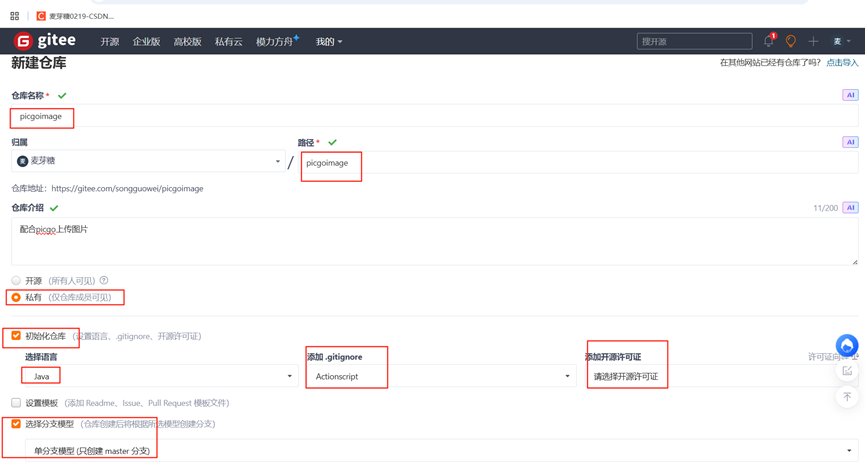
新建仓库后,点击“管理”
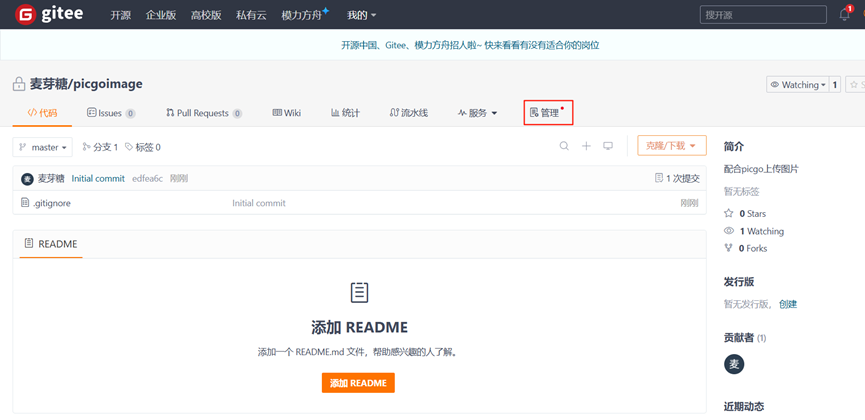
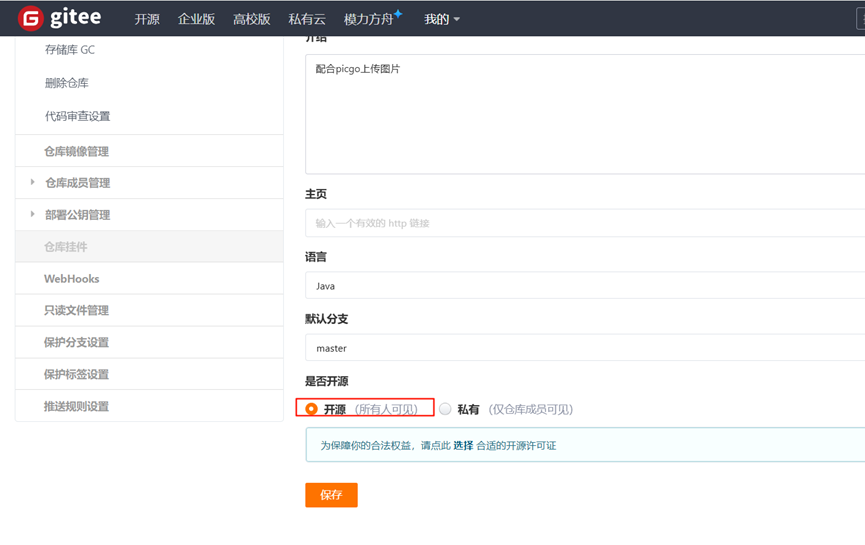
选择“开源”
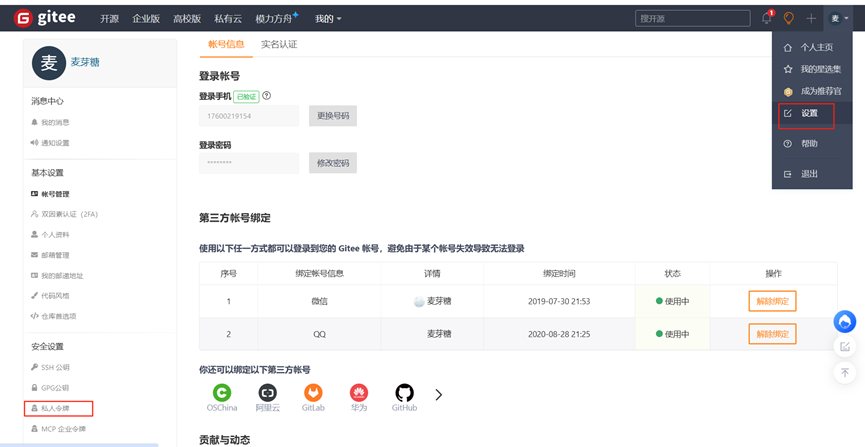
右侧选择"设置",点击左侧“私人令牌”
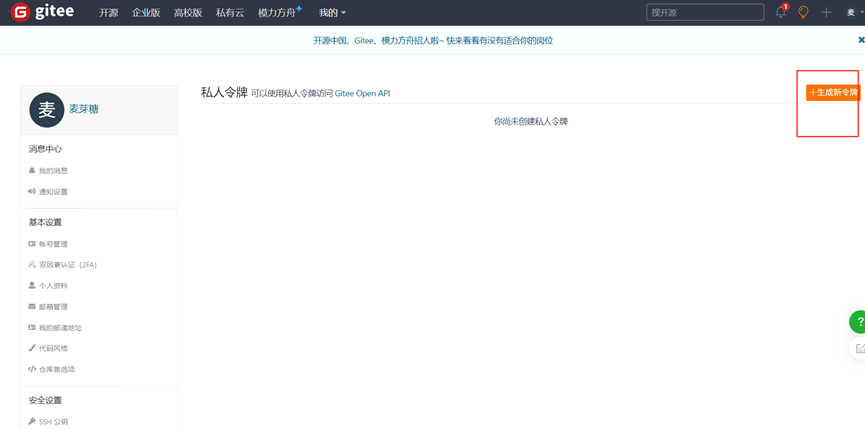
生成令牌
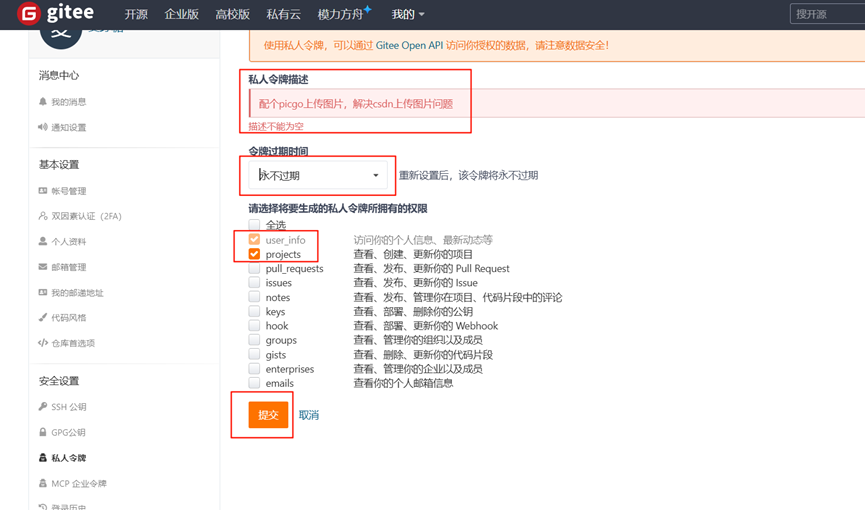
填写信息后点击“提交”
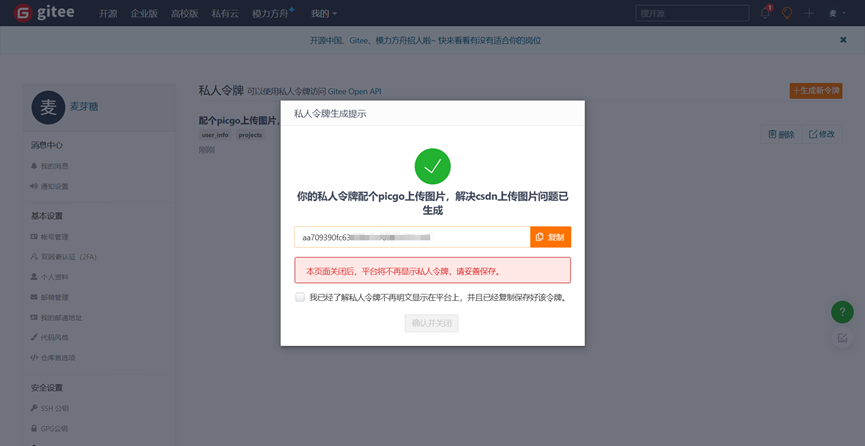
生成自己的令牌,注意:此时一定要把这个令牌复制到本地先备份起来,后边要使用
二 下载安装图床软件picgo
需要先安装nodejs,官网下载:https://nodejs.org/zh-cn/download
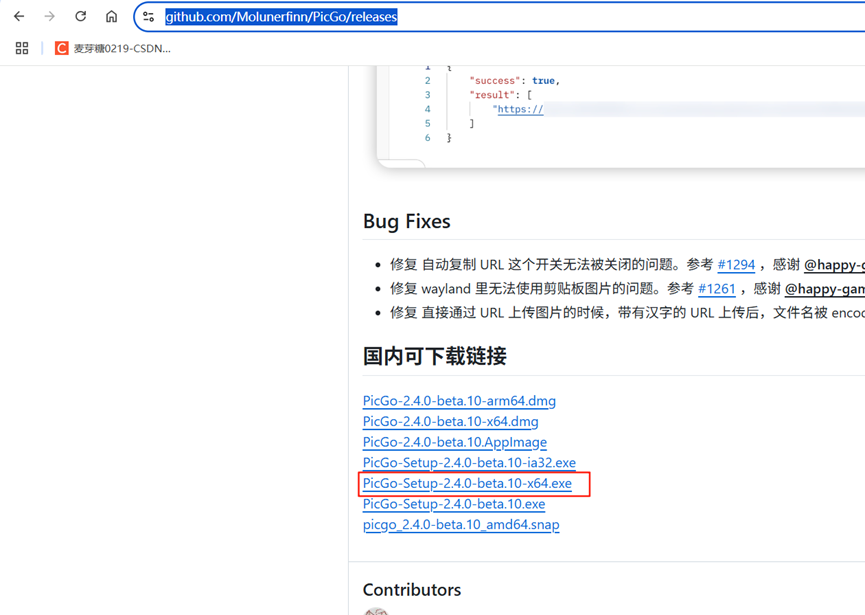
安装完nodejs后再下载安装图床软件picgo,官网:https://github.com/Molunerfinn/PicGo/releases
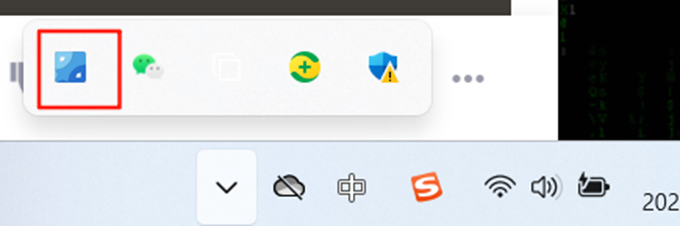
下载安装后,双击桌面快捷方式无法打开,只能通过桌面右下角任务栏打开该软件
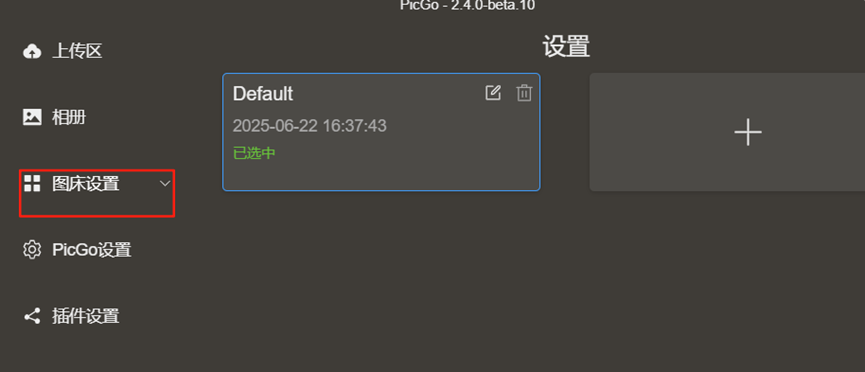
点击“图床设置”
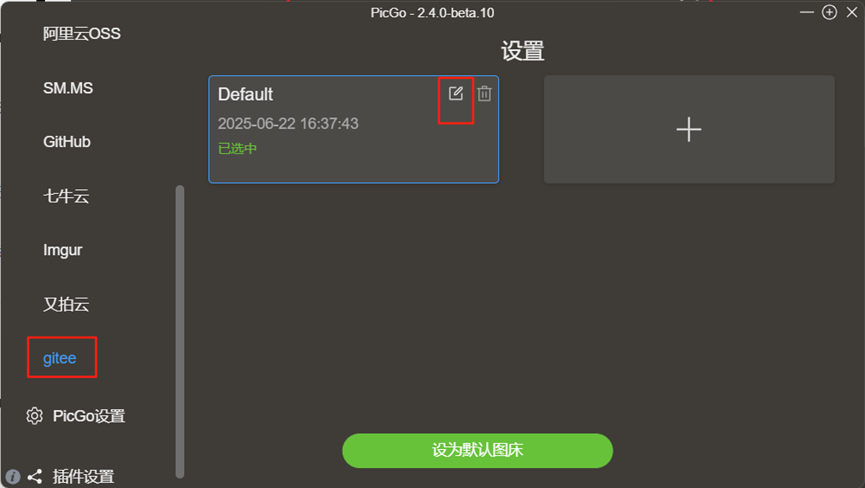
选择gitee,并点击编辑按钮
填写信息如下
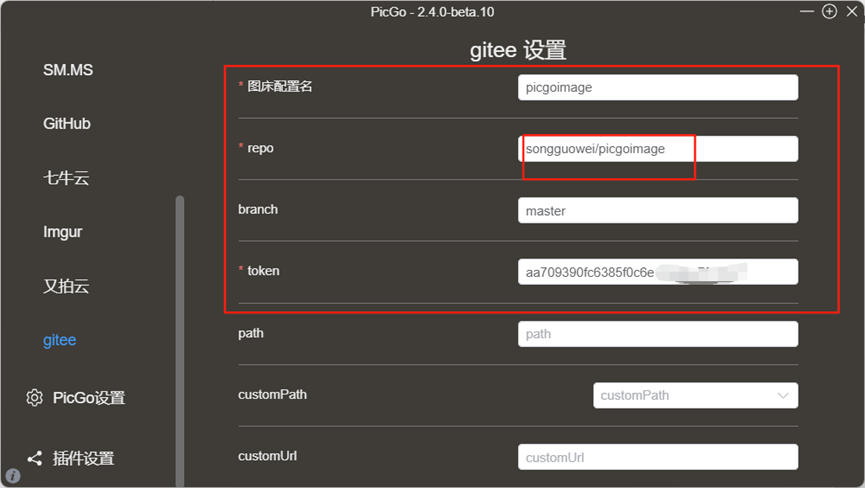
其中:
图床配置名就是gitee仓库名
repo名称需要注意一下,指的是 归属名+仓库名,对应gitee这个位置:
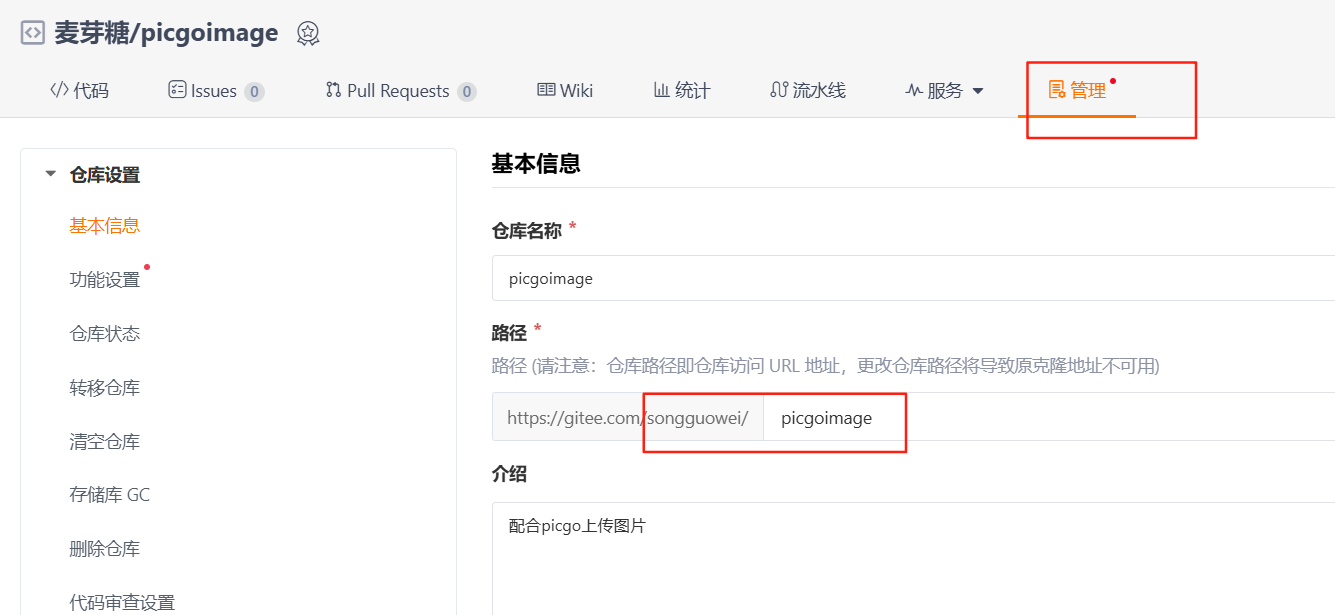
token就是前边提醒大家备份的token值。分支选master即可。
配置完后,设置为默认图床
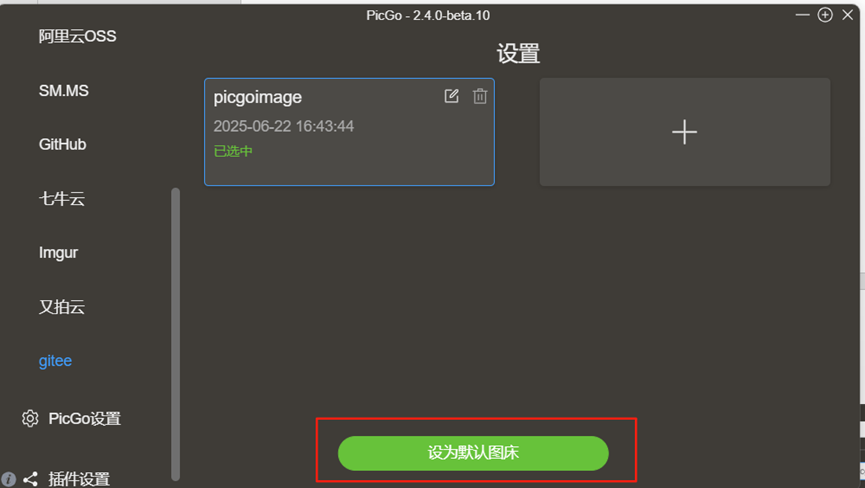
图床设置
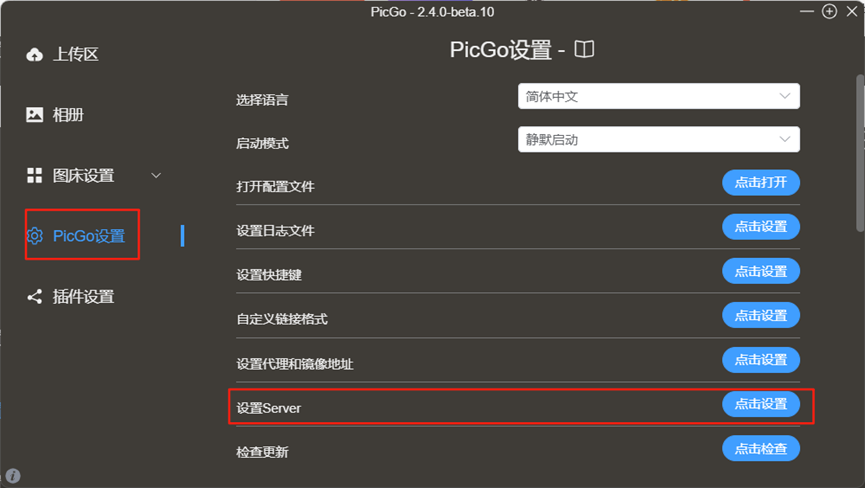
一般默认即可
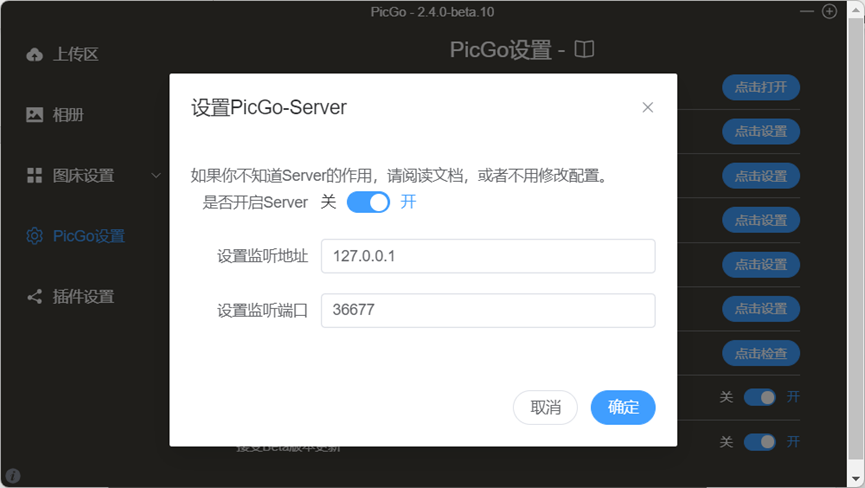
点击确定后,本页面继续往下滑
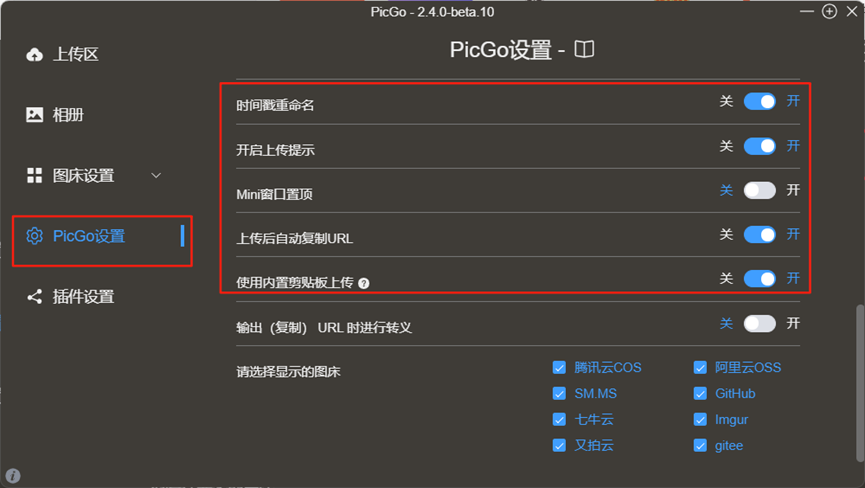
配置完成
三 配置typora软件
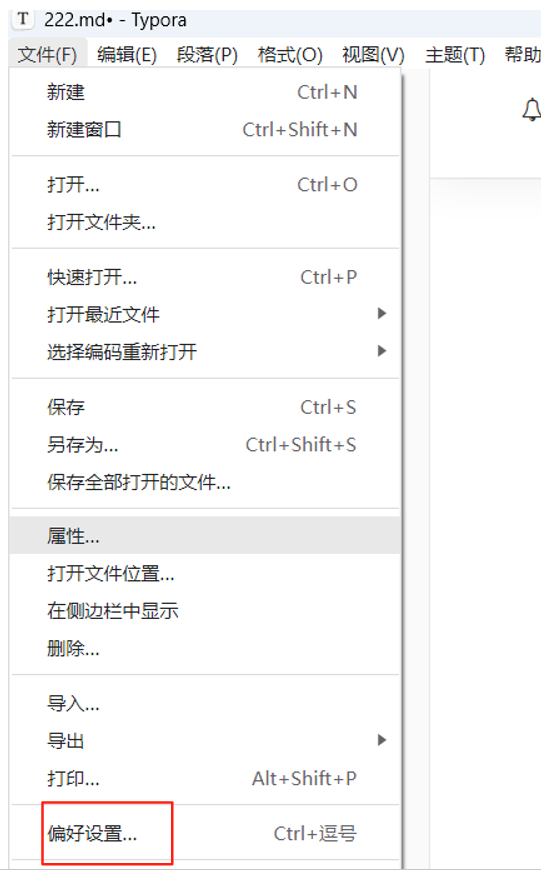
点击“文件”-“偏好设置”
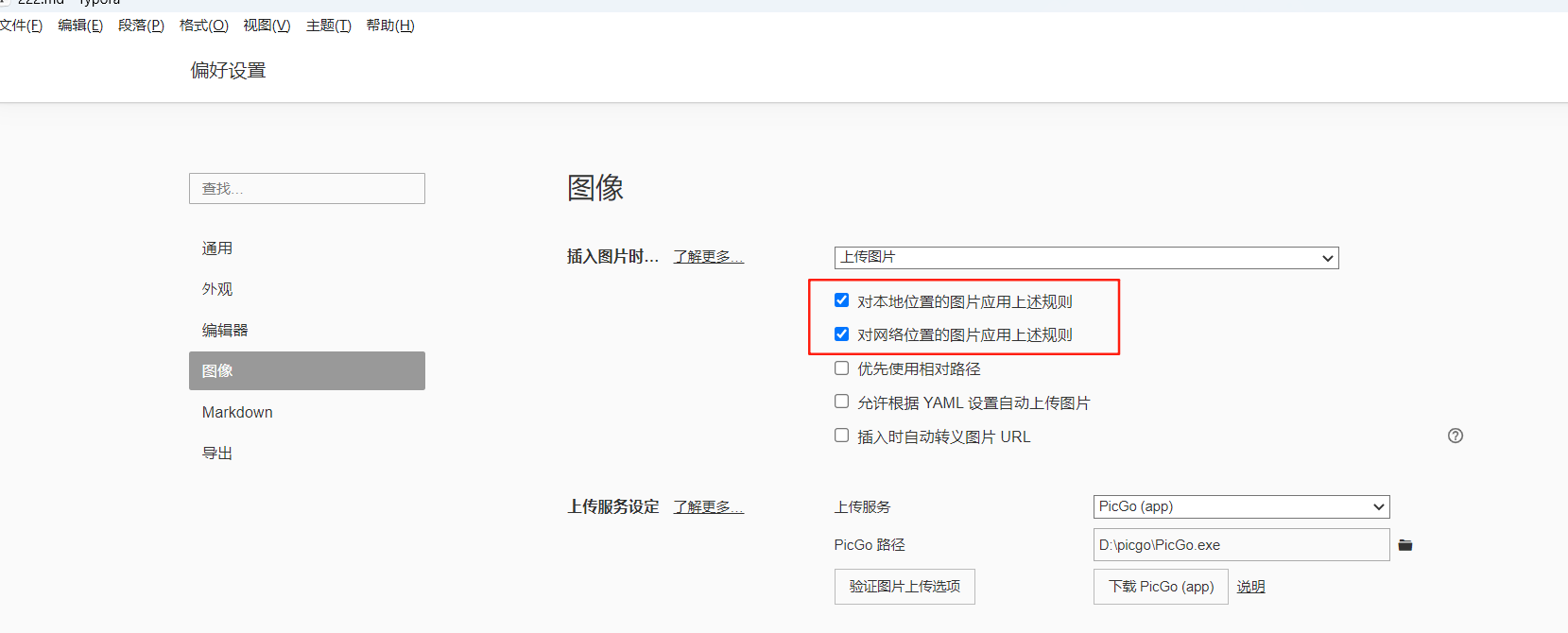
选则“图像”,并设置如下
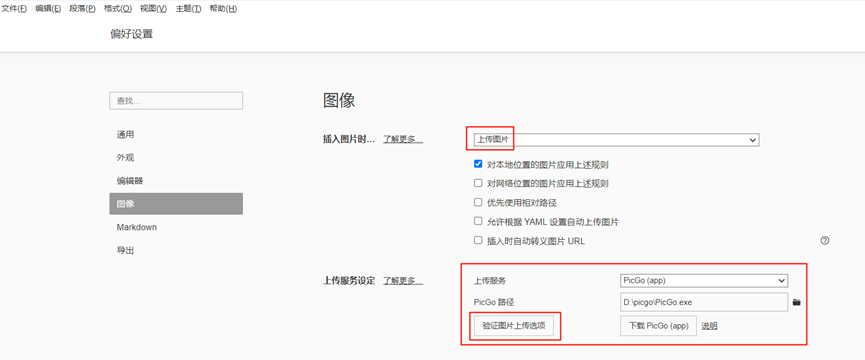
点击上图的“验证图片上传选项”
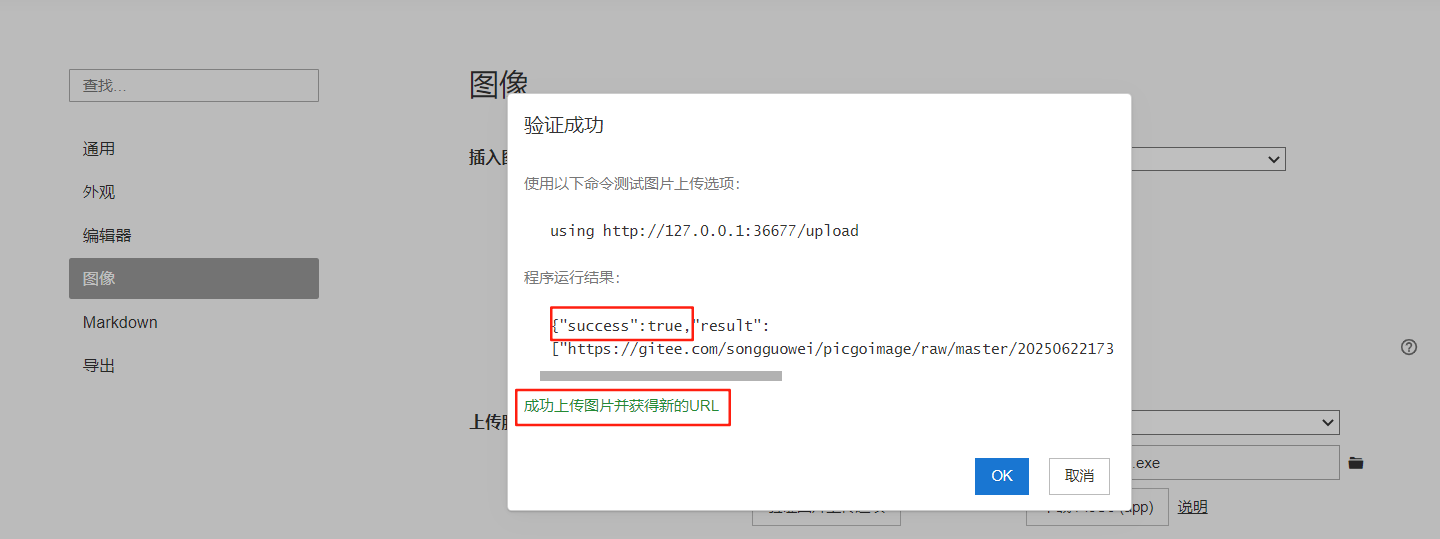
验证成功。
四 操作本地已有的markdowd文件上传图片到gitee
此时,我们新建一个markdown文件后,复制到该md里边的图片,会自动上传到gitee,markdown文件也会自动引用gitee里的图片(该md文件上传到csdn就不会出现图片丢失问题)。但是,本地之前已经存在的markdown文件里的图片,无法自动上传到gitee,我们需要新建一个空的md文件2,把之前的md文件全选后粘贴到新md文件2里,此时就会自动上传图片了,最后我们把新的md文件2导入到csdn里即可.
如果后期不想把本地markdown上传到gitee仓库的话,只需要把typora这里的勾选去掉即可

腾讯云面向开发者汇聚海量精品云计算使用和开发经验,营造开放的云计算技术生态圈。
更多推荐
 8
8 0
0- 0


 已为社区贡献9条内容

所有评论(0)