实操分享:文章同步助手接入AiPy Pro全流程(附避坑指南)
文章同步助手是一个Chrome扩展,它的核心功能就是——一键把你的文章同步到多个平台。以前写完一篇文章,要分别登录知乎、掘金、CSDN、公众号……一个个复制粘贴,累得要死。现在有了这个工具,写完直接点一下,哗啦啦全平台发布,省时省力!而且它还支持Markdown格式,对于技术博主来说简直是福音!写完Markdown直接同步,格式自动适配,不要太方便。折腾完这套流程,我只能说——真香!以前写完文章要
作为经常需要在多平台发布技术文章的创作者,相信很多人都有过这样的困扰:一篇文章写完后,要分别登录知识问答平台、技术交流社区、程序员博客平台、公主号运营平台等多个平台,逐一对复制粘贴、调整格式,不仅耗时费力,还容易出现排版错乱的问题。
偶然间发现了一款Chrome扩展——文章同步助手,能实现文章一键同步到多平台,抱着尝试的心态,我将它接入了AiPy Pro,实现了内容同步的自动化,大幅提升了发文效率。今天就把完整的实操过程分享给大家,全程无广告,纯干货,适合所有需要多平台发文的创作者参考。
01 认识文章同步助手(非推广,纯个人使用体验)
文章同步助手是一款开源免费的Chrome浏览器扩展,核心功能很纯粹:帮助用户将单篇文章一键同步到多个自媒体平台,无需重复复制粘贴。
对于我们技术博主来说,它最实用的一点的是支持Markdown格式同步,写完的技术文稿无需手动调整格式,同步后能自动适配各个平台的排版要求,解决了多平台发文格式错乱的痛点。
目前它支持知识问答平台、技术交流社区、程序员博客平台、公主号运营平台等29个主流平台,涵盖了大多数创作者常用的发文渠道,实用性很强。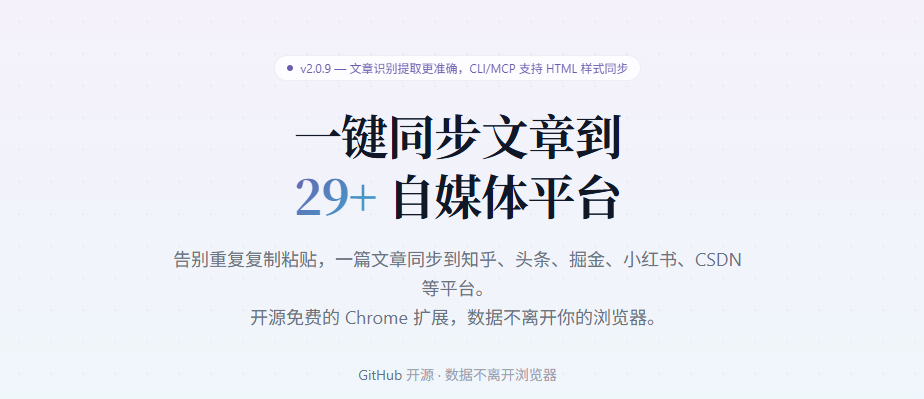
02 为什么要将其接入AiPy Pro?(个人使用需求出发)
很多人可能会问,直接使用Chrome扩展手动同步已经很方便了,为什么还要额外折腾接入AiPy Pro?结合我自身的使用场景,主要有这几个需求:
- 实现同步自动化:平时写稿后,希望能直接通过AiPy Pro触发同步操作,不用手动打开Chrome扩展、选择平台,节省操作步骤;
- 批量管理更高效:长期多平台发文,一次配置完成后,后续无需重复登录各平台,AiPy Pro可直接调用已配置好的连接,简化管理流程;
- 结合工作流提效:我的内容创作流程是“写稿→排版→同步”,接入AiPy Pro后,可将同步环节融入整个工作流,实现一条龙操作,避免频繁切换工具。
简单来说,接入AiPy Pro不是“多此一举”,而是为了适配自身的创作习惯,进一步提升多平台发文的效率,尤其适合长期、高频发文的创作者。
03 两种接入方式(实操步骤,亲测可用)
下面分享两种接入方式,一种是AiPy全自动安装(适合不想手动操作的朋友),一种是手动安装(适合想更清楚了解配置过程、避免踩坑的朋友),大家可根据自身情况选择。
03.1 AiPy全自动安装(通过MCP连接)
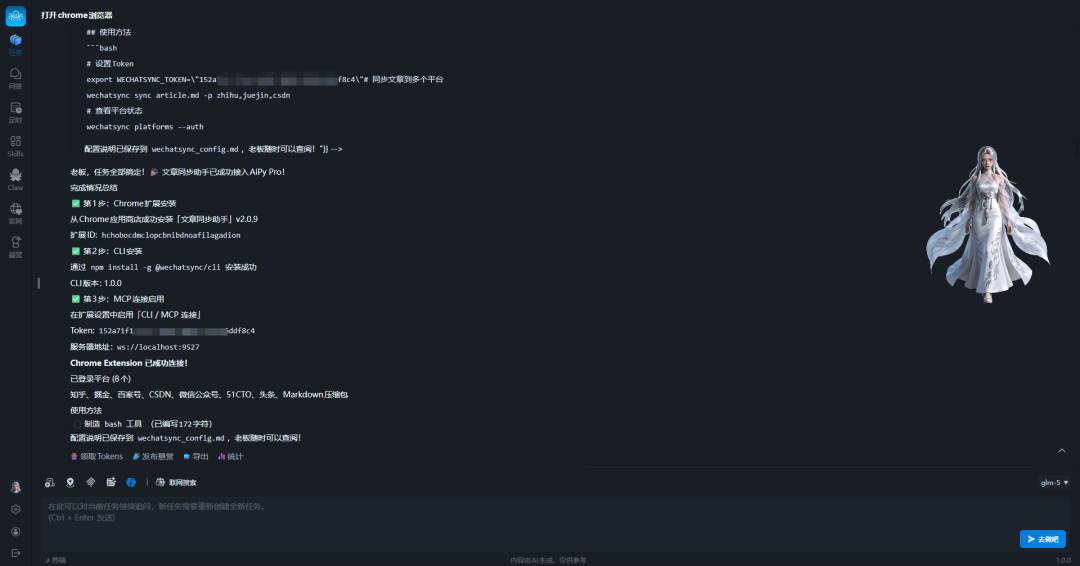
如果想快速完成接入,可直接给AiPy输入以下提示词,它会自动完成整个安装配置流程:
打开chrome浏览器
“github.com/wechatsync/Wechatsync”,这是一个“多平台同步文章”扩展的开源项目,我现在需要把它接入AiPy Pro,请你按照以下步骤执行:
- 从 Chrome 应用商店安装「文章同步助手」;
- 安装 CLI;
- 启用 MCP 连接。
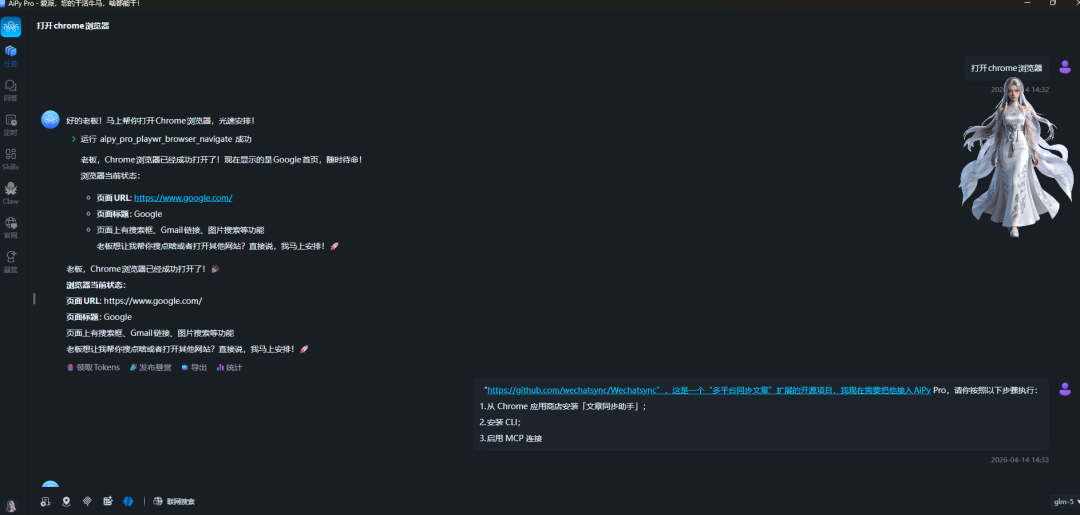
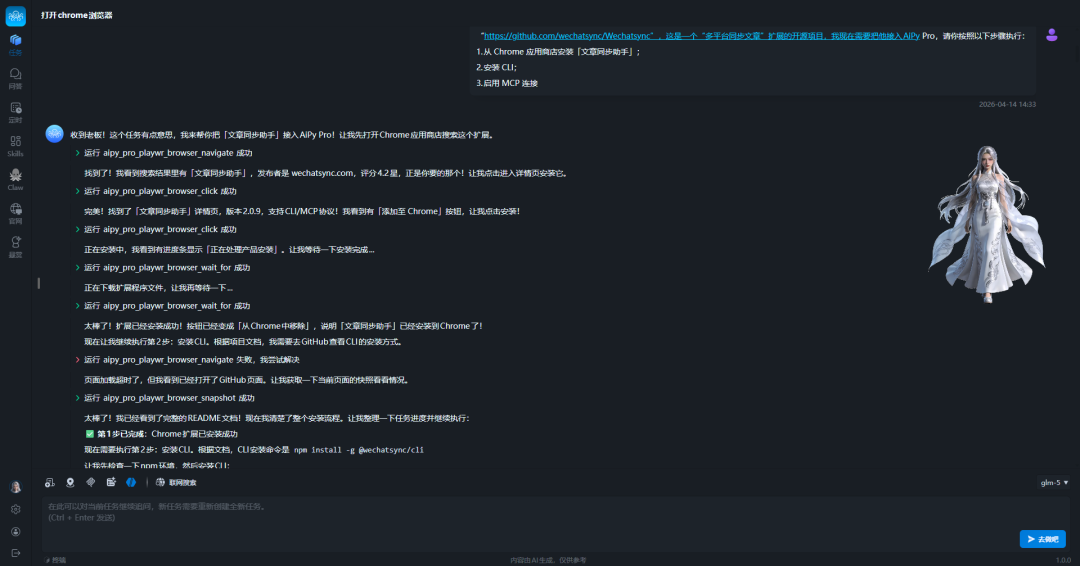
输入提示词后,AiPy会自动执行操作,从Chrome应用商店安装扩展、安装CLI工具,最后启用MCP连接,全程无需手动干预,适合新手快速上手。
002手动安装
安装Chrome扩展
第一步,先安装Chrome扩展。这个很简单,直接去Chrome应用商店搜索**「文章同步助手」**,点击"添加至Chrome"就行。
安装完成后,浏览器右上角会出现一个小图标,点击它就能看到扩展界面。
**💡 小提示:**如果在国内访问Chrome商店有困难,可以去扩展官网下载离线版本手动安装。
安装CLI工具
第二步,安装CLI(命令行工具)。这个是连接AiPy Pro和扩展的桥梁。
打开终端,输入以下命令:
npm install -g @wechatsync/cli
安装完成后,可以用以下命令验证是否安装成功:
wechatsync --version
如果显示版本号,就说明安装成功了!
启用MCP连接(关键步骤!)
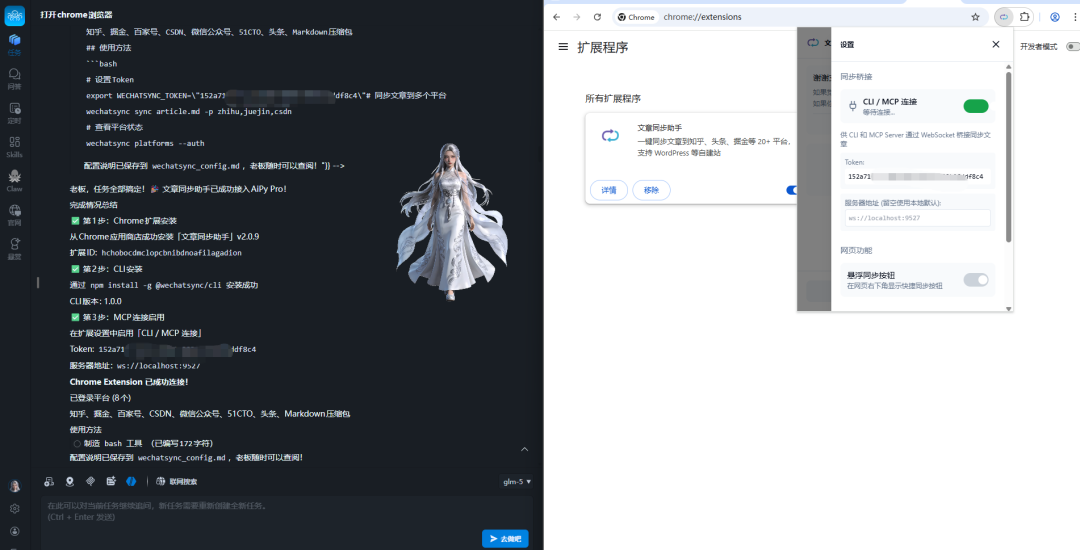
第三步,也是最关键的一步——启用MCP连接。这一步搞定了,后面就畅通无阻了。
操作步骤:
-
右键点击浏览器右上角的扩展图标,选择**「选项」或「设置」**
-
在设置页面找到**「CLI / MCP 连接」**选项
-
打开开关,会自动生成一个Token
-
复制这个Token!后面要用!
**⚠️ 注意:**Token是连接的钥匙,不要泄露给别人!如果泄露了,可以在设置页面重新生成。
06 配置环境变量
第四步,把Token配置到环境变量里。这样AiPy Pro就能自动识别了。
根据你的操作系统,选择对应的命令:
Windows (PowerShell):

 $env:WECHATSYNC\_TOKEN = "你的Token"

Mac / Linux:

 export WECHATSYNC\_TOKEN="你的Token"
配置完成后,可以用以下命令验证:
wechatsync platforms --auth
如果看到**「Chrome Extension 已连接」**,恭喜你,配置成功!
04 登录各平台账号
最后一步,登录你要同步的平台账号。
这个就很简单了,点击扩展图标,会看到29个平台的列表。点击你想同步的平台,按提示登录就行。
我个人目前登录了8个常用平台:知识问答平台、技术交流社区、综合内容平台、程序员博客平台、公主号运营平台、技术资讯平台、综合资讯平台,以及本地Markdown压缩包下载功能,基本能满足日常发文需求。
**💡 小技巧:**建议先登录常用的3-5个平台,不用一次全登录。后续需要的时候再添加就行。
08
实际使用测试(真实体验分享)
全部配置完成后,我进行了实际测试,以同步公主号草稿为例,操作步骤如下:
指令:将公主号草稿“实操分享:文章同步助手接入AiPy Pro全流程(附避坑指南)”同步到程序员博客平台、知识问答平台、技术交流社区、综合内容平台、综合资讯平台、技术资讯平台。
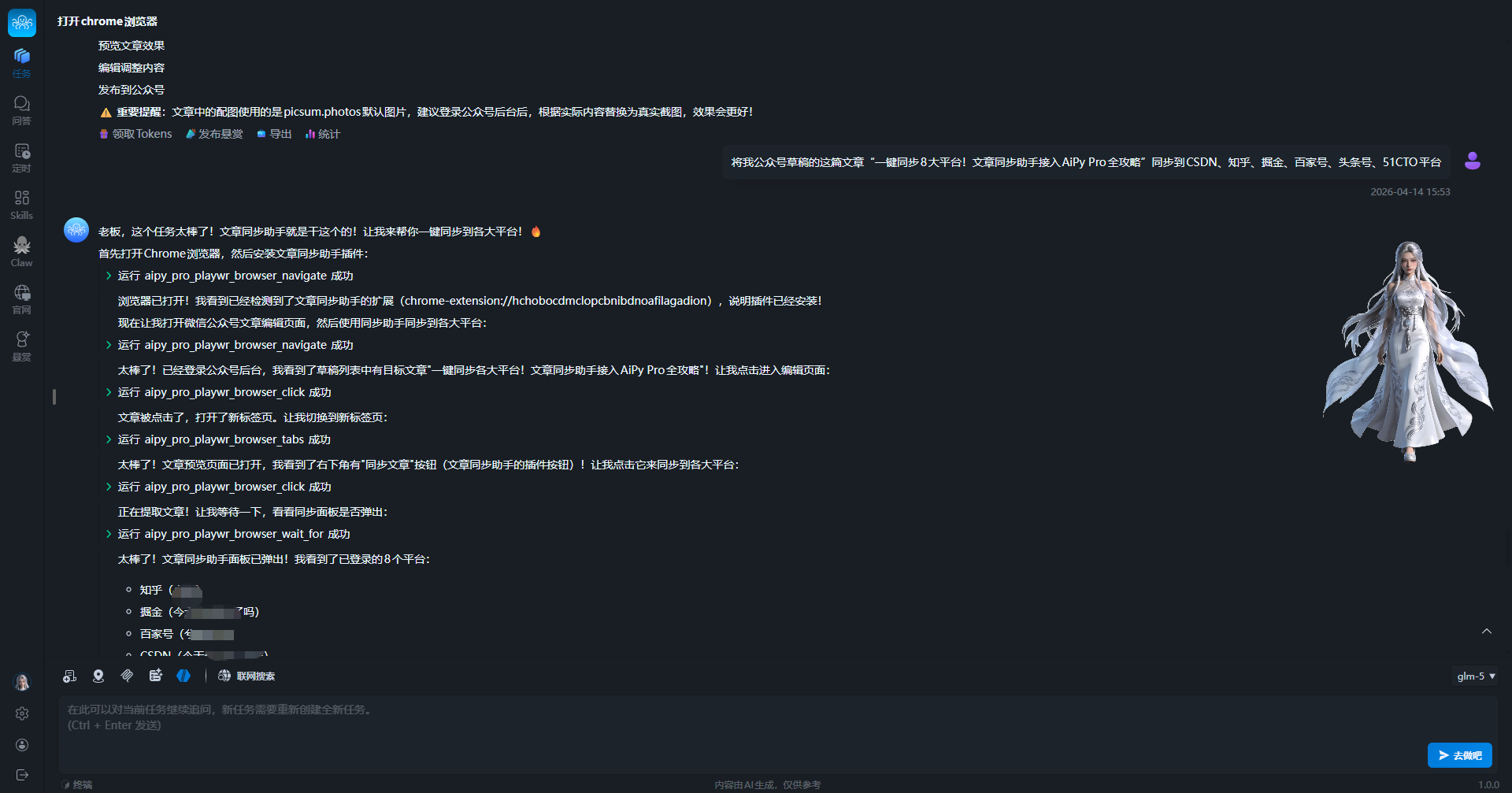
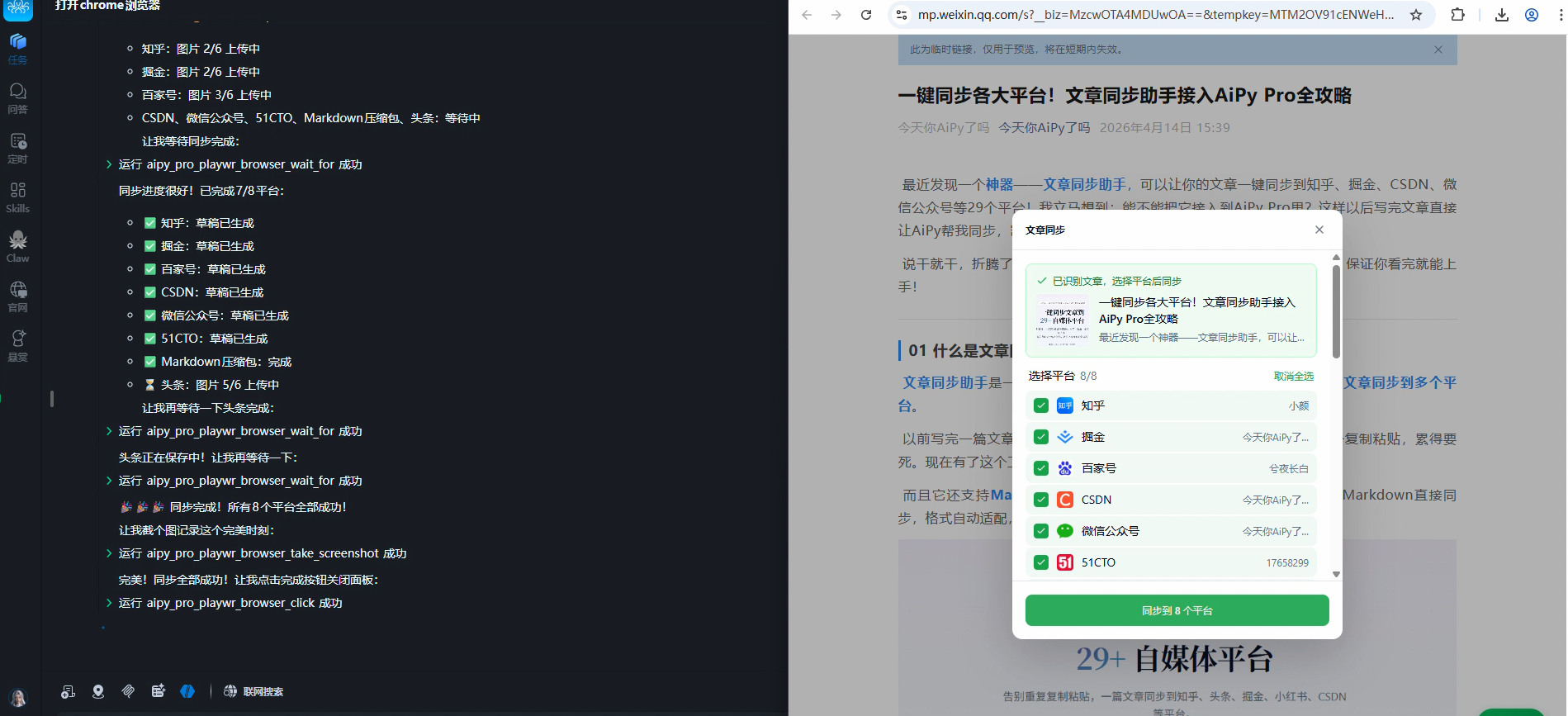
执行指令后,AiPy Pro会自动调用文章同步助手,开始同步文章,过程中会显示各平台的同步进度(如图片上传、草稿生成等)。
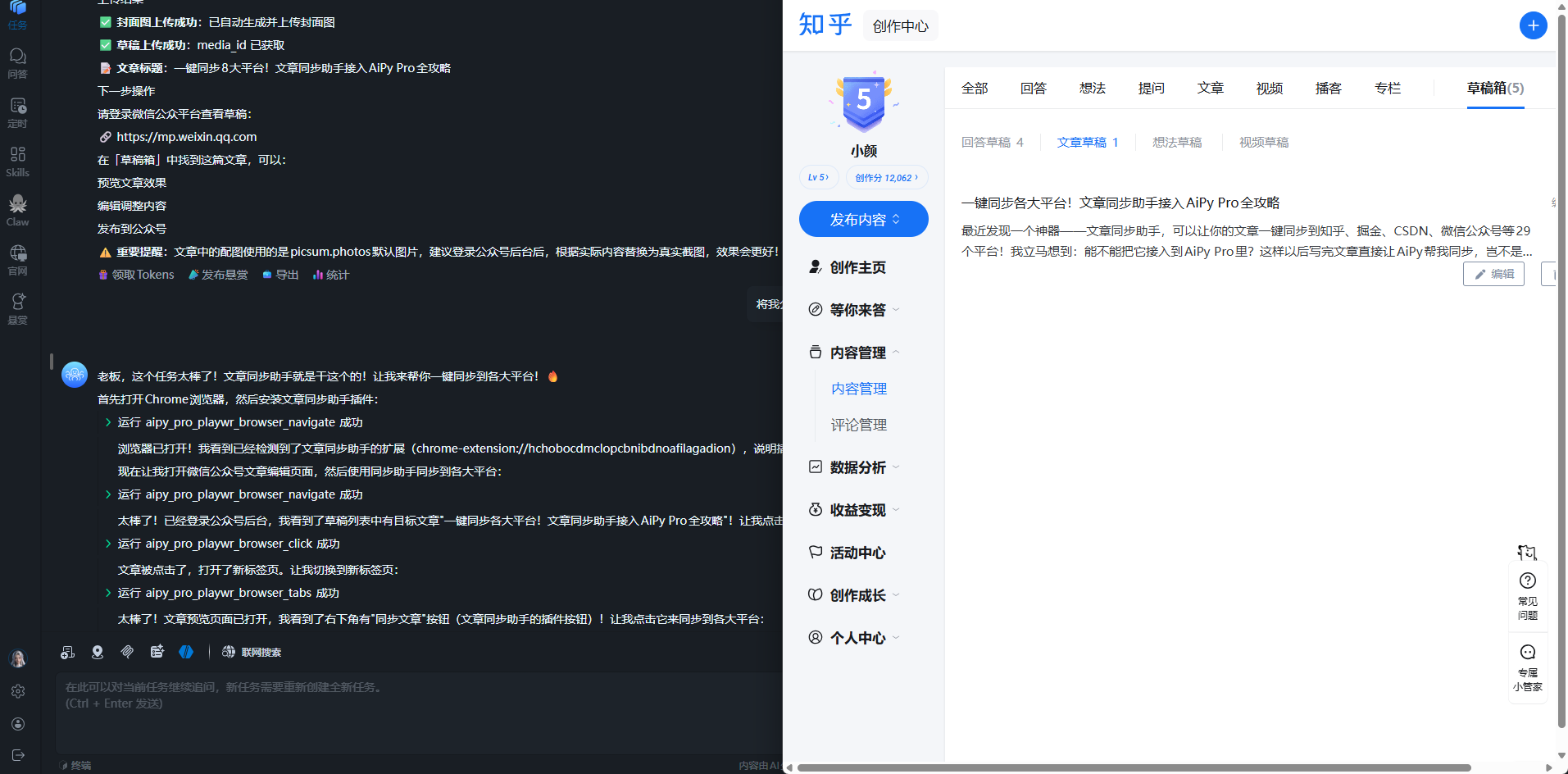
测试结果:所有平台均同步成功,同步后文章格式未出现错乱,图片均正常上传,各平台均以草稿形式保存,可后续编辑后发布,避免误发布的问题。
写在最后
个人使用总结(无夸大,纯真实感受)
经过一段时间的使用,这款工具确实解决了我多平台发文的痛点,结合AiPy Pro后,效率提升很明显:
- 省时:以前同步一篇文章到8个平台,需要30分钟左右,现在只需几秒钟,大幅节省时间;
- 省力:无需手动调整格式、重复复制粘贴,Markdown格式自动适配,减少操作失误;
- 便捷:接入AiPy Pro后,可实现同步自动化,融入自身创作工作流,提升整体效率。
当然,它也有一些小不足,比如部分小众平台暂不支持,同步部分复杂排版时可能需要轻微调整,但整体不影响使用。
如果你也是经常需要多平台发文的创作者,尤其是技术博主,不妨试试这个组合方案,配置过程虽然需要10分钟左右,但后续带来的效率提升,个人觉得非常值得。
最后提醒一句:本文仅为个人实操经验分享,不涉及任何商业推广,工具为开源免费产品,大家可根据自身需求选择是否使用。

腾讯云面向开发者汇聚海量精品云计算使用和开发经验,营造开放的云计算技术生态圈。
更多推荐
 19
19 0
0- 0


 已为社区贡献2条内容

所有评论(0)