图像处理实验:血细胞图像分割
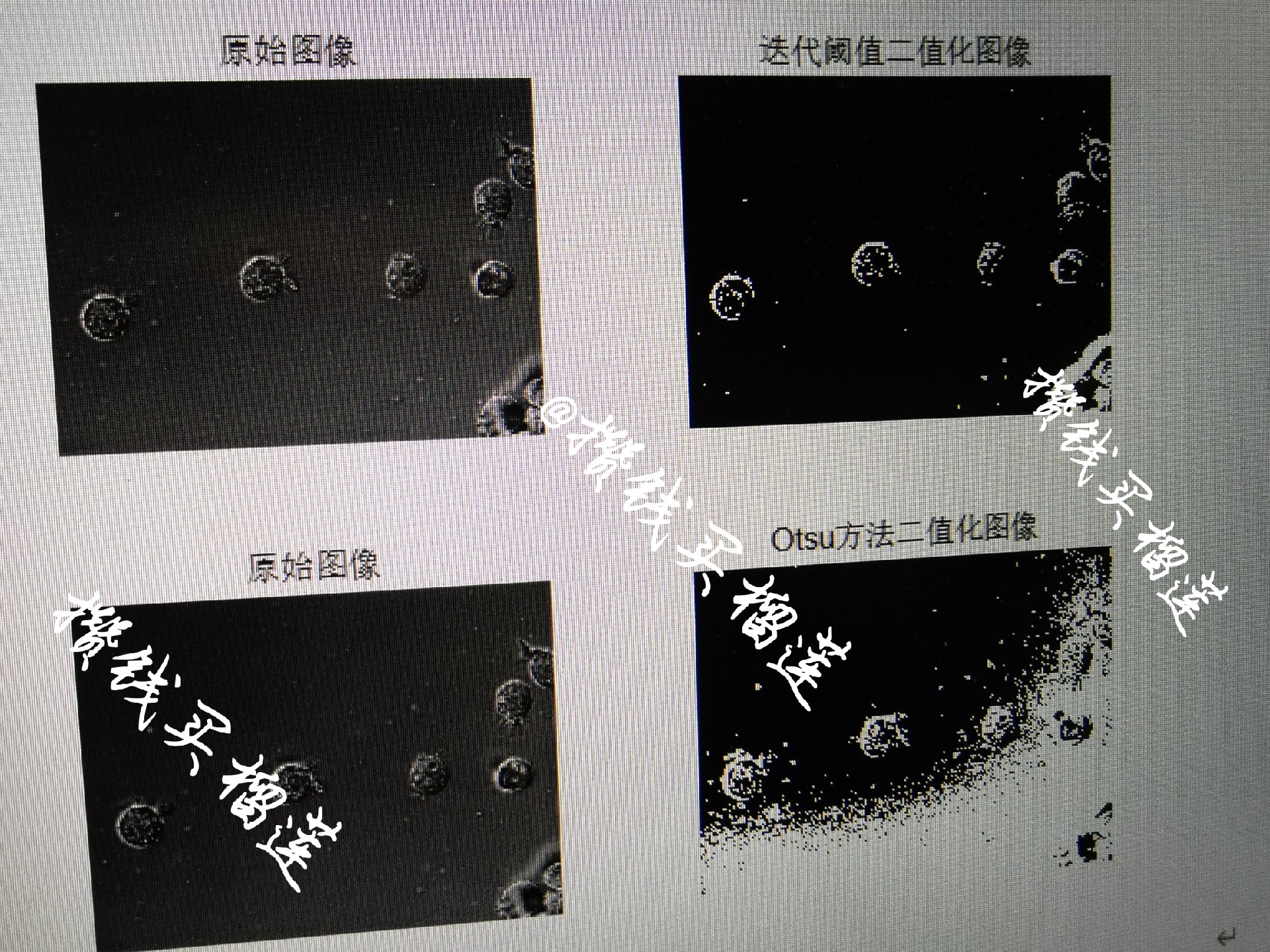
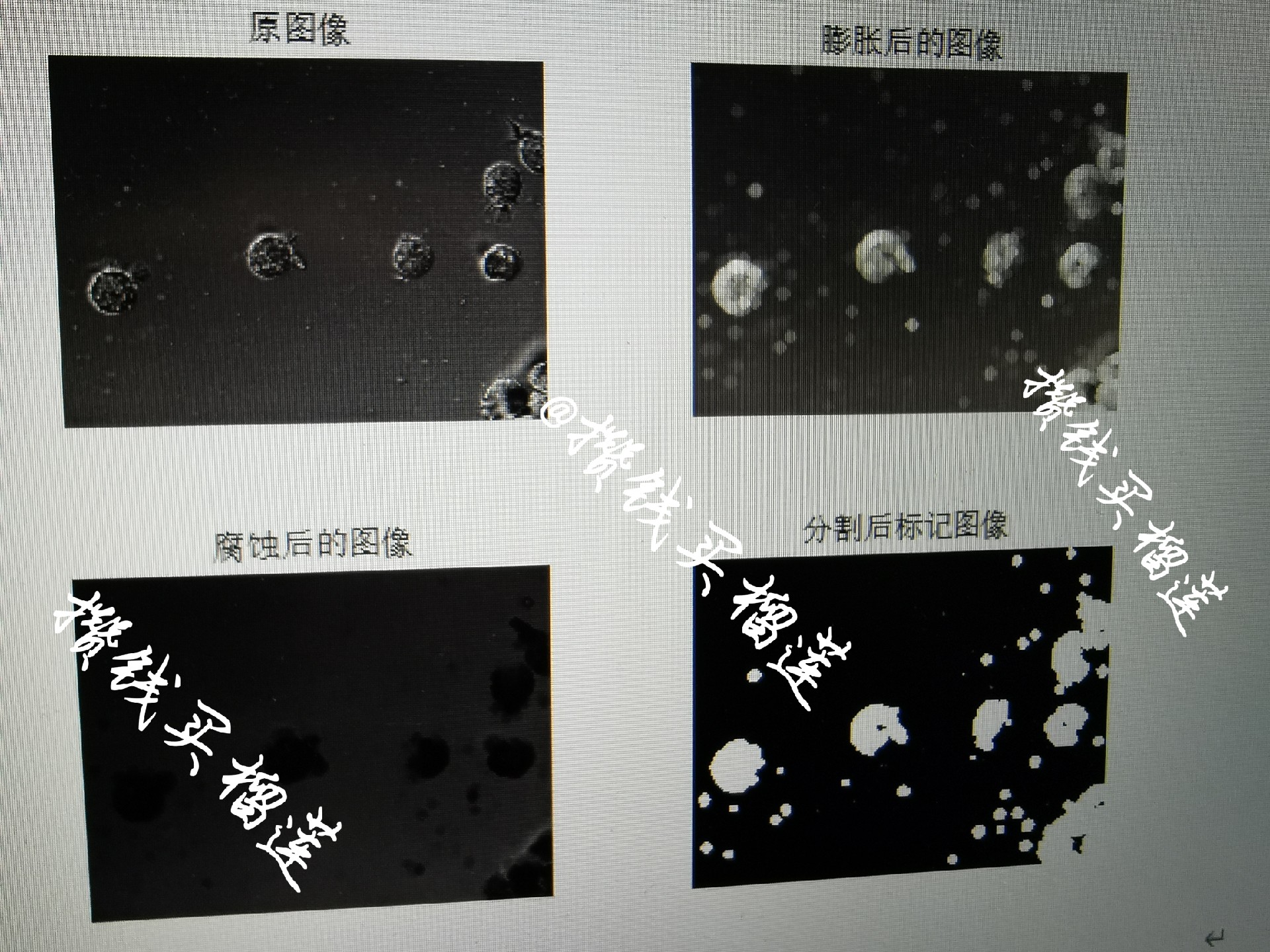
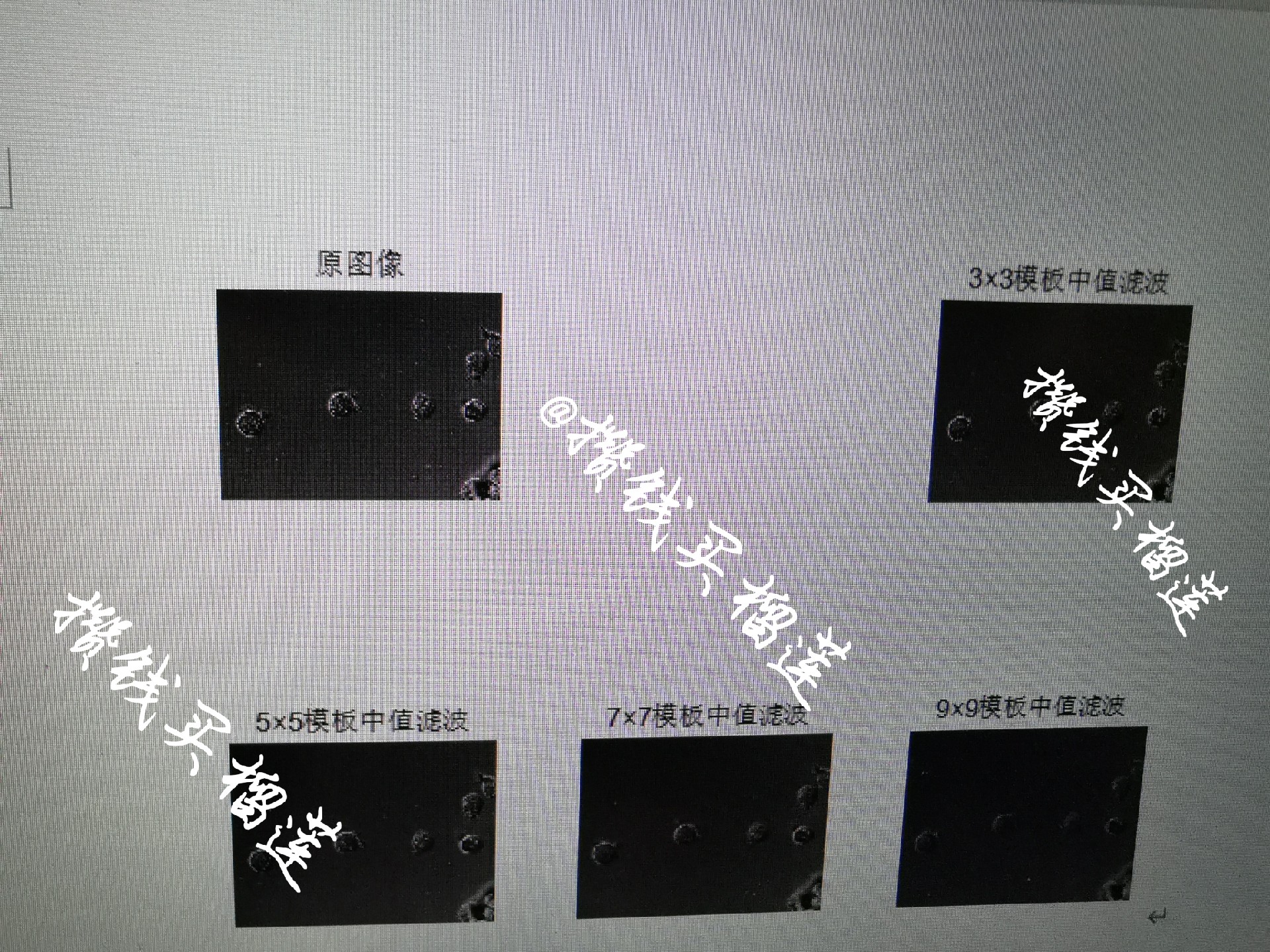
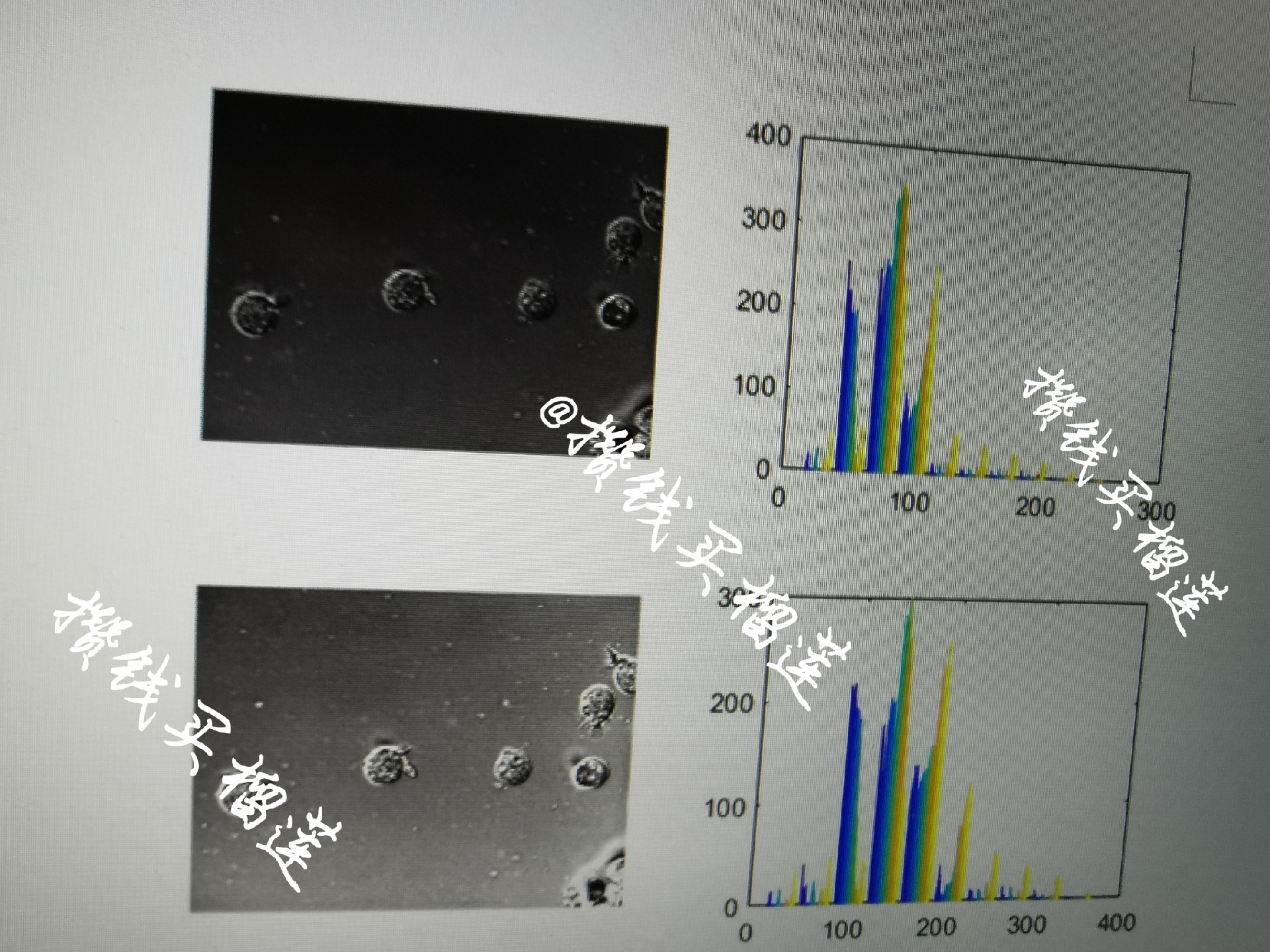
图像处理实验、图像分割 1打开计算机,安装和启动MATLAB程序;程序组中“work”文件夹中应有待处理的图像文件; 2对于血细胞图像 a).对图像进行去噪、增强处理; b)运用全局阀值进行二值化; c)用膨胀腐蚀等形态学方法将血细胞分成不同的连通域,并使用贴标签的方式对连通域进行统计和标记。
在现代科学和工程领域,图像处理技术越来越重要。通过使用MATLAB等工具,我们可以轻松地进行图像处理和分析。以下是一个简单的图像分割实验,用于血细胞图像的处理。
步骤1:安装并启动MATLAB
首先,确保你已经安装了MATLAB软件。打开程序,你会看到MATLAB的主界面,包括命令窗口、编辑器和其他工具栏。
步骤2:加载图像
在“work”文件夹中找到你的血细胞图像文件,双击打开。然后,在MATLAB中使用以下代码加载图像:
img = imread('blood_cell.jpg');
imshow(img);
这将显示你的图像。如果图像太暗或太亮,可以使用增强功能进行调整。
步骤3:图像去噪和增强
为了提高图像质量,我们可以使用一些去噪和增强功能。以下代码可以应用中值滤波来去除噪声:
img = imnoise(img, 'salt & pepper', 0.02); % 添加噪声
img = medfilt2(img, [3 3]); % 应用中值滤波
imshow(img);
�骤4:二值化处理
二值化将图像转换为黑白,便于进一步处理。选择一个合适的阈值进行二值化:
gray_img = rgb2gray(img);
level = graythresh(gray_img);
binary_img = imbinarize(gray_img, level);
figure;
imshow(binary_img);
步骤5:形态学处理
使用形态学方法将血细胞分割为不同的连通域。首先,填充孔洞:
filled_img = imfill(binary_img, 'holes');
imshow(filled_img);
然后,应用膨胀和腐蚀操作来分离连通域:
se = strel('disk', 2);
eroded_img = imerode(filled_img, se);
dilated_img = imdilate(eroded_img, se);
figure;
imshow(dilated_img);
步骤6:标记连通域
使用bwlabel函数对连通域进行标记:
labeled_img = bwlabel(dilated_img);
figure;
imshow(label2rgb(labeled_img, @jet));
步骤7:统计和分析
统计每个连通域的大小和位置:
props = regionprops(labeled_img, 'Area', 'Centroid');
for i = 1:length(props)
    fprintf('Region %d: Area = %d pixels, Centroid = (%.2f, %.2f)\n', ...
        i, props(i).Area, props(i).Centroid(1), props(i).Centroid(2));
end
总结
通过以上步骤,你可以有效地对血细胞图像进行处理和分割。这些步骤包括去噪、二值化、形态学处理和连通域分析。使用MATLAB的强大工具,你可以轻松地实现这些功能,并对结果进行进一步的分析和优化。
图像处理实验、图像分割 1打开计算机,安装和启动MATLAB程序;程序组中“work”文件夹中应有待处理的图像文件; 2对于血细胞图像 a).对图像进行去噪、增强处理; b)运用全局阀值进行二值化; c)用膨胀腐蚀等形态学方法将血细胞分成不同的连通域,并使用贴标签的方式对连通域进行统计和标记。

腾讯云面向开发者汇聚海量精品云计算使用和开发经验,营造开放的云计算技术生态圈。
更多推荐
 11
11 0
0- 0


 已为社区贡献19条内容

所有评论(0)