Ollama安装以及本地部署无限制大模型保姆级教程
本文详细介绍了 Ollama 本地 AI 大模型部署工具的完整使用流程,包括 Ollama 下载安装、版本校验、模型存储路径修改、多种模型下载方法、无限制模型部署及命令行 / 界面 / 第三方工具三种运行方式。全程傻瓜式操作,无需复杂环境配置,即可在本地实现无限制、离线可用的大模型对话服务,适合新手快速上手本地 AI 部署。
1.介绍
它是一款非常好用的 大模型部署平台, 可以帮助我们快速的在本地部署 AI大模型.本地部署大模型后 就无限制了
2.下载安装 Ollama
可以在官网 下载 Download Ollama on Windows
不过用浏览器下载太慢 显示要1个小时左右 我挂了梯子 再加用了IDM 2分钟左右下完 可以用我分享的百度网盘链接下载 通过网盘分享的文件:OllamaSetup.exe
链接: https://pan.baidu.com/s/1y96g6TjmHM0rCi2rCiilTw?pwd=1314 提取码: 1314
我这个版本是当前这些天最新的 0.17.7版本
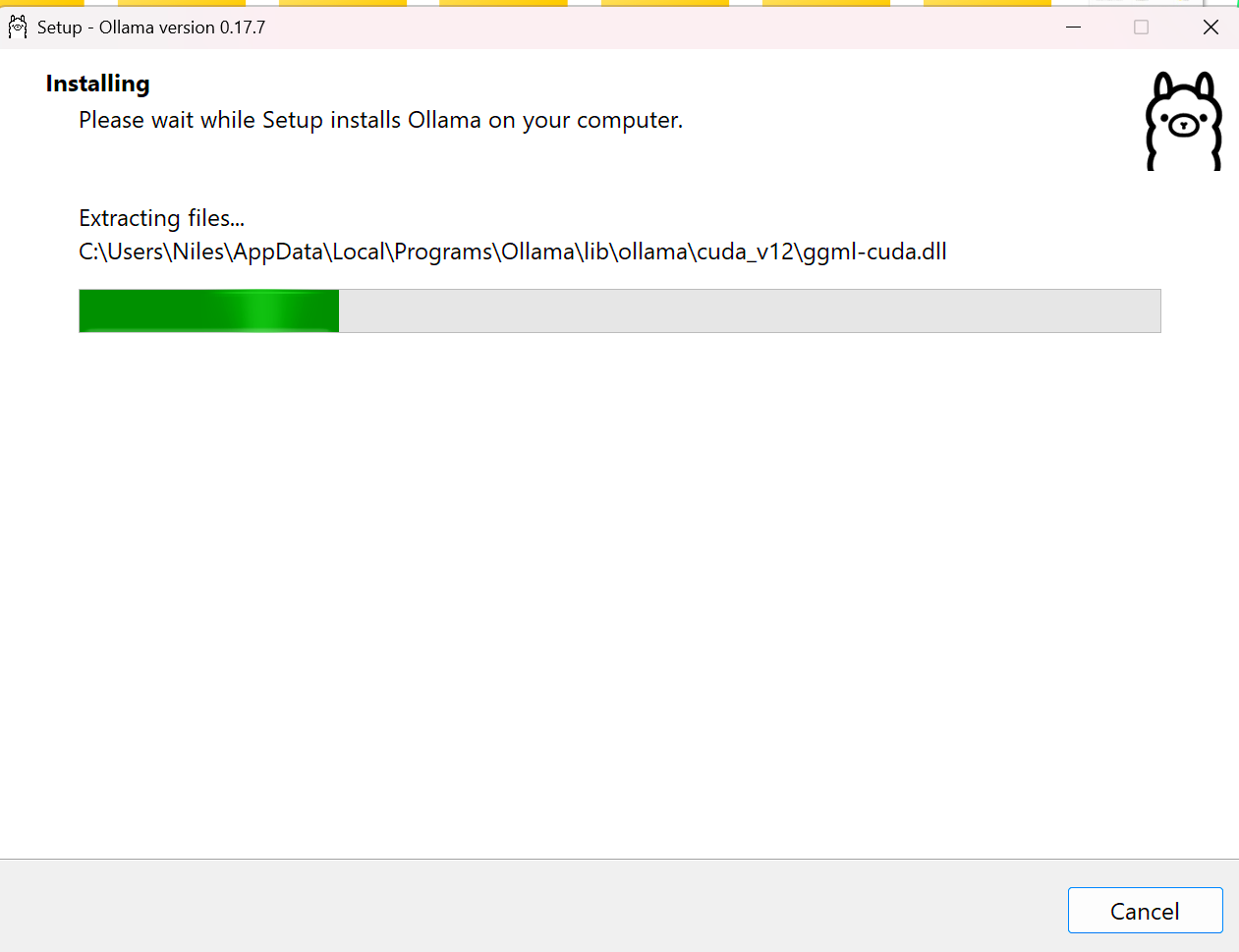
傻瓜式安装, 下一步下一步即可 注意: 安装路径要合法, 不要出现中文, 空格, 特殊符号等.然后这里安装不能选路径 默认安装到了下图的路径上
3.校验是否安装成功
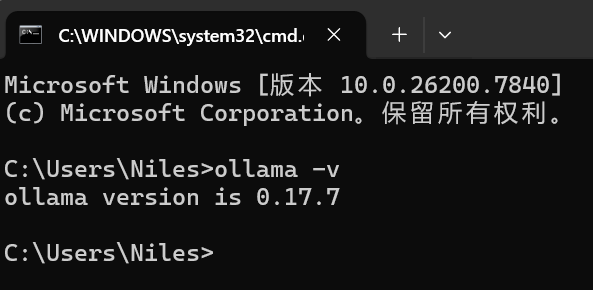
win+ R cmd 回车 输入ollama -v 出现版本信息就成功了
4.修改Ollama的模型保存路径
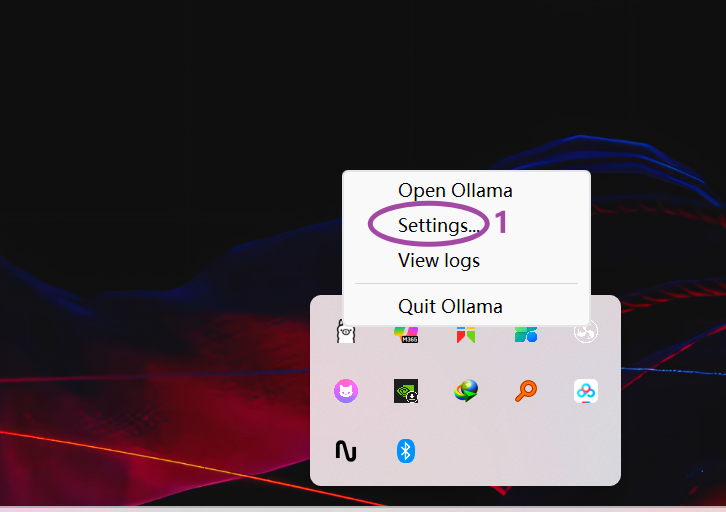
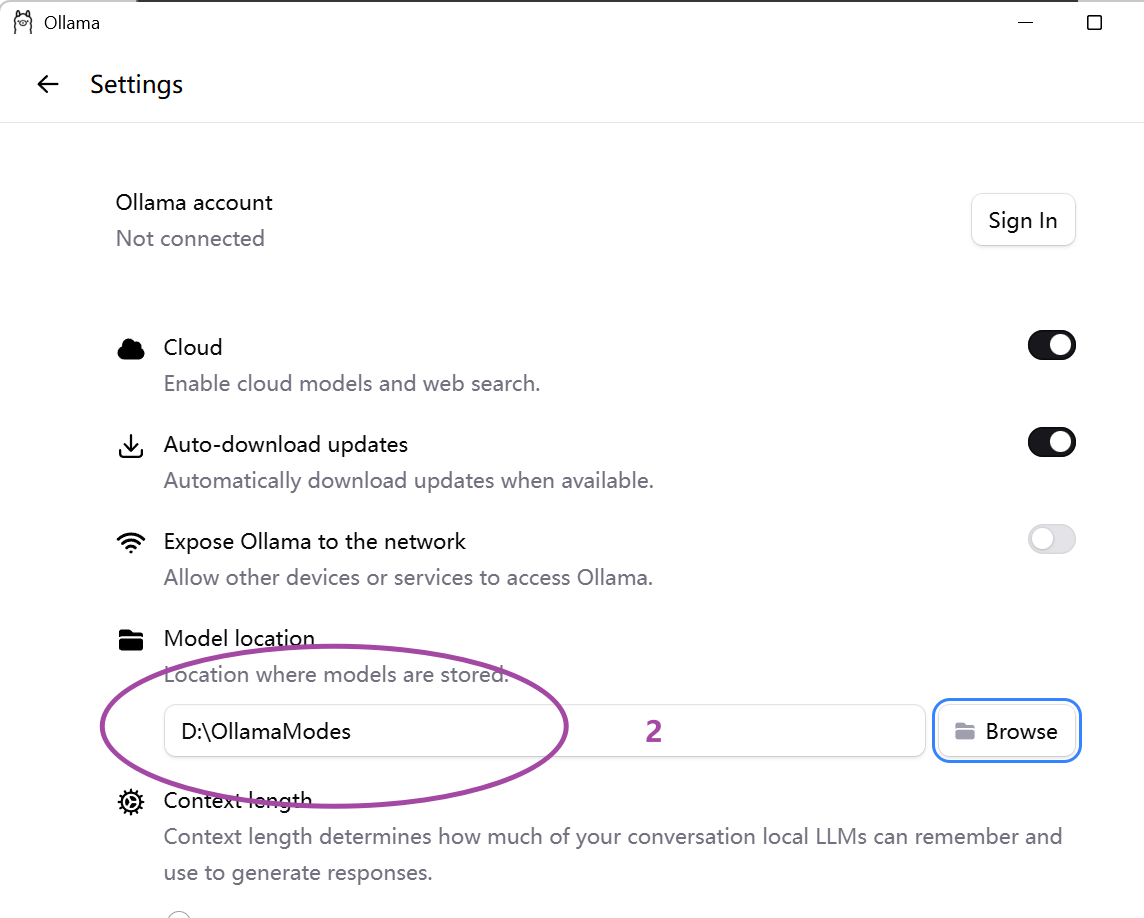
建议修改下 本机存储AI大模型的路径, 之后下载的 大模型都会保存到这里 建议在C盘以外的其他盘里
5.下载模型
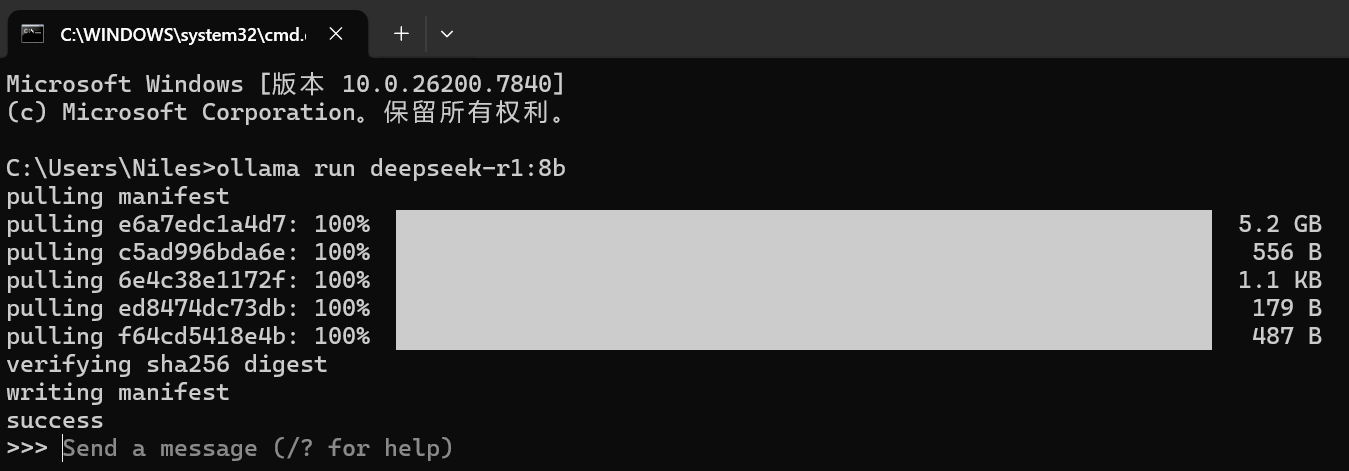
方式1:命令行下载
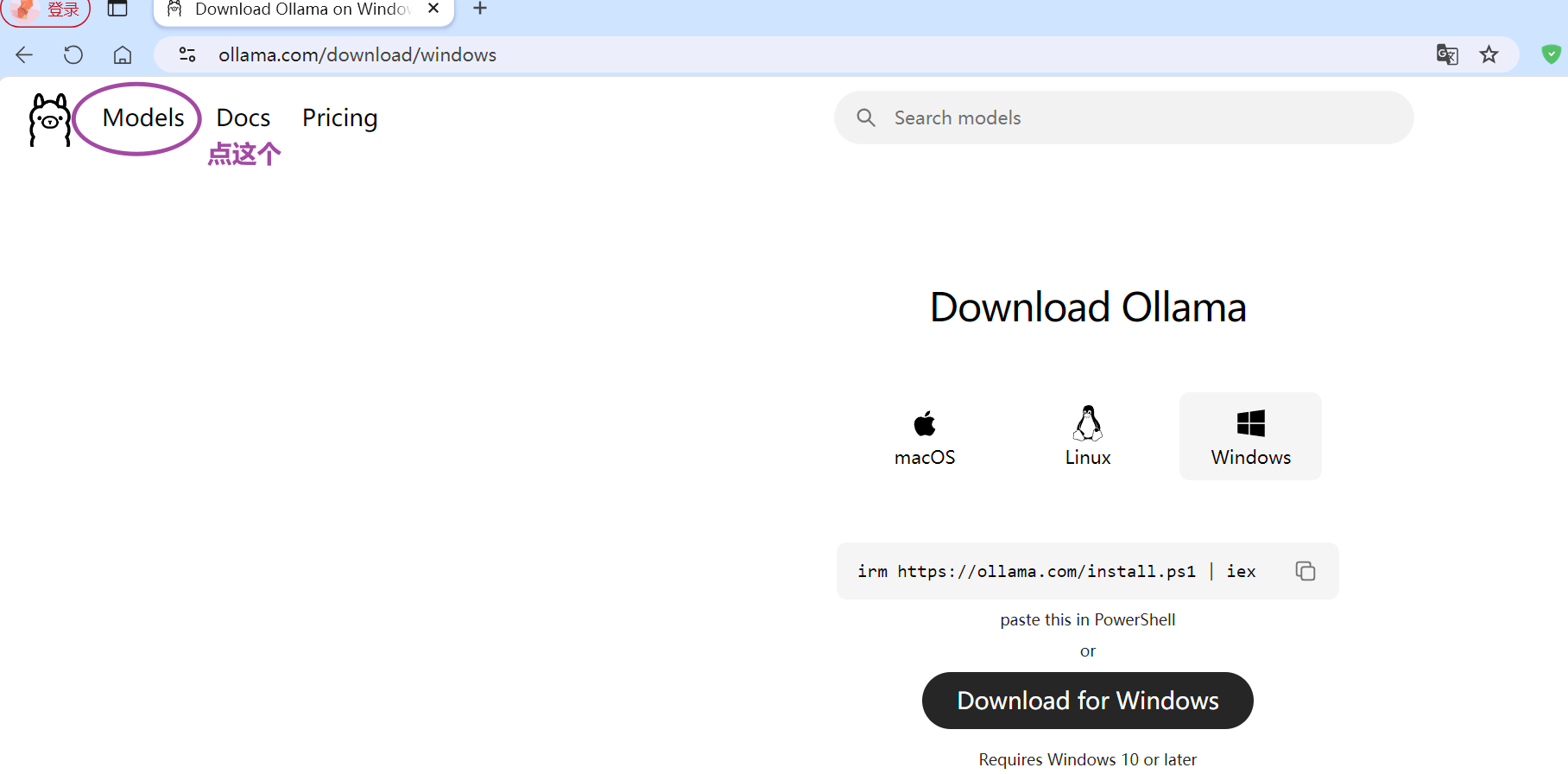
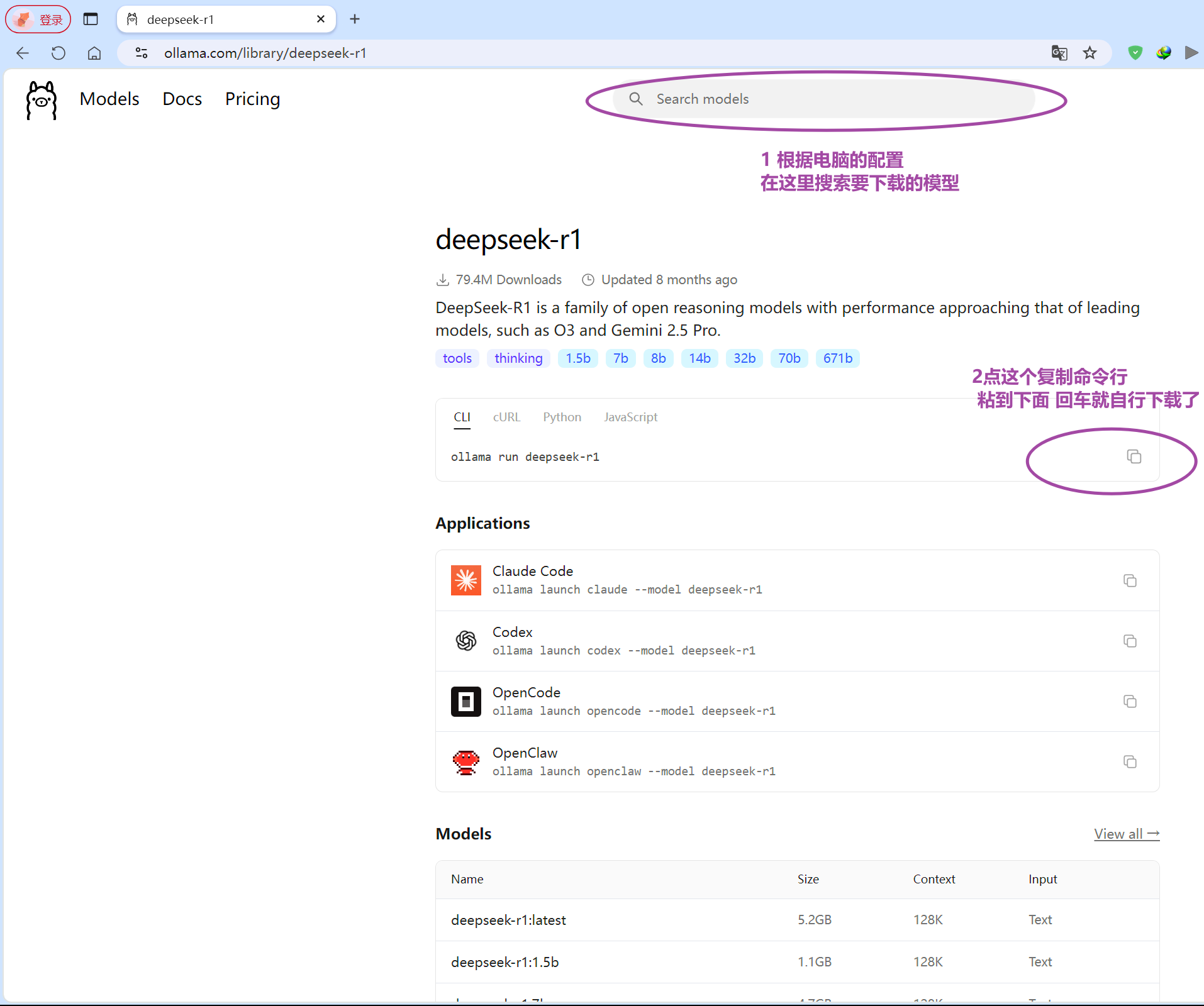
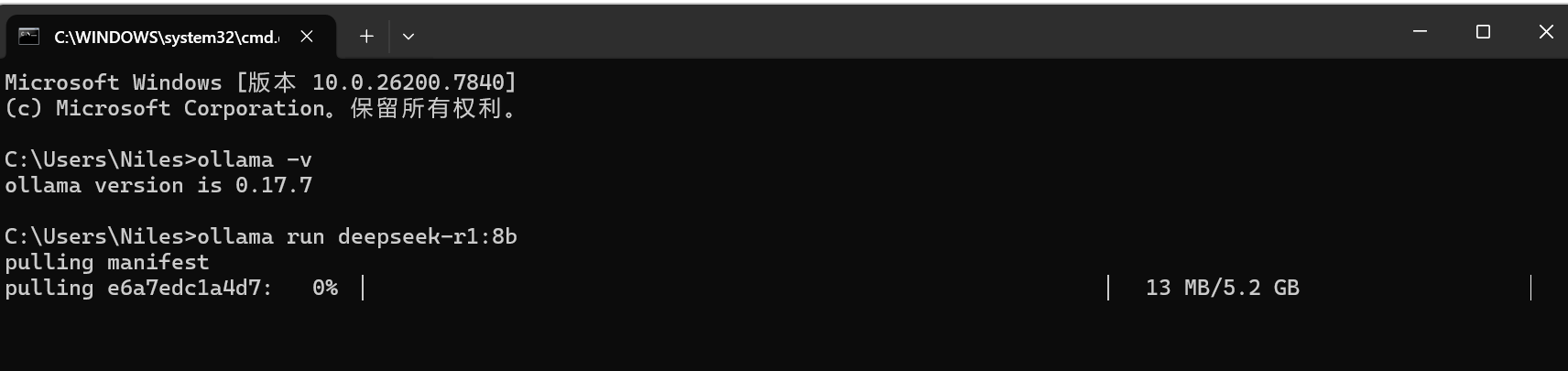 等待下载完成 这里我第一次下载 速度很慢 只有几百kB 后来 关了 重新下载 有15MB/秒左右 几分钟就好了
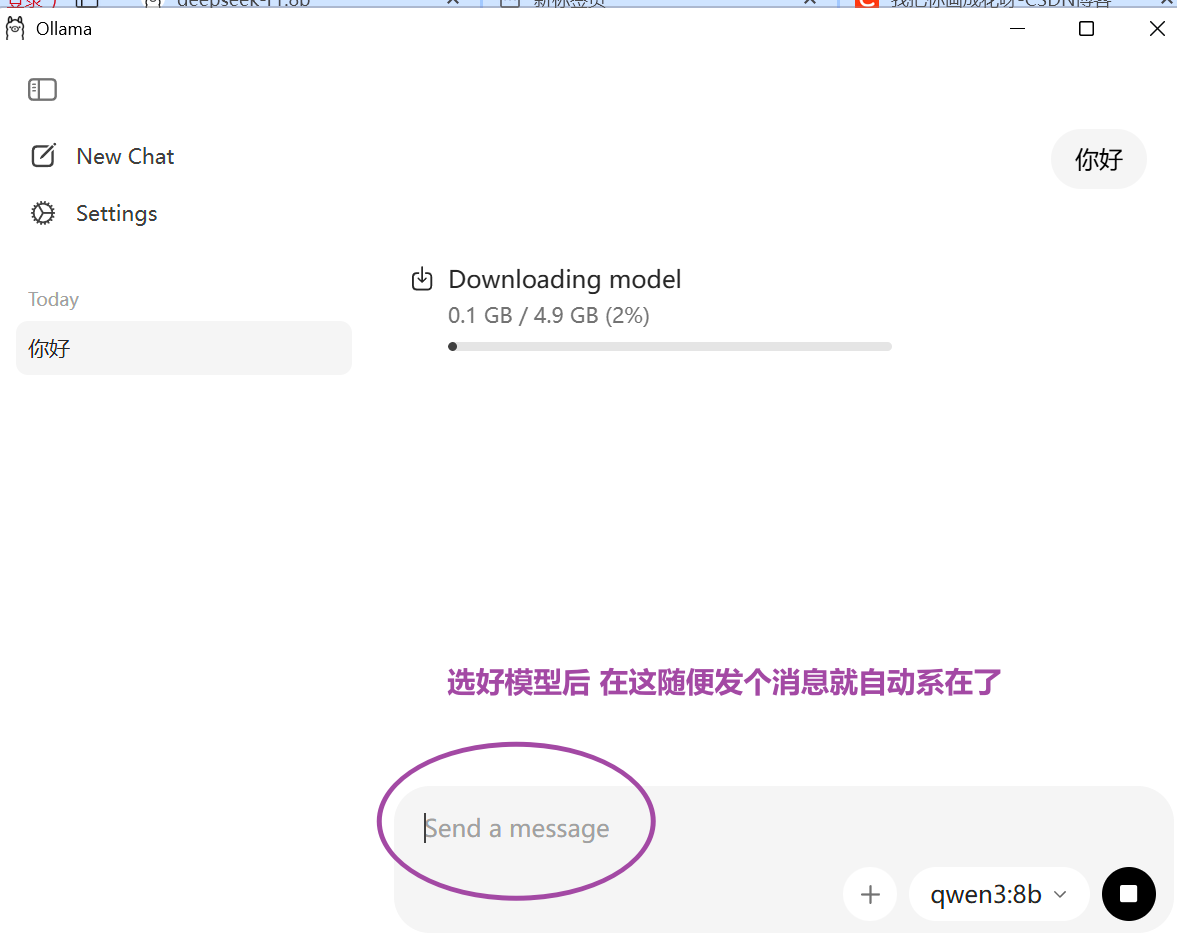
方式二 打开Ollama 在界面下载
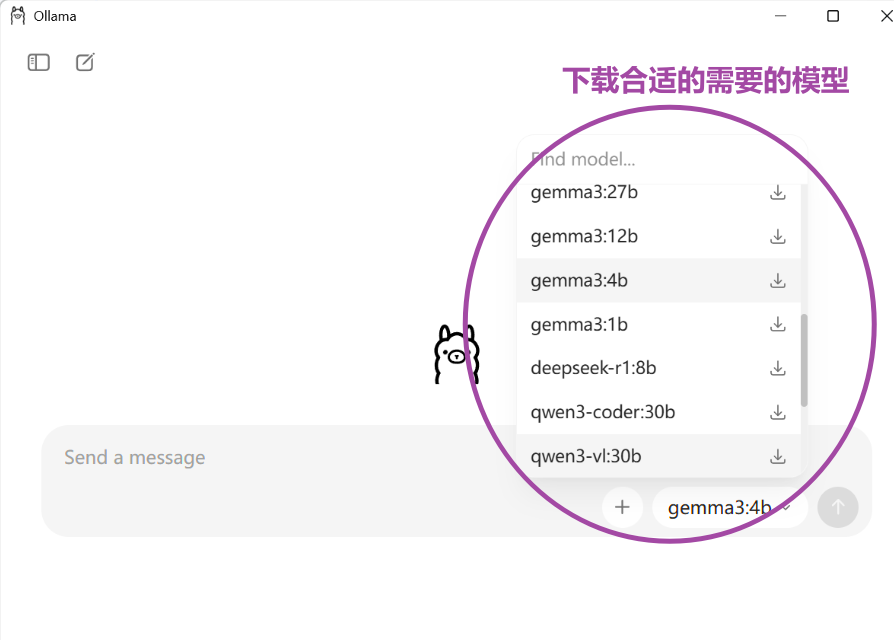
这里我点 下载图标 并没有什么用 经过一番尝试后 发现 在这里选好模型后 在下面的对话框里随便发个消息就自动下载了
6.无限制模型下载链接
https://ollama.com/huihui_ai/deepseek-r1-abliterated 安装教程如上
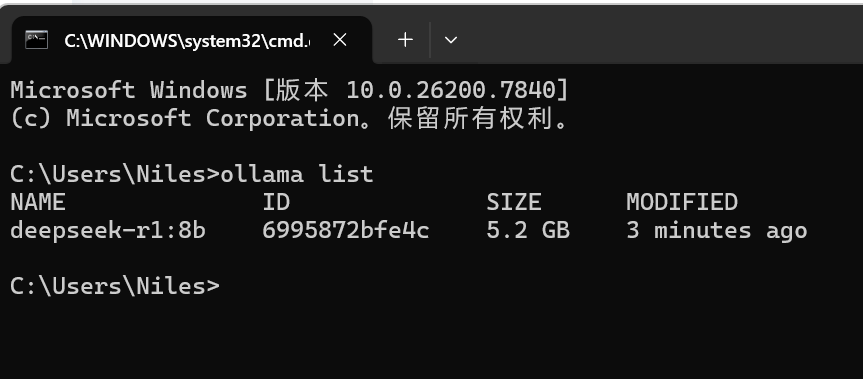
7.模型安装成功验证
win+ R cmd 回车 输入ollama list 出现安装的模型信息就成功了
7. 模型运行
方式一 dos 命令行运行
ollama run 模型名称
示例 ollama run deepseek-r1:8b 这里如果不清楚模型具体名称 可以先用ollama list先列出来当前模型名称 再复制粘贴到 ollama run 模型名称中
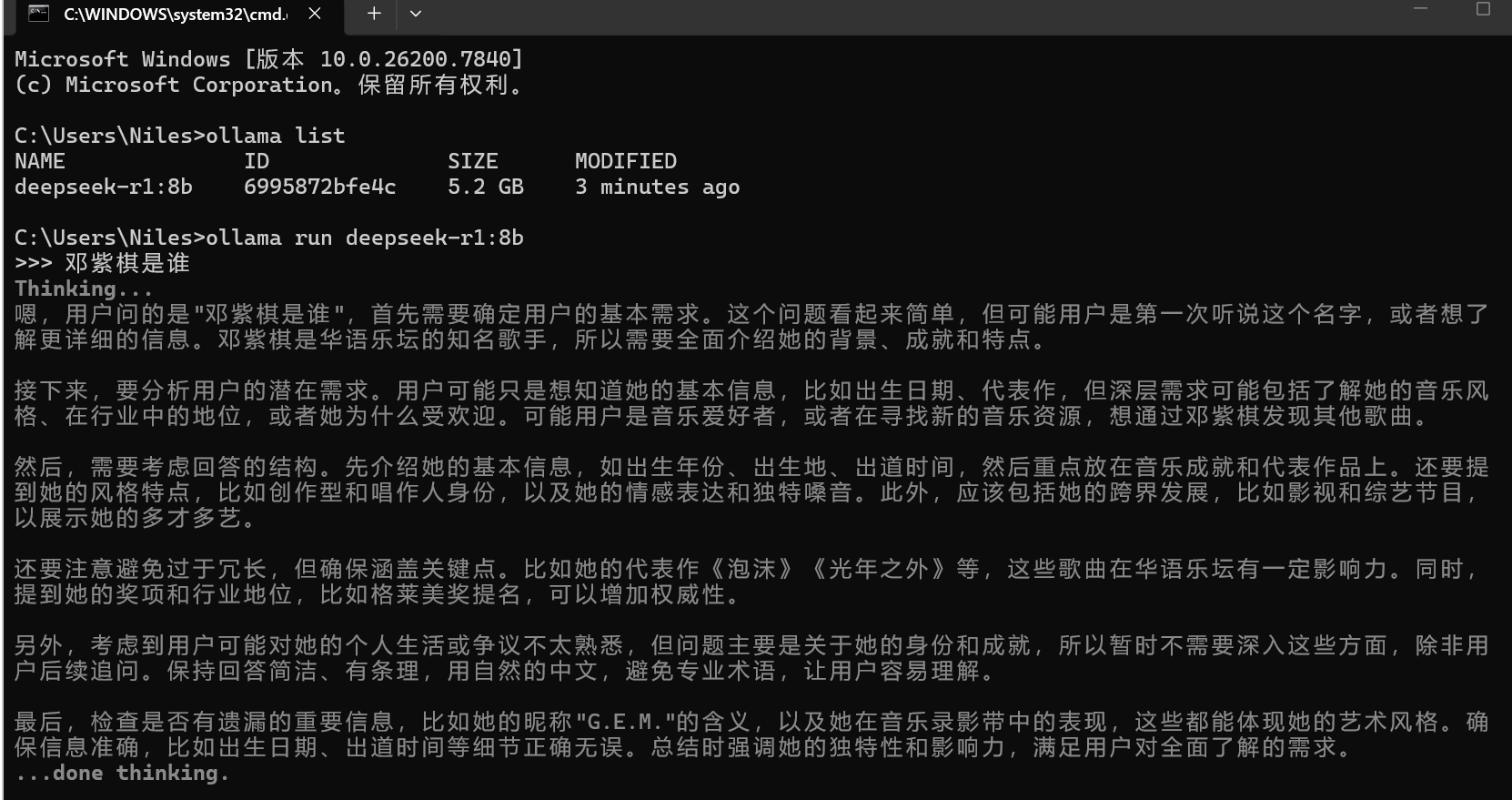
然后在 命令行要退出模型用ctrl+d或者/bye 如下图

方式二 ollama 界面运行
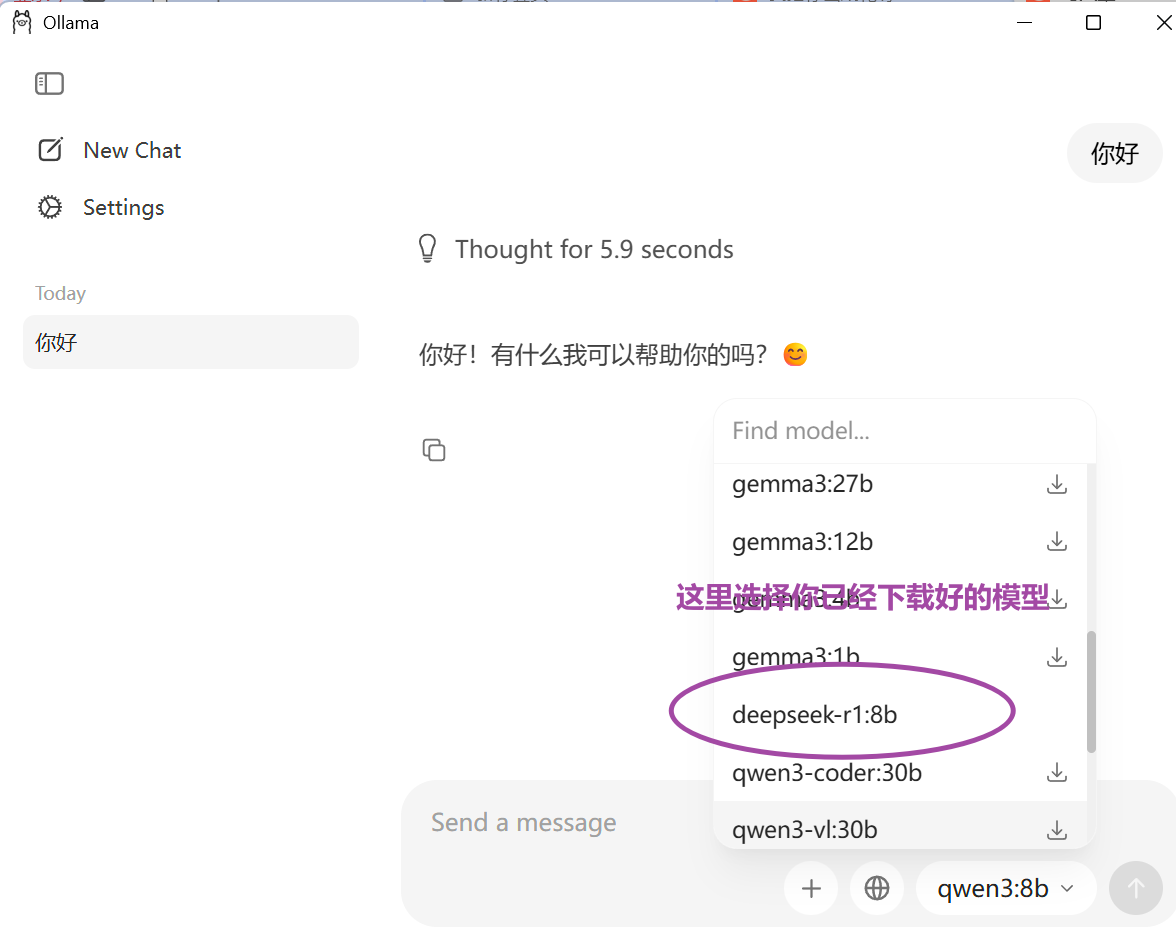
ollama 后来升级后 有了这个交互的界面 原来只能 命令行交互
这里选择你已经下载好的模型 就可在这个聊天框里就可以交流了
方式三 chatbox
1.介绍
基于本地已经部署好的大模型的 可视化聊天工具, 但是Ollama已经自带聊天窗口了, 你 装不装这个软件都行.
2.安装方式
傻瓜式安装, 下一步下一步即可, 等. 注意: 安装路径要合法, 不要出现中文, 空格, 特殊符号等
3. 连接本地部署的模型如图
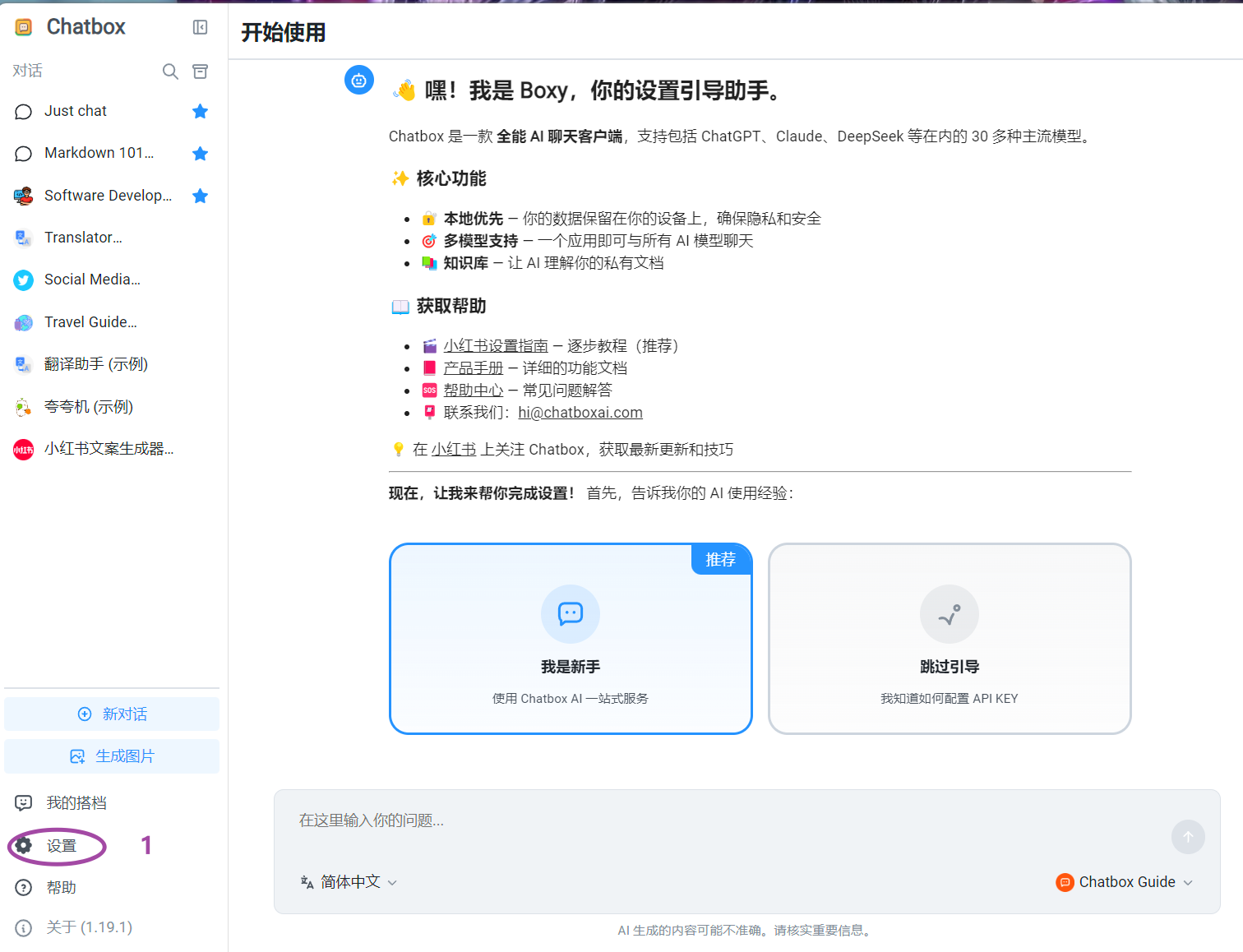
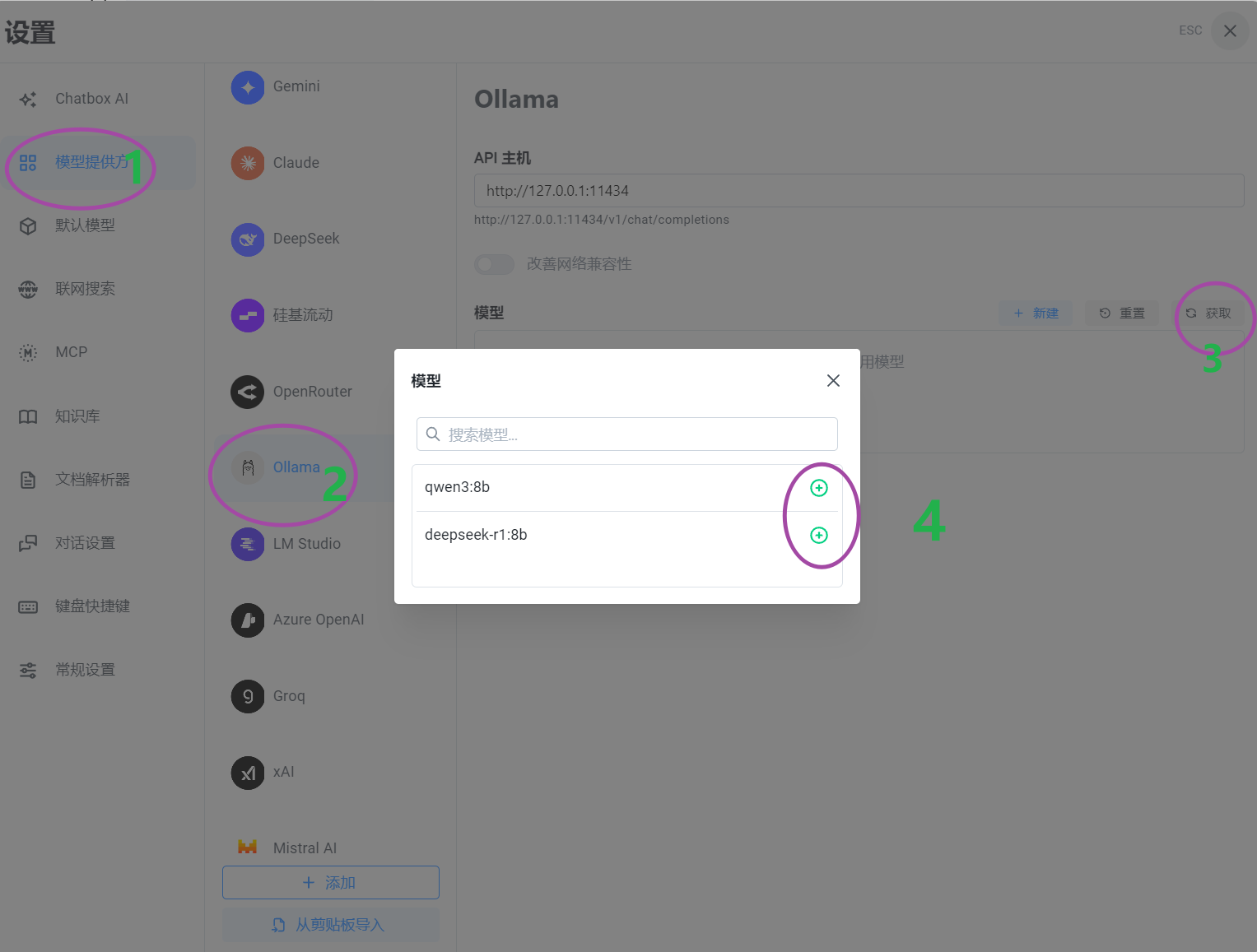
然后j就可以了

腾讯云面向开发者汇聚海量精品云计算使用和开发经验,营造开放的云计算技术生态圈。
更多推荐
 12
12 0
0- 0


 已为社区贡献1条内容

所有评论(0)