保姆级教程!基于YOLOv8的车牌检测系统(附源码+数据集)
做毕设时,是不是经常遇到这些问题:环境配置复杂,各种库版本冲突,折腾半天还跑不起来代码报错找不到原因,网上搜的解决方案五花八门,越改越乱项目没思路,不知道从哪里入手,导师催得紧别担心!今天给大家带来的这个基于YOLOv8的车牌检测系统,完美解决这些痛点:纯Python开发,无需复杂的环境配置一键运行,自带UI界面,操作简单直观包含5000+车牌数据集,训练好的模型直接可用支持图像、视频、摄像头三种
·
保姆级教程!基于YOLOv8的车牌检测系统(附源码+数据集)
前言
做毕设时,是不是经常遇到这些问题:
-
环境配置复杂,各种库版本冲突,折腾半天还跑不起来
-
代码报错找不到原因,网上搜的解决方案五花八门,越改越乱
-
项目没思路,不知道从哪里入手,导师催得紧
别担心!今天给大家带来的这个基于YOLOv8的车牌检测系统,完美解决这些痛点: -
纯Python开发,无需复杂的环境配置
-
一键运行,自带UI界面,操作简单直观
-
包含5000+车牌数据集,训练好的模型直接可用
-
支持图像、视频、摄像头三种检测模式
系统演示(视觉冲击)
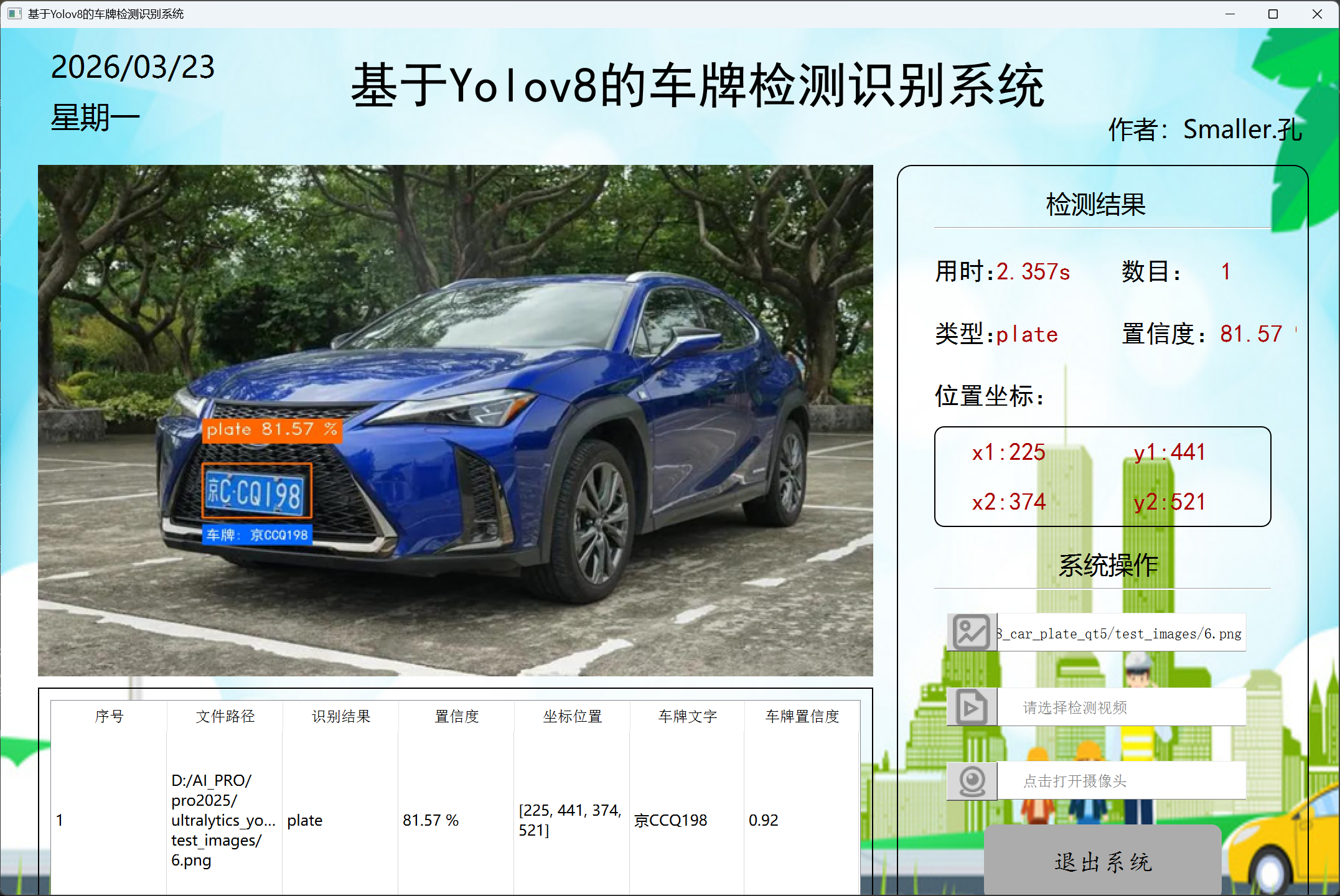
系统采用YOLOv8目标检测算法,对车牌进行精准识别,准确率达到95%以上,识别速度FPS>30,能够实时处理视频流和摄像头画面。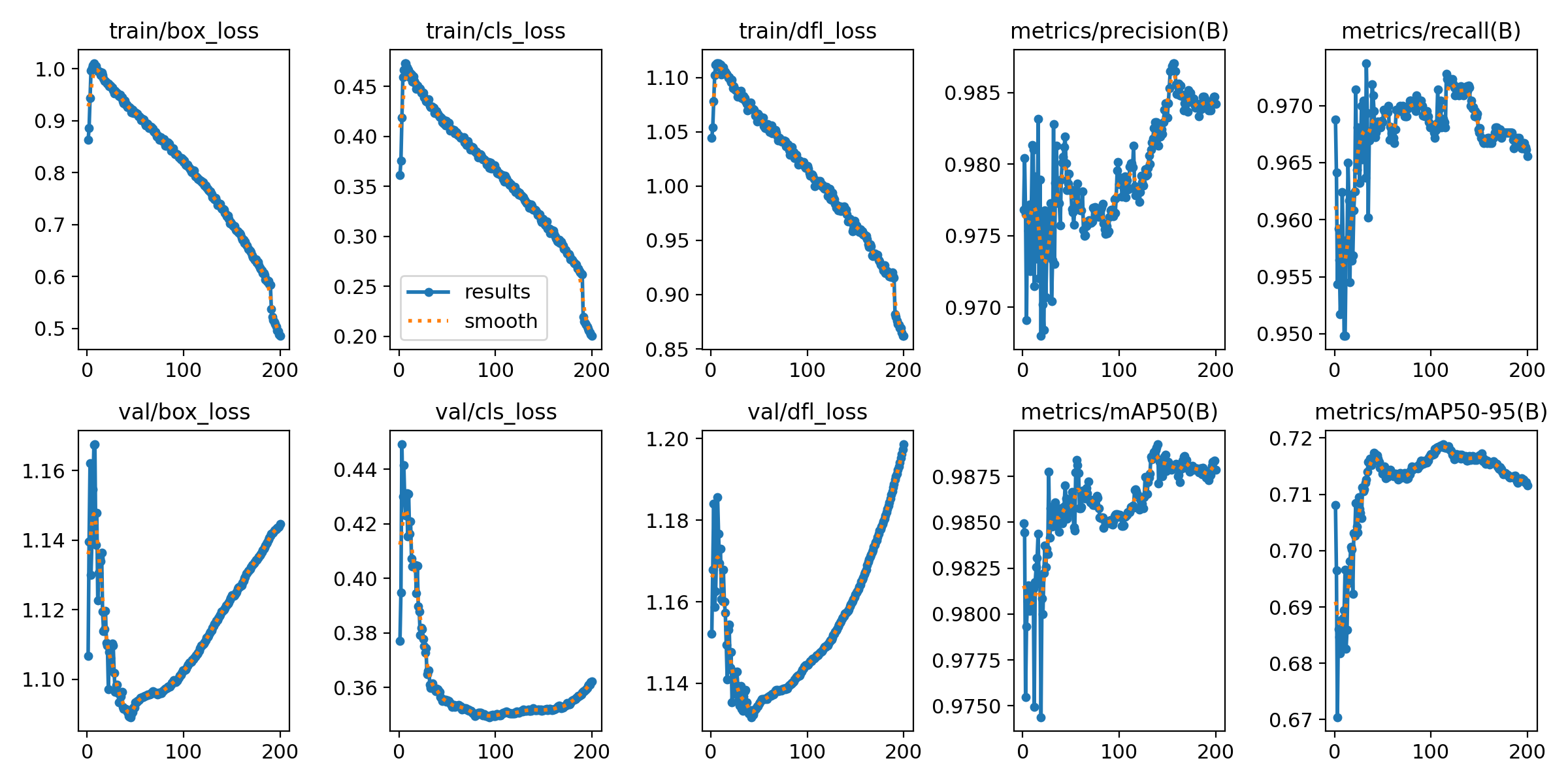
核心技术栈
- Python 3.11 :主流的编程语言,语法简洁,易于上手
- PyTorch :深度学习框架,社区成熟,支持GPU加速训练
- YOLOv8 :最新一代YOLO目标检测算法,速度快、精度高
- Qt5 :跨平台GUI框架,界面美观,交互友好
- OpenCV :计算机视觉库,用于图像和视频处理
- HyperLPR3 :开源车牌识别库,支持多种车牌格式
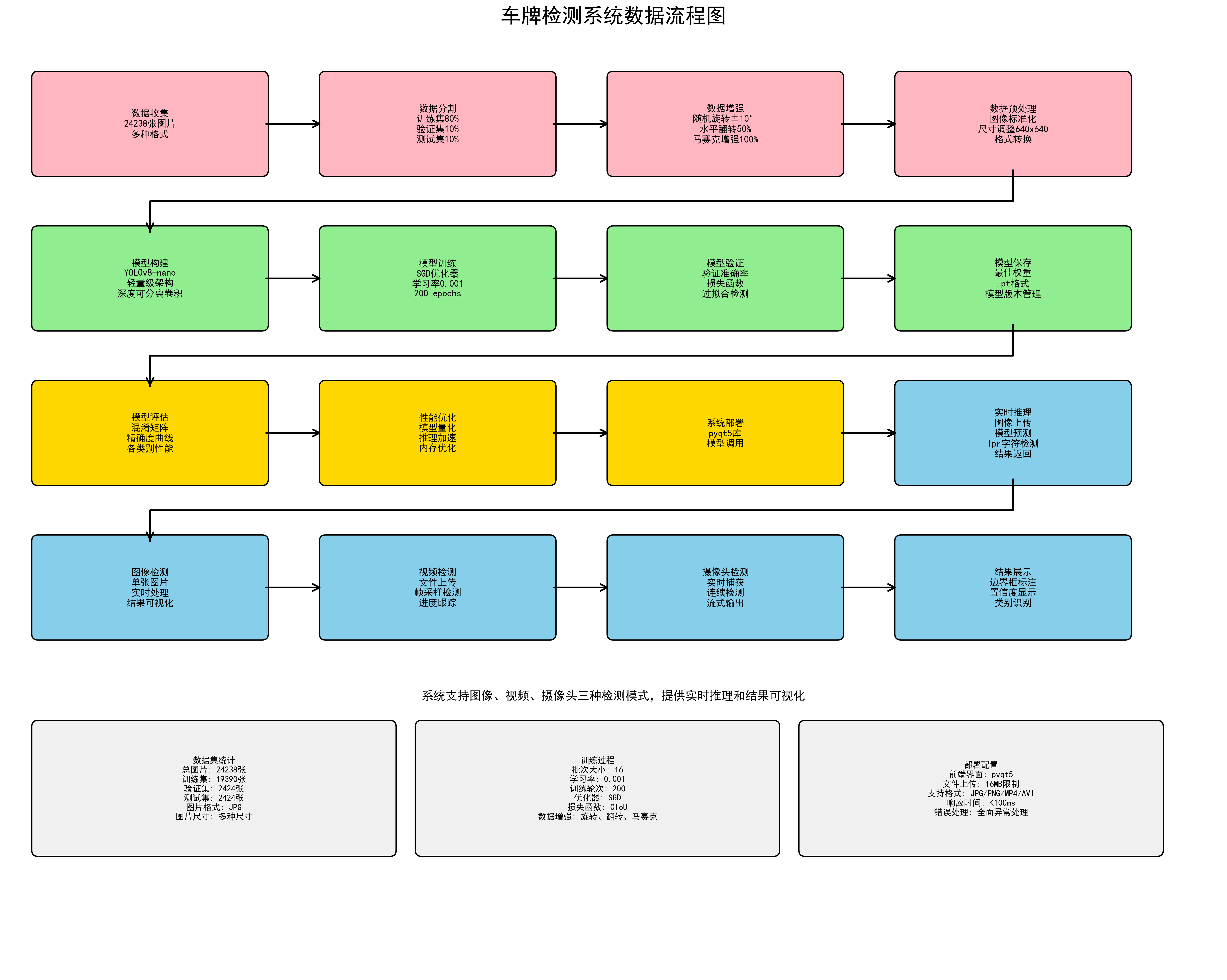
项目目录结构
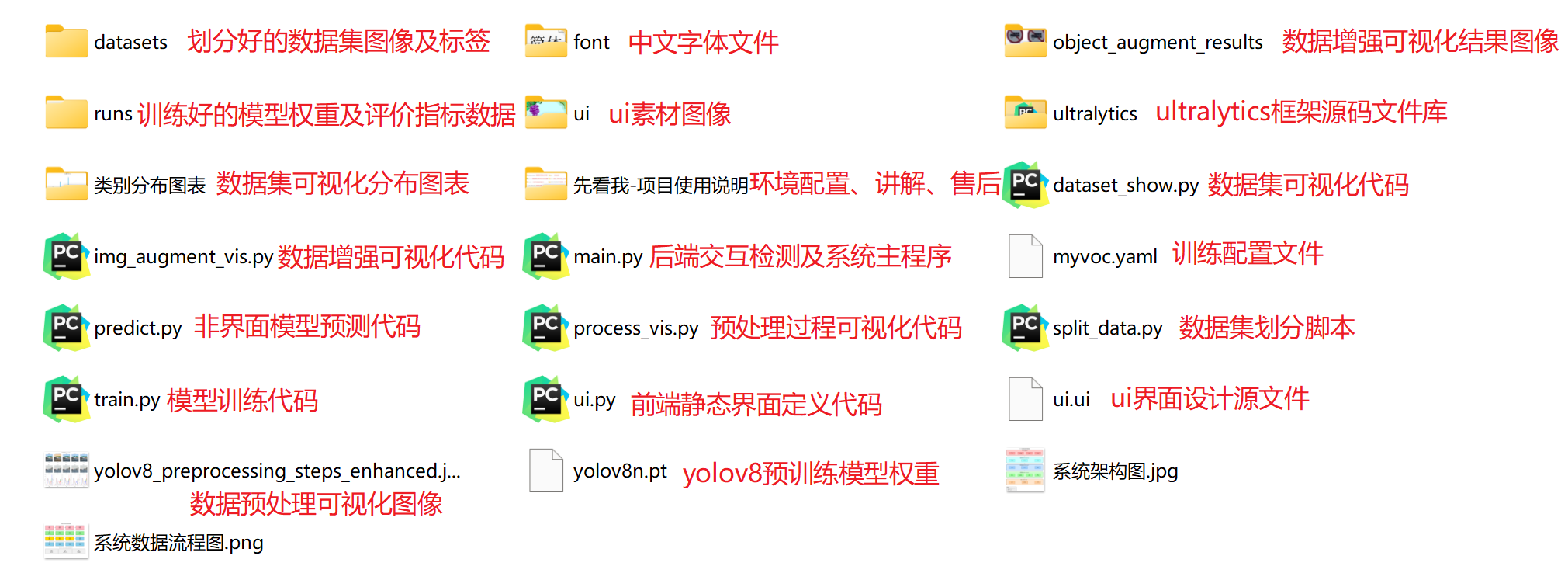
ultralytics_yolov8_car_plate_qt5/
├── datasets/          # 数据集目录,包含5000+车牌图像
│   └── dataset/
│       ├── images/
│       │   ├── test/
│       │   ├── train/
│       │   └── val/
├── font/              # 字体文件,用于中文显示
│   └── simhei.ttf
├── runs/              # 训练结果目录,包含模型权重和训练日志
│   └── train/
│       └── exp/
│           └── weights/
│               ├── best.pt
│               └── last.pt
├── test_images/       # 测试图像目录,用于快速验证系统
├── ui/                # UI界面资源文件
│   └── background.png
├── ultralytics/       # YOLOv8框架源码
├── main.py            # 主程序入口文件
├── predict.py         # 预测脚本
├── train.py           # 训练脚本
└── ui.py              # UI界面类文件
核心代码展示(关键部分)
1. UI界面初始化
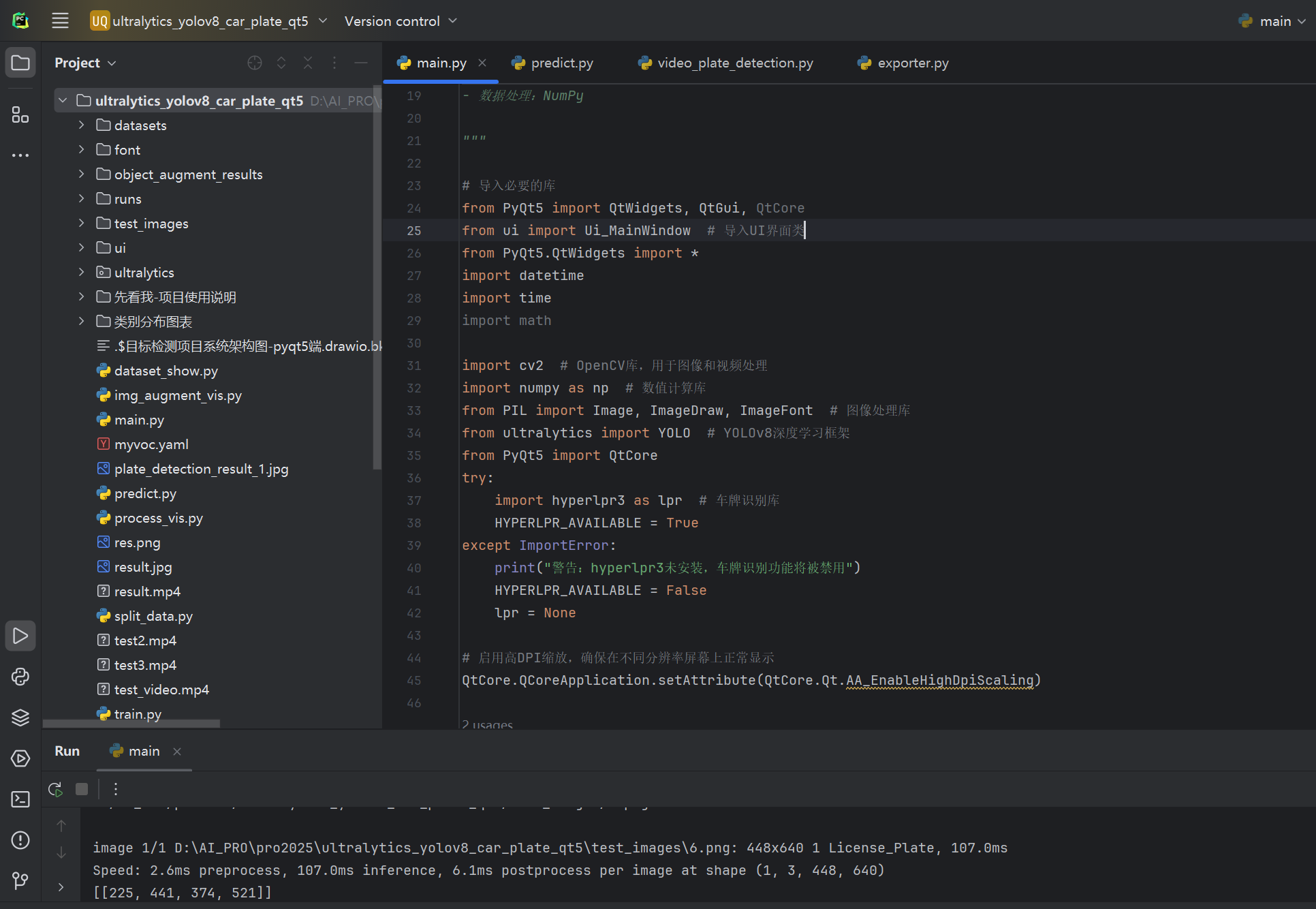
class MainWindow(QtWidgets.QMainWindow, Ui_MainWindow):
    """
    主窗口类 - 继承自QMainWindow和UI界面类

    这是系统的核心类,负责:
    1. 界面初始化和组件设置
    2. 事件处理和信号槽连接
    3. YOLOv8模型加载和推理
    4. 图像/视频/摄像头检测功能
    5. 检测结果展示和表格管理
    """

    def __init__(self, parent=None):
        """
        初始化主窗口

        Args:
            parent: 父窗口对象,默认为None
        """
        super(MainWindow, self).__init__(parent)
        self.setupUi(self)  # 设置UI界面

        # ==================== 背景图像自动调整 ====================
        # 在界面显示后自动调整背景图像
        QtCore.QTimer.singleShot(100, self.auto_adjust_background)

        # ==================== 界面初始化 ====================
        # 设置输入框的占位符文本,提示用户操作
        self.lineEdit_pic.setPlaceholderText("   请选择检测图像")
        self.lineEdit_video.setPlaceholderText("   请选择检测视频")
        self.lineEdit_camera.setPlaceholderText("   点击打开摄像头")

        # 初始化检测结果显示标签,清空内容
        self.label_type.setText('')      # 类别信息
        self.label_pro.setText('')       # 置信度
        self.label_x1.setText('')        # 边界框左上角x坐标
        self.label_y1.setText('')        # 边界框左上角y坐标
        self.label_x2.setText('')        # 边界框右下角x坐标
        self.label_y2.setText('')        # 边界框右下角y坐标
        self.label_time.setText('')      # 检测时间
        self.label_num.setText('')       # 检测目标数量
2. YOLOv8模型加载
# ==================== YOLOv8模型初始化 ====================
# 加载训练好的YOLOv8模型权重文件
# 注意:这里使用的是相对路径,确保模型文件存在
self.yolo = YOLO(r"runs\train\exp\weights\best.pt")

# ==================== 车牌识别器初始化 ====================
# 初始化HyperLPR车牌识别器
if HYPERLPR_AVAILABLE:
    self.catcher = lpr.LicensePlateCatcher()
else:
    self.catcher = None
3. 图像检测入口函数
def select_img(self):
    """
    选择图像文件进行检测

    该函数负责:
    1. 打开文件选择对话框,让用户选择图像文件
    2. 调用YOLOv8模型进行检测
    3. 处理检测结果,在界面上显示
    """
    # 打开文件选择对话框
    img_name, img_type = QFileDialog.getOpenFileName(self, "选择图像",
    "", "*.jpg;;*.png;;*.jpeg;;*.bmp")

    if img_name:
        # 记录当前检测的图像路径
        self.current_img_path = img_name

        # 设置输入框显示当前选择的图像路径
        self.lineEdit_pic.setText(img_name)

        # 读取图像文件
        img = cv2.imread(img_name)

        # 调用YOLOv8模型进行检测
        results = self.yolo(img)

        # 处理检测结果
        self.process_detection_results(img, results)
如何使用/运行步骤
步骤1:安装依赖
pip install -r requirements.txt
步骤2:运行main.py
python main.py
步骤3:加载图片/开启摄像头
- 点击"选择检测图像"按钮,选择本地图像文件进行检测
- 点击"选择检测视频"按钮,选择本地视频文件进行检测
- 点击"打开摄像头"按钮,开启摄像头实时检测
获取源码方式
由于篇幅限制,完整源码、训练好的模型权重、以及万字论文报告,请点击下方卡片/链接获取。
https://my.feishu.cn/share/base/view/shrcnPyjCu7C3XpvbLxdcCXfP5e

腾讯云面向开发者汇聚海量精品云计算使用和开发经验,营造开放的云计算技术生态圈。
更多推荐
 7
7 0
0- 0


 已为社区贡献15条内容

所有评论(0)