第一周.Linux安装、基础命令实践和文件系统基础
一.Linux安装
Linux安装分为VMware、Ubuntu和Rocky安装
VMware是虚拟化软件,在安装Ubuntu和Rocky之前,先安装好VMware Workstation。
VMware网址下载网址:Broadcom Inc. | Connecting EverythingBroadcom Inc. | Connecting Everything。首先需要登录(建议挂梯子,否则可能速度慢甚至可能碰到打不开的情况),没有账号的需要先注册一个账号,账号登录和注册点击“Support Portal"。注意登录时的Username是注册时填写的邮箱而不是注册时填写的”First Name + Last Name“,如下图所示。
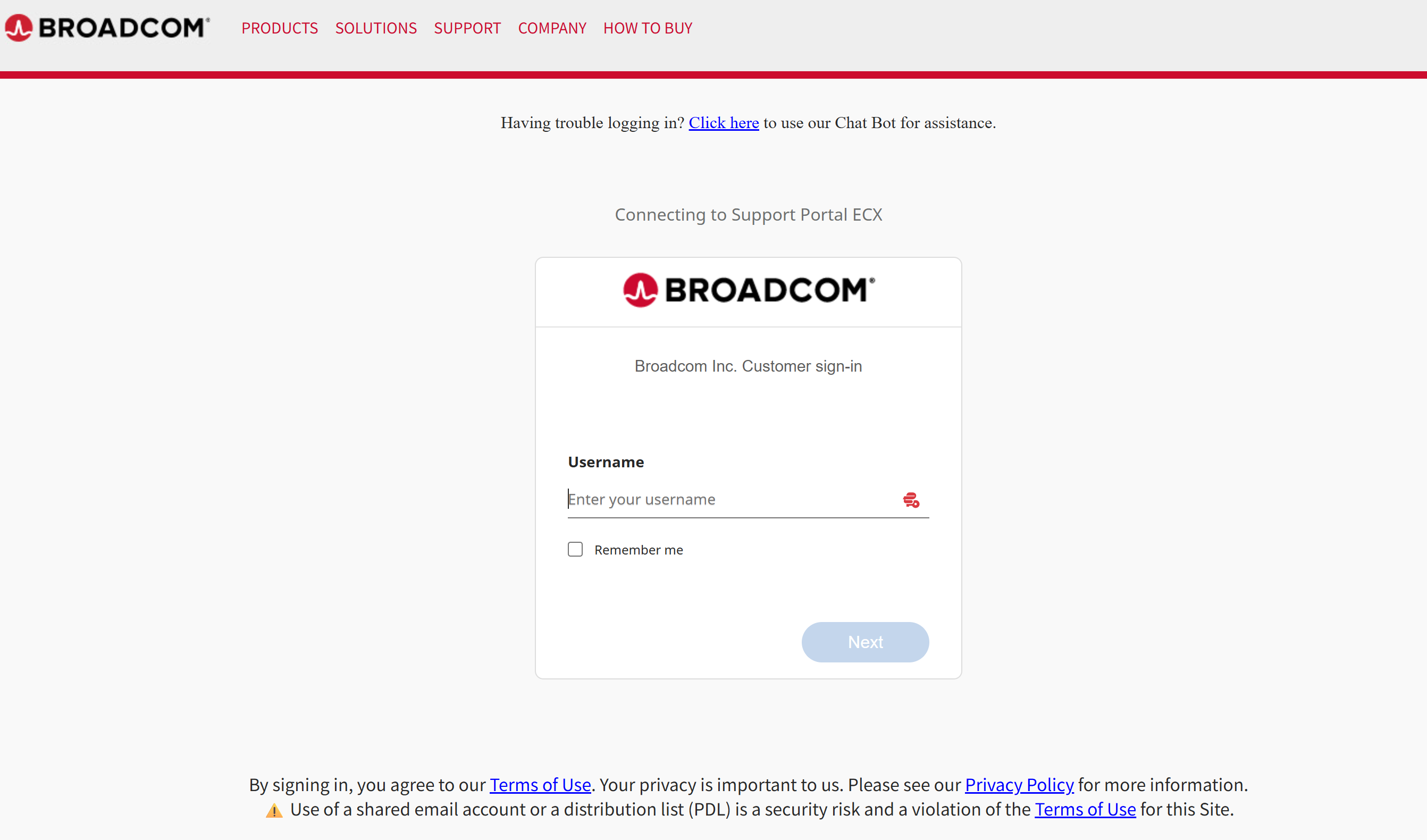
Broadcom Inc. | Connecting Everything
登录完后会进入下图的界面。
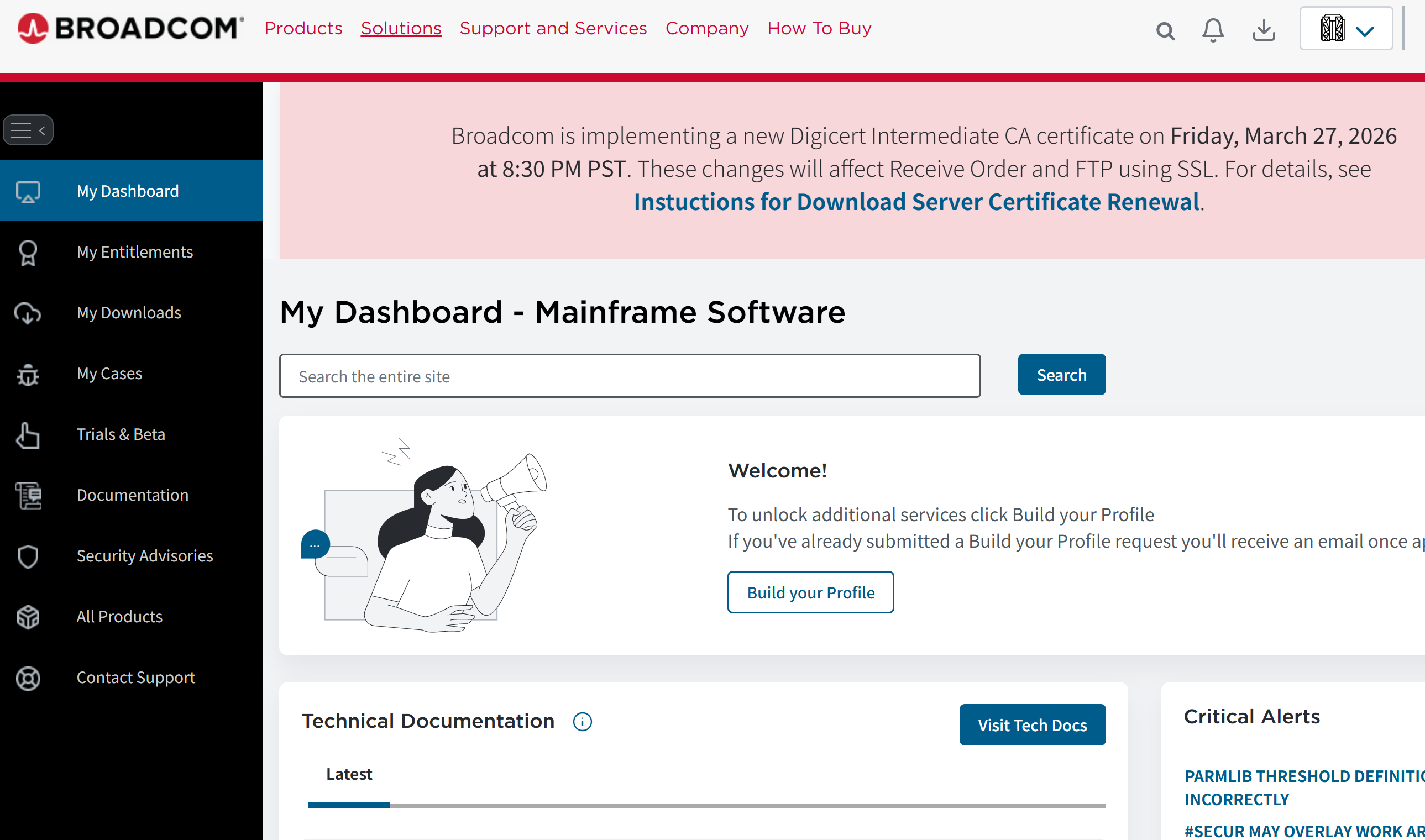
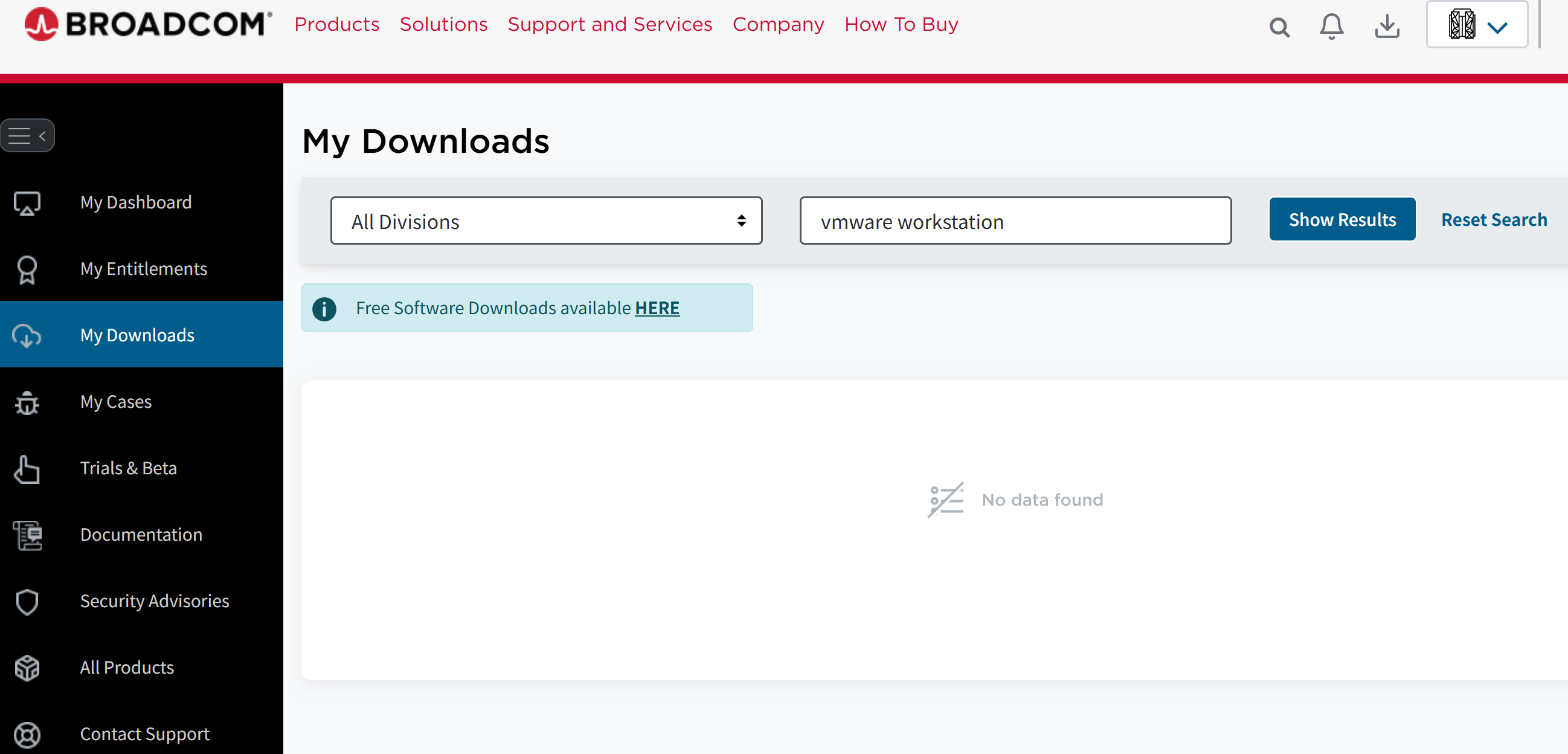
之后点击"My Downloads",注意如果直接在搜索栏搜索”VMware"可能会显示“No data found",如下图所示。这个时候我们需要先点击”Free Software Downloads available HERE“来到免费下载界面,在界面中找到”VMware Workstation Pro“,点击进入后根据自己主机的操作系统选择对应的下载(例如我的主机操作系统是Windows,那么就选择”VMware Workstation Pro 17.0 for Windows"下载),下载后按照安装向导一步步安装即可。
下载完后,打开“计算机管理”,之后点击“服务和应用程序”中的“服务”查看“VMware USB"和”VMware NAT”和“VMware DHCP"和”VMware Authorization"这些服务是否已开启(状态显示为“正在运行”,启动类型显示为“自动”),如下图所示。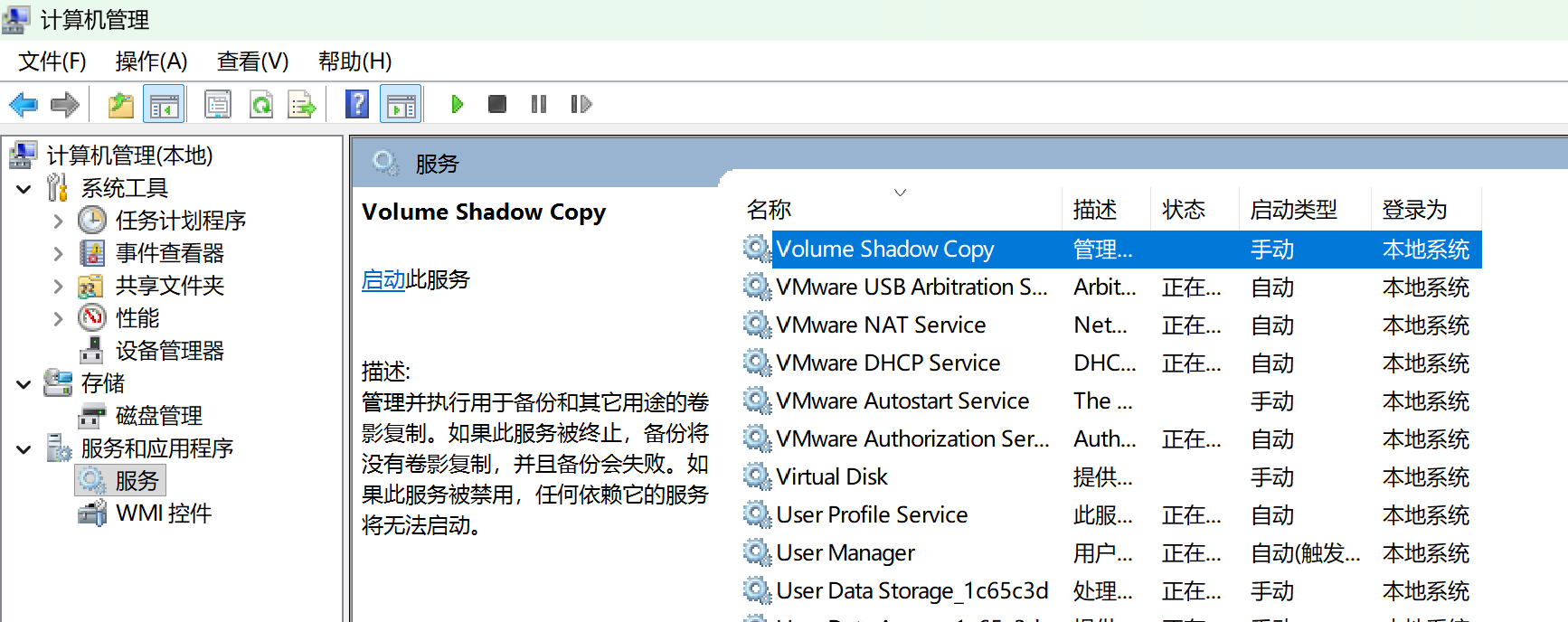
之后打开VMware Workstation,请注意VMware Workstation主要提供三种网络模式,分别是桥接模式、NAT模式和仅主机网络模式,这里我们以NAT模式进行举例。打开VMware Workstation后点击“Edit"中的”Virtual Network Editor",如下图所示。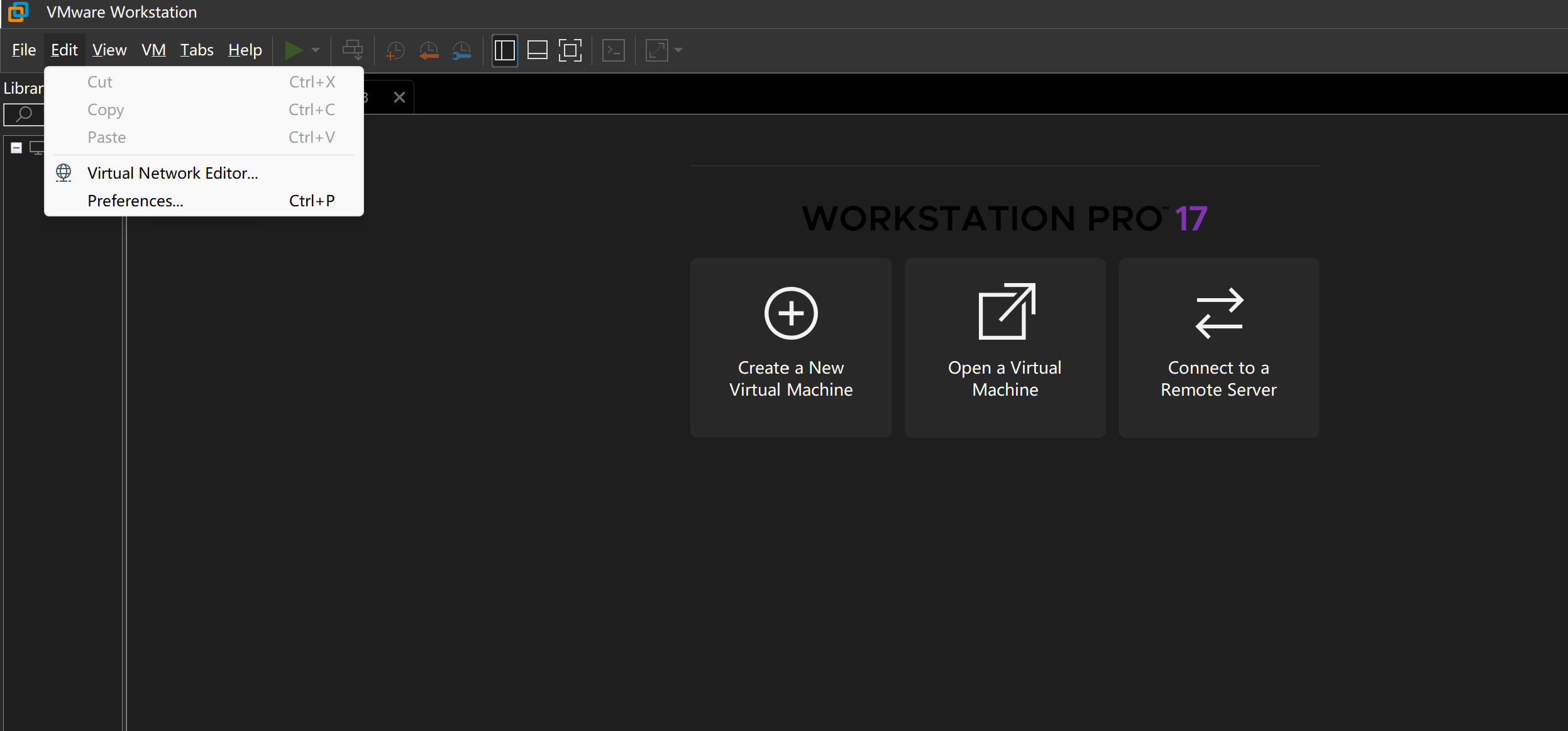
之后点击“Type"中的'NAT",之后我们可以更改子网IP,DHCP和NAT设置,注意在这之前需要打开管理员权限(点击“Change Settings")。做到这一步,VMware Workstation的安装和配置基本做完了。
下面我们开始Ubuntu的安装。首先下载Ubuntu桌面版系统镜像(同样建议挂梯子下载):Download Ubuntu Desktop | Ubuntu。如下图所示。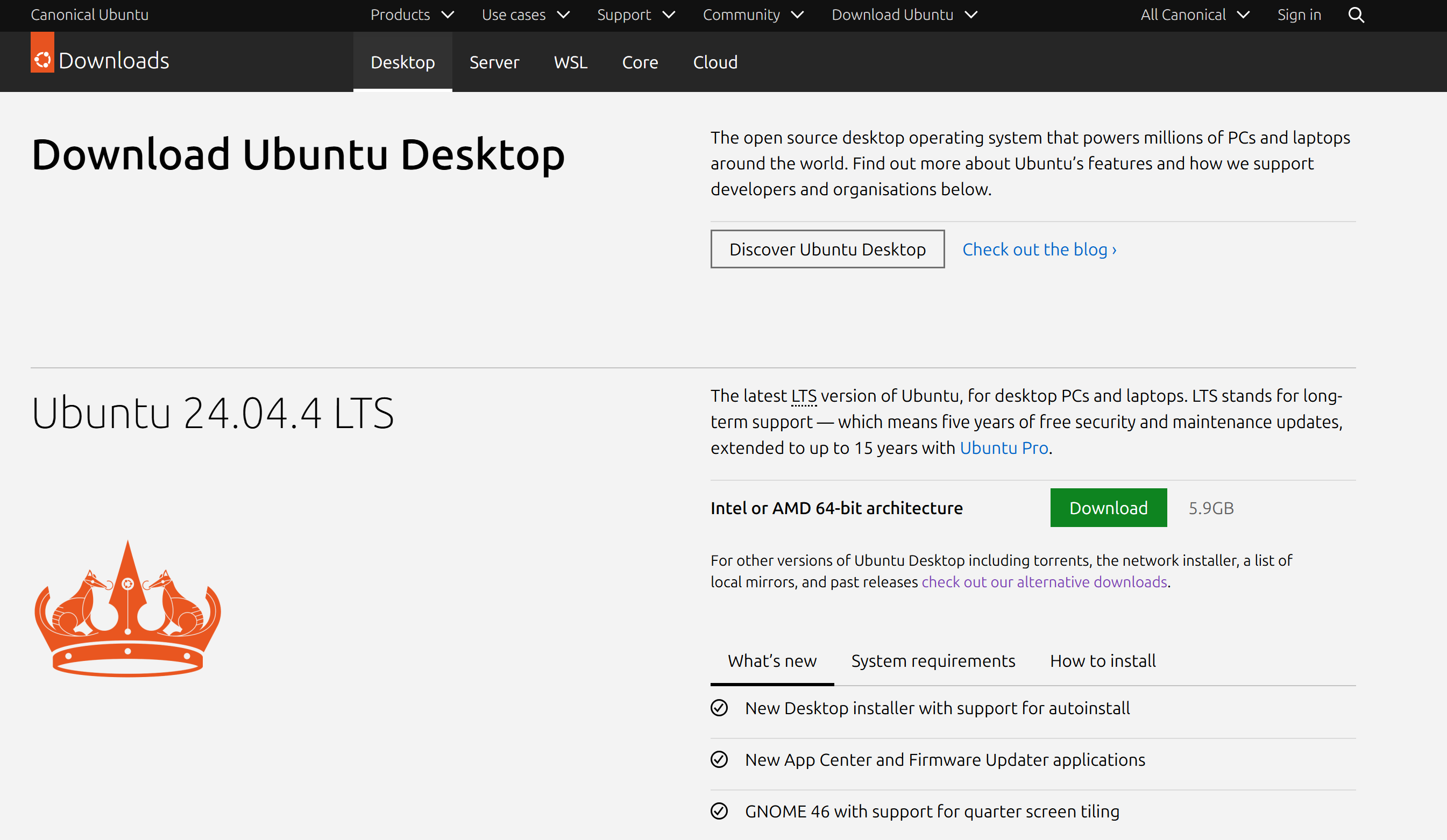
注意,如果下载后的文件以”torrent"结尾,则下载的是种子文件,之后需要使用BT软件(如迅雷)进行进一步下载。为方便起见,建议直接下载镜像文件(以iso结尾)。下载完成后,打开VMware Workstation并点击下图的“创建一个新的虚拟机”。
之后在“安装iso"中选择我们下载的Ubuntu系统镜像,之后根据向导一步步新建虚拟机。做完后会显示下图的界面。
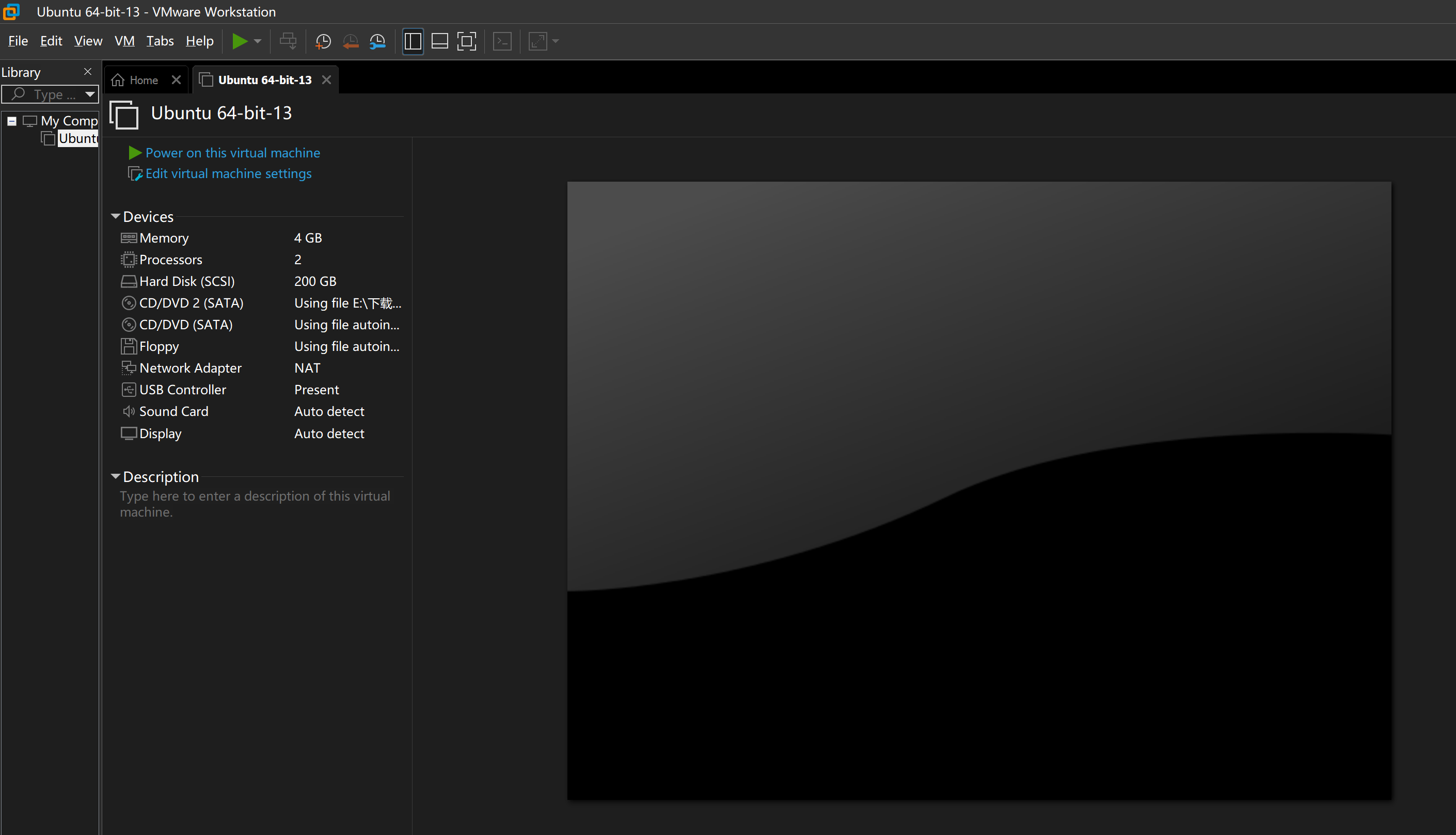
我们可以直接修改虚拟机的设置通过点击“修改虚拟机设置”,之后点击“开启虚拟机”。注意会有一些问题导致无法成功开机。例如不支持虚拟性能计数器且不支持3D效果,如下图所示。
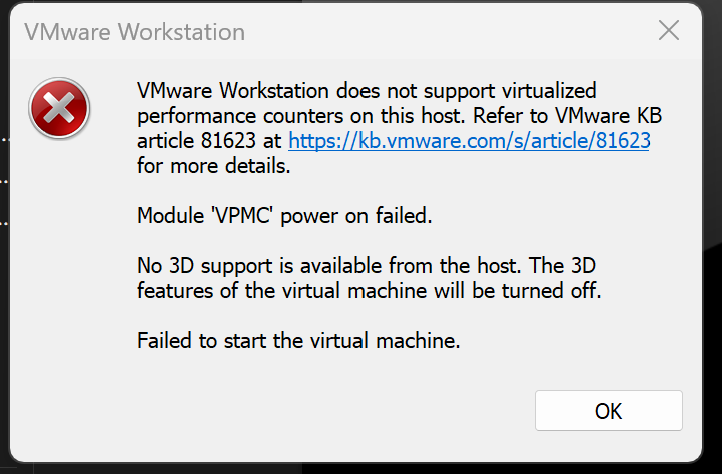
对此我们点击“修改虚拟机设置”,在硬件部分选择“处理器”,然后点击取消“Virtualize CPU performance counters",然后选择硬件部分的”显示器“,点击取消”Accelerate 3D graphics",最后选择“OK",以上两个问题即得到了解决。此外,我们还可能碰到不支持虚拟化技术的问题,如下图所示。
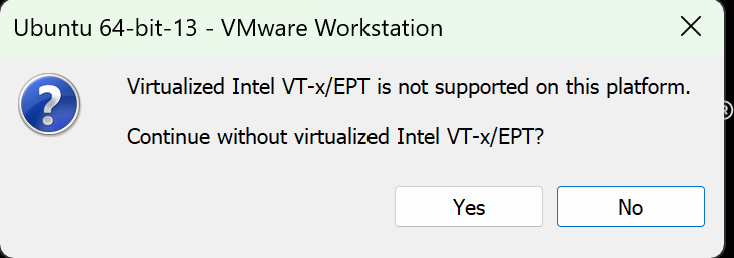
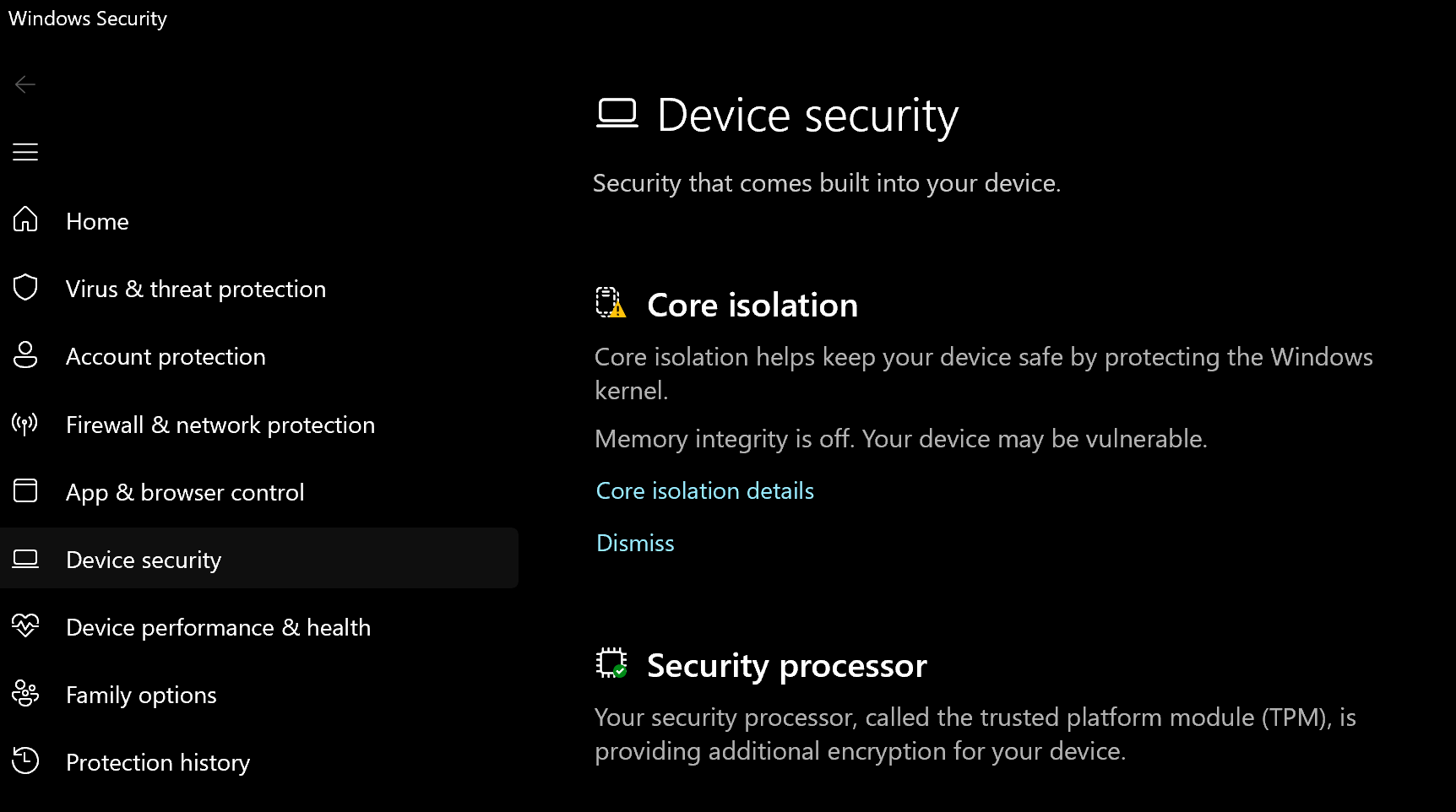
对此,我们可以执行这些步骤来解决这一问题:(1)打开”启用或关闭Windows功能“,然后点击取消”Hyper-V“、”Windows Hypervisor Platform (Windows 虚拟机监控程序平台)“,”Virtual Machine Platform (虚拟机平台)“,”Windows Sandbox (Windows 沙盒)“,”Windows Subsystem for Linux (适用于 Linux 的 Windows 子系统)“,之后重启电脑。若还是未能解决如上图不支持虚拟化技术的问题,则执行步骤(2)打开”Windows安全中心“,然后点击”设备安全性“,之后关闭”Core integrity",如下图所示。之后上图问题即可得到解决。
这下我们可以成功开启虚拟机了,在进入后我们还需安装Ubuntu(中途会提示更新,建议在安装后再更新),这里建议在断网的情况下安装因为速度更快,安装完后重新启动即可。之后会显示如下图所示的界面。

我们可以在终端中执行”ip a"来查看这个虚拟机的虚拟IP地址,也可以执行“ping www.baidu.com"来查看网络连接是否正常(最后按Ctrl+C终止)。之后我们下载Open VM Tools来实现界面的放大显示以及主机与虚拟机之间的粘贴复制操作,注意上图为已下载Open VM Tools后放大的界面(原界面很小)。我们通过在终端中执行命令行来下载Open VM Tools,在终端中依次输入”sudo apt update -y“和”sudo apt install open-vm-tools open-vm-tools-desktop -y“即可成功下载Open VM Tools,但也可能遇到”Fail to fetch"的问题,这多半是由于网络访问拒绝,我们可以先尝试命令“ping www.baidu.com"来查看网络连接是否正常(最后按Ctrl+C终止),若网络连接正常则应该是网络访问拒绝导致的,这时候建议挂梯子再执行”sudo apt update -y“和”sudo apt install open-vm-tools open-vm-tools-desktop -y“,即可成功下载,之后重启虚拟机即可。
至此,Ubuntu的下载已完成。
下面是Rocky安装
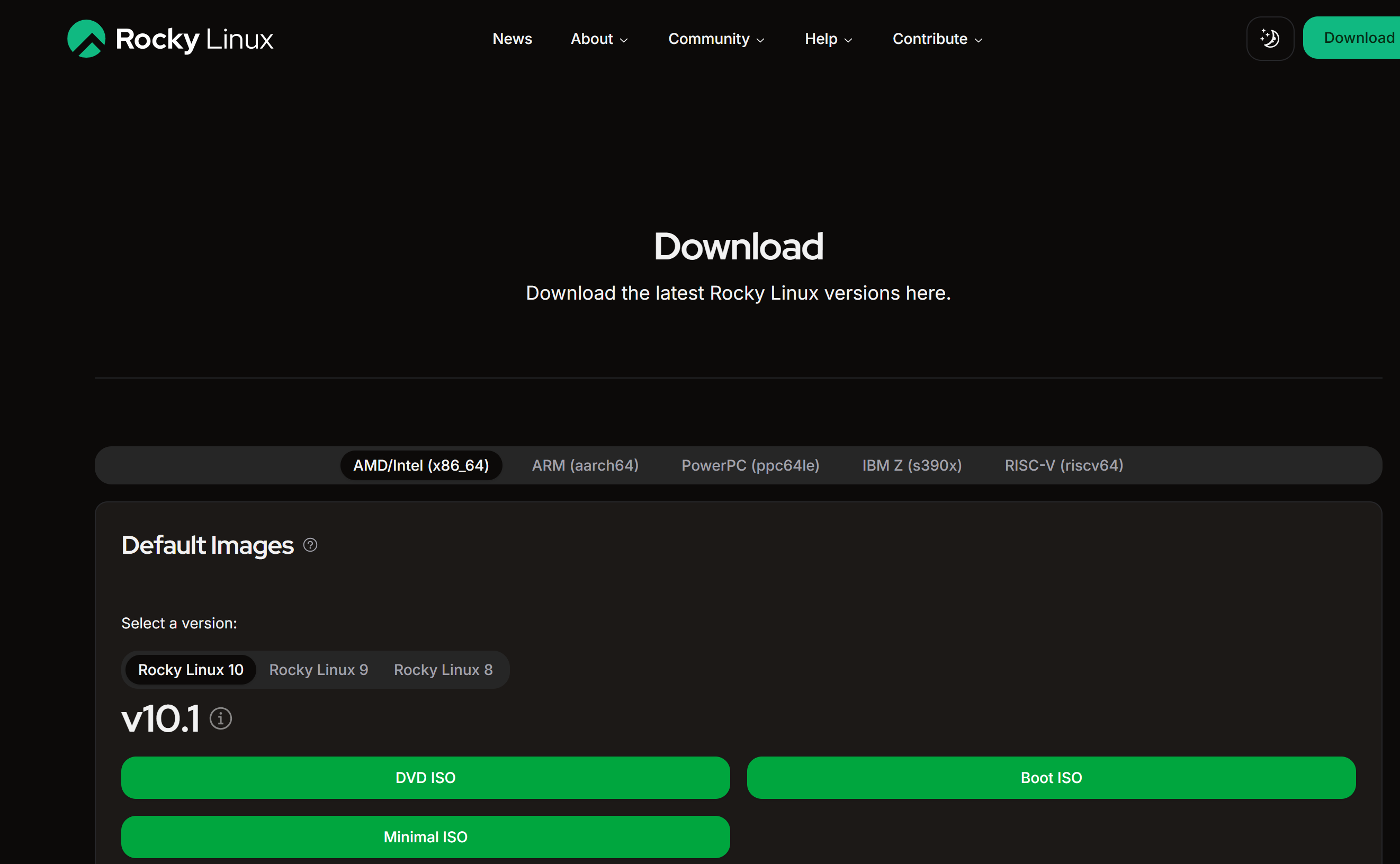
Rocky的安装和Ubuntu的安装类似,下载网址Download - Rocky Linux,打开界面如下图所示,仍然选择镜像文件下载,即完整版DVD ISO。
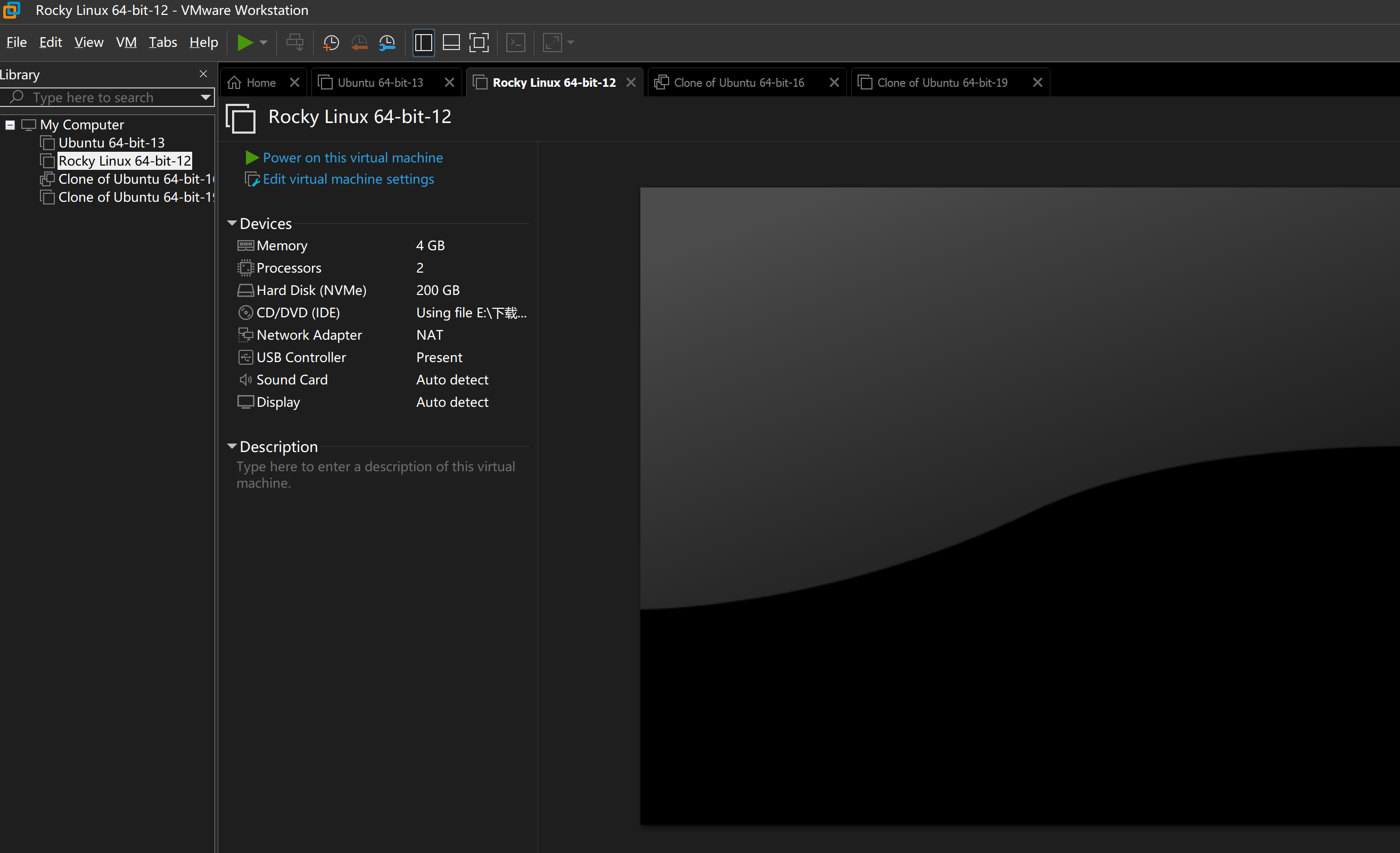
下载后打开VMware Workstation,点击“创建一个新的虚拟机”,之后按照向导一步步创建即可,做完后会显示下图的界面。
之后我们启动虚拟机,然后设置root密码和用户身份,也可修改网络和主机名,之后安装Rocky即可。
二.基础命令实践
下面列出了一些基础命令和功能,注意这是在root权限下的,否则需要在一些命令前加上sudo
ip a : 查看地址
ping www.baidu.com : 查看网络连接
init 3 : 桌面至终端
init 5 : 终端至桌面
apt update : 更新
apt install : ubuntu使用的下载
yum : Rocky使用的下载
systemctl restart ssh : 重启ssh服务
hostname set-hostname : 改主机名
exit : 用于ssh连接的断开
id : 用于查看当前登录用户的全面信息
useradd : 创建一个用户
userdel : 删除用户
passwd : 为用户设定密码
whoami : 查看当前用户
ls : 列出
pwd : 列出我当前所在的位置
su - [ ] : 穿越身份[]
tty : 查看当前终端类型
w : 当前登录状态
cat : 看文件
echo : 显示内容
nano : 文本编辑器
cd : 目录切换
cp : 拷贝文件/目录
mv : 转移文件/目录
mkdir : 创建目录
rm : 删除
touch : 创建文件
man : 查看帮助
lscpu : 查看CPU信息
free :查看内存信息
uname : 查看系统信息
ps aux : 显示所有进程
grep : 过滤关键词
ss -tnulp : 看端口
pstree : 看进程结构
date : 看时间
history : 查看历史命令
!! : 执行上条命令
more :分页查看
less : 分页查看
head -n : 看文件的前n行
tail -n : 看文件的后n行
vim : 编辑文件
tree : 查看目录架构
alias : 查看命令别名
三. 文件系统的基本原理和常用命令
1.创建文件的多种方式
(1) touch
(2) nano
(3) vim
使用vim时,先打开或创建文件,然后输入"a"进入编辑状态,编辑后按“Esc"进入未编辑状态,然后打:号后输入wq进行enter进行保存。
(4) echo
使用echo时,” echo " " > []",为使用“ ” 内的内容覆盖文件[],"echo " " >> []"为将“ ”的内容添加进文件[]。
2.在Linux系统下,每个登录的用户都有自己单独的家目录,可通过“useradd -m []"创建[]的家目录,通过”userdel -r []"删除[]的家目录,通过“passwd []"为用户设定密码
3.”cd []"用于切换目录[],“cd"切换回家目录,"cd -"回到刚才的目录
4.在Linux系统下,一切皆文件,所有文件的查找以”/“开始(绝对路径),”./"表示当前位置,“../"表示上一级目录
5.在文件中,若只想定位到具体的某行(设为n),可执行”head -n [] | tail -1",其中[]表示文件
6.创建文件及修改过程(举例)
首先使用nano创建文本文件a.txt,如下图所示,编辑后使用Ctrl +X后按enter保存,之后可以使用“cat a.txt"查看a.txt的内容,如下图所示。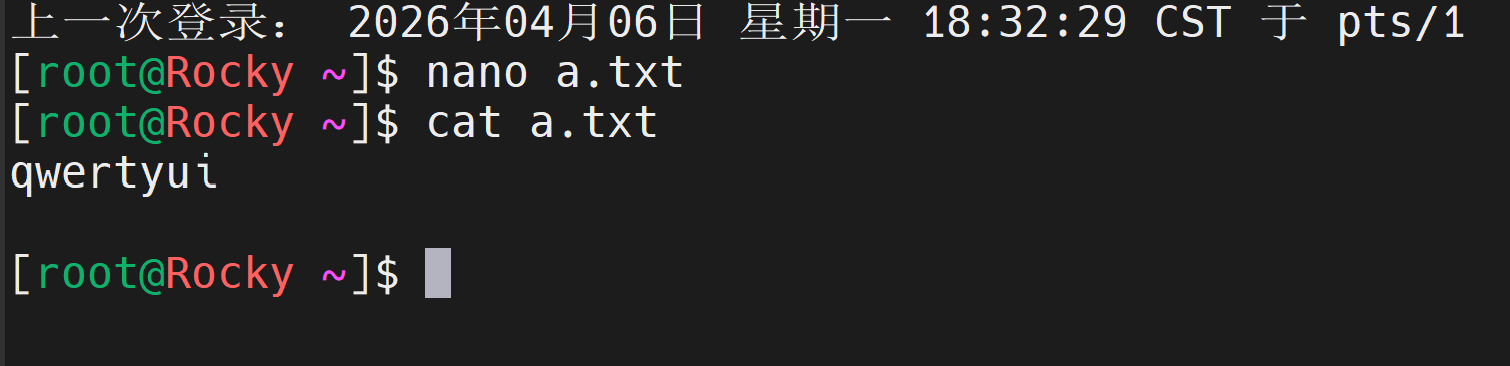
之后若要将a.txt的内容替换为”hello world",则使用"echo "hello world" > a.txt"即可,效果如下图所示。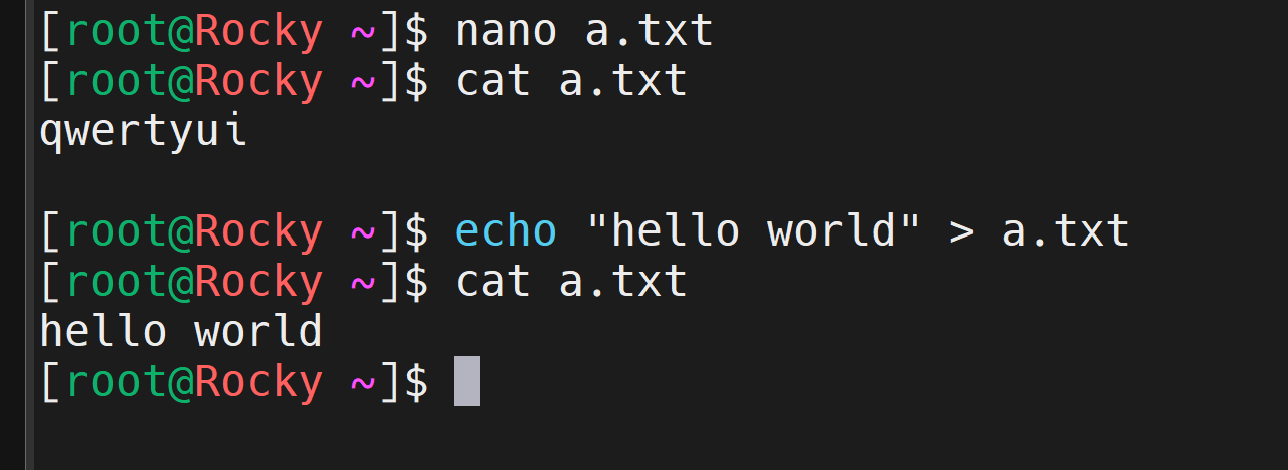
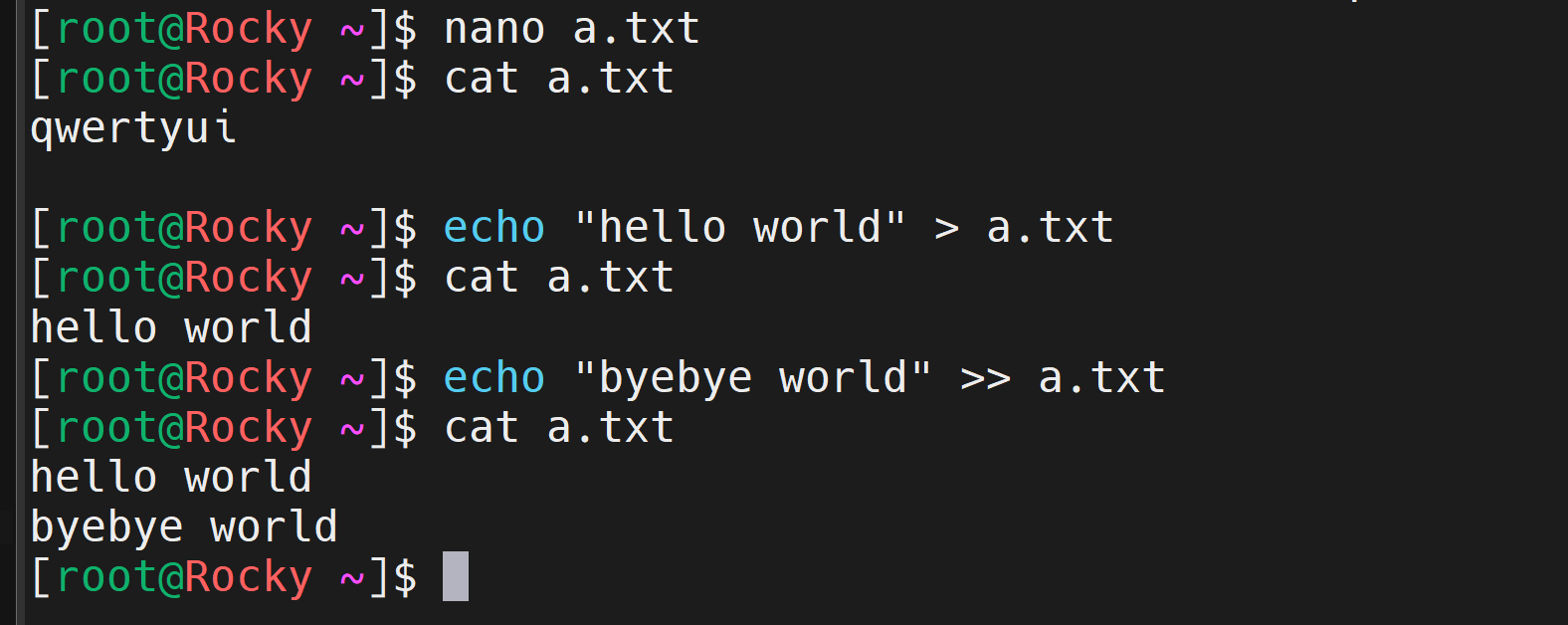
之后若无需替换a.txt的内容,而需要在a.txt的内容中添加"byebye world",则使用"echo "byebye world" >> a.txt“即可,效果如下图所示。

腾讯云面向开发者汇聚海量精品云计算使用和开发经验,营造开放的云计算技术生态圈。
更多推荐
 15
15 0
0- 0


 已为社区贡献1条内容

所有评论(0)