实战教程:用 Electron 从零打造一款高颜值的桌面“天气+系统监控”挂件
1. 背景 (Background)
作为一名开发者,我经常需要关注两件事:一是窗外的天气(决定待会儿出门穿什么),二是电脑的健康状态(CPU 炸了没有,内存还剩多少)。
虽然 Windows 和 macOS 都有自带的小组件,但它们的自定义程度往往不高,且风格难以统一。既然我熟悉 Web 前端技术(HTML/CSS/JS),为什么不利用 Electron 技术,自己动手编写一个轻量级、透明毛玻璃风格的桌面挂件(Widget)呢?
C:\pythoncode\new\desktop_organizer.py
2. 目标 (Goal)
本项目的核心目标是开发一个运行在桌面端的 实用工具栏 (Widget),具体需求如下:
- UI 交互:
- 窗口无边框、背景半透明(毛玻璃效果)。
- 支持鼠标拖拽移动位置。
- 支持一键切换主题颜色(黑/蓝/紫),并自动保存用户偏好。
- 功能模块:
- 时钟:实时显示当前时间与日期。
- 天气:基于 OpenWeatherMap API 获取指定城市的实时天气与温度。
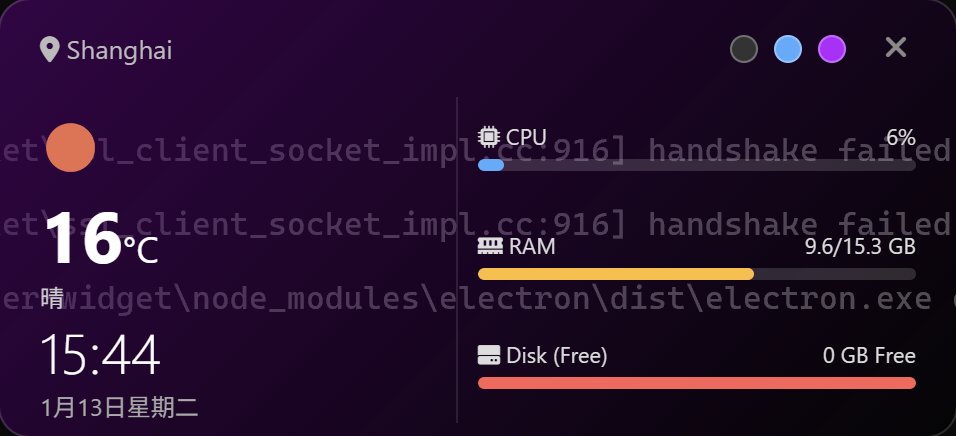
- 系统监控:实时获取 CPU 占用率、内存使用情况以及硬盘剩余空间,并以可视化进度条展示。
3. 方法 (Method)
为了快速实现跨平台桌面应用,技术选型如下:
- 核心框架:Electron (v33+)。它允许使用 Web 技术构建桌面应用,且拥有 Node.js 的底层能力。
- 前端技术:HTML5 + CSS3 (Flexbox 布局, Backdrop-filter 滤镜)。
- 硬件信息获取:systeminformation 库。这是一个强大的 Node.js 库,无需复杂底层代码即可跨平台获取系统数据。
- 天气数据:OpenWeatherMap API。
- 开发环境:VS Code + Node.js。
4. 过程 (Process)
4.1 环境搭建与坑点解决
项目初始化非常简单,通过 npm init 生成项目,但在安装 Electron 时,由于国内网络原因,经常遇到二进制文件下载失败 (ETIMEDOUT 或 ECONNRESET) 的问题。
解决方案:在项目根目录创建 .npmrc 文件,强制指定淘宝镜像源:
registry=https://registry.npmmirror.com/
electron_mirror=https://npmmirror.com/mirrors/electron/
解决依赖后,安装核心库:
npm install electron --save-dev
npm install systeminformation
4.2 主进程配置:打造“透明窗口”
Electron 的默认窗口是有标题栏和白色背景的。为了实现“挂件”效果,需要在 main.js 中进行特殊配置:
const win = new BrowserWindow({
    width: 480,
    height: 220,
    frame: false,            // 1. 去掉系统原生标题栏
    transparent: true,       // 2. 开启背景透明
    resizable: false,        // 3. 禁止用户调整大小
    webPreferences: {
        nodeIntegration: true,
        contextIsolation: false
    }
});
4.3 界面实现:毛玻璃与拖拽
在 style.css 中,我们利用 CSS3 的 backdrop-filter 属性实现类似 macOS 的磨砂玻璃质感。
同时,由于去掉了原生标题栏,窗口无法被拖动。Electron 提供了一个简单的 CSS 属性来解决这个问题:
.header {
    -webkit-app-region: drag; /* 允许按住此区域拖拽窗口 */
}
/* 注意:按钮区域必须设为 no-drag,否则无法点击 */
button {
    -webkit-app-region: no-drag;
}
4.4 业务逻辑实现 (renderer.js)
A. 系统监控功能
利用 systeminformation 库,我们可以轻松获取硬件数据。为了避免阻塞主线程,我们使用 async/await 异步获取:
const si = require('systeminformation');

async function updateSystemInfo() {
    const cpuLoad = await si.currentLoad(); // 获取CPU负载
    const mem = await si.mem();             // 获取内存信息
    const disks = await si.fsSize();        // 获取硬盘信息

    // 更新 UI 进度条宽度
    document.getElementById('cpu-bar').style.width = `${cpuLoad.currentLoad}%`;
}
B. 天气获取
使用原生 fetch 请求 OpenWeatherMap 接口。为了防止 API 调用过于频繁,设置了 10 分钟的轮询间隔,而系统监控则设置为 2 秒刷新一次。
C. 主题切换与持久化
为了提升体验,我增加了三种背景主题。通过监听颜色按钮的点击事件切换 CSS 类名,并使用 localStorage 记录用户的选择:
function setTheme(themeName) {
    // 切换 class
    container.className = `widget-container ${themeName}-bg`;
    // 本地持久化存储
    localStorage.setItem('savedTheme', themeName);
}
5. 结果 (Result)
经过编码与调试,最终产出了一个体积小巧、功能完备的桌面小工具。
- 视觉效果:半透明的深色背景完美融入桌面,不突兀。
- 功能表现:
- 打开软件后,自动加载上次选择的“赛博紫”主题。
- 左侧清晰显示“Beijing 24°C”以及当前时间。
- 右侧的进度条随着我打开 Chrome 浏览器,CPU 和内存的数值实时跳动,非常直观。
- 按住头部可以随意将它拖到屏幕右上角,不遮挡视线。

腾讯云面向开发者汇聚海量精品云计算使用和开发经验,营造开放的云计算技术生态圈。
更多推荐
 18
18 0
0- 0


 已为社区贡献15条内容

所有评论(0)