无纸化文档管理神器推荐- Paperless-ngx,一键部署和使用技巧
Paperless-ngx是一款开源自托管的无纸化文档管理系统,支持OCR文字识别、智能分类、全文检索等功能,可将纸质文件转为可搜索的PDF/A档案。系统支持Docker一键部署,适合家庭和小团队使用,数据完全本地存储确保隐私安全。文章详细介绍了安装部署步骤,包括创建目录、配置Docker Compose文件、连接数据库等,并提供了使用指南和性能优化建议。该系统能有效管理账单、合同等文档,实现纸质
无纸化文档管理神器推荐- Paperless-ngx,一键部署和使用技巧
一款开源自托管的文档管理系统,主打把纸质单据、合同、发票扫描后自动做 OCR 文字识别,生成可长期保存的 PDF/A 档案,支持全文检索、智能标签、自动分类与权限管理,数据完全存在自己的 NAS 或服务器上,适合家庭与小型团队做无纸化归档,是目前最流行、维护最活跃的自建文档库方案。
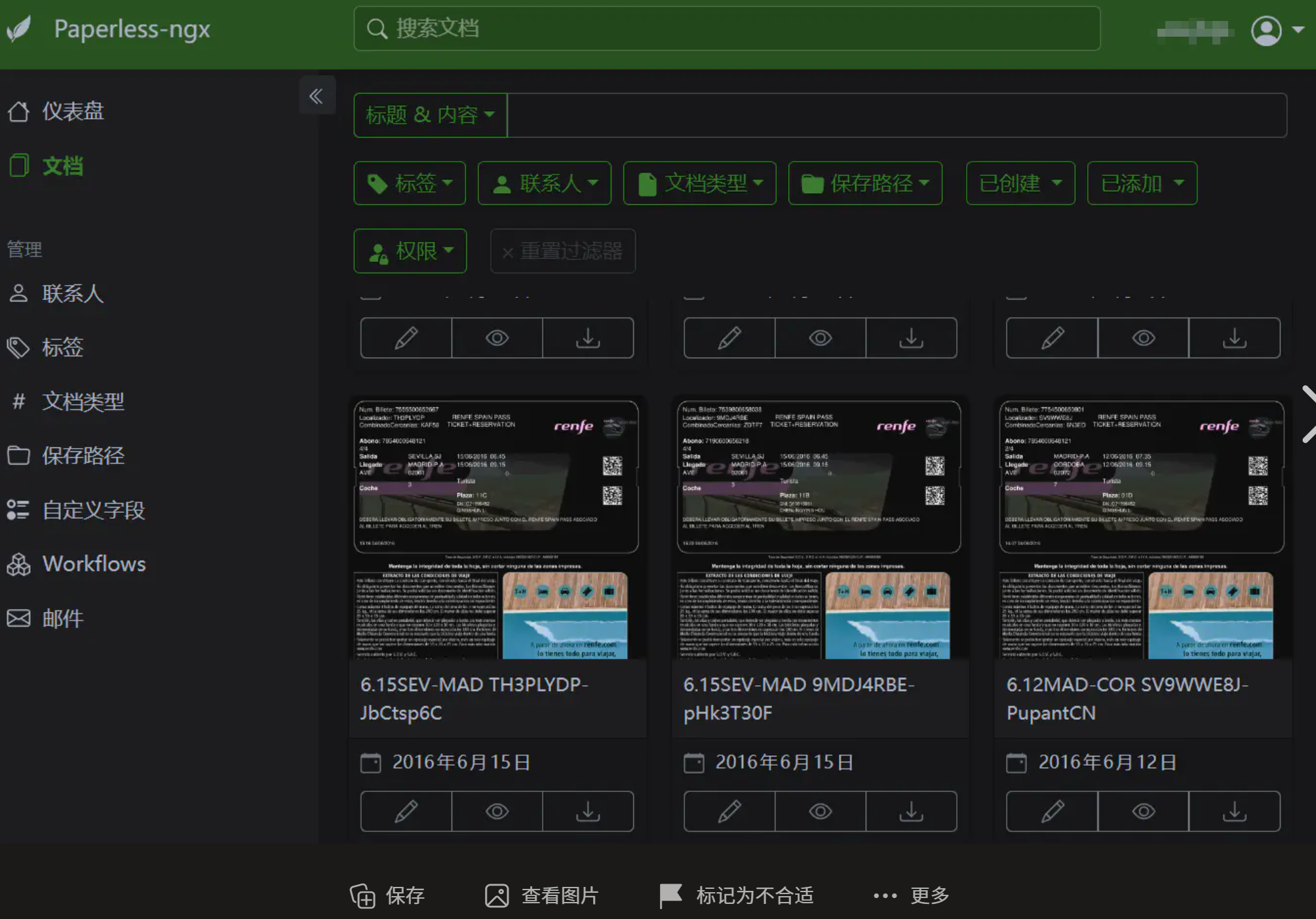
功能清单:
-
强大 OCR,扫描件 / 照片也能全文搜索
-
自动分类、打标签、匹配对应人,越用越智能
-
支持 PDF/A 归档,长期保存不失效
-
多端统一:网页、手机拍照上传、邮件批量导入
-
多用户 + 权限控制,小团队也能用
-
Docker 一键部署,完美跑在 NAS / 服务器
-
数据完全本地自托管,隐私安全可控
使用场景:
家庭 / 个人:账单、发票、证件、保单、合同、小票电子化存档,全文搜索
自由职业 / 小团队:合同、报销、项目资料统一管理,多用户权限
NAS 用户:本地部署、数据自己掌控,安全不泄露
无纸化办公:纸质文件拍照 / 扫描 → 可搜索数字档案
Docker安装部署
1、创建本地文件夹
mkdir -p /opt/paperless-ngx
cd /opt/paperless-ngx
# /opt/paperless-ngx创建四个文件目录
mkdir -p data media export consume data/postgres
目录说明:
-
data: 数据库和索引文件存储 -
media: 文档处理后的存储位置 -
export: 文档导出目录 -
consume: 文档导入监控目录
2、Docker Compose配置
version: "3.6" services: webserver: image: ghcr.io/paperless-ngx/paperless-ngx:2.20.6 restart: unless-stopped ports: - "9980:8000" healthcheck: test: ["CMD", "curl", "-f", "http://localhost:8000"] interval: 30s timeout: 10s retries: 5 volumes: - ./data:/usr/src/paperless/data - ./media:/usr/src/paperless/media - ./export:/usr/src/paperless/export - ./consume:/usr/src/paperless/consume environment: # Redis设置 PAPERLESS_REDIS: redis://:passwd@192.168.50.100:16379 # 数据库设置 PAPERLESS_DBENGINE: mariadb PAPERLESS_DBHOST: 192.168.50.1 PAPERLESS_DBUSER: root PAPERLESS_DBPASS: 123456 PAPERLESS_DBPORT: 3306 PAPERLESS_TIKA_ENABLED: 1 PAPERLESS_TIKA_ENDPOINT: http://tika:9998 PAPERLESS_TIKA_GOTENBERG_ENDPOINT: http://gotenberg:3000 deploy: resources: limits: memory: 1024m # 限制为使用1GB内存 tika: image: apache/tika:latest restart: unless-stopped deploy: resources: limits: memory: 1024m # 限制为使用1GB内存 gotenberg: image: gotenberg/gotenberg:8.19 restart: unless-stopped deploy: resources: limits: memory: 1024m # 限制为使用1GB内存
连接已安装好的Redis和数据库,也可以创建独立的数据库和Redis
1)连接Redis
  # Redis设置
  PAPERLESS_REDIS:  redis://:passwd@192.168.50.100:16379
2)根据需求修改数据库配置
选择数据库引擎,支持mariadb
  PAPERLESS_DBENGINE: mariadb
  PAPERLESS_DBHOST: 192.168.50.1
  PAPERLESS_DBUSER: root
  PAPERLESS_DBPASS: 123456
  PAPERLESS_DBPORT: 3306
安装tika、gotenberg容器,为了识别docx、pptx等Office文档,不安装的话直接上传word文档会报错
3、独立数据库和Redis安装的Docker Compose
services: # ===== Redis 消息队列服务 ===== broker: image: redis:7 # 使用 Redis 7 版本作为消息代理 container_name: paperless-redis # 容器名称 restart: unless-stopped # 容器退出时自动重启(除非手动停止) command: redis-server --maxmemory 512mb --maxmemory-policy allkeys-lru # 限制内存512MB,LRU淘汰策略 networks: - paperless-network # 连接到自定义网络 healthcheck: # 健康检查配置 test: ["CMD", "redis-cli", "ping"] # 使用 redis-cli ping 命令检查服务状态 interval: 30s # 每30秒检查一次 timeout: 3s # 超时时间3秒 retries: 3 # 失败3次后标记为不健康 start_period: 10s # 容器启动后10秒开始健康检查 # ===== PostgreSQL 数据库服务 ===== db: image: postgres:15 # 使用 PostgreSQL 15 版本 container_name: paperless-db # 容器名称 restart: unless-stopped # 容器退出时自动重启(除非手动停止) environment: POSTGRES_DB: paperless # 数据库名称 POSTGRES_USER: paperless # 数据库用户名 POSTGRES_PASSWORD: paperless # 数据库密码 volumes: - ./data/postgres:/var/lib/postgresql/data # 数据库数据持久化目录映射 networks: - paperless-network # 连接到自定义网络 healthcheck: # 健康检查配置 test: ["CMD-SHELL", "pg_isready -U paperless -d paperless"] # 检查数据库是否就绪 interval: 30s # 每30秒检查一次 timeout: 5s # 超时时间5秒 retries: 3 # 失败3次后标记为不健康 start_period: 30s # 容器启动后30秒开始健康检查(数据库启动较慢) # ===== Paperless-ngx 主服务 ===== webserver: # image: ghcr.io/paperless-ngx/paperless-ngx:latest # 官方镜像 build: context: . # 构建上下文为当前目录 dockerfile: Dockerfile # 使用自定义 Dockerfile 构建 image: paperless-ngx-zh:latest # 自定义镜像名称(支持中文) container_name: paperless-web # 容器名称 restart: unless-stopped # 容器退出时自动重启(除非手动停止) depends_on: # 依赖服务,这些服务会优先启动 db: condition: service_healthy # 等待数据库健康检查通过 broker: condition: service_healthy # 等待 Redis 健康检查通过 gotenberg: condition: service_healthy # 等待 Gotenberg 健康检查通过 tika: condition: service_healthy # 等待 Tika 健康检查通过 ports: - "8000:8000" # 端口映射:宿主机8000端口 -> 容器8000端口 environment: # ----- 数据库连接配置 ----- PAPERLESS_REDIS: redis://broker:6379 # Redis 连接地址 PAPERLESS_DBENGINE: postgresql # 数据库引擎类型 PAPERLESS_DBHOST: db # 数据库主机地址(容器名) PAPERLESS_DBNAME: paperless # 数据库名称 PAPERLESS_DBUSER: paperless # 数据库用户名 PAPERLESS_DBPASS: paperless # 数据库密码 # ===== 文档处理核心配置 ===== PAPERLESS_TIKA_ENABLED: "1" # 启用 Tika 文档解析服务(支持更多文档格式) PAPERLESS_TIKA_GOTENBERG_ENDPOINT: http://gotenberg:3000 # Gotenberg PDF 转换服务地址 PAPERLESS_TIKA_ENDPOINT: http://tika:9998 # Tika 文档解析服务地址 # ----- OCR 光学字符识别配置 ----- # OCR(中文建议开启) PAPERLESS_OCR_LANGUAGE: chi_sim+eng # OCR 识别语言:简体中文+英文 PAPERLESS_OCR_MODE: skip # OCR 模式:跳过已有文本层的文档(避免重复识别) # ----- 系统性能与安全配置 ----- # 安全 & 性能 PAPERLESS_TASK_WORKERS: 2 # 任务处理工作进程数量 PAPERLESS_THREADS_PER_WORKER: 2 # 每个工作进程的线程数 PAPERLESS_TIME_ZONE: Asia/Shanghai # 系统时区设置为上海时区 # ----- 任务调度优化配置 ----- PAPERLESS_TRAIN_TASK_CRON: "5 */1 * * *" # 每小时第5分钟自动训练分类器(提高自动分类准确度) PAPERLESS_INDEX_TASK_CRON: "15 0 * * *" # 每天午夜00:15进行索引优化(提高搜索速度) PAPERLESS_SANITY_TASK_CRON: "30 0 * * 0" # 每周日午夜00:30进行完整性检查(检查文档一致性) # ----- 文件权限配置 ----- # 宿主机用户和分组 PAPERLESS_UID: 1000 # 容器内文件所有者的用户ID(对应宿主机用户) PAPERLESS_GID: 1000 # 容器内文件所有者的组ID(对应宿主机用户组) volumes: # 数据卷映射(持久化存储) - ./data:/usr/src/paperless/data # 应用数据目录(索引、缓存等) - ./media:/usr/src/paperless/media # 文档存储目录(原始文件和归档文件) - ./export:/usr/src/paperless/export # 导出目录(用于导出文档) - ./consume:/usr/src/paperless/consume # 消费目录(监控此目录自动导入文档) networks: - paperless-network # 连接到自定义网络 healthcheck: # 健康检查配置 test: ["CMD", "curl", "-f", "http://localhost:8000"] # 检查 Web 服务是否响应 interval: 30s # 每30秒检查一次 timeout: 10s # 超时时间10秒 retries: 3 # 失败3次后标记为不健康 start_period: 60s # 容器启动后60秒开始健康检查(应用启动较慢) # ===== Gotenberg PDF 转换服务 ===== gotenberg: image: gotenberg/gotenberg:8 # 使用 Gotenberg 8 版本 container_name: paperless-gotenberg # 容器名称 restart: unless-stopped # 容器退出时自动重启(除非手动停止) command: # 容器启动命令参数 - gotenberg # 主程序 - --chromium-disable-javascript=true # 禁用 Chromium 的 JavaScript(提高安全性和性能) - --libreoffice-start-timeout=60s # LibreOffice 启动超时时间设置为60秒 - --api-timeout=300s # API 请求超时时间300秒 environment: DISABLE_GOOGLE_CHROME: "1" # 禁用 Google Chrome(使用 Chromium 代替) networks: - paperless-network # 连接到自定义网络 healthcheck: # 健康检查配置 test: ["CMD", "curl", "-f", "http://localhost:3000/health"] # 检查 Gotenberg 健康状态 interval: 30s # 每30秒检查一次 timeout: 10s # 超时时间10秒 retries: 3 # 失败3次后标记为不健康 start_period: 40s # 容器启动后40秒开始健康检查(LibreOffice 启动较慢) # ===== Apache Tika 文档解析服务 ===== tika: image: apache/tika:latest # 使用 Apache Tika 最新版本 container_name: paperless-tika # 容器名称 restart: unless-stopped # 容器退出时自动重启(除非手动停止) networks: - paperless-network # 连接到自定义网络 healthcheck: # 健康检查配置 - 简化为 TCP 端口检查 test: ["CMD-SHELL", "timeout 5 bash -c '</dev/tcp/localhost/9998' || exit 1"] # 检查 9998 端口是否可访问 interval: 30s # 每30秒检查一次 timeout: 10s # 超时时间10秒 retries: 5 # 失败5次后标记为不健康(增加容错) start_period: 60s # 容器启动后60秒开始健康检查(Tika 启动较慢) # ===== 网络配置 ===== networks: paperless-network: # 自定义网络名称 driver: bridge # 使用桥接网络驱动 name: paperless-net # 网络显示名称 ipam: # IP 地址管理配置 driver: default # 使用默认 IPAM 驱动 config: - subnet: 172.28.0.0/16 # 子网地址范围 gateway: 172.28.0.1 # 网关地址
3、启动容器
sudo docker compose up
Paperless-ngx使用指南
1、创建用户
#进入 paperless-ngx 的安装目录
cd /usr/src/paperless/src
docker exec -it <容器名> python manage.py createsuperuser
按照交互式提示输入用户名、邮箱、密码即可完成创建
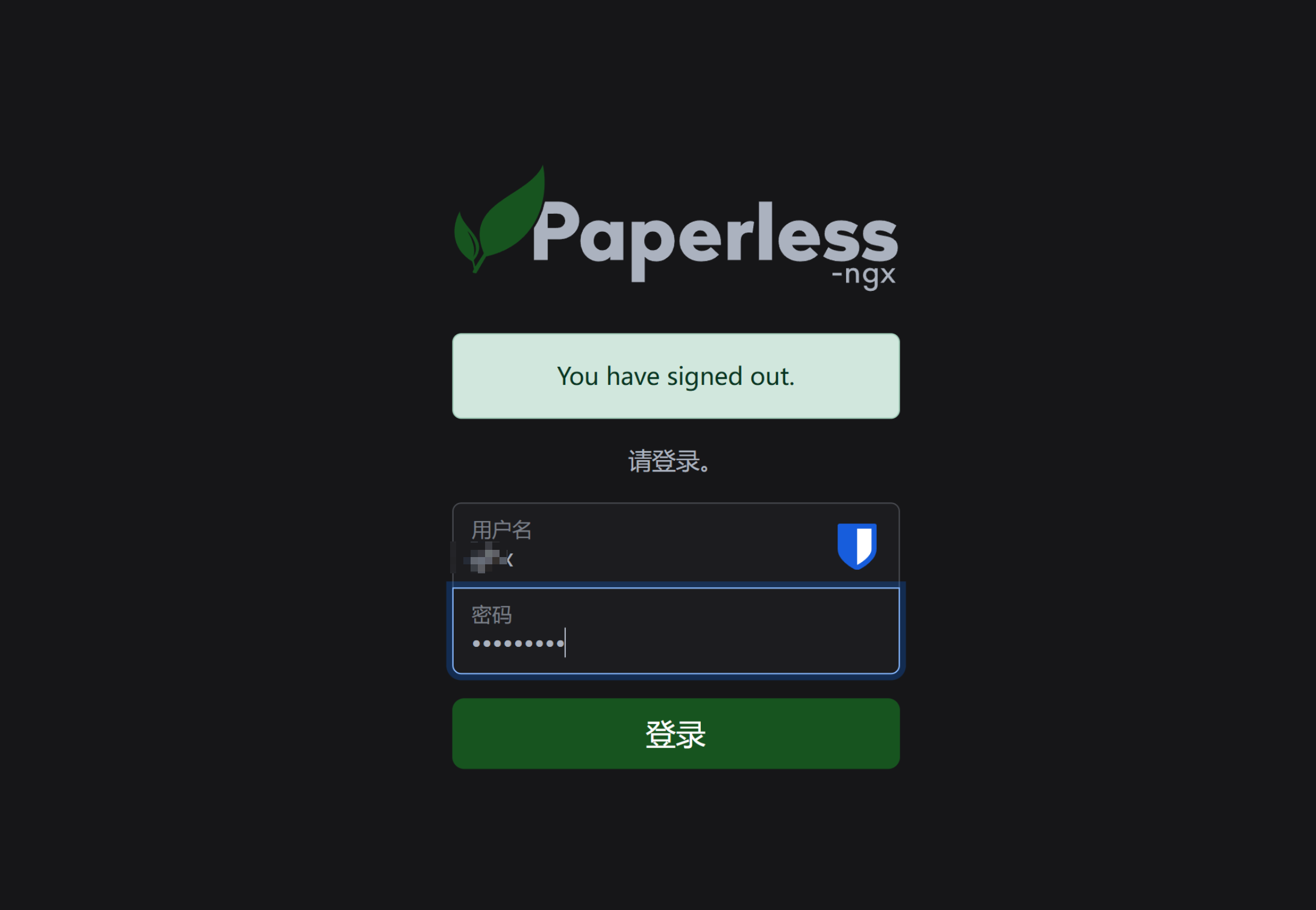
2、登录
浏览器使用NAS IP:端口地址登录,使用刚才创建的用户名和密码登录
3、上传文档和文档操作
1)上传文档
上传文档非常简单,将文档直接拖进浏览器,或者点击上传文件按钮
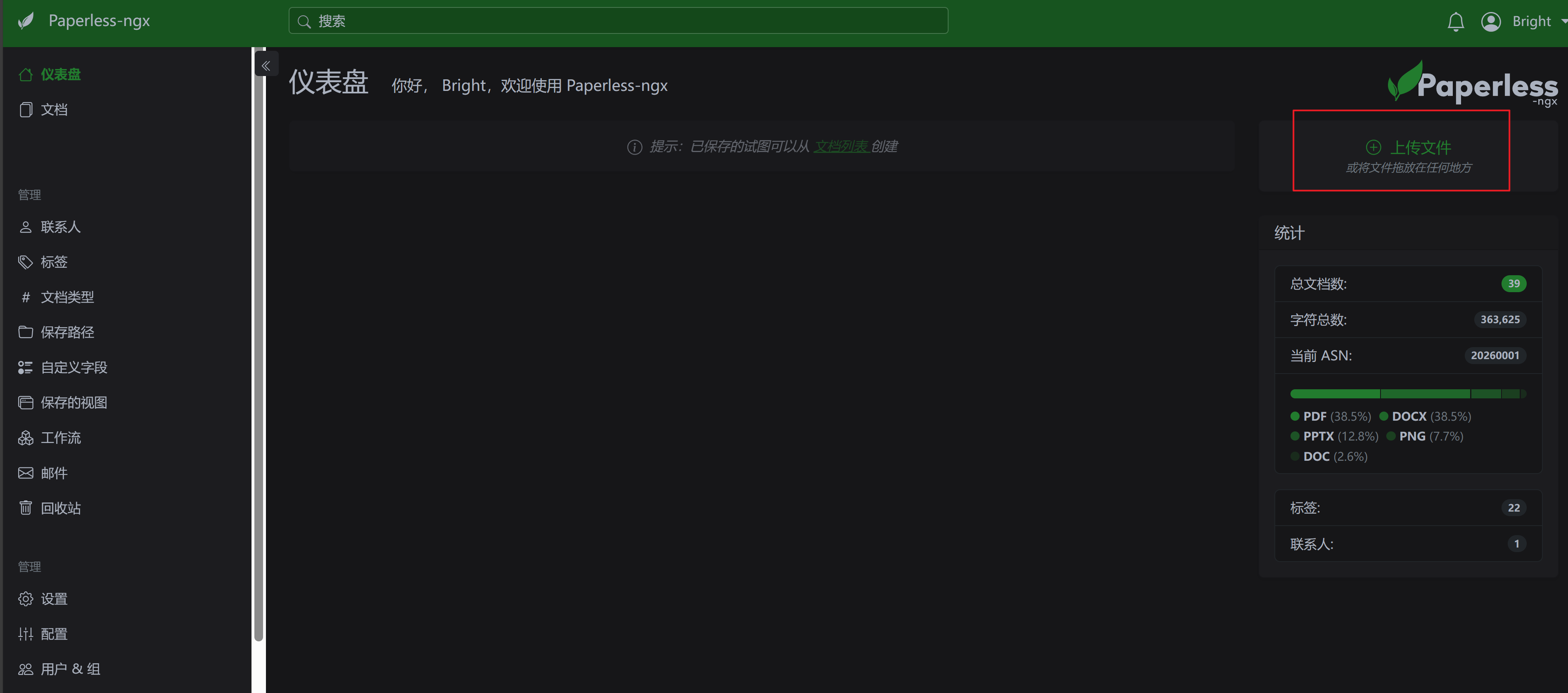
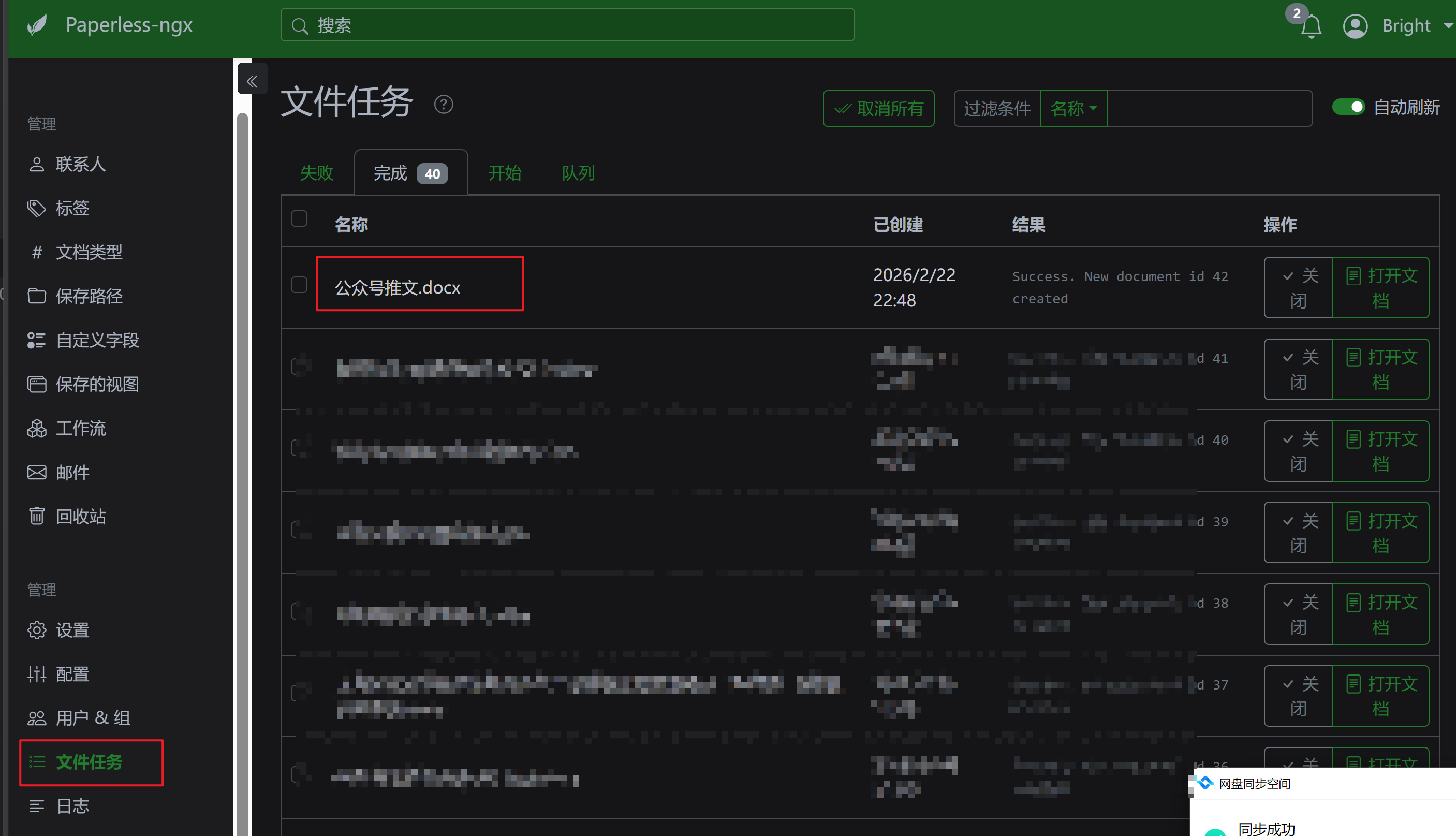
上传文档后,查看和现实上传文档的状态
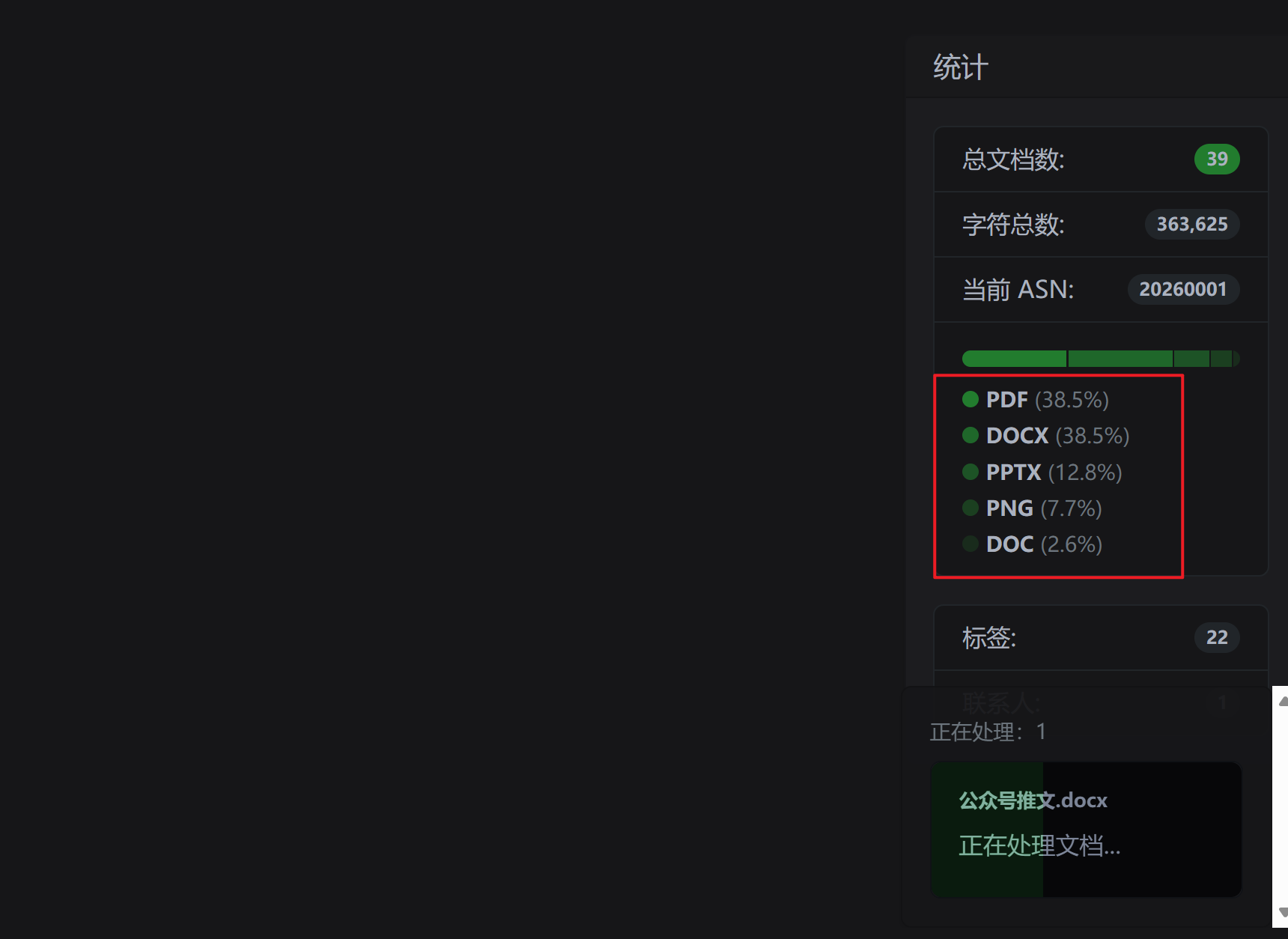
也可以在文档任务中查看进展状态,尤其是上传多个文档的时候,比较方便
2)文档操作
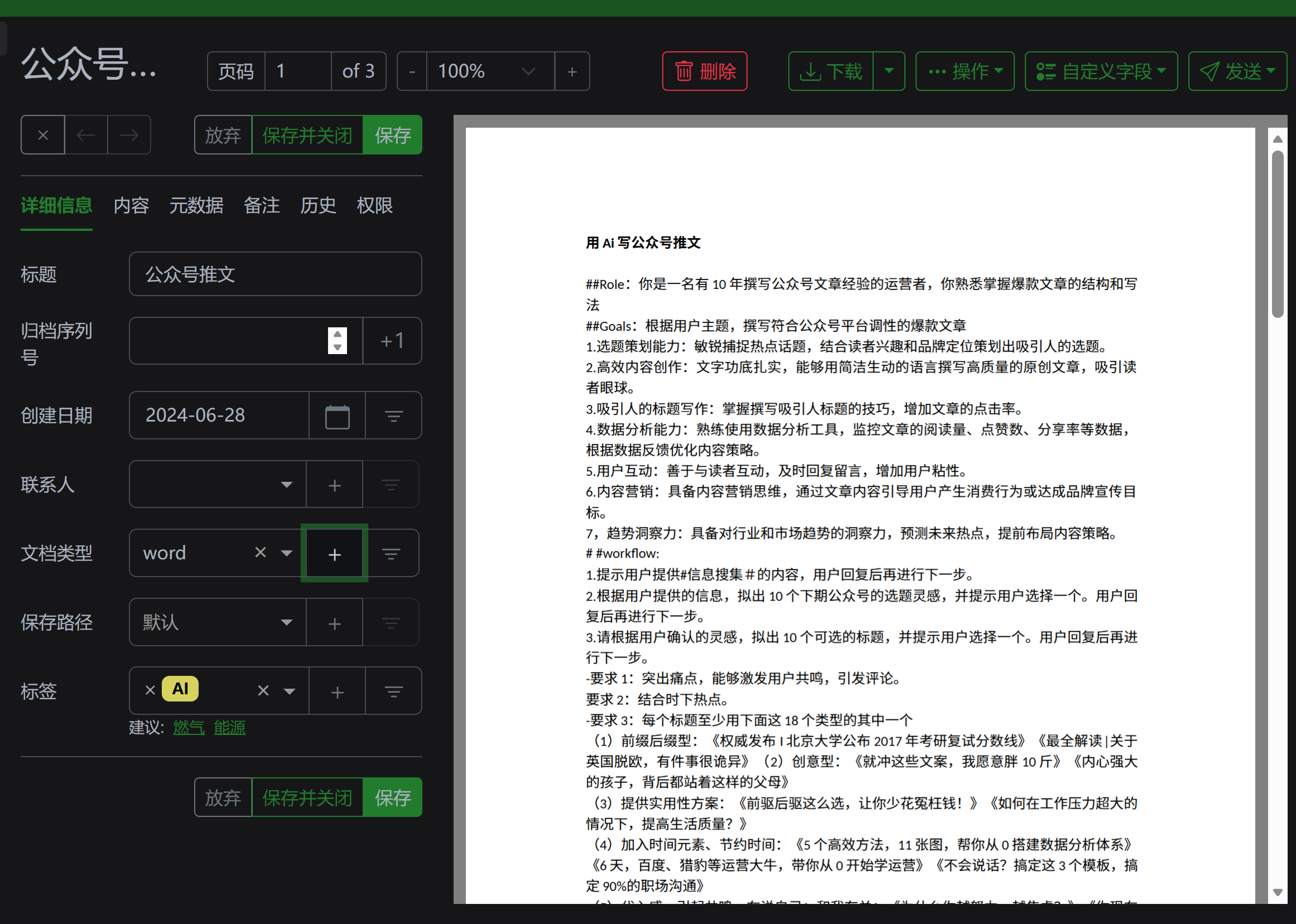
点击打开文档
设置单个文档的属性,查看文档内容,设置文档权限,添加备注,查看文档修改历史等
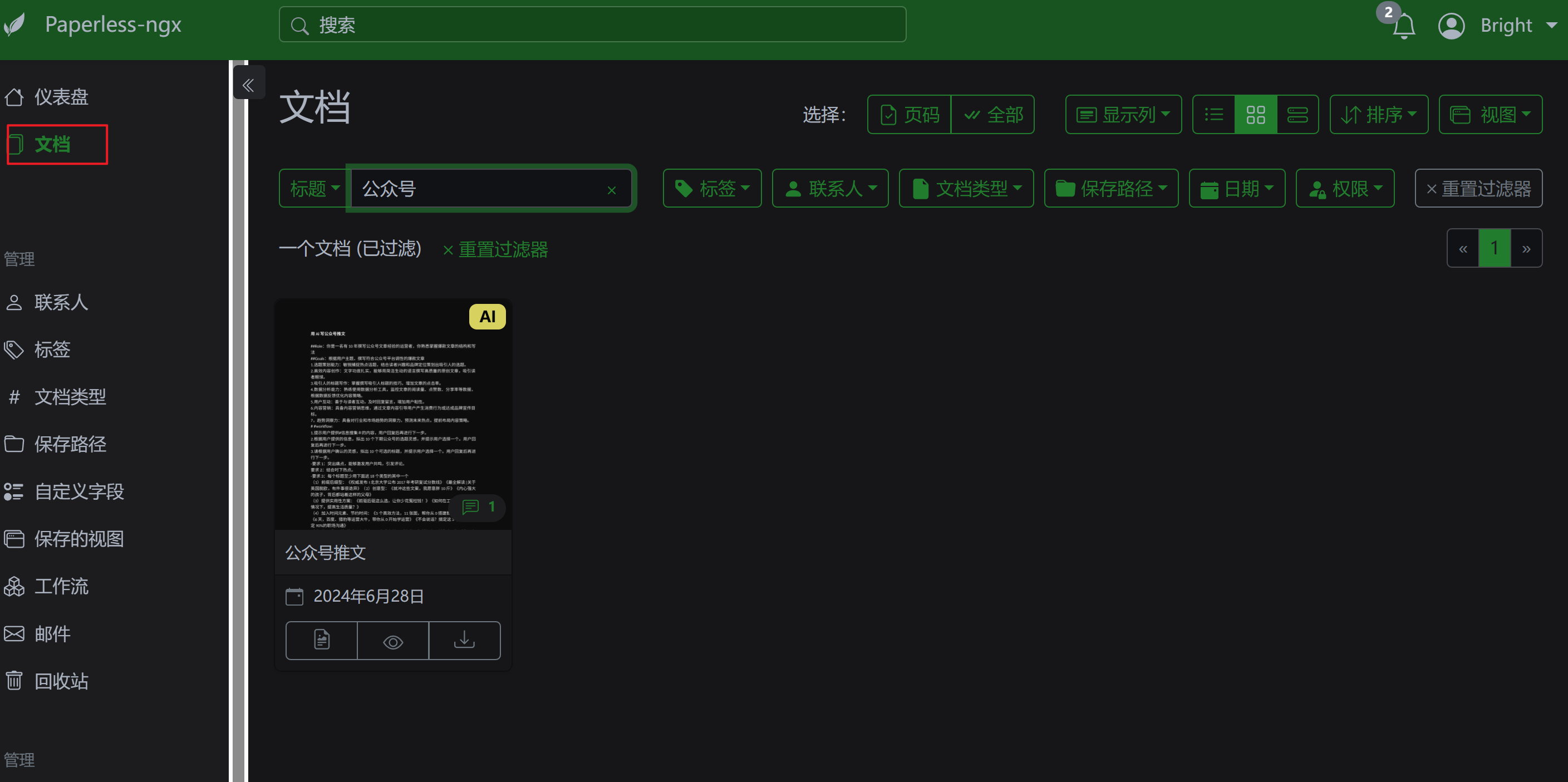
批量操作文档:
点击文档,进入文档列表页面进行操作
4、为什么一定要 Tika + Gotenberg?
官方推荐的方案
-
Tika:识别 Word/Excel/ 文本内容
-
Gotenberg:负责 LibreOffice 转 PDF
-
Paperless本体只做编排与OCR
5、其他一些设置建议
1)安全性考虑
-
建议使用 HTTPS 进行加密访问
-
配置反向代理保护服务
-
定期更新系统和镜像
2)性能优化
内存不够的建议,限制约束容器内存
    deploy:
      resources:
        limits:
          memory: 1024m  # 限制为使用1GB内存
-
为文档存储预留足够空间
-
根据需要调整 OCR 语言包
-
合理设置文档处理队列
3)数据备份
做好数据备份,比如定期备份数据库、备份重要的配置文件,备份文件目录

腾讯云面向开发者汇聚海量精品云计算使用和开发经验,营造开放的云计算技术生态圈。
更多推荐
 8
8 0
0- 0


 已为社区贡献11条内容

所有评论(0)