win本地安装postgres教程
·
安装步骤
-
下载安装包
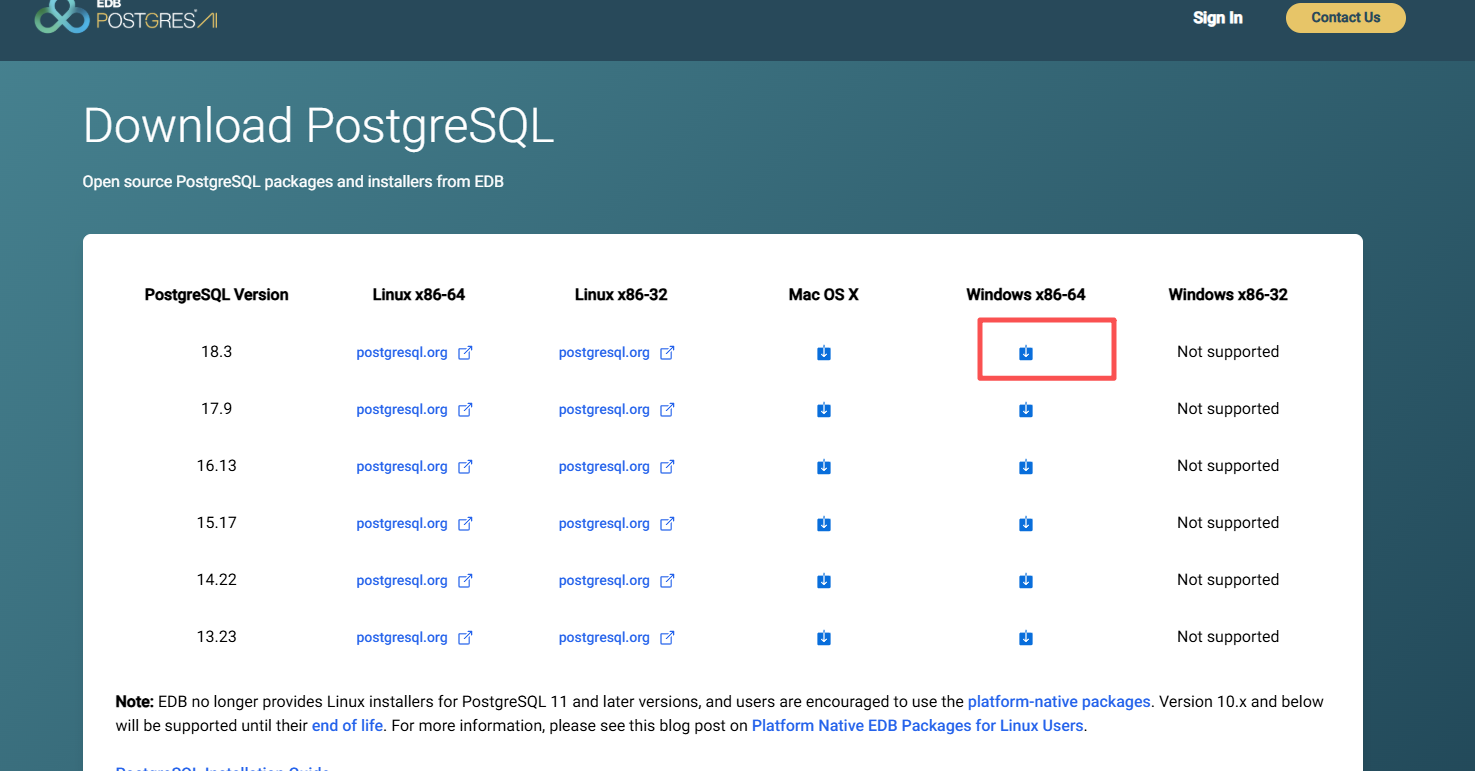
访问 PostgreSQL 官方下载页面:
https://www.enterprisedb.com/downloads/postgres-postgresql-downloads
选择适用于 Windows 的 64 位版本(x86-64),下载.exe安装文件。 -
这里我选择的是win-64版本的
-
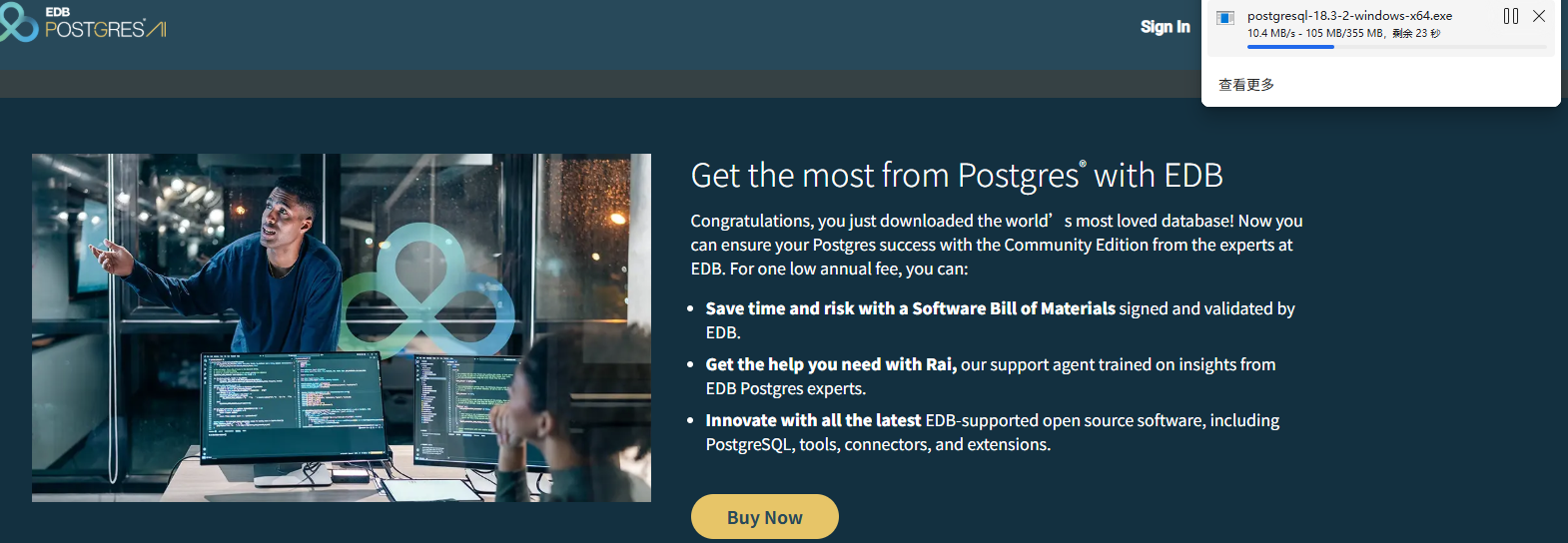
这里如果打不开可能需要魔法
-
-
运行安装程序
- 右键安装包 → “以管理员身份运行”(避免权限问题)8。
- 点击 Next 进入下一步。
-
设置安装路径
- 默认路径为
C:\Program Files\PostgreSQL\XX,建议改到非系统盘(如 D 盘),避免 C 盘空间不足35。 - 这里我选择的d盘
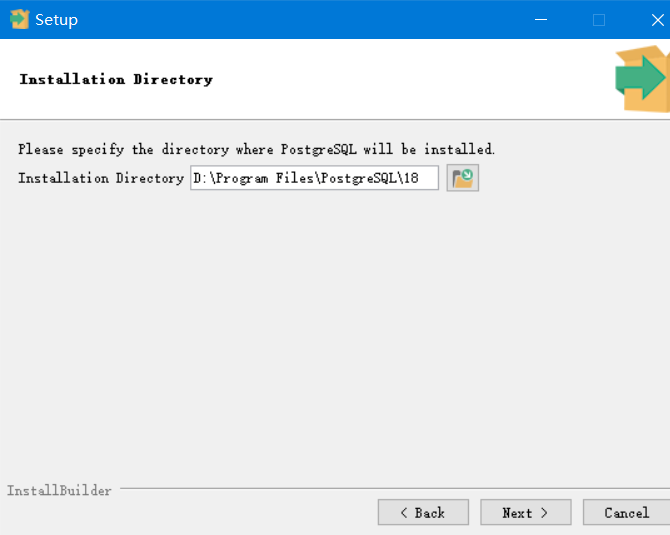
- 点击 Next。
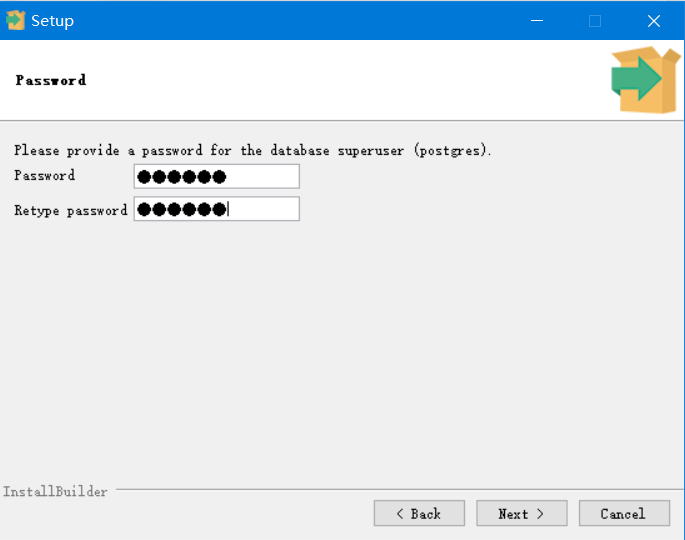
- 设置一下密码,然后一路next
- 默认路径为
-
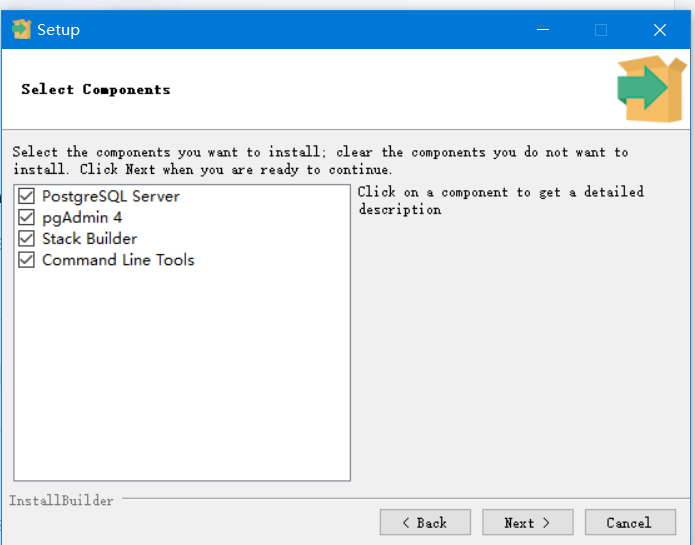
选择安装组件
- 默认全选(包括 pgAdmin、Stack Builder 等)。
- 若不确定用途,保持全选;若仅需数据库核心,可取消 Stack Builder(后续可单独安装扩展)35。
- 点击 Next。
-
设置数据目录
- 默认为安装路径下的
data子目录。 - 建议不要放在系统盘(如 C 盘),可指定如
D:\PostgreSQL\data36。 - 点击 Next。
- 默认为安装路径下的
-
设置超级用户密码
- 超级用户名默认为
postgres。 - 务必设置并牢记密码,后续连接数据库、pgAdmin 等均需使用12。
- 点击 Next。
- 超级用户名默认为
-
设置端口号
- 默认端口为 5432。
- 若该端口已被占用(如其他数据库服务),可改为 5433 或更高(需确保不冲突)36。
- 点击 Next。
-
设置区域与编码
- 关键提示:
- 不要选择中文地区(如 Chinese (Simplified)),否则可能因编码问题导致安装失败或乱码29。
- 建议选择 默认(C) 或 English (United States)9。
- 点击 Next。
- 关键提示:
-
确认信息并安装
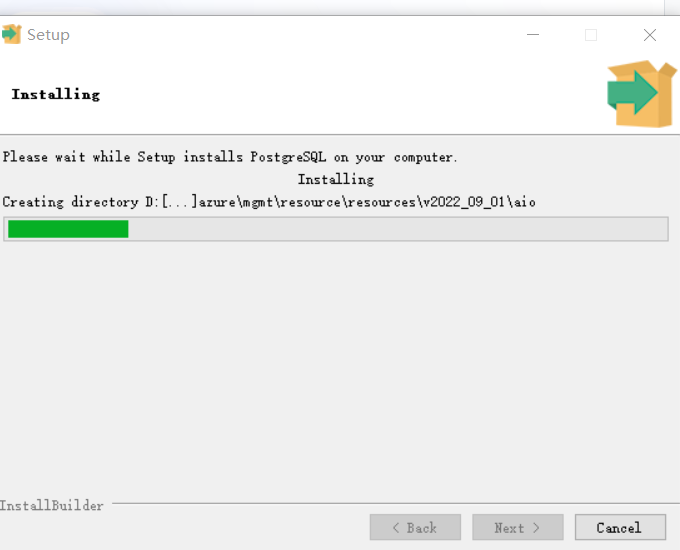
- 核对设置无误后,点击 Install 开始安装。
- 安装过程需几分钟,完成后点击 Finish15。
-
一路漫长的安装等待
-
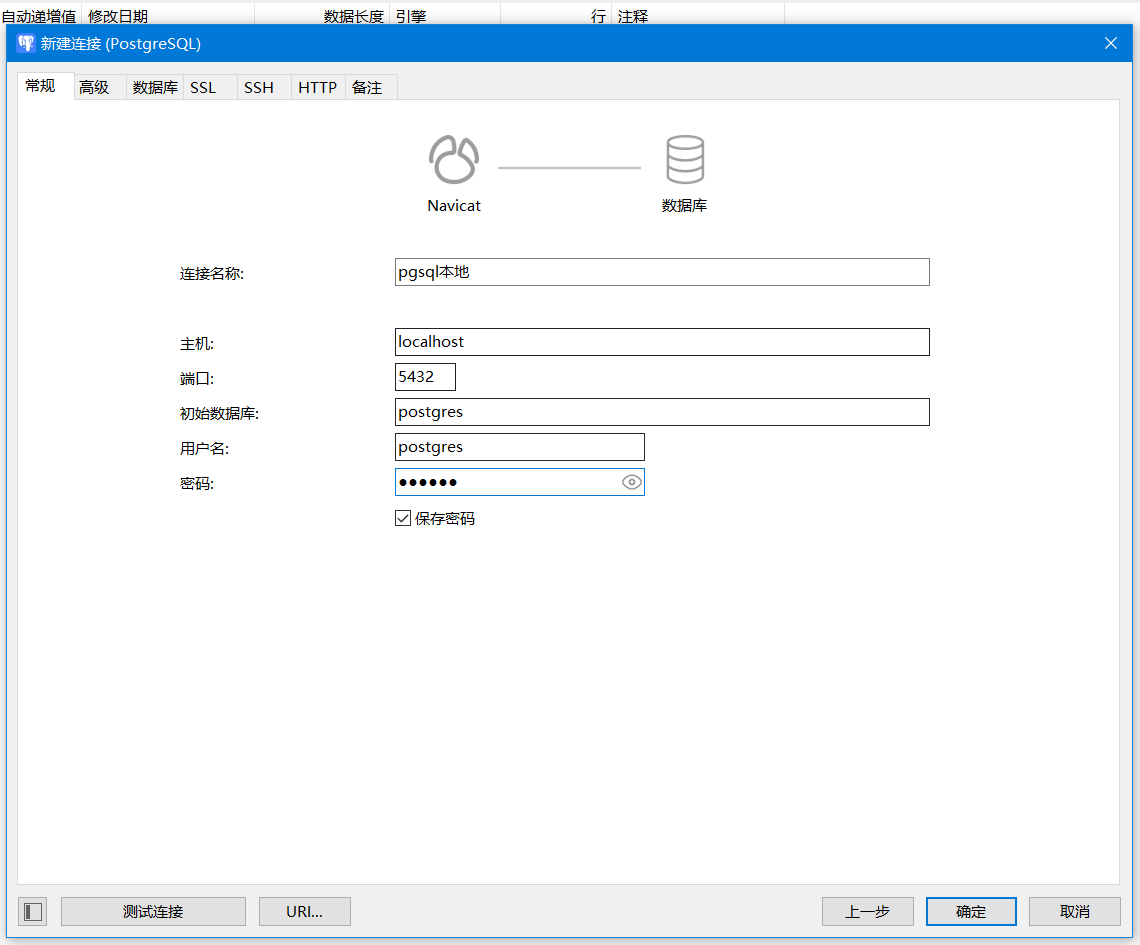
可以使用navicat链接测一下有么有安装成功,填入刚刚设置的账号密码
-
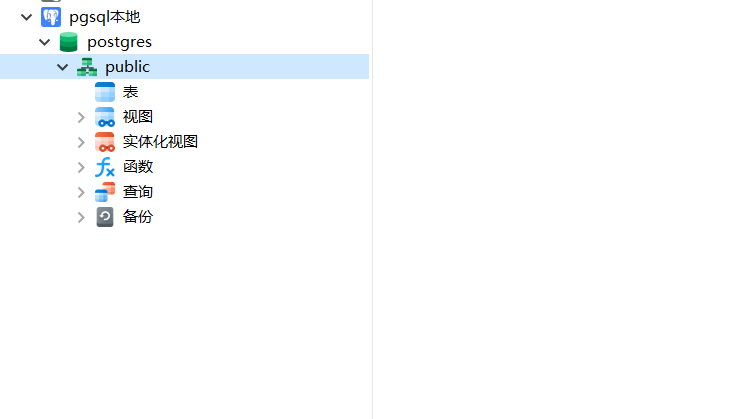
如图显示安装成功
-
安装成功以后会自动打开页面这里可以不用安装选择取消
-

腾讯云面向开发者汇聚海量精品云计算使用和开发经验,营造开放的云计算技术生态圈。
更多推荐
 7
7 0
0- 0


 已为社区贡献2条内容

所有评论(0)