【TimeTracker】时光刻录 TimeTracker - 使用手册
时光刻录(TimeTracker)是一款简洁优雅的个人时间管理工具,支持Windows 10及以上系统。它通过记录每日活动帮助用户分析时间流向,主要功能包括:日期导航、自定义起始时间、事件添加与标记(可设为重要事项)、自动计算持续时间,以及直观的统计面板展示总时长、重要事件时长及占比。数据完全本地存储,支持JSON格式的导入导出。使用技巧包括及时记录、合理设置起始时间、善用重要标记和定期备份数据。
文章目录
TimeTracker
软件简介
时光刻录 是一款简洁优雅的个人时间追踪工具,帮助您记录每天的活动,洞察时间的流向,更好地管理和规划您的时间。
通过直观的界面和自动化的统计功能,您可以轻松了解自己把时间花在了哪里,从而做出更明智的时间分配决策。
系统要求
| 操作系统 | 版本要求 |
|---|---|
| Windows | Windows 10 及以上 |
快速上手
首次使用
- 启动时光刻录应用
- 在页面顶部设置您的每日起始时间(默认为 08:00)
- 点击添加事件按钮,创建您的第一个时间记录
日常使用流程
设置起始时间 → 添加事件 → 填写描述和时间 → 查看统计
功能详解
1. 日期导航
页面顶部中央提供了日期导航功能:
| 按钮 | 功能 |
|---|---|
| < | 切换到前一天 |
| > | 切换到后一天 |
| 日期选择器 | 点击可选择任意日期 |
| 今天 | 快速返回当前日期 |
2. 每日起始时间
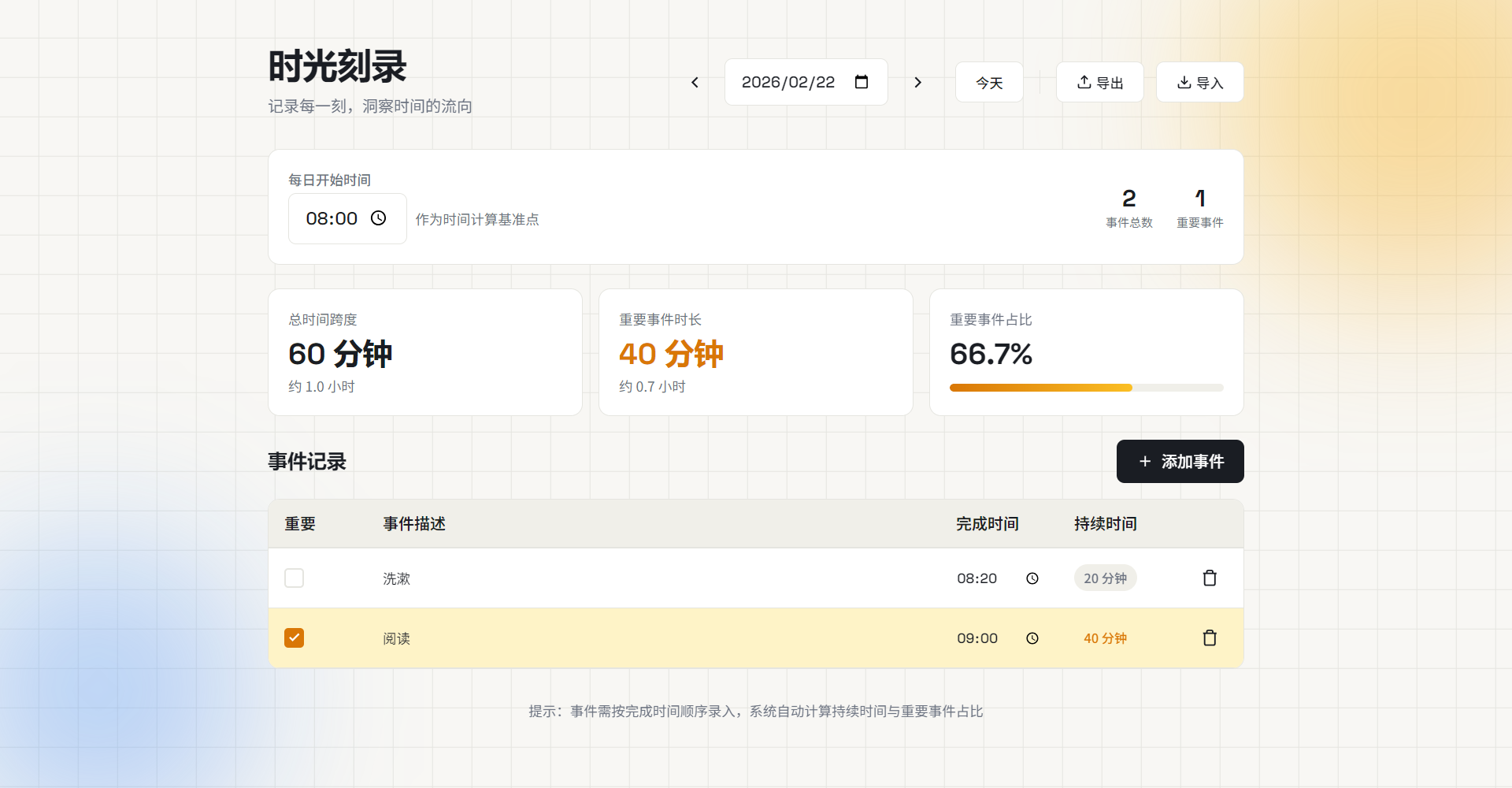
- 作用:设定您一天的开始时间,作为时间计算的基准点
- 默认值:08:00
- 如何修改:在时间选择框中选择您期望的时间
💡 提示:起始时间将作为"第一个事件持续时间"的计算起点。
3. 添加事件
点击添加事件按钮后,在表格中填写:
| 字段 | 说明 |
|---|---|
| 重要 | 勾选表示该事件是重要事项,将在统计中单独计算 |
| 事件描述 | 简要描述您做的事情 |
| 完成时间 | 该事件完成的时间点 |
| 持续时间 | 系统自动计算,无需手动输入 |
4. 统计面板
统计面板以三列卡片形式展示时间分析:
总时间跨度
显示从起始时间到最后一个事件结束的总时长,同时显示分钟数和小时数。
重要事件时长
统计所有被标记为"重要"的事件总时长,以橙色高亮显示。
重要事件占比
以百分比和进度条的形式,直观展示重要事件在总时间中的占比。
5. 数据导入与导出
导出数据
- 点击页面右上角的导出按钮
- 选择保存位置和文件名
- 数据将以 JSON 格式保存
导入数据
- 点击页面右上角的导入按钮
- 选择之前导出的 JSON 备份文件
- 确认后数据将恢复到应用中
⚠️ 注意:导入数据会覆盖当前的所有记录,请谨慎操作。
常见问题
Q: 数据存储在哪里?
A: 您的数据存储在本地文件中,具体位置为应用程序目录下的 timetracker-data.json 文件。数据完全在您的设备上,不会上传到任何服务器。
Q: 如何备份我的数据?
A: 建议定期使用"导出"功能,将数据保存到安全的位置(如云盘或外部存储设备)。
Q: 可以同时查看多天的时间统计吗?
A: 当前版本每次只能查看单天的记录。您可以通过日期选择器在不同日期间切换查看。
Q: 事件的持续时间是如何计算的?
A: 持续时间是从上一个事件的完成时间到当前事件完成时间的时间差。第一个事件的持续时间则从您设置的"起始时间"开始计算。
Q: 如何编辑已添加的事件?
A: 直接在表格中点击对应字段即可编辑。事件描述支持直接修改文本,完成时间可以重新选择。
Q: 重要事件有什么特殊作用?
A: 标记为重要的事件将在统计面板中单独统计,方便您分析在重要事项上投入了多少时间。
使用技巧
- 养成每日记录习惯:在完成一项任务后及时记录,避免遗漏
- 合理设置起始时间:根据您的作息习惯设置,如早起者可设为 06:00
- 善用重要标记:区分核心工作与日常事务,更好地分析时间分配
- 定期回顾统计:每周查看时间分布,优化时间管理策略
- 做好数据备份:每周导出一次数据,防止意外丢失
技术支持
如果您在使用过程中遇到问题,或有功能建议,欢迎在项目仓库提交Issue
版本:1.0.0
许可证:MIT License
版权所有 © 2026 XKnowledge Team

腾讯云面向开发者汇聚海量精品云计算使用和开发经验,营造开放的云计算技术生态圈。
更多推荐
 24
24 0
0- 0


 已为社区贡献4条内容

所有评论(0)