鸿蒙+flutter 跨平台开发——Text控件
本文探讨了Flutter Text控件在鸿蒙系统开发中的实用排版技巧。首先分析了鸿蒙环境下文本排版的特殊性,包括系统字体、设备多样化和分布式特性等挑战。随后详细介绍了核心排版技巧:通过TextStyle精准控制文本样式,利用MediaQuery实现响应式适配,使用RichText处理复杂文本布局,以及文本溢出处理方法。文章还分享了提升排版质感的高级技巧,如自定义字体嵌入、文本对齐优化和性能优化建议
目录
2.2 响应式文本适配:MediaQuery 与 LayoutBuilder
2.3 复杂文本布局:RichText 与 TextSpan
效果展示
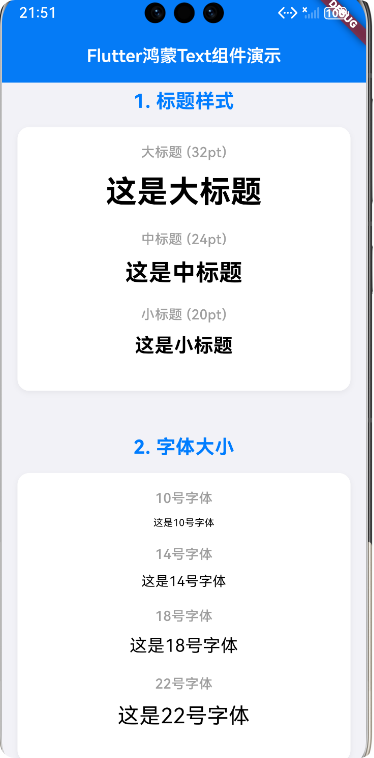
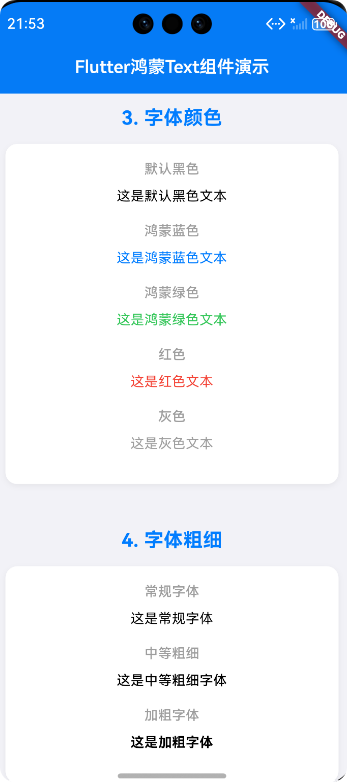
| 文本样式需保持视觉一致性 |
2. Flutter Text 控件核心排版技巧
2.1 精准控制文本样式:TextStyle 的高级应用
TextStyle 是排版的基础,除了常规的 fontSize、color、fontWeight,以下属性在鸿蒙开发中尤为重要:
Text(
  '鸿蒙 + Flutter:文本排版的艺术',
  style: TextStyle(
    fontSize: 16.sp,
    fontWeight: FontWeight.w500,
    height: 1.5,     // 行高:提升阅读舒适度
    letterSpacing: 0.5,     // 字间距:使文本更「透气」
    wordSpacing: 2.0,     // 词间距:优化英文排版
    textBaseline: TextBaseline.alphabetic,
    fontFamily: 'HarmonyOS Sans, sans-serif',  // 优先使用鸿蒙黑体
  ),
)
2.2 响应式文本适配:MediaQuery 与 LayoutBuilder
利用 MediaQuery 获取屏幕尺寸,动态调整字体大小和布局,实现响应式设计:
@override
Widget build(BuildContext context) {
  final width = MediaQuery.of(context).size.width;
  final isLargeScreen = width > 600;

  return Text(
    '这是一段根据屏幕尺寸自适应的文本',
    style: TextStyle(
      fontSize: isLargeScreen ? 20.sp : 16.sp,
      height: isLargeScreen ? 1.6 : 1.4,
    ),
  );
}
2.3 复杂文本布局:RichText 与 TextSpan
对于需要部分加粗、变色、点击事件的文本,使用 RichText 实现富文本效果:
RichText(
  text: TextSpan(
    style: DefaultTextStyle.of(context).style,
    children: [
      TextSpan(text: '同意 '),
      TextSpan(
        text: '《用户协议》',
        style: TextStyle(color: Colors.blue, fontWeight: FontWeight.bold),
        recognizer: TapGestureRecognizer()..onTap = () {
          // 处理用户协议点击事件
        },
      ),
      TextSpan(text: ' 和 '),
      TextSpan(
        text: '《隐私政策》',
        style: TextStyle(color: Colors.blue, fontWeight: FontWeight.bold),
        recognizer: TapGestureRecognizer()..onTap = () {
          // 处理隐私政策点击事件
        },
      ),
    ],
  ),
)
2.4 文本溢出处理:优雅的省略与提示
鸿蒙设备屏幕多样,文本溢出是常见问题,使用以下方式处理:
Text(
  '这是一段非常长的文本,可能会在小屏幕上溢出显示不全',
  maxLines: 2,  // 最多显示2行
  overflow: TextOverflow.ellipsis,  // 使用省略号表示溢出
)
3. 高级技巧:提升排版质感
3.1 自定义字体嵌入
若需使用非鸿蒙黑体的字体,可将字体文件放入 assets 并在 pubspec.yaml 中声明:
flutter:
  fonts:
    - family: CustomFont
      fonts:
        - asset: assets/fonts/CustomFont.ttf
3.2 文本对齐与布局优化
- 使用
TextAlign.justify实现两端对齐,但需注意中文排版中慎用,避免字间距过大 - 结合 Padding、Container 等控件,为文本留出舒适的留白空间
3.3 性能优化建议
- 避免在 Text 中频繁创建 TextStyle,可将其提取为常量
- 对于静态文本,使用 const 构造函数
- 长文本考虑使用
SelectableText或TextField实现文本选择功能
4. 鸿蒙系统适配策略
```mermaid
flowchart TD
A[Flutter Text 控件] --> B{鸿蒙系统检测}
B -->|是| C[优先使用鸿蒙黑体]
B -->|否| D[使用默认字体]
C --> E[适配鸿蒙文本渲染规则]
D --> F[使用标准渲染规则]
E --> G[响应式文本布局]
F --> G
G --> H[优化文本溢出处理]
H --> I[最终文本展示]
```
📱 案例展示
完整示例代码
import 'package:flutter/material.dart';
import 'package:flutter/services.dart';

void main() {
  runApp(const HarmonyTextApp());
}

class HarmonyTextApp extends StatelessWidget {
  const HarmonyTextApp({super.key});

  @override
  Widget build(BuildContext context) {
    return MaterialApp(
      title: '鸿蒙+Flutter Text 控件',
      theme: ThemeData(
        colorScheme: ColorScheme.fromSeed(
          seedColor: const Color(0xFF007DFF),  // 鸿蒙蓝
          primary: const Color(0xFF007DFF),
          secondary: const Color(0xFF34C759),
          background: const Color(0xFFF2F2F7),
          surface: Colors.white,
        ),
        useMaterial3: true,
        textTheme: const TextTheme(
          displayLarge: TextStyle(
            fontSize: 32,
            fontWeight: FontWeight.bold,
            height: 1.2,
          ),
          displayMedium: TextStyle(
            fontSize: 28,
            fontWeight: FontWeight.bold,
            height: 1.2,
          ),
          bodyLarge: TextStyle(
            fontSize: 16,
            height: 1.5,
          ),
          bodyMedium: TextStyle(
            fontSize: 14,
            height: 1.4,
          ),
        ),
      ),
      home: const HarmonyTextScreen(),
    );
  }
}

class HarmonyTextScreen extends StatelessWidget {
  const HarmonyTextScreen({super.key});

  @override
  Widget build(BuildContext context) {
    final width = MediaQuery.of(context).size.width;
    final isLargeScreen = width > 600;

    return Scaffold(
      appBar: AppBar(
        title: const Text('鸿蒙+Flutter Text 控件'),
        backgroundColor: const Color(0xFF007DFF),
      ),
      body: SingleChildScrollView(
        padding: EdgeInsets.all(isLargeScreen ? 32.0 : 16.0),
        child: Column(
          crossAxisAlignment: CrossAxisAlignment.start,
          children: [
            // 标题文本
            Text(
              '鸿蒙系统下的 Flutter 文本排版',
              style: Theme.of(context).textTheme.displayLarge,
            ),
            const SizedBox(height: 8),
            Text(
              '打造跨平台一致的文本体验',
              style: Theme.of(context).textTheme.bodyMedium?.copyWith(
                    color: Colors.grey[600],
                  ),
            ),
            const SizedBox(height: 32),

            // 正文文本
            Text(
              '这是一段示例正文文本,展示了在鸿蒙系统下使用 Flutter Text 控件的基本排版效果。'\n'鸿蒙系统默认使用鸿蒙黑体,具有良好的可读性和现代感。'\n'通过调整 TextStyle 的各种属性,可以实现丰富的文本样式效果。',
              style: Theme.of(context).textTheme.bodyLarge,
            ),
            const SizedBox(height: 24),

            // 响应式文本
            Container(
              padding: const EdgeInsets.all(16),
              decoration: BoxDecoration(
                color: Colors.blue.withOpacity(0.1),
                borderRadius: BorderRadius.circular(8),
              ),
              child: Text(
                '这是一段响应式文本,在大屏幕上显示更大的字体和行高,在小屏幕上自动调整为更紧凑的排版。',
                style: TextStyle(
                  fontSize: isLargeScreen ? 20 : 16,
                  height: isLargeScreen ? 1.6 : 1.4,
                ),
              ),
            ),
            const SizedBox(height: 24),

            // 富文本
            RichText(
              text: TextSpan(
                style: Theme.of(context).textTheme.bodyLarge,
                children: [
                  const TextSpan(text: '在鸿蒙+Flutter 开发中,你可以使用 '),
                  TextSpan(
                    text: 'RichText',
                    style: const TextStyle(
                      color: Color(0xFF007DFF),
                      fontWeight: FontWeight.bold,
                    ),
                  ),
                  const TextSpan(text: ' 实现复杂的富文本效果,例如 '),
                  TextSpan(
                    text: '部分文本加粗',
                    style: const TextStyle(
                      fontWeight: FontWeight.bold,
                    ),
                  ),
                  const TextSpan(text: '、'),
                  TextSpan(
                    text: '部分文本变色',
                    style: const TextStyle(
                      color: Colors.red,
                    ),
                  ),
                  const TextSpan(text: ',甚至添加 '),
                  TextSpan(
                    text: '点击事件',
                    style: const TextStyle(
                      color: Color(0xFF007DFF),
                      decoration: TextDecoration.underline,
                    ),
                    // recognizer: TapGestureRecognizer()..onTap = () {},
                  ),
                  const TextSpan(text: '。'),
                ],
              ),
            ),
            const SizedBox(height: 24),

            // 文本溢出处理
            Container(
              width: 200,
              padding: const EdgeInsets.all(16),
              decoration: BoxDecoration(
                color: Colors.green.withOpacity(0.1),
                borderRadius: BorderRadius.circular(8),
              ),
              child: const Text(
                '这是一段非常长的文本,用来展示文本溢出时的省略效果。',
                maxLines: 2,
                overflow: TextOverflow.ellipsis,
              ),
            ),
          ],
        ),
      ),
    );
  }
}
🎯 最佳实践总结
✅ 推荐做法
- 优先使用鸿蒙黑体:在鸿蒙系统上优先使用
HarmonyOS Sans字体,保持系统视觉一致性 - 响应式文本布局:根据屏幕尺寸动态调整字体大小和行高
- 优化文本可读性:合理设置行高、字间距和词间距
- 优雅处理文本溢出:根据实际需求选择合适的溢出处理方式
- 使用 RichText 实现复杂文本:对于需要多种样式的文本,使用 RichText 替代多个 Text 控件
- 性能优化:避免频繁创建 TextStyle,使用 const 构造函数
❌ 避免做法
- 硬编码字体大小:不考虑不同屏幕尺寸的适配
- 忽略行高设置:导致文本过密或过疏,影响可读性
- 滥用文本样式:过多的样式变化会分散用户注意力
- 忽略文本溢出:导致文本显示不全,影响用户体验
- 在长文本中使用多个 Text 控件:影响性能和维护性
🌟 总结
本文深入探讨了在鸿蒙 + Flutter 跨平台开发中,Text 控件的排版技巧和最佳实践。通过合理运用 TextStyle 的各种属性、响应式布局策略、富文本实现方式和鸿蒙系统适配策略,开发者可以打造出美观、可读、适配性强的文本展示效果。
随着鸿蒙系统生态的不断发展,Flutter 在鸿蒙平台上的应用前景将更加广阔。掌握 Text 控件的高级排版技巧,是每个鸿蒙 + Flutter 开发者必备的技能之一。
希望本文的内容能够帮助你在鸿蒙 + Flutter 开发中,更好地使用 Text 控件,打造出更优质的跨平台应用!
📅 更新日期:2026-01-26
📚 技术栈:Flutter 3.x + HarmonyOS 4.x
🎯 适用场景:鸿蒙 + Flutter 跨平台应用开发
🔗 相关资源:
欢迎加入开源鸿蒙跨平台社区:https://openharmonycrossplatform.csdn.net

腾讯云面向开发者汇聚海量精品云计算使用和开发经验,营造开放的云计算技术生态圈。
更多推荐
 19
19 0
0- 0


 已为社区贡献21条内容

所有评论(0)