Flutter for OpenHarmony高级闹钟App实战:通知设置实现
本文介绍了闹钟应用中通知功能的实现要点,主要包括: 通知开关设计:采用响应式状态管理,默认开启通知,使用GetX控制器实现状态持久化 权限处理:区分Android和iOS平台的权限请求机制,Android13+需要运行时权限,iOS始终需要授权 平台适配:Android需配置通知渠道,设置不同优先级;iOS需处理权限拒绝情况 扩展功能:包括通知声音、振动模式、免打扰穿透等可选配置项 测试功能:建议
通知是闹钟应用的核心功能,用户需要通过通知来接收闹钟提醒。说实话,通知设置看似简单,但要做好并不容易,既要考虑系统权限,又要考虑用户体验。
咱们这次要实现的通知设置功能,不仅包括通知开关,还要处理权限请求、通知渠道配置等细节。做这个功能的时候,我一直在想怎么让通知既不打扰用户,又能及时提醒,最后决定用灵活的配置选项来平衡。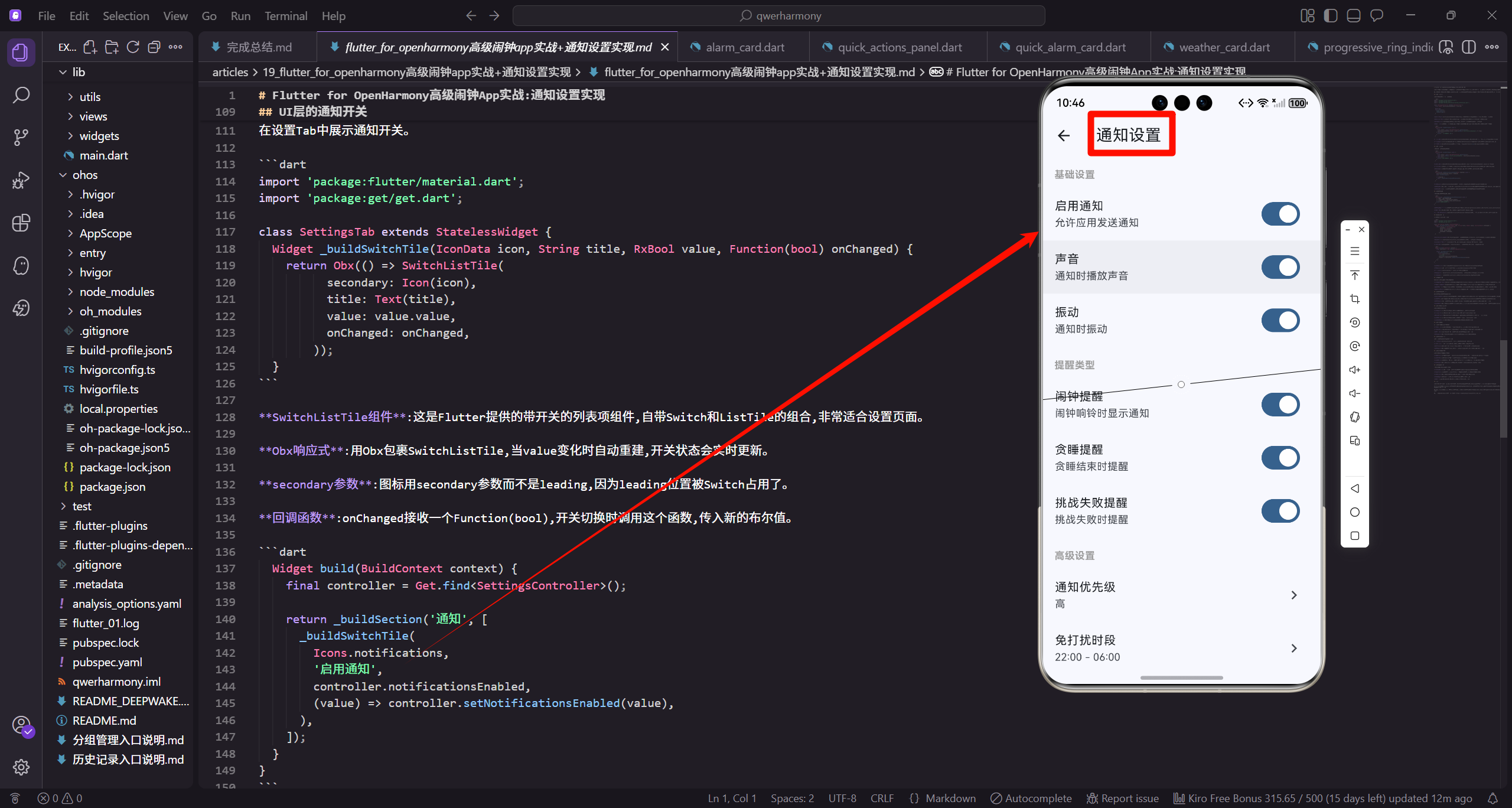
通知开关设计
通知设置的核心是一个开关控件。
import 'package:flutter/material.dart';
import 'package:get/get.dart';
import 'package:shared_preferences/shared_preferences.dart';
class SettingsController extends GetxController {
final RxBool notificationsEnabled = true.obs;
void onInit() {
super.onInit();
loadSettings();
}
响应式状态:notificationsEnabled用RxBool包裹,值变化时UI自动更新。默认值为true,表示默认开启通知。
控制器初始化:在onInit中调用loadSettings加载保存的设置,这样应用启动时能恢复用户的选择。
GetX控制器:用GetX管理通知状态,好处是状态和UI解耦,多个页面可以共享同一个状态。
默认开启:通知默认开启是合理的,因为闹钟应用的核心功能就是提醒,如果默认关闭,用户可能会错过闹钟。
  Future<void> loadSettings() async {
    try {
      final prefs = await SharedPreferences.getInstance();
      notificationsEnabled.value = prefs.getBool('notificationsEnabled') ?? true;
    } catch (e) {
      print('加载设置失败: $e');
    }
  }
加载逻辑:从SharedPreferences读取notificationsEnabled的值,如果没有保存过(第一次使用),用??提供默认值true。
异常处理:用try-catch捕获可能的异常,比如SharedPreferences初始化失败。异常时打印日志,但不影响应用运行。
异步操作:SharedPreferences的操作是异步的,所以方法返回Future。用await等待操作完成。
通知开关保存
实现通知开关状态的持久化。
  Future<void> saveSettings() async {
    try {
      final prefs = await SharedPreferences.getInstance();
      await prefs.setBool('notificationsEnabled', notificationsEnabled.value);
    } catch (e) {
      print('保存设置失败: $e');
    }
  }
保存逻辑:用SharedPreferences的setBool方法保存布尔值,key是’notificationsEnabled’,value是当前状态。
异步保存:setBool也是异步操作,用await确保保存完成。虽然SharedPreferences通常很快,但异步操作更安全。
错误处理:保存失败时打印日志,但不弹出错误提示,因为这是后台操作,不应该打扰用户。
  Future<void> setNotificationsEnabled(bool enabled) async {
    notificationsEnabled.value = enabled;
    await saveSettings();

    if (enabled) {
      await _requestNotificationPermission();
    }
  }
设置方法:setNotificationsEnabled接收一个布尔值,更新状态并保存。这个方法会被UI层调用。
权限请求:如果用户开启通知,调用_requestNotificationPermission请求系统权限。这很重要,因为Android和iOS都需要用户授权才能发送通知。
条件请求:只在开启通知时请求权限,关闭通知时不需要操作。这样避免了不必要的权限请求。
通知权限请求
实现系统通知权限的请求逻辑。
  Future<void> _requestNotificationPermission() async {
    // TODO: 实现通知权限请求
    // 在Android上使用permission_handler
    // 在iOS上使用flutter_local_notifications
    print('请求通知权限');
  }
}
权限请求的复杂性:通知权限在不同平台上的实现不同,Android用permission_handler,iOS用flutter_local_notifications的请求方法。
TODO标记:这里先用TODO标记,实际项目中需要根据平台实现具体逻辑。
为什么是私有方法?_requestNotificationPermission是私有方法(下划线开头),只在控制器内部调用,不暴露给外部。
UI层的通知开关
在设置Tab中展示通知开关。
import 'package:flutter/material.dart';
import 'package:get/get.dart';

class SettingsTab extends StatelessWidget {
  Widget _buildSwitchTile(IconData icon, String title, RxBool value, Function(bool) onChanged) {
    return Obx(() => SwitchListTile(
          secondary: Icon(icon),
          title: Text(title),
          value: value.value,
          onChanged: onChanged,
        ));
  }
SwitchListTile组件:这是Flutter提供的带开关的列表项组件,自带Switch和ListTile的组合,非常适合设置页面。
Obx响应式:用Obx包裹SwitchListTile,当value变化时自动重建,开关状态会实时更新。
secondary参数:图标用secondary参数而不是leading,因为leading位置被Switch占用了。
回调函数:onChanged接收一个Function(bool),开关切换时调用这个函数,传入新的布尔值。
  Widget build(BuildContext context) {
    final controller = Get.find<SettingsController>();

    return _buildSection('通知', [
      _buildSwitchTile(
        Icons.notifications,
        '启用通知',
        controller.notificationsEnabled,
        (value) => controller.setNotificationsEnabled(value),
      ),
    ]);
  }
}
获取控制器:用Get.find获取SettingsController实例,访问notificationsEnabled状态。
分组展示:通知开关放在"通知"分组中,用_buildSection方法创建分组卡片。
图标选择:用notifications图标(铃铛),直观表示通知功能。
状态绑定:传入controller.notificationsEnabled,开关状态与控制器状态绑定,自动同步。
回调处理:开关切换时调用controller.setNotificationsEnabled,更新状态并保存。
通知渠道配置
Android 8.0以上需要配置通知渠道。
通知渠道的概念:Android 8.0引入了通知渠道(Notification Channel),让用户能更精细地控制通知。每个渠道可以单独设置重要性、声音、振动等。
闹钟应用的渠道:DeepWake可以创建多个渠道,比如"闹钟提醒"、“贪睡提醒”、"系统通知"等,让用户能分别控制。
渠道重要性:闹钟提醒应该用高重要性(HIGH或MAX),确保能突破免打扰模式。系统通知可以用低重要性,不打扰用户。
渠道创建时机:通知渠道应该在应用启动时创建,不需要等用户开启通知。创建渠道不需要权限,只是注册信息。
通知权限的平台差异
不同平台的通知权限处理不同。
Android权限:Android 13以下不需要运行时权限,只需要在AndroidManifest.xml中声明。Android 13及以上需要运行时请求POST_NOTIFICATIONS权限。
iOS权限:iOS始终需要用户授权才能发送通知,用UNUserNotificationCenter请求权限。用户可以选择允许或拒绝。
权限状态:应该检查权限状态,如果用户之前拒绝了,再次请求可能无效,需要引导用户去系统设置中开启。
优雅降级:如果用户拒绝通知权限,应用仍然能正常使用,只是不能发送通知。可以在UI上提示用户开启权限以获得更好体验。
通知设置的扩展选项
通知设置可以更丰富。
通知声音:让用户选择通知声音,可以用系统默认声音,也可以自定义铃声。
振动模式:让用户选择是否振动,以及振动模式(短振、长振、自定义模式)。
免打扰穿透:闹钟通知应该能穿透免打扰模式,需要请求特殊权限。可以在设置中添加开关和说明。
通知样式:让用户选择通知的展示样式,比如大图标、展开式、自定义布局等。
通知优先级:让用户设置不同类型通知的优先级,重要的通知优先显示。
通知测试功能
添加通知测试功能方便调试。
测试按钮:在通知设置页面添加"发送测试通知"按钮,让用户能立即看到通知效果。
测试内容:测试通知应该包含标题、内容、图标等完整元素,让用户看到真实的通知样式。
权限检查:发送测试通知前先检查权限,如果没有权限就提示用户开启。
错误提示:如果测试通知发送失败,显示友好的错误提示,帮助用户排查问题。
通知状态的UI反馈
通知开关的状态要有清晰的UI反馈。
开关状态:SwitchListTile自带开关动画,切换时有平滑的过渡效果。
颜色反馈:开启时开关是蓝色(或主题色),关闭时是灰色,颜色对比明显。
文字说明:可以在副标题中显示当前状态,比如"已开启"或"已关闭",让状态更明确。
权限提示:如果系统权限被拒绝,可以在开关下方显示提示文字,引导用户去系统设置中开启。
通知与闹钟的集成
通知设置要与闹钟功能集成。
闹钟触发:当闹钟时间到时,检查notificationsEnabled状态,如果开启就发送通知,否则只播放铃声。
通知内容:通知应该显示闹钟标签、时间等信息,让用户知道是哪个闹钟在响。
通知操作:通知可以添加操作按钮,比如"关闭"、“贪睡”,让用户不用打开应用就能操作闹钟。
通知更新:如果用户在应用中关闭了通知,应该取消所有已发送的通知,保持状态一致。
通知的最佳实践
实现通知功能要遵循最佳实践。
及时请求:在用户开启通知开关时立即请求权限,不要延迟到发送通知时才请求。
清晰说明:在请求权限前,用对话框说明为什么需要通知权限,让用户理解并愿意授权。
尊重选择:如果用户拒绝权限或关闭通知,不要反复骚扰,尊重用户的选择。
合理频率:不要发送过多通知,只在必要时发送,避免让用户反感。
可控性:提供丰富的通知设置选项,让用户能精细控制通知行为。
总结
通知设置虽然看起来简单,但涉及的细节很多。从状态管理到权限请求,从UI展示到平台适配,每个环节都需要仔细考虑。
说实话,做通知功能让我对移动平台的权限系统有了更深的理解。Android和iOS的权限模型不同,需要分别处理。通知渠道、免打扰穿透等高级功能,需要深入研究平台文档。但这些努力是值得的,好的通知体验能大大提升应用的实用性。
如果你也在做通知功能,建议重点关注权限处理和用户体验。权限请求要及时但不能强制,要给用户清晰的说明。通知设置要灵活,让用户能根据自己的需求调整。测试要充分,在不同系统版本和设备上验证通知功能。
欢迎加入OpenHarmony跨平台开发社区交流:https://openharmonycrossplatform.csdn.net

腾讯云面向开发者汇聚海量精品云计算使用和开发经验,营造开放的云计算技术生态圈。
更多推荐
 0
0 0
0- 0


 已为社区贡献20条内容

所有评论(0)