手机访问电脑共享文件夹?无需复杂设置,MoleSDN 一步搞定
步骤概览
- Windows 电脑上启用文件夹共享
- 电脑部署 MoleSDN,开启中心模式
- 手机安装 MoleSDN,接入同一服务域
- 手机直接访问电脑共享文件
为什么普通方法不好用?
你可能试过用 Windows 原生 SMB 共享,但现实总是:
- 繁琐的网络设置:需要改注册表、配权限、弄防火墙
- 跨网段访问困难:手机和电脑一旦不在同一局域网(比如你在公司想看家里电脑的文件),基本无法访问
- 容易掉线:SMB 连接不稳定,经常需要重新输入密码
MoleSDN 解决方案简单得多:无论你在家还是在外,手机和电脑只要能上网,就能无缝访问文件——无需公网 IP、无需服务器、无需折腾。
需要准备什么
- 一台常开的 Windows 电脑(已经有了吧)
- MoleSDN 免费客户端(免费版支持 3 台设备)
- 手机上的文件管理 App(ES 浏览器、MiXplorer 或 iOS 自带「文件」App)
详细步骤
一、Windows 电脑启用文件共享
首先在电脑上启用共享文件夹。
右键你想共享的文件夹 → 选择「属性」→ 找到「共享」标签
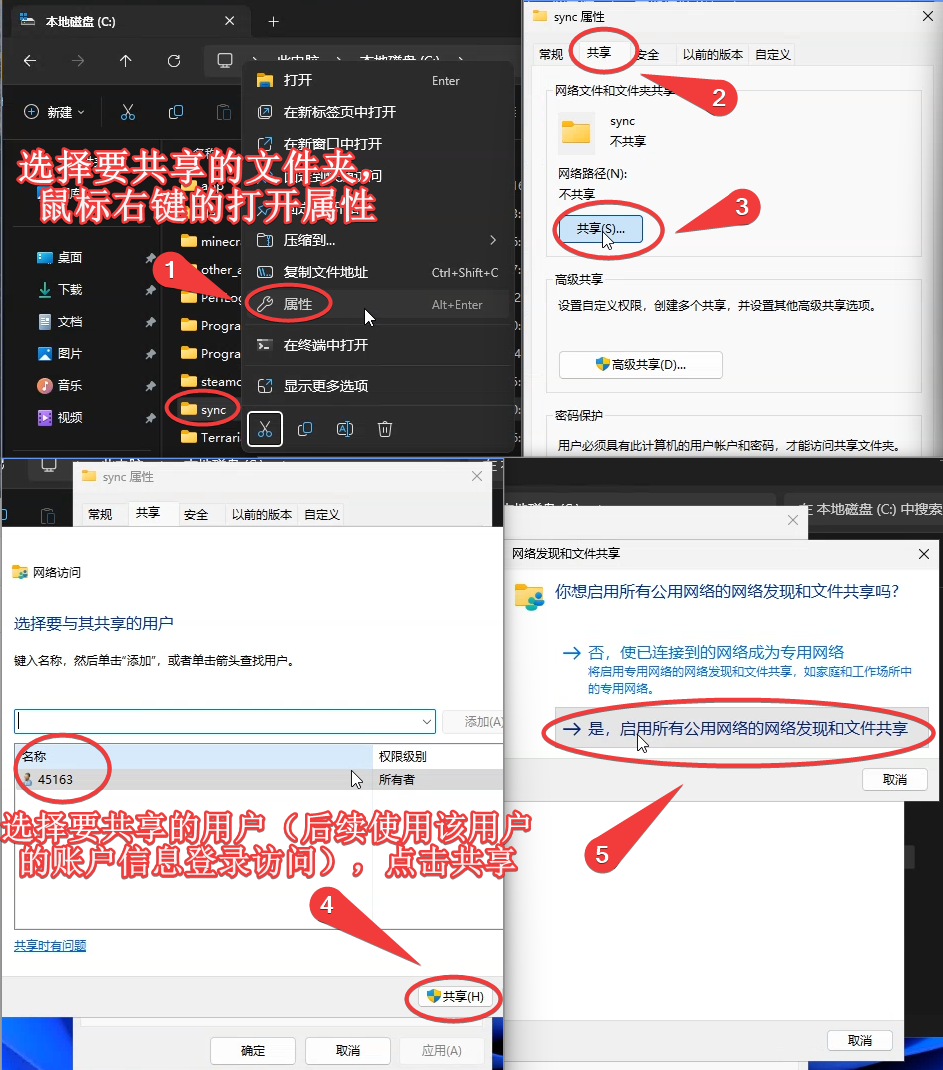
点「共享」→ 选择允许哪个用户访问(通常选「Everyone」给所有用户读写权限)
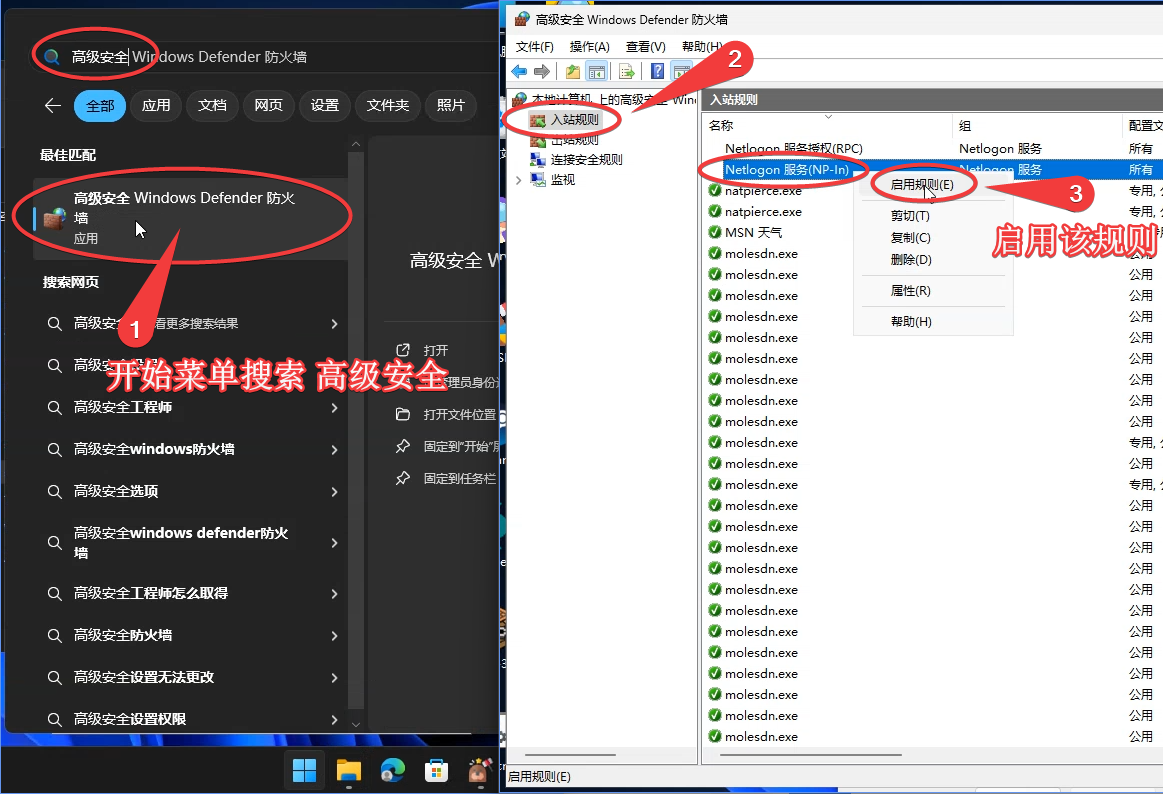
提示:如果这一步卡住了,可以查看 Windows 官方文档。我们重点是后面的 MoleSDN 配置。
二、电脑部署 MoleSDN(中心端)
这是核心步骤——用 MoleSDN 把电脑变成"虚拟内网"中心。
1. 下载并登录 MoleSDN 客户端
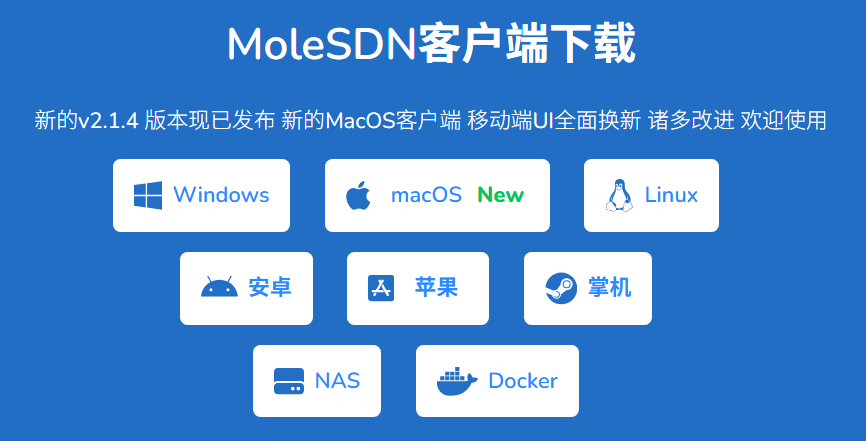
前往 molesdn.cn 注册账号,下载 Windows 客户端,安装后登录。
2. 创建服务域
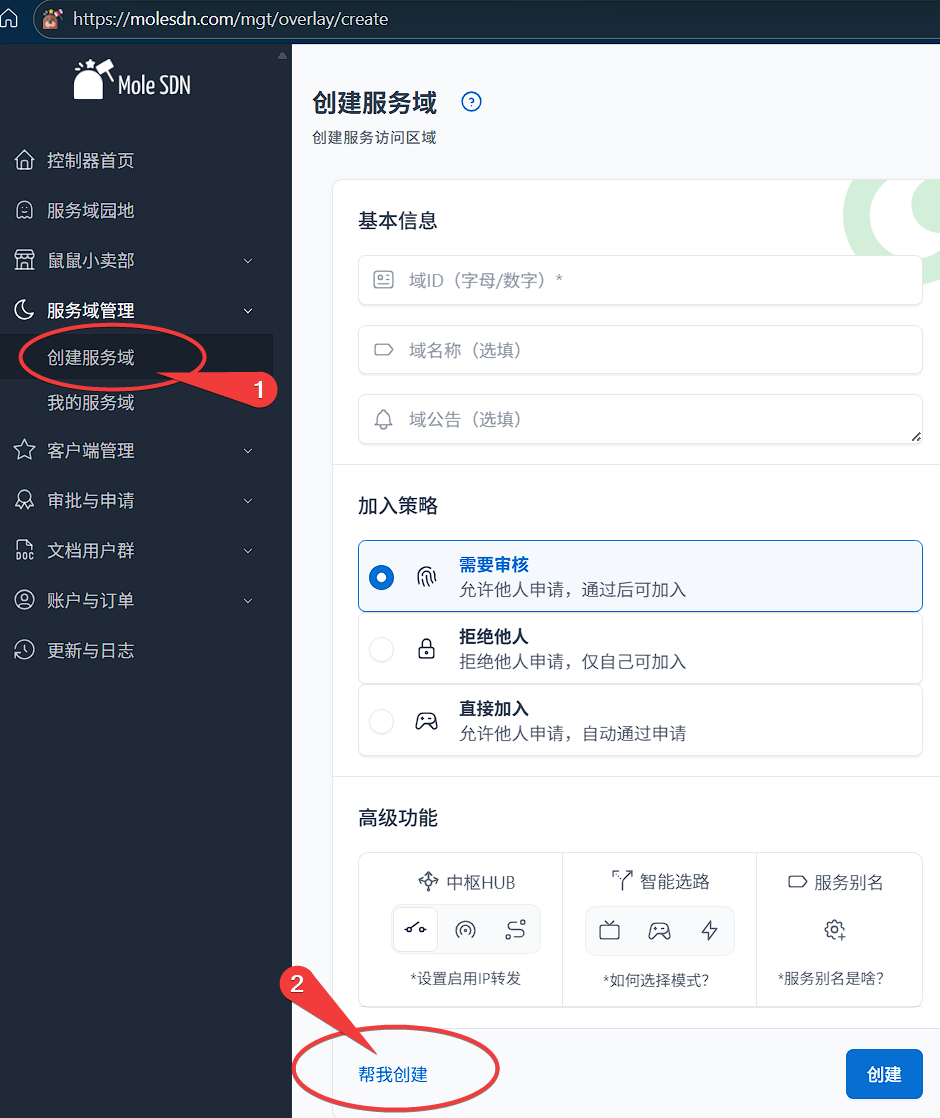
登录后,打开 SDN 控制台 → 找到「服务域」→ 点「创建」。
给它起个名字,比如 "我的家庭文件"。
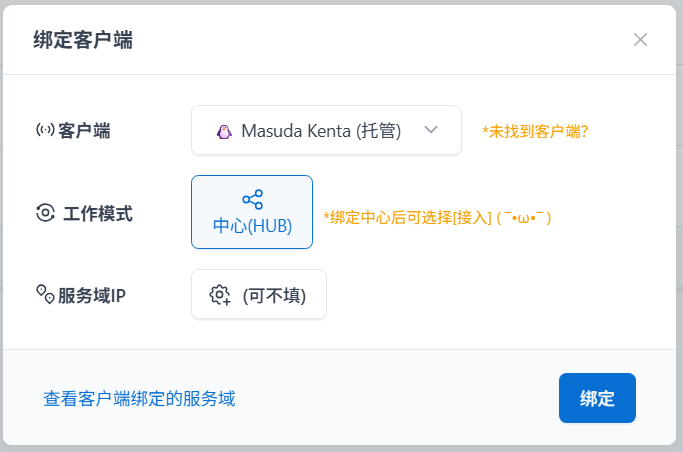
3. 将电脑绑定到服务域,设为 Hub(中心模式)
服务域创建后,在客户端中绑定这台电脑,角色选择「中心模式(Hub)」。这样电脑就成了"文件中心"。
4. 配置叶子路由(可选但推荐)
如果家里还有 NAS、路由器等其他设备,可以在服务域设置中开启「叶子路由」,填入电脑的局域网 IP 段(比如 192.168.1.0/24),这样手机能一步访问所有局域网设备,不只是电脑。
三、手机接入服务域(接入端)
1. 手机下载 MoleSDN App
在手机应用市场搜索 MoleSDN,或直接从 官网 下载 Android / iOS 版本。
2. 登录同一账号,接入服务域
打开 MoleSDN App → 用和电脑相同的账号登录 → 找到刚才创建的服务域 → 接入,角色选「接入模式(Spock)」。
提示:如果节点显示红色(严苛 NAT),可以在电脑客户端开启「超级鼹鼠」功能,增强穿透稳定性。
四、手机访问共享文件
连接成功后,手机现在已经进入了一个"虚拟内网"。你可以用文件管理器直接访问电脑的共享文件夹。
Android(ES 浏览器 / MiXplorer):
- 打开文件管理器
- 新建网络位置 → 选择 SMB
- 输入电脑的局域网 IP(比如
192.168.1.100(异地访问则输入MoleSDN 洞洞IP 100.64.x.x) )和你的 Windows 账号密码 - 完成!现在就能看到共享的文件了
iOS(自带「文件」App):
- 打开「文件」App
- 右上角三点 → 「连接服务器」
- 输入
smb://192.168.1.100(异地访问则输入MoleSDN 洞洞IP 100.64.x.x) - 填写 Windows 账户名和密码
- 挂载成功后,就像访问本地文件一样流畅
常见问题
Q:我在公司/外面,也能访问家里电脑的文件吗?
A:可以的。只要手机和电脑都登录了 MoleSDN 并接入同一服务域,无论你在哪儿,只要有网就能访问。
Q:文件传输会很卡吗?
A:不会。MoleSDN 用的是 P2P 直连,如果家里和你的手机网络都不错,速度和本地网络差不多。
Q:密码容易泄露吗?
A:安全。MoleSDN 所有数据都是动态加密传输,你的 Windows 账号密码只在本地验证,不会上传到云端。
Q:免费版能用吗?
A:完全够用。免费版支持 3 台设备(电脑 + 手机 + 平板),没有带宽限制,永久免费。

腾讯云面向开发者汇聚海量精品云计算使用和开发经验,营造开放的云计算技术生态圈。
更多推荐
 7
7 0
0- 0


 已为社区贡献5条内容

所有评论(0)