基于云端Agent 的情绪互动机器人系统-Milk-V Duo 端基本开发环境搭建(1)
经过上一周的两次会议,确定了组内四人分工之后,我目前分配到Milk-V Duo S端开发控制主责,同时协助舵机调试,协助排查端侧异常和性能瓶颈。
本周进行Milk-V Duo 端基本开发环境搭建,包括配置duo-buildroot-sdk,文件拷贝,TF卡烧录,安装并验证Milk-V DuoS内的Python环境,首次尝试连接Milkv Duo S开发板,获取Milkv Duo开发板的IP地址,安装可视化编程环境。
Milk-V Duo是基于CV1800B的超小型嵌入式开发平台,可以分别运行linux和rtos系统,并具有各种可连接的外设。Milk-V DuoS 是 Duo 的升级型号,升级了 SG2000 主控,集成了 WI-FI 6/BT 5 无线功能,并配备 USB 2.0 HOST 接口和 100Mbps 以太网端口。 它支持双摄像头(2x MIPI CSI 2 通道)和 MIPI 视频输出(MIPI DSI 4 通道),可实现多种应用。 DuoS 还支持通过开关在 RISC-V 和 ARM 启动之间切换。 通过性能和接口的增强,DuoS 更适合各种场景和更复杂的项目开发需求。
配置duo-buildroot-sdk
从Milk-V官方GitHub仓库克隆duo-buildroot-sdk代码库:
git clone https://github.com/milkv-duo/duo-buildroot-sdk.git
进入目录并更新子模块:
cd duo-buildroot-sdk
git submodule update --init
安装编译依赖工具链:
sudo apt install build-essential cmake gcc-aarch64-linux-gnu
编译SDK:
./build.sh
文件拷贝与TF卡烧录系统
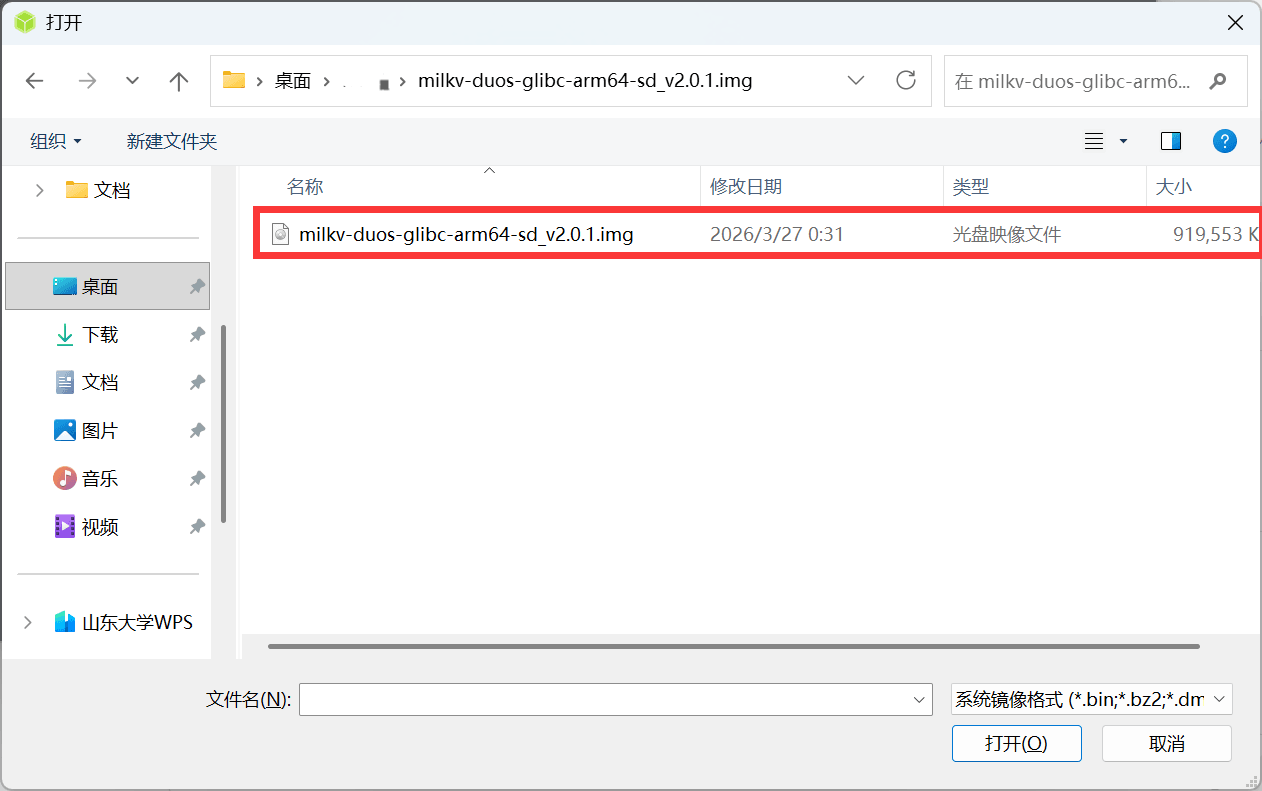
将编译生成的镜像文件(如duo-rootfs.img)通过读卡器拷贝到TF卡。使用dd命令烧录镜像:
sudo dd if=duo-rootfs.img of=/dev/sdX bs=1M status=progress
使用烧录软件balenaEtcher进行系统烧录: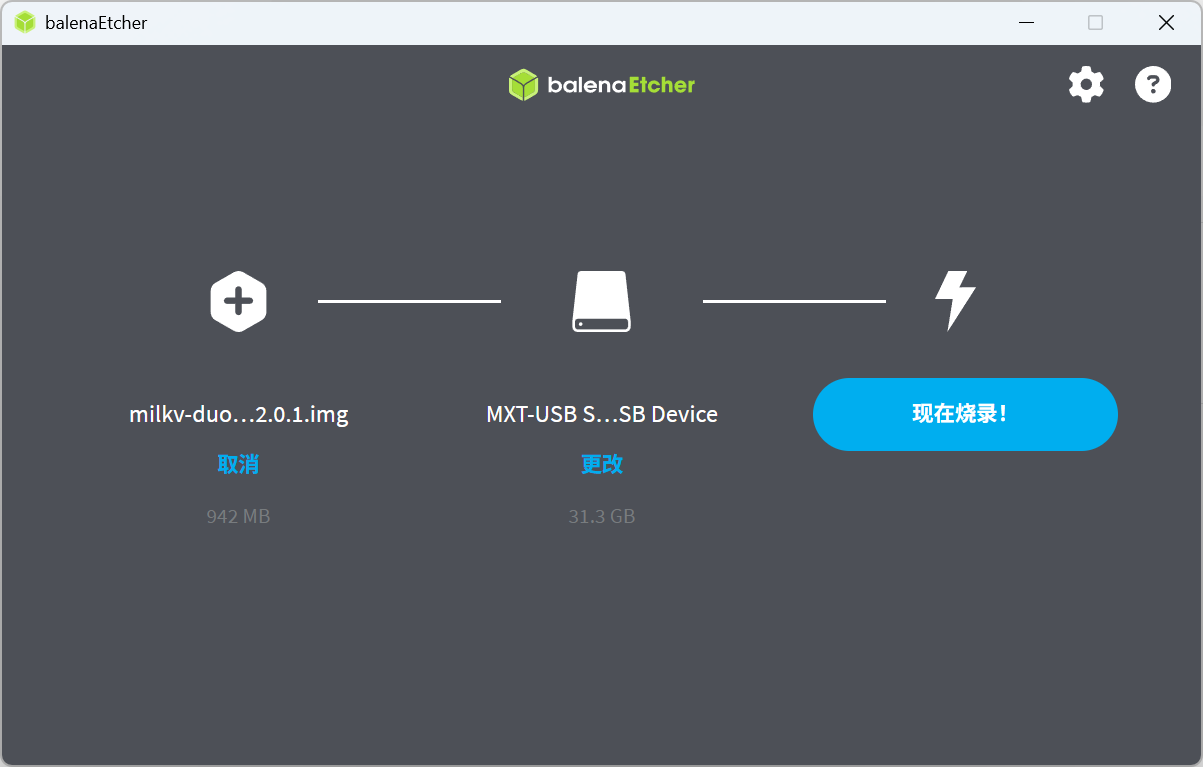
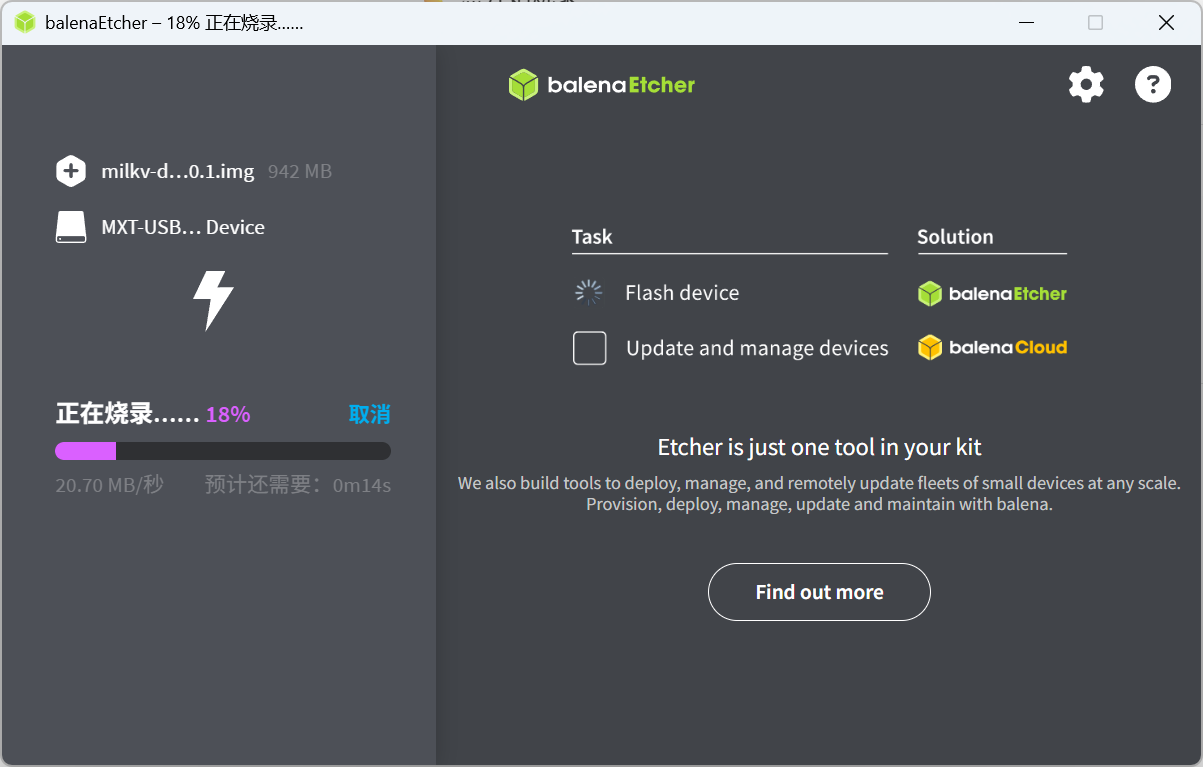
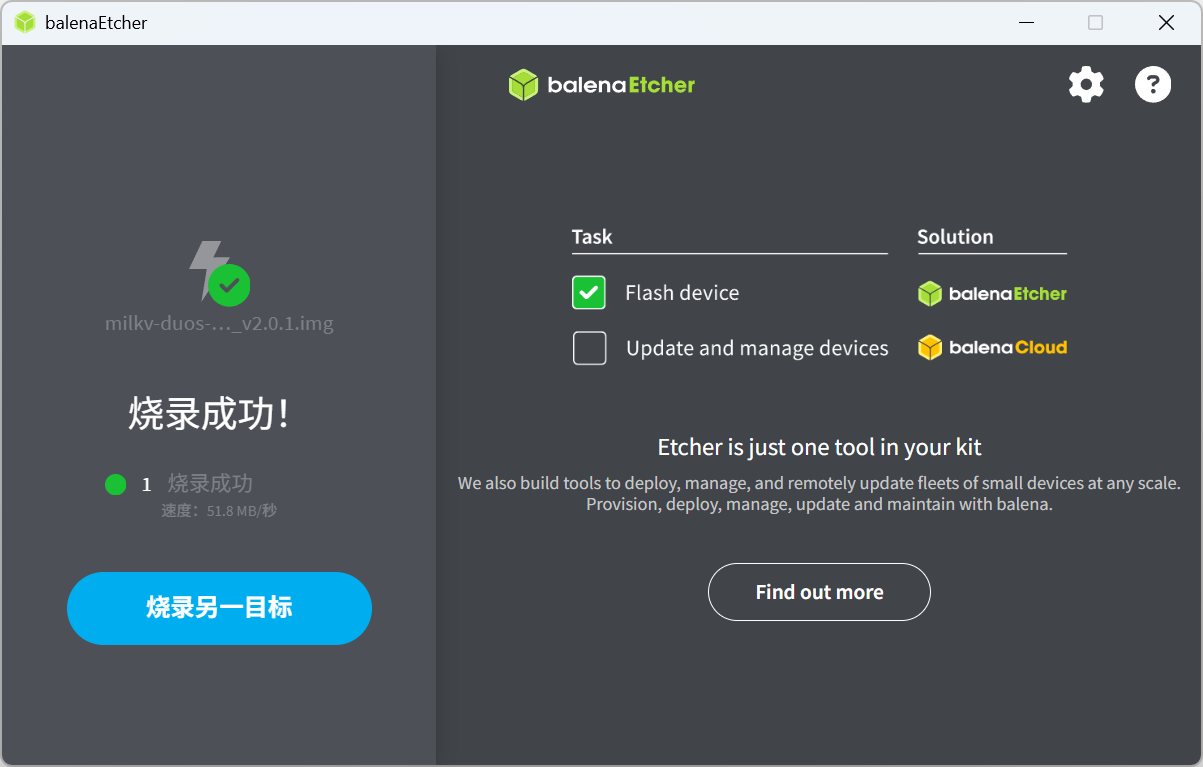
远程登录Milkv-Duo开发板
将TF卡插入Milk-V Duo S开发板,通过USB-C接口连接Milk-V Duo S和电脑。
连接之后若烧录成功之后Duo 上的蓝色 LED 灯将闪烁。
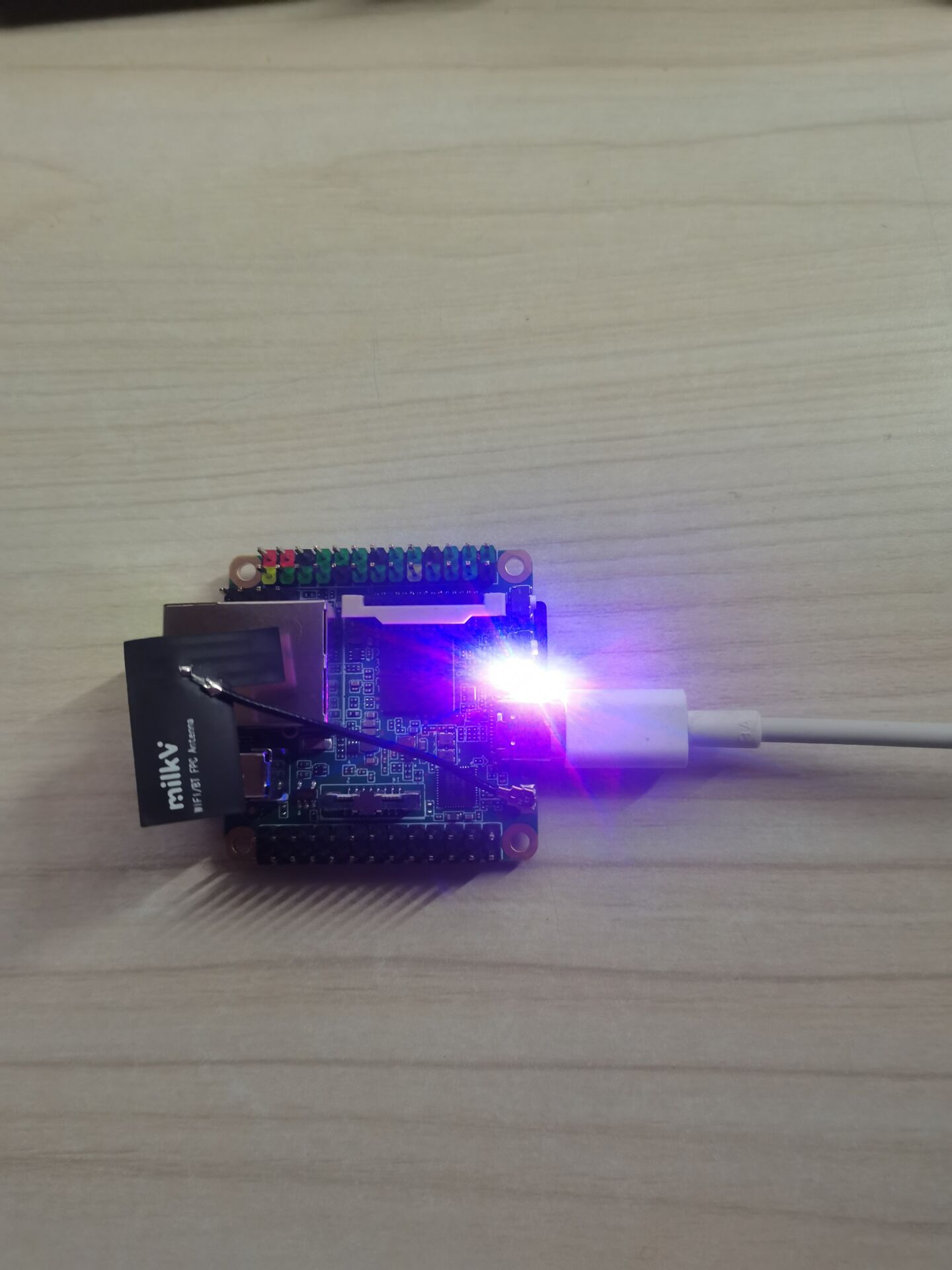
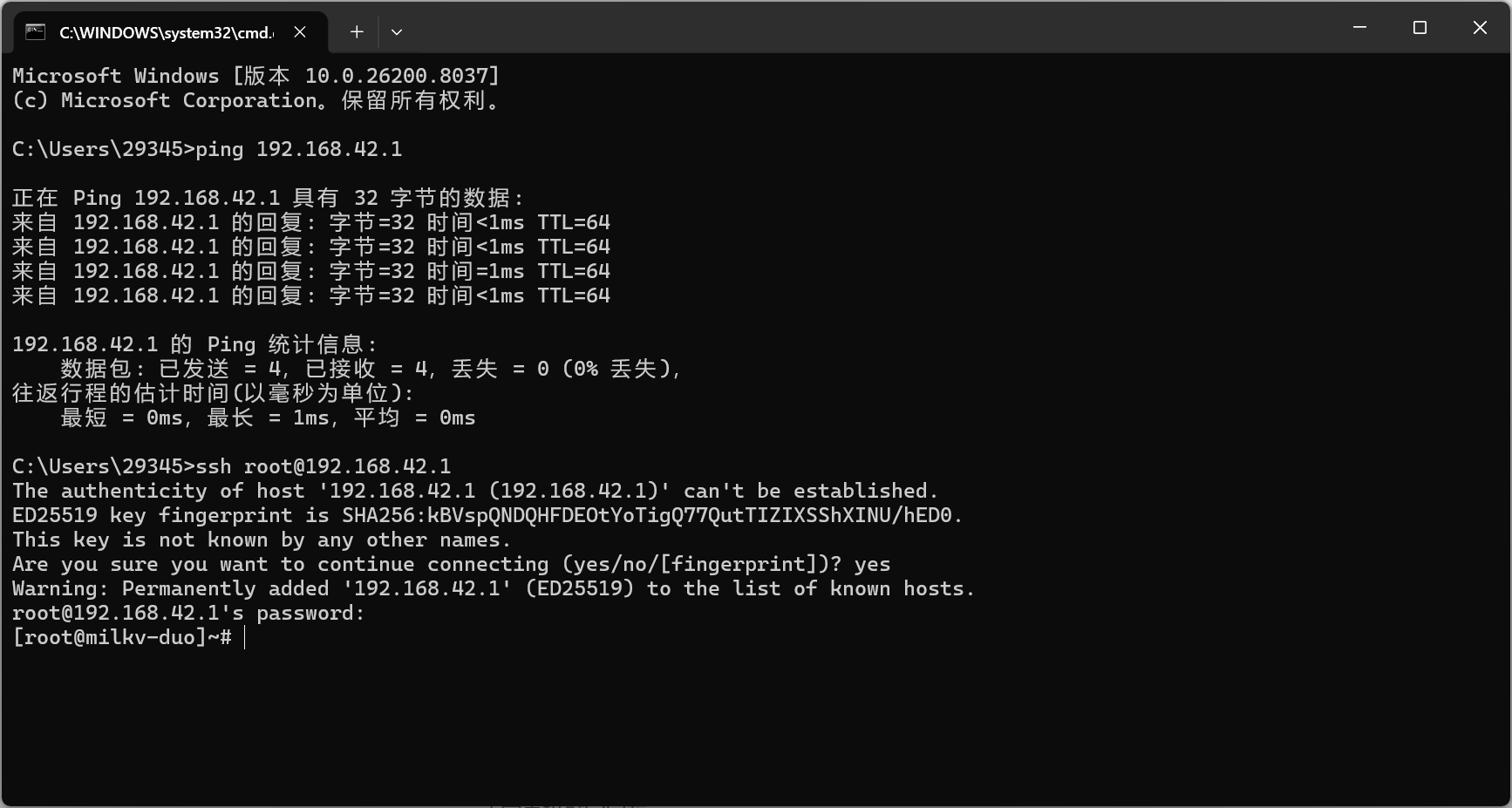
首次登录Milkv-Duo开发板
ssh root@192.168.42.1
milkv
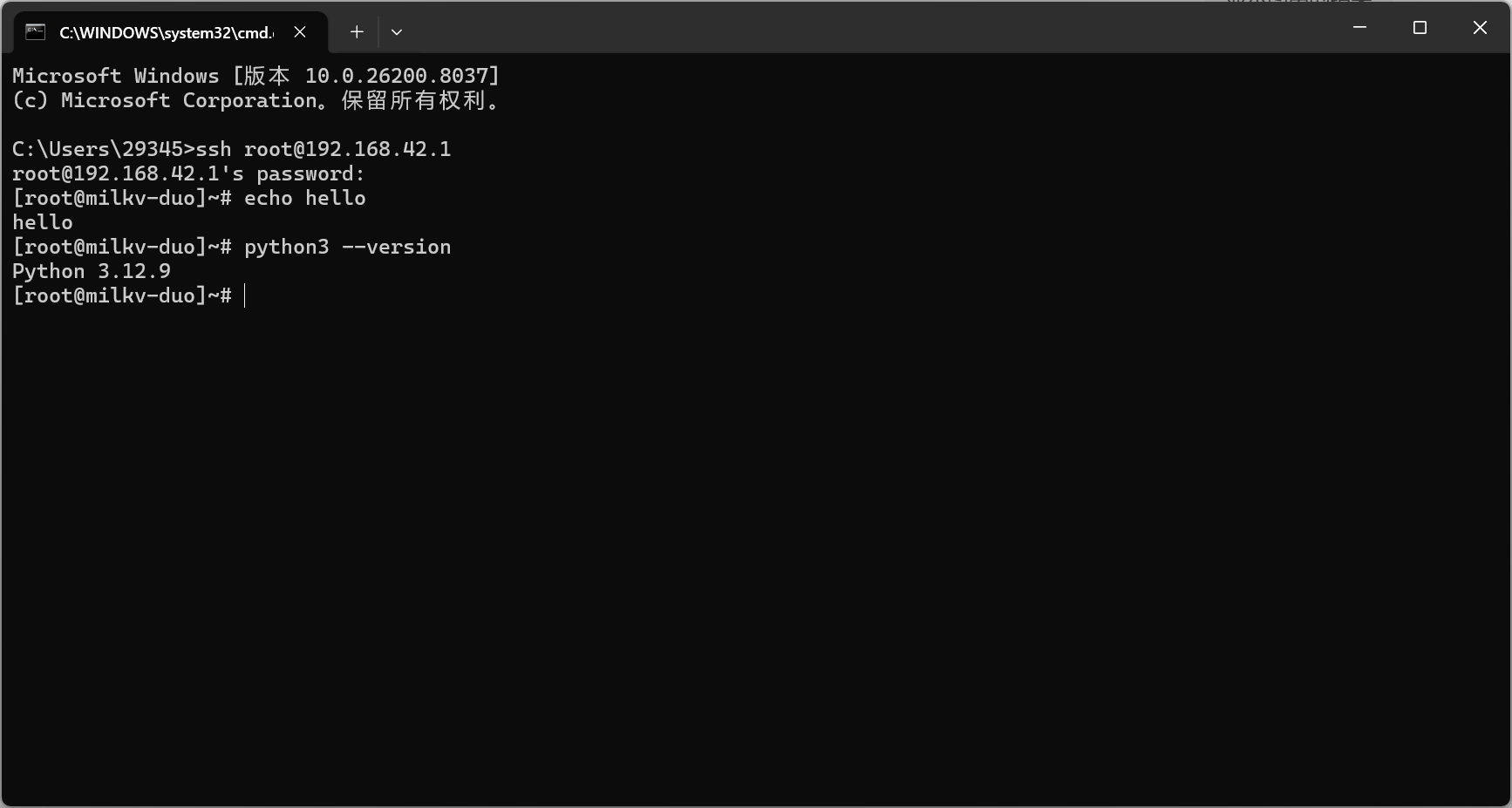
安装并验证Milk-V DuoS内的Python环境
验证当前Duo S内Python环境的安装
在Milk-V Duo开发板内运行一个简单模拟接收云端agent的json指令的程序
print("Hello from Milk-V Duo!")

data = {
    "text": "你好",
    "emotion": "happy",
    "action": "wave"
}

print("收到JSON:", data)
print("动作:", data["action"])
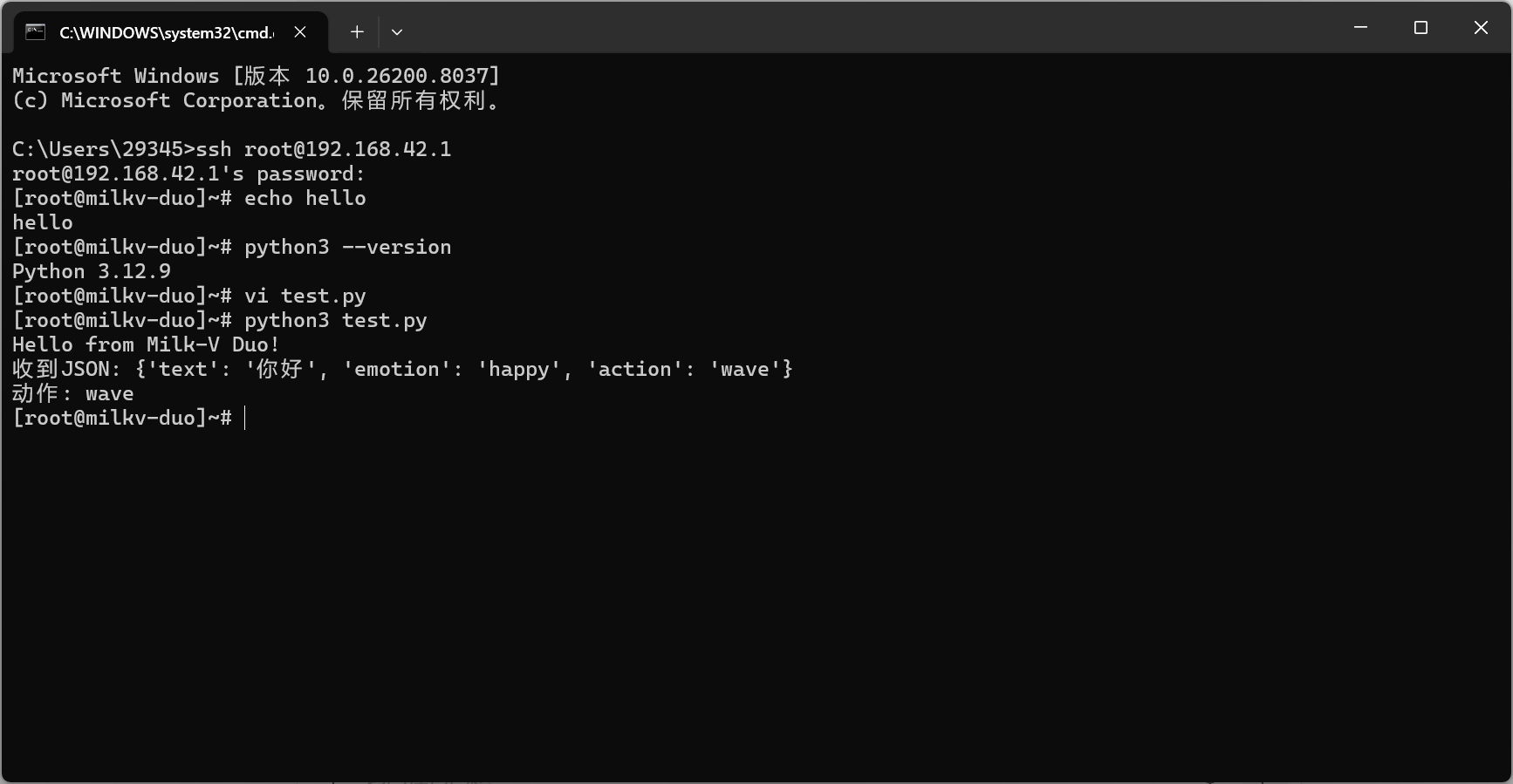
Python环境正常可用
串口调试需连接UART引脚(TX/RX/GND)至USB转TTL模块,使用串口工具(如minicom)配置波特率为115200。
获取开发板IP地址
开发板启动后,通过串口或连接网络后执行:
ifconfig
若使用DHCP,IP地址通常显示在eth0或wlan0接口下。若需静态IP,修改/etc/network/interfaces文件:
auto eth0
iface eth0 inet static
address 192.168.1.100
netmask 255.255.255.0
gateway 192.168.1.1
安装可视化编程环境
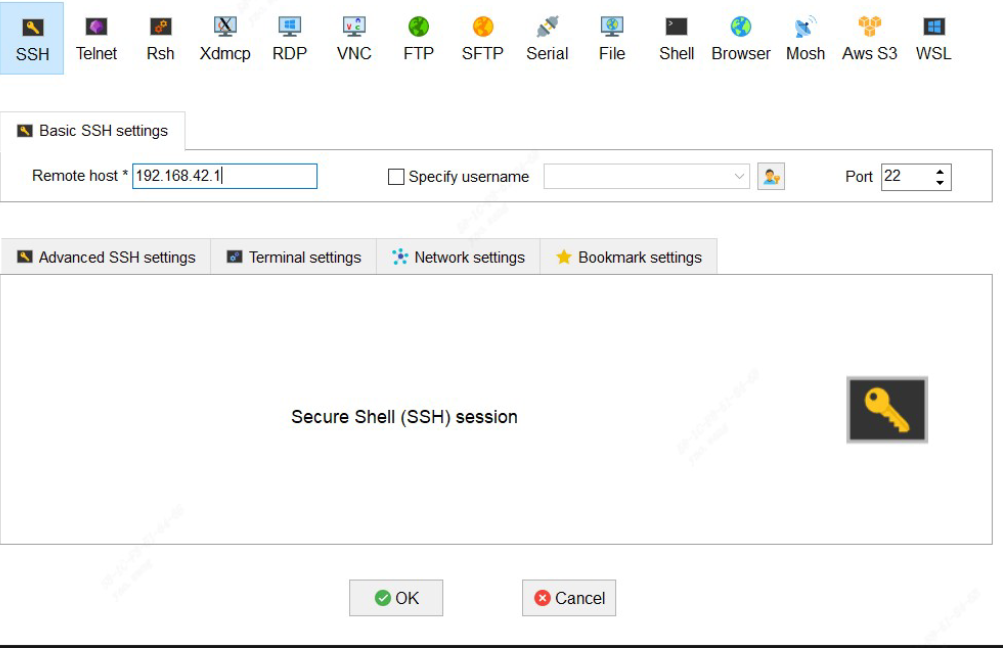
安装mobaxterm,打开mobaxterm,选择Session,再选择SSH,在Remote host栏输入192.168.42.1
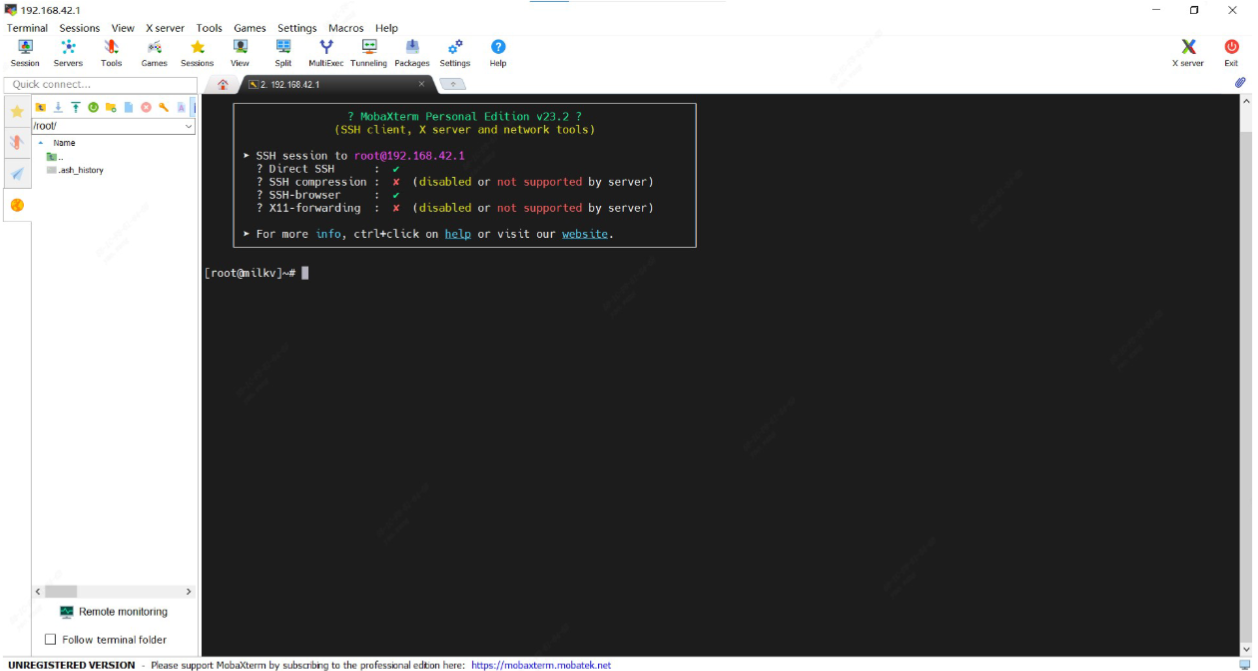
新建会话,登录名输入root,密码项输入milkv,即可进入Milkv Duo S开发板的可视化编程环境中
本周总结
- 电脑 ↔ Duo S 已经连通
- 成功搭建Duo S端开发环境
- 成功运行测试代码
- 后续将进一步开发机器人动作组,为开发云端agent的返回指令解析系统与机器人动作执行系统奠定了基础。

腾讯云面向开发者汇聚海量精品云计算使用和开发经验,营造开放的云计算技术生态圈。
更多推荐
 2
2 0
0- 0


 已为社区贡献2条内容

所有评论(0)