如何搭建个人网站
📋 准备工作清单
在开始之前,请确认你准备好了:
- 手机号(用于注册云厂商账号)。
- 身份证(用于实名认证和备案)。
- 几十到一百多元预算(用于购买第一年的服务器和域名)。
🛒 第一阶段:购买“地皮”和“门牌”
我们需要购买两样东西:轻量应用服务器(存放网站的地方)和 域名(网站的网址)。
1. 购买轻量应用服务器
推荐选择 腾讯云 或 阿里云,因为它们的“轻量应用服务器”对新手最友好,且自带应用镜像。
- 操作步骤:
- 登录阿里云或腾讯云官网,搜索“轻量应用服务器”。
- 选择套餐:新手建议选 2核CPU / 2GB内存 / 60GB系统盘 的入门套餐(通常新用户首年只要几十块钱)。
- 选择镜像(关键!):
- 在“应用镜像”或“镜像市场”里,不要选“CentOS”或“Ubuntu”(那是纯系统,需要敲代码)。
- 请选择 “宝塔面板” 或者 “WordPress” / “Typecho”。
- 我的建议:选 “宝塔面板 (Linux)” 镜像。因为它是一个可视化的管理后台,以后你管理文件、数据库、安装SSL证书都在里面点点鼠标就行,非常直观。
- 购买并重置密码:购买成功后,进入控制台,找到你的服务器,点击“重置应用密码”(或者叫重置服务器密码),设置一个你记得住的
root密码。
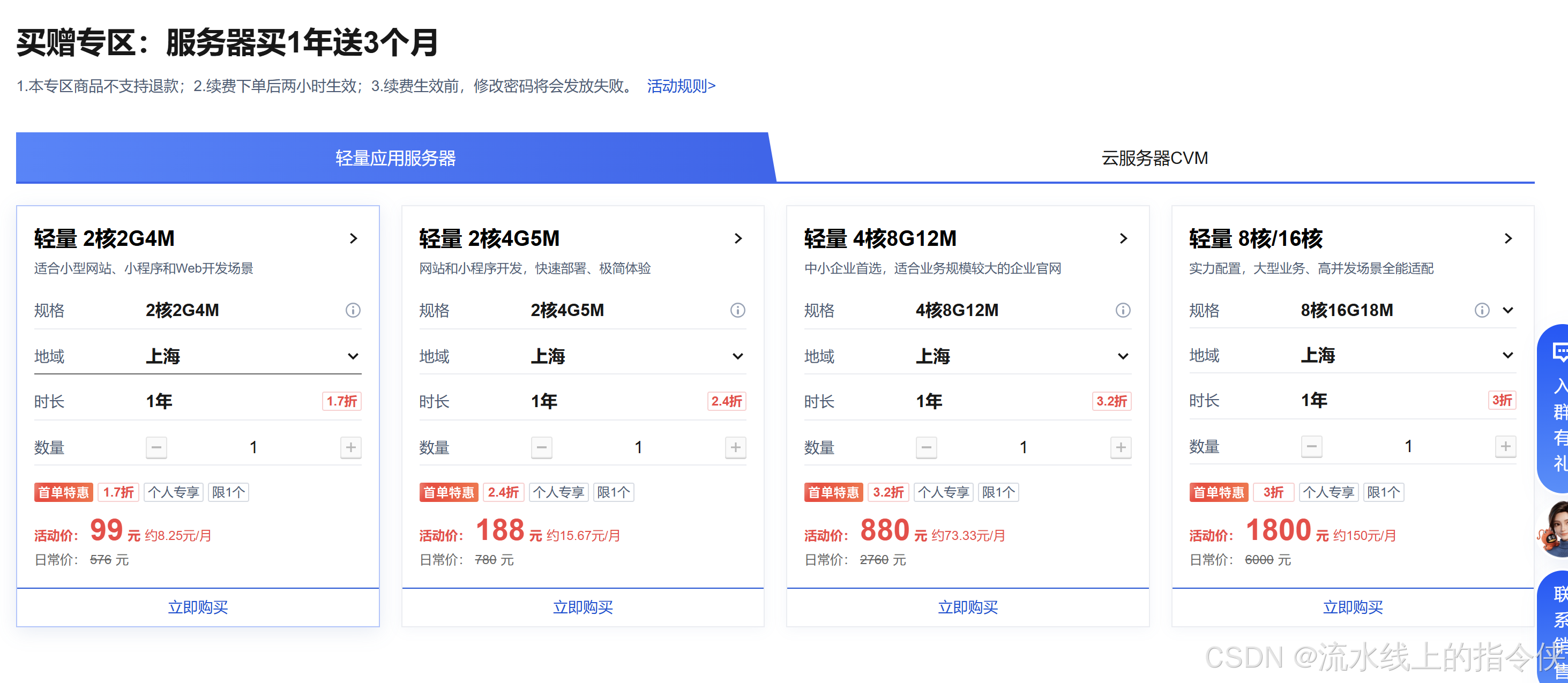
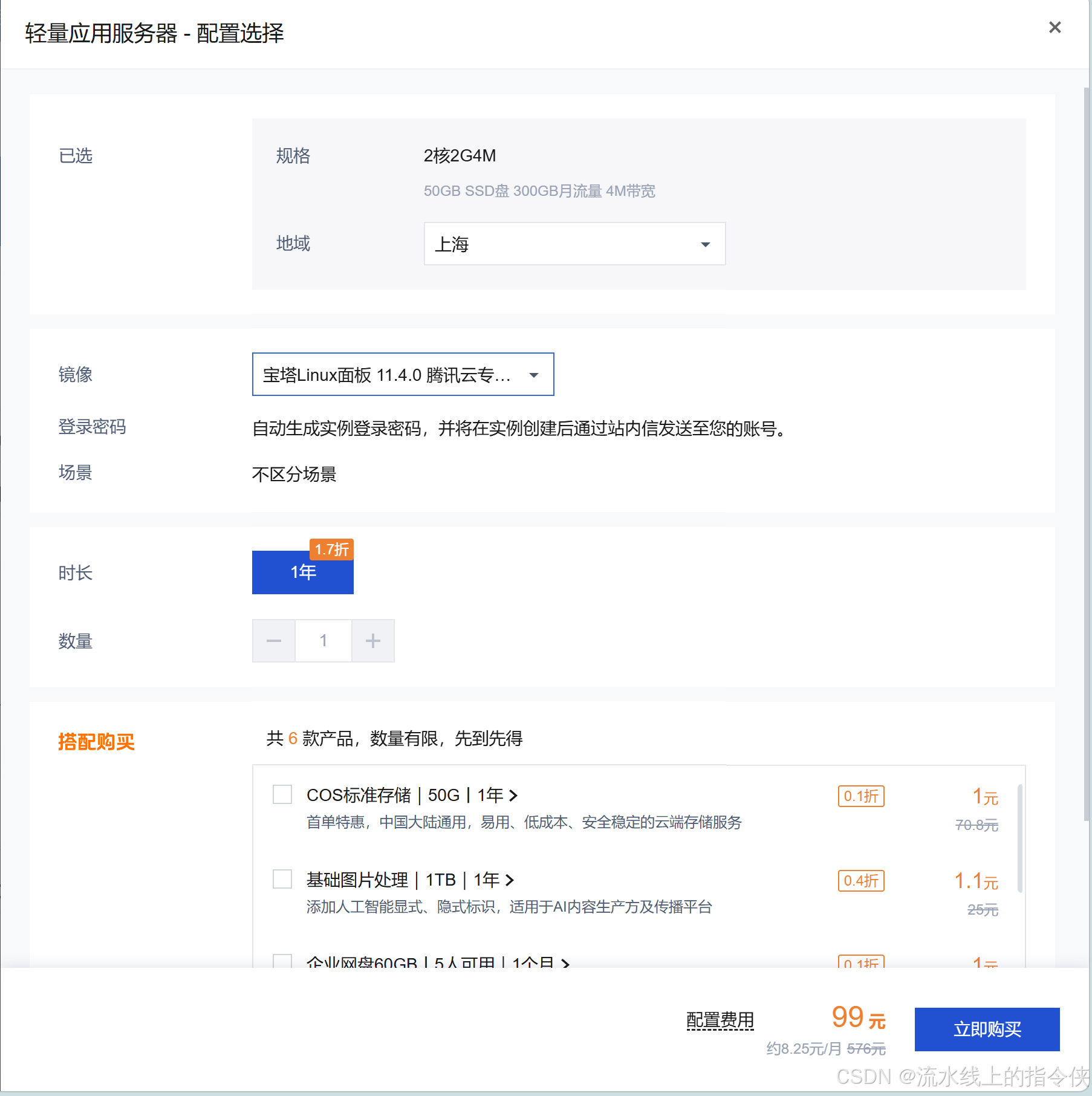
这个我选择的是腾讯云的轻量应用服务器,使用了首单优惠是99块钱一年
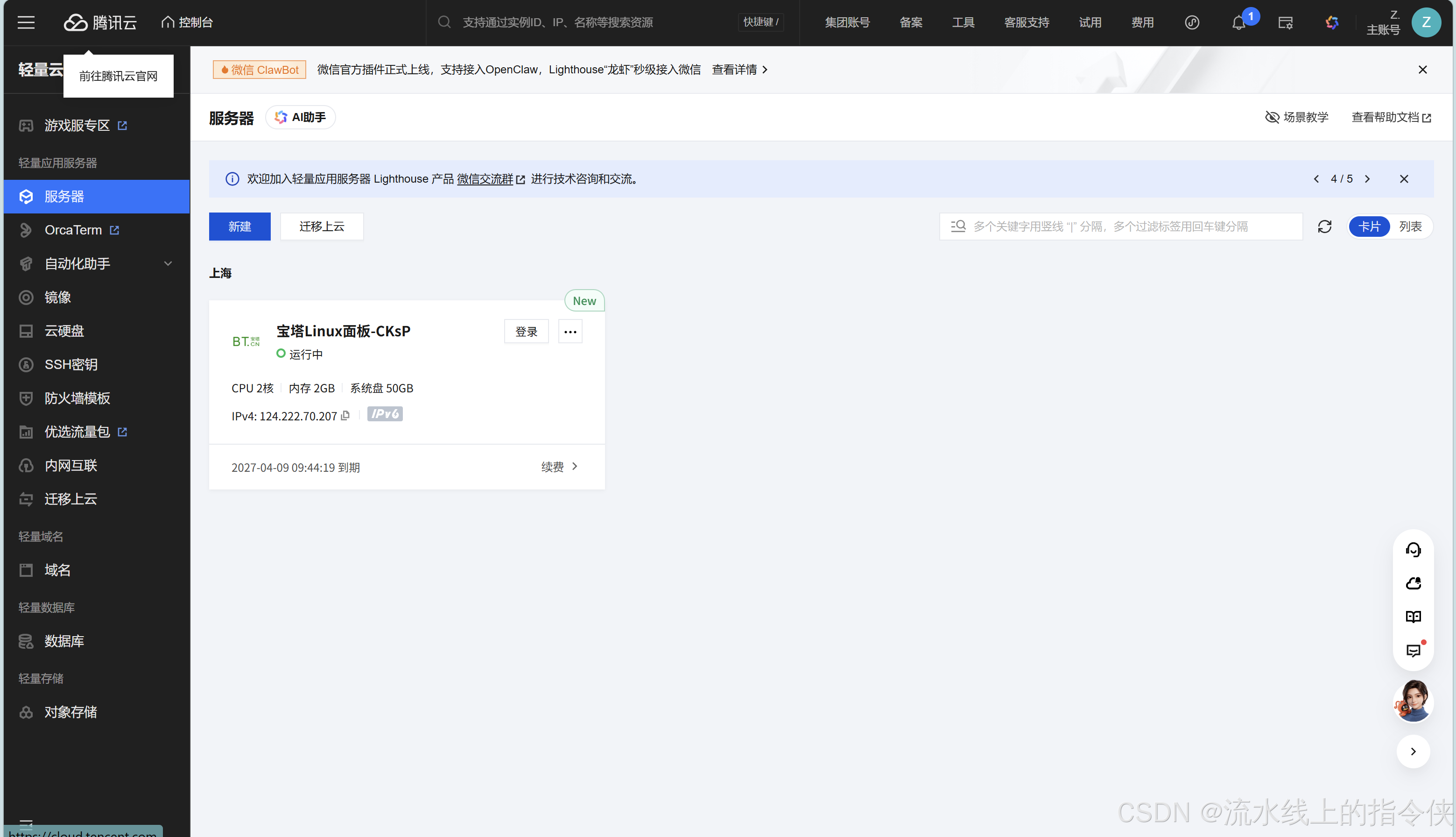
此时需要点击“登录”,然后在SSH 命令行模式输入命令代码
bt default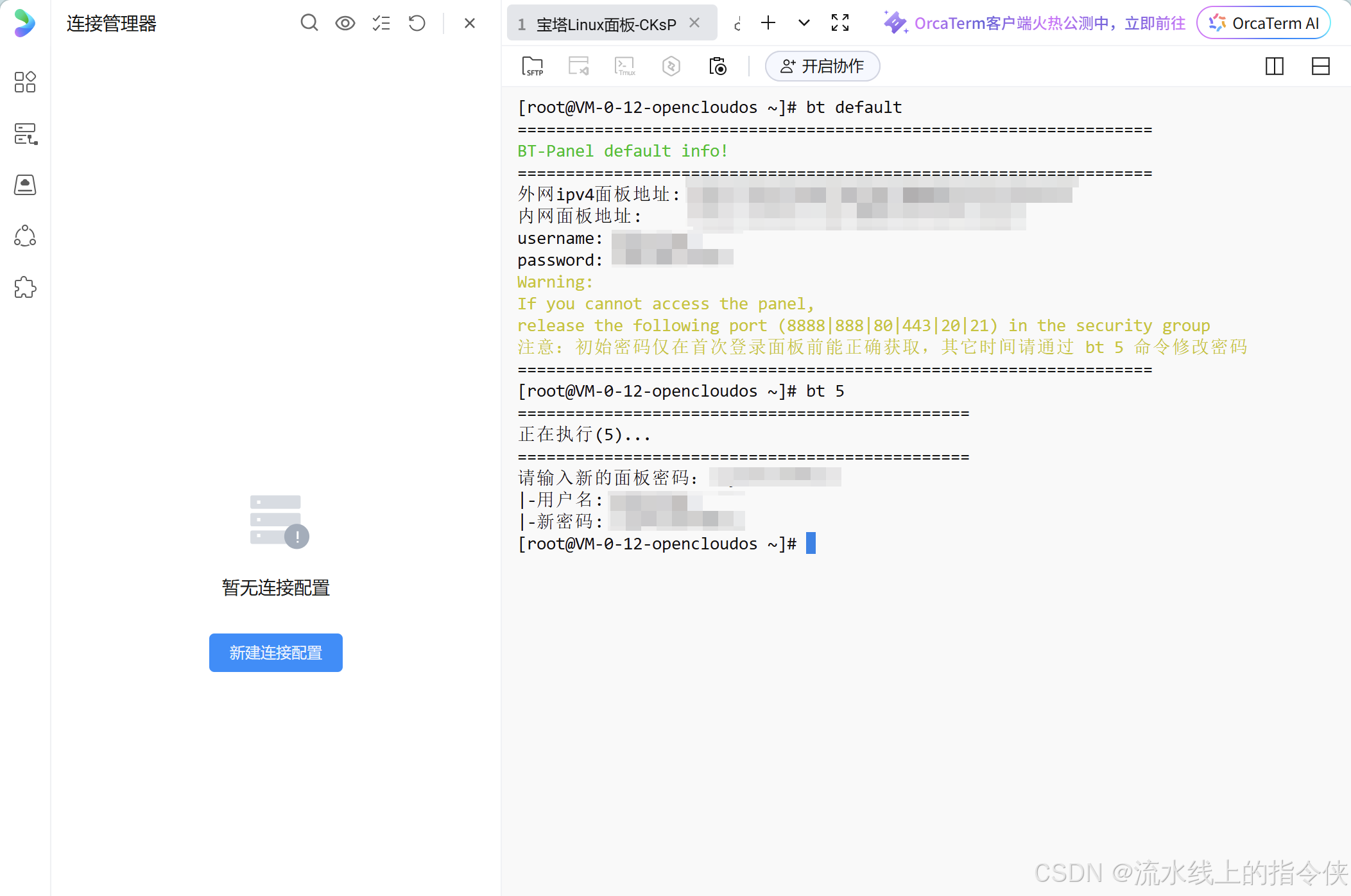
2. 购买域名
- 操作步骤:
- 在同一个云厂商平台搜索“域名注册”。
- 查询你想要的名字(比如
zhangsan.com)。 - 加入购物车并付款(
.com域名通常 60-80 元/年,.cn更便宜)。 - 实名认证:购买后,必须在域名控制台提交身份证信息进行实名认证,否则无法进行下一步。
🔗 第二阶段:打通“门牌”与“地皮” (域名解析)
买了域名和服务器,现在要告诉互联网:访问这个域名,就去那台服务器找内容。
- 获取服务器 IP 地址:
- 回到轻量应用服务器控制台,你会看到一个 公网 IP(例如
123.45.67.89),把它复制下来。
- 回到轻量应用服务器控制台,你会看到一个 公网 IP(例如
- 添加解析记录:
- 进入域名控制台,找到你买的域名,点击“解析”或“添加记录”。
- 主机记录:填
@(代表主域名,如example.com)或者www。 - 记录类型:选择
A。 - 记录值:粘贴刚才复制的 服务器公网 IP。
- 点击确认。等待几分钟生效。
🛡️ 第三阶段:装修“房子” (安装环境与建站)
如果你第一步选了“宝塔面板”镜像,这一步会非常简单。
- 登录宝塔面板:
- 在服务器控制台,找到“防火墙”或“安全组”,确保 8888 端口是放行的(宝塔面板的默认端口)。
- 在浏览器输入
http://你的公网IP:8888。 - 输入你在服务器控制台看到的“面板登录信息”(用户名和密码)。
- 安装运行环境 (LNMP):
- 第一次登录宝塔,它会弹窗推荐安装套件。
- 请选择 Nginx (Web服务器) + MySQL (数据库) + PHP (脚本语言)。
- 版本建议:PHP 选 7.4 或 8.0,MySQL 选 5.7 或 8.0。
- 点击“一键安装”,然后去喝杯咖啡,等待 5-10 分钟。
- 添加站点:
- 环境装好后,点击左侧菜单“网站” -> “添加站点”。
- 域名:输入你的域名(如
example.com)。 - 数据库:选择“创建数据库”,记下自动生成的数据库用户名和密码(后面要用)。
- 点击“提交”。此时,你的网站骨架就搭好了。
📝 第四阶段:安装博客系统 (WordPress )
现在你的“房子”建好了,要搬进“家具”(博客程序)。
安装 WordPress (功能强大,像杂志)
- 下载程序:去 WordPress 官网下载中文版压缩包,或者在宝塔的“文件”管理中,进入
/www/wwwroot/你的域名/目录,使用“上传”功能。 - 解压:上传后解压文件,并把解压出来的
wordpress文件夹里的所有内容移动到当前目录的根层级(不要保留wordpress这个子文件夹)。 - 开始安装:
- 在浏览器访问你的域名
http://example.com。 - 你会看到 WordPress 的安装向导。
- 填写刚才在宝塔里记下的 数据库名、用户名、密码(数据库主机填
localhost)。 - 点击“提交” -> “现在安装”。
- 设置你的管理员账号和密码,完成!
- 在浏览器访问你的域名
点击“网站”-“添加站点”

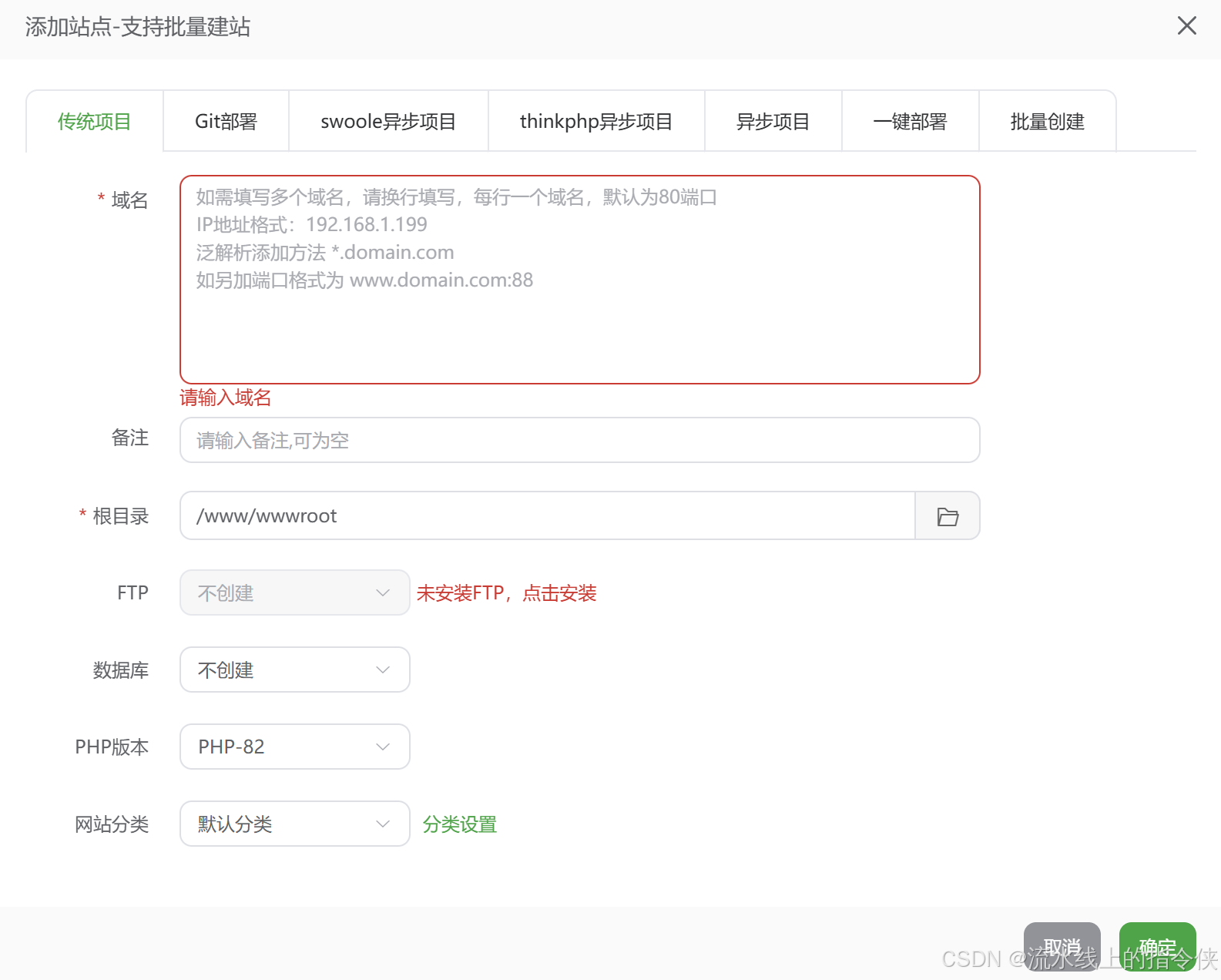
1. 域名(最重要)
- 如果你有域名:在这里输入你的域名(例如
www.yourdomain.com)。 - 如果你没有域名(只是用IP访问):在这里输入你服务器的 公网IP地址(例如
124.222.xxx.xxx)。
2. 备注
- 随便填,或者不填。比如填“我的博客”。
3. 根目录
- 保持默认,不要动它。
4. FTP
- 选择 “不创建”。
(FTP是用来传文件的,但我们后面可以直接用宝塔的文件管理器上传,不需要额外开FTP服务,省资源。)
5. 数据库(关键!必须改!)
- 截图里你现在选的是“不创建”,请点开下拉菜单,选择“MySQL”。
- 选择MySQL后,下面会展开更多选项:
- 数据库名:保持默认即可。
- 用户名:保持默认。
- 密码:点击输入框,宝塔会自动生成一个随机密码。请务必把这个密码复制下来,或者截图保存! 等下安装WordPress的时候会用到这个密码。
- 如果不想记密码,可以自己手动输入一个简单的,比如
123456(仅限测试环境,正式建站建议用强密码)。
6. PHP版本
- 确保选择的是 PHP-82(即PHP 8.2,这是你刚才安装好的版本)。
7. 网站分类
- 保持默认。
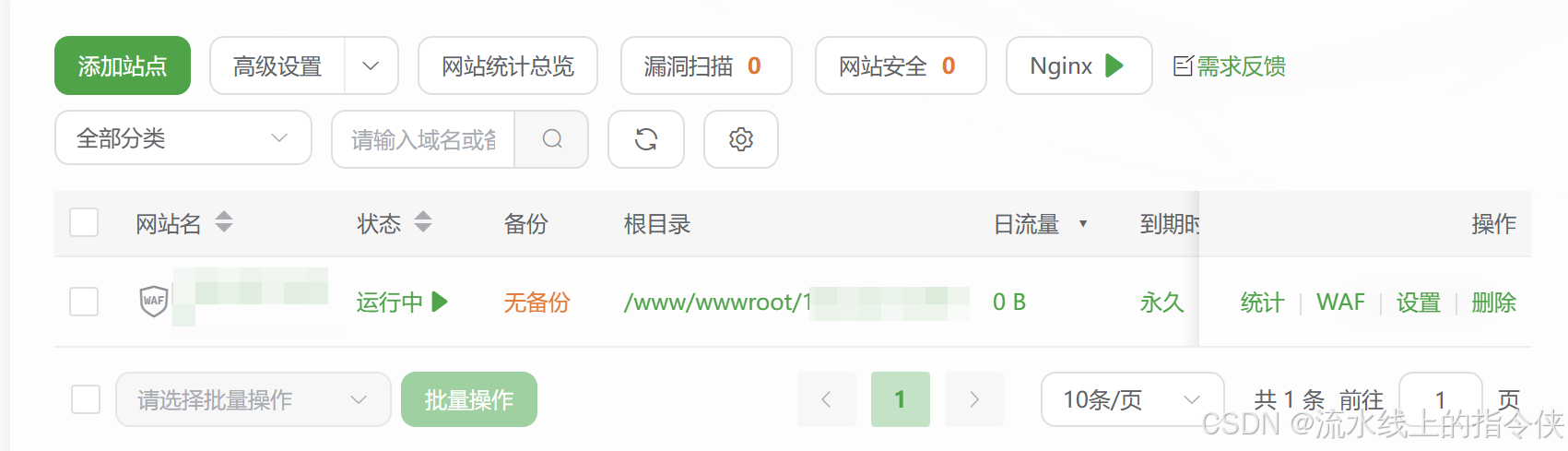
点击“根目录”,点击进去后,你会看到里面有几个文件(通常是 index.html 或者 .user.ini)。
- 全选 里面的所有文件。
- 点击工具栏上的 “删除”。
- 如果是
index.html,删掉它,否则它会挡住你的 WordPress。 - 注意:如果有一个叫
.user.ini的文件,最好也删掉,或者暂时留着,如果删不掉就先不管它,那个是防跨站攻击的配置。
现在的目标:让这个文件夹变空!
第三步:下载 WordPress
打开你电脑上的浏览器,去 WordPress 官网下载最新版:
- 官网地址:https://cn.wordpress.org/download/
- 点击蓝色的 “下载 WordPress [版本号]” 按钮。
- 你会得到一个压缩包,名字大概是
wordpress-x.x.x-zh_CN.zip。
第四步:上传并解压
回到宝塔面板那个空荡荡的文件夹页面:
- 点击左上角的 “上传” 按钮。
- 把刚才下载好的 WordPress 压缩包拖进去上传。
- 上传进度条走完后(变成100%),点击文件列表里的压缩包,然后点击工具栏上的 “解压”。
- 解压完成后,你会看到一个叫
wordpress的文件夹。 - 关键一步:
- 点开那个
wordpress文件夹。 - 全选 里面的所有文件(包括隐藏的)。
- 点击工具栏上的 “剪切”。
- 点击左侧路径栏的 “wwwroot” 或者你那个IP的文件夹,退回到上一级目录(也就是刚才那个空文件夹)。
- 点击工具栏上的 “粘贴”。
- 点开那个
为什么要这么做?
是为了让 WordPress 的文件直接暴露在根目录下,而不是藏在 /wordpress 子文件夹里。这样你访问 IP 地址时才能直接看到安装界面。
第五步:完成收尾
- 把那个空的
wordpress文件夹删掉。 - 现在你的根目录里应该有很多 WordPress 的文件(比如
wp-admin,wp-content,wp-config-sample.php等等)。
接下来是配置数据库并开始安装
第一步:打开你的网站
在你电脑的浏览器地址栏里,输入你的服务器 IP 地址(或者你的域名),然后回车。
比如:http:xxxxxxxxx
你应该会看到一个 WordPress 的安装欢迎界面,标题是“欢迎”。
第二步:填写数据库信息
界面会让你填写数据库信息,这非常关键。请对照填写:
- 数据库名:
- 填写
wp_你的IP地址。 - 这是宝塔默认生成的规则,如果你忘了,可以去宝塔面板 -> 数据库 菜单里看一眼“数据库名”那一列。
- 填写
- 用户名:
- 通常和数据库名一样,也是
wp_你的IP地址。 - 如果不确定,也去宝塔面板的“数据库”那一栏里看“用户名”列。
- 通常和数据库名一样,也是
- 密码:
- 填写你在宝塔里创建数据库时设定的密码。
- 如果你忘了,可以去宝塔面板 -> 数据库,找到那行记录,点击“权限/密码”,重置一个你能记住的简单密码(比如 123456),然后填在这里。
- 数据库主机:
- 保持默认
localhost不动。
- 保持默认
- 表前缀:
- 保持默认
wp_不动。(除非你想在同一台服务器上装多个WordPress,否则不用改)。
- 保持默认
填好后,点击 “提交”。
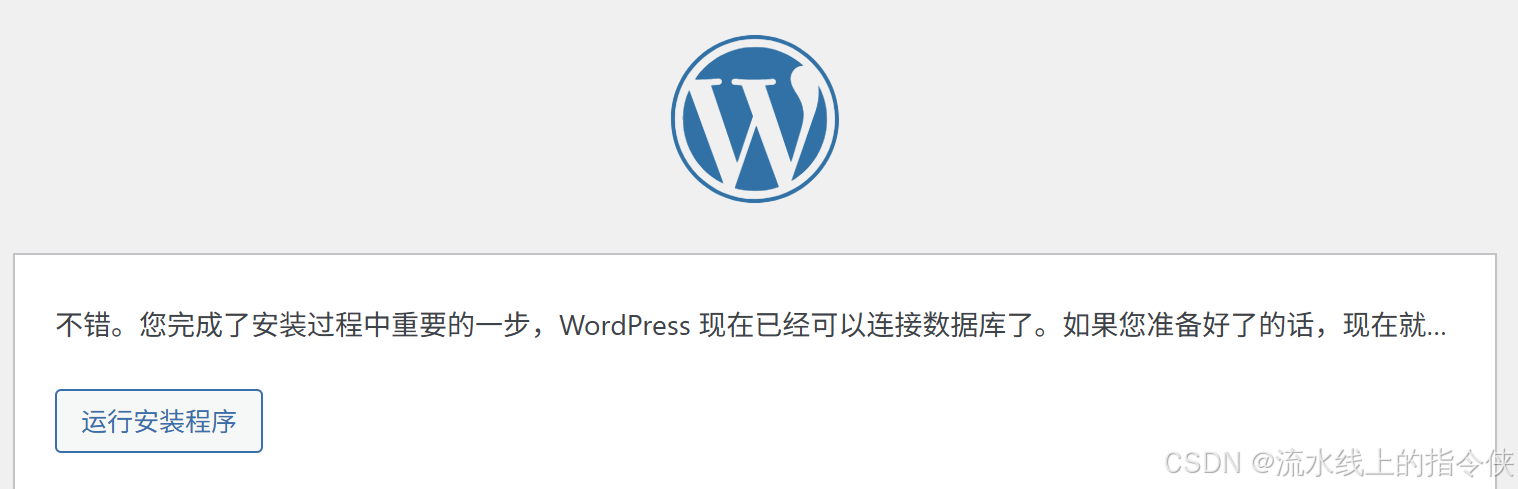
第三步:开始安装
如果信息填对了,页面会提示“成功连接数据库”。
点击 “运行安装” 按钮。
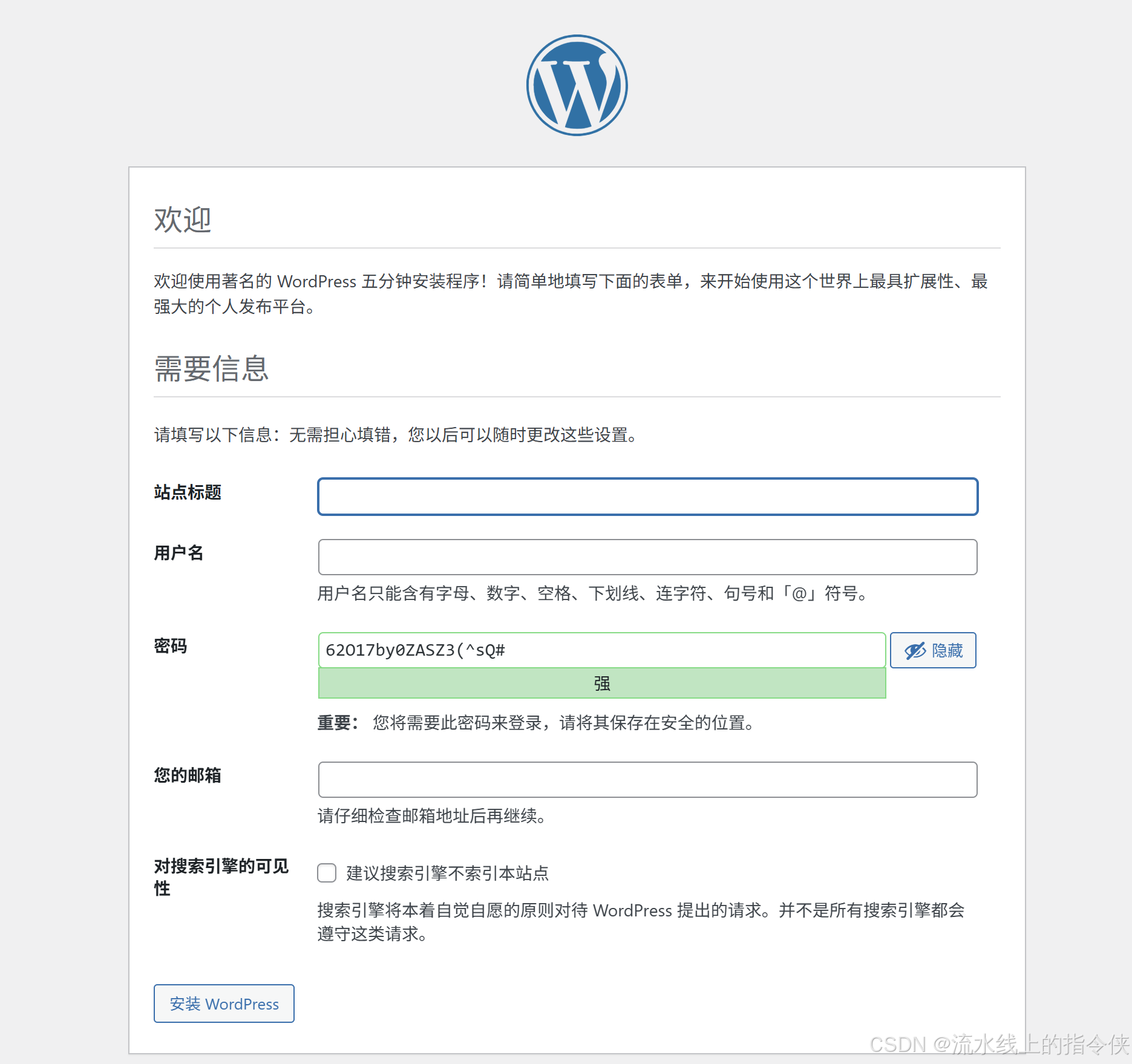
第四步:填写网站信息
接下来是设置你博客的基本信息:
- 网站标题:给你的博客起个名字(比如“我的个人博客”)。
- 用户名:非常重要! 这是你以后登录后台的用户名。建议不要用
admin(容易被破解),起个独特的名字(比如zhangsan)。 - 密码:这是你登录后台的密码。WordPress 会自动生成一个复杂的,你可以点“显示”,把它改成你好记的(比如
123456仅限测试,正式用建议复杂点)。 - 您的电子邮箱:填你的邮箱,以后找回密码用。
下面的“搜索引擎可见性”不要勾选(我们要让搜索引擎收录)。
填好后,点击底部的 “安装 WordPress”。
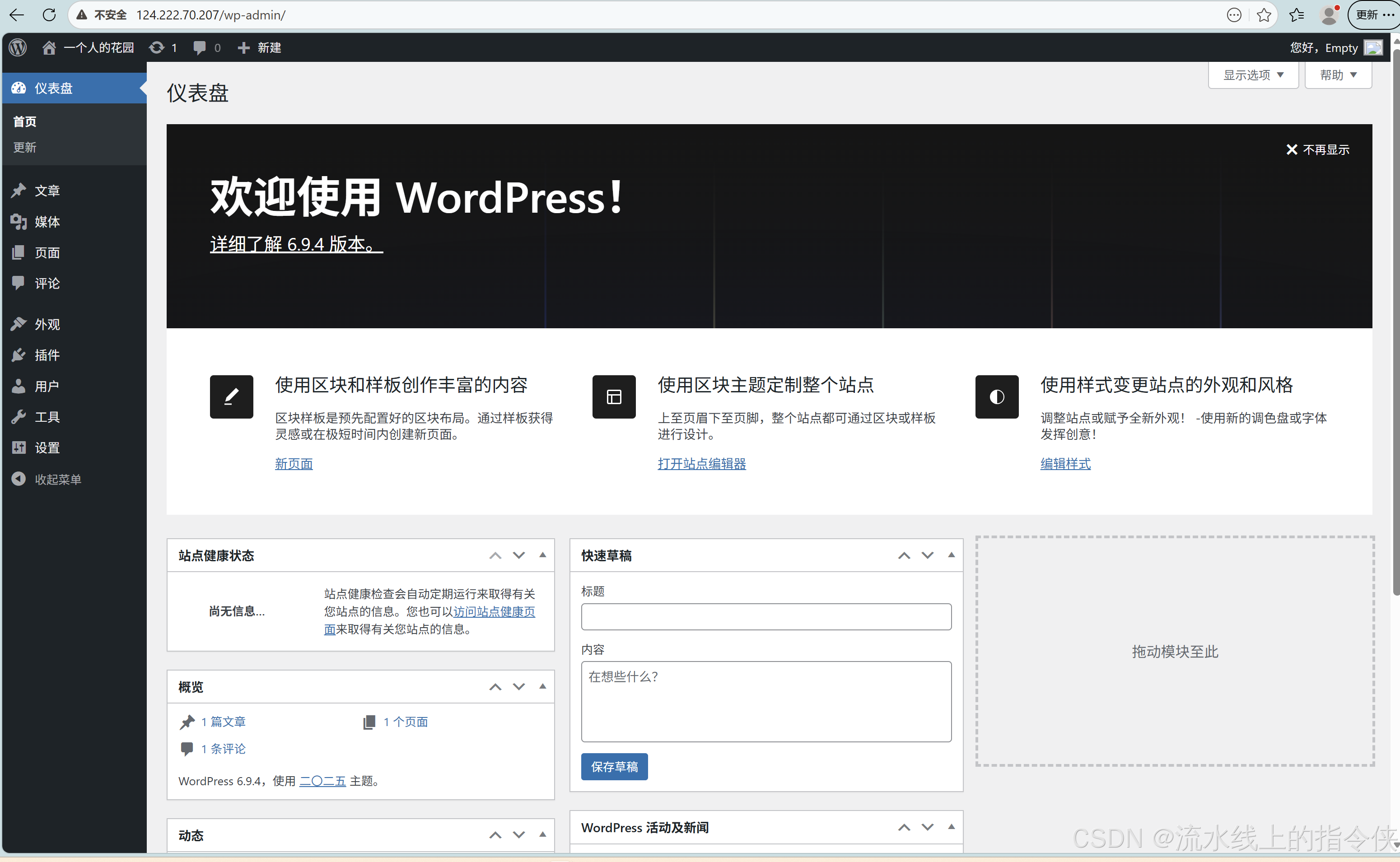
第五步:登录后台
看到“成功!”的提示,就说明安装完成了!
点击 “登录”。
在登录框输入刚才设置的“用户名”和“密码”。
接下来是装饰自己的博客页面
第一步:解决“内容限制”和“私信” (安装插件)
WordPress 的核心功能在“插件”里。我们需要安装几个关键插件来实现你的特殊需求。
-
点击左侧菜单栏的“插件” -> “安装插件”。
-
搜索并安装以下插件(每次搜一个,安装并启用):
-
针对“用户私信”:
- 搜索关键词:
Better Messages(或者Private Messages for WordPress) - 操作:安装并启用。
- 作用:这个插件可以让注册用户之间互相发私信,或者给管理员发私信。启用后,前台通常会出现一个聊天的小图标。
- 搜索关键词:
-
针对“板块内容限制”(权限控制):
- 搜索关键词:
Restrict Content(或者Members) - 操作:安装并启用。
- 作用:
- 安装后,当你写文章时,文章编辑器的右侧或下方会出现一个“权限设置”的选项。
- 你可以设置:“这篇文章只有登录用户可见” 或者 “只有订阅会员可见”。
- 这样你就实现了“不同板块,限定人看”的需求。
- 搜索关键词:
-
针对“QQ音乐播放”:
- 搜索关键词:
APlayer(这是最流行的一款音乐播放器插件) - 操作:安装并启用。
- 作用:
- 启用后,你在写文章的时候,编辑器里会多一个“音乐”按钮。
- 你去 QQ 音乐网页版,找到你想听的歌,复制它的歌曲ID(网址后面的一串数字),粘贴到插件里,它就会生成一个非常漂亮的播放器。
- 搜索关键词:
-
第二步:调整“板块” (设置菜单)
你说的“板块”,在 WordPress 里叫“分类目录”。
- 点击左侧“文章” -> “分类目录”。
- 新建目录:比如你想做“技术分享”、“生活随笔”、“私密日记”三个板块。
- 名称填“私密日记”。
- 别名填
private。 - 点击“添加新分类目录”。
- 如何使用:
- 以后你写文章时,在右侧勾选对应的分类,这篇文章就会自动归类到那个板块下。
- 配合第一步里的“权限插件”,你可以专门把“私密日记”这个分类下的文章全部设为“仅会员可见”。
第三步:美化外观 (选择主题)
现在的样子太朴素了,我们需要换个皮肤。
- 点击左侧“外观” -> “主题”。
- 点击 “添加新主题”。
- 你可以搜索一些免费且流行的主题,比如
Astra或者Hello Elementor。 - 鼠标放上去,点击 “安装”,然后点击 “启用”。
📜 第五阶段:ICP 备案 (必须做!)
重要提示:在中国大陆,服务器开通后,必须备案才能通过域名访问。如果不备案,服务器厂商会阻断 80 和 443 端口的访问。
- 入口:登录你购买服务器的云厂商控制台(阿里云/腾讯云),搜索“ICP备案”。
- 流程:
- 点击“开始备案”。
- 填写主体信息:上传身份证,填写手机号。
- 填写网站信息:填写你的域名。
- 真实性核验:通常需要下载 App 进行人脸识别。
- 等待审核:提交后,云厂商初审(1天左右),然后提交到管局(湖北省通信管理局),通常需要 3-20 天。
- 备案成功:你会收到短信,此时你的网站就可以正式通过域名访问了!
💡 避坑小贴士
- 不要急着买域名:如果你还没想好名字,可以先用服务器的公网 IP 访问网站玩几天,等备案快通过了再买域名解析,以免域名空置浪费钱。
- 关于 HTTPS (小绿锁):网站上线后,建议在宝塔面板里申请一个“免费 SSL 证书”(Let's Encrypt),一键开启 HTTPS,这样你的网站就是安全的,浏览器会显示一把小锁。
- 写文章:
- WordPress 后台地址通常是:
你的域名/wp-admin - Typecho 后台地址通常是:
你的域名/admin
- WordPress 后台地址通常是:

腾讯云面向开发者汇聚海量精品云计算使用和开发经验,营造开放的云计算技术生态圈。
更多推荐
 10
10 0
0- 0


 已为社区贡献1条内容

所有评论(0)