Flutter 框架跨平台鸿蒙开发 - 自定义式按钮设计应用
开源鸿蒙跨平台按钮设计应用是一款基于Flutter开发的UI工具,提供10种主流按钮样式展示与定制功能。应用包含按钮库浏览、实时参数调整和模板参考三大模块,支持Material Design 3规范,通过动画控制器实现脉冲、抖动等交互效果。技术栈采用Flutter 3.0+和Dart 2.17+,适用于鸿蒙OS和Web平台。核心功能包括:样式预览、代码片段查看、圆角/尺寸/颜色实时调整,以及6种场
欢迎加入开源鸿蒙跨平台社区:
https://openharmonycrossplatform.csdn.net
一、项目概述
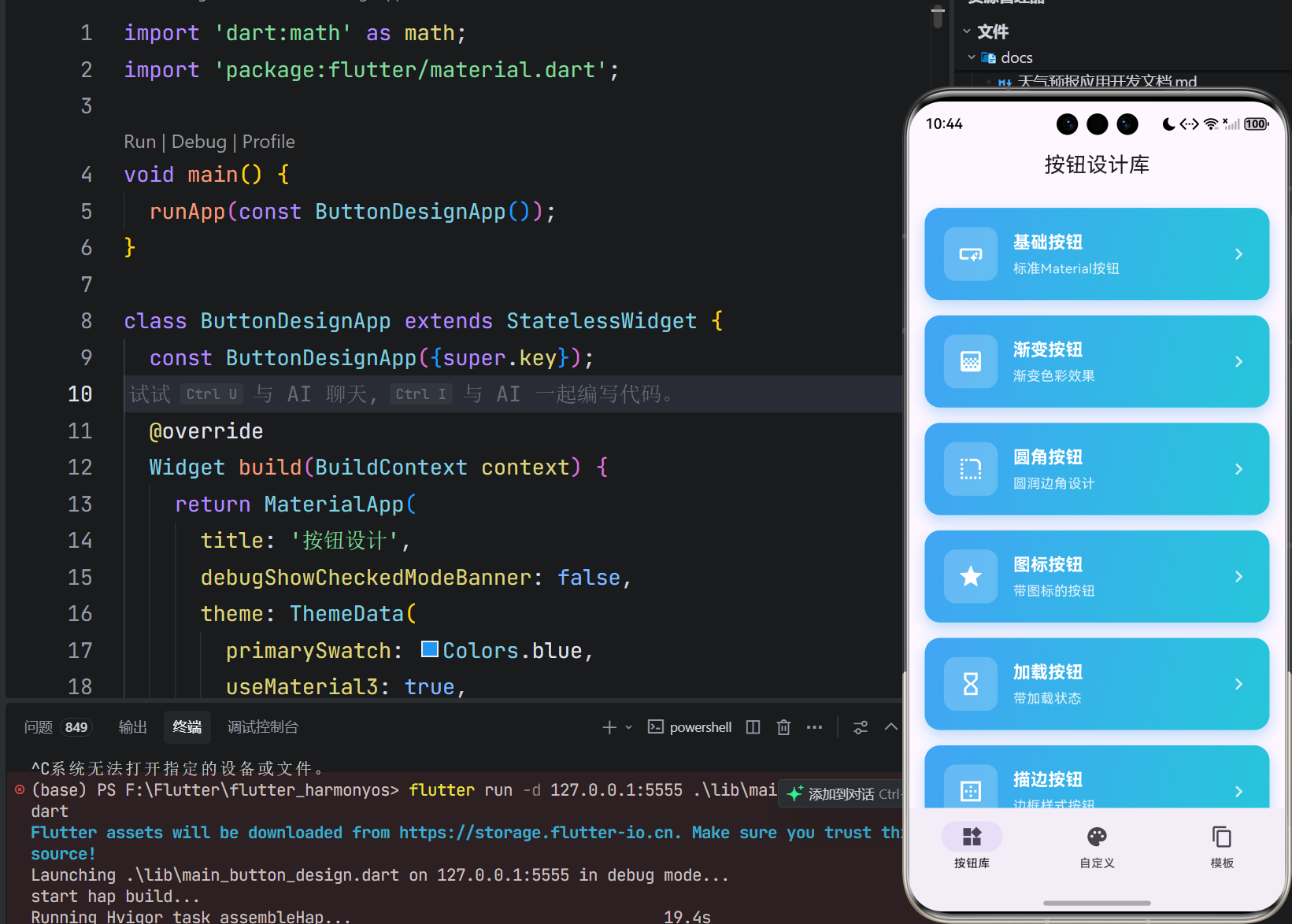
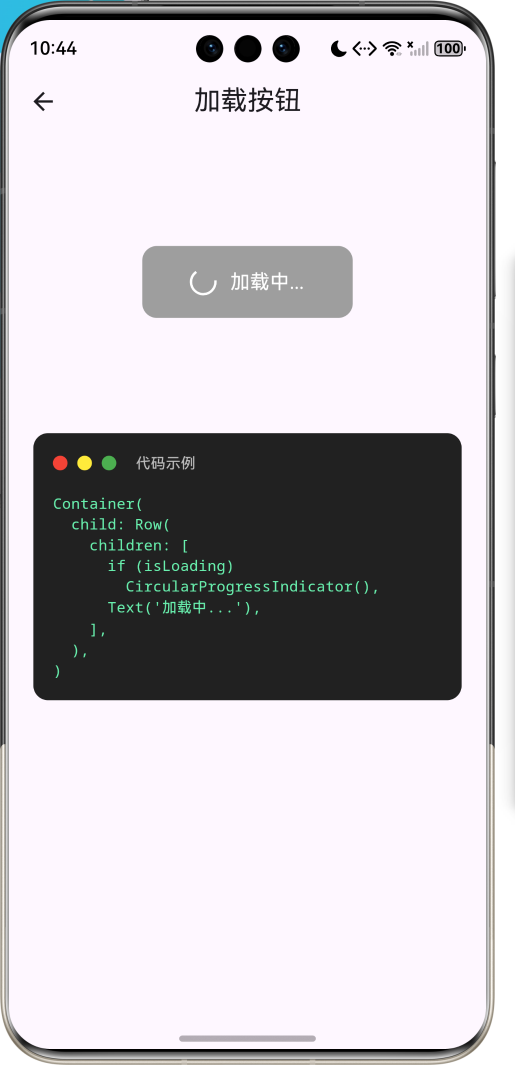
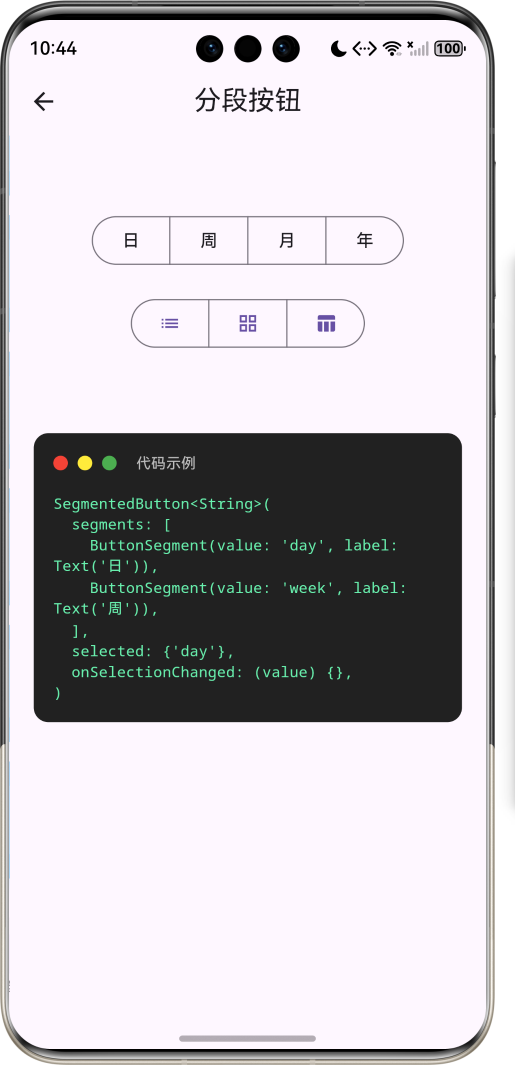
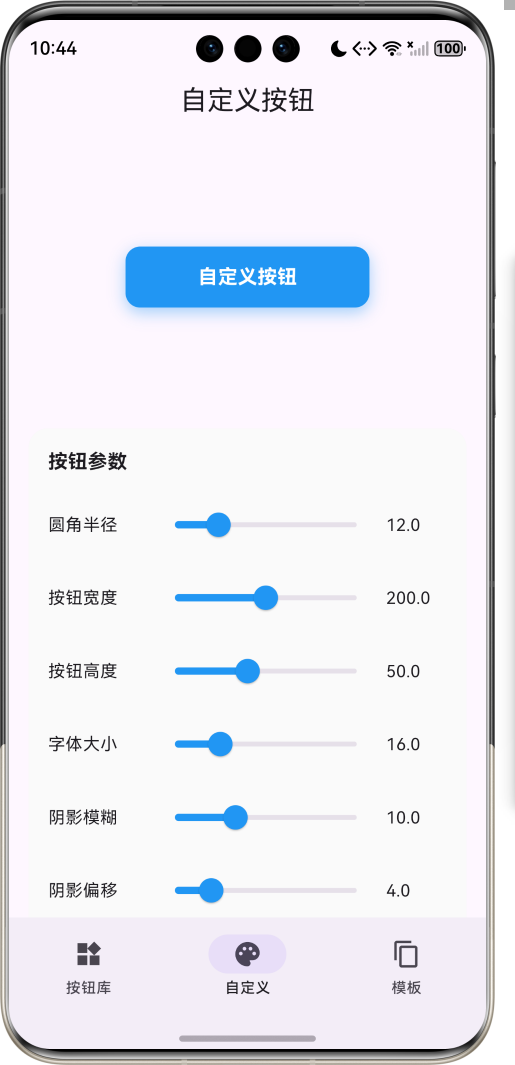
运行效果图

1.1 应用简介
按钮设计应用是一款专注于UI按钮样式展示与定制的工具类应用,旨在帮助开发者和设计师快速预览、学习和定制各种流行的按钮设计风格。应用涵盖了当前主流的10种按钮样式,从基础的标准按钮到炫酷的动画按钮,从静态展示到动态交互,全面呈现现代UI按钮设计的精髓。
应用采用Material Design 3设计规范,提供按钮库浏览、实时自定义预览、模板参考三大核心功能模块。用户可以通过直观的滑块控件实时调整按钮参数,快速获得满意的视觉效果,并可直接查看对应的代码实现,便于在实际项目中应用。
1.2 核心功能
| 功能模块 | 功能描述 | 实现方式 |
|---|---|---|
| 按钮库 | 10种主流按钮样式展示 | ListView + 导航 |
| 按钮详情 | 样式预览与代码示例 | 动画控制器 + 代码高亮 |
| 自定义面板 | 实时参数调整 | Slider + 状态管理 |
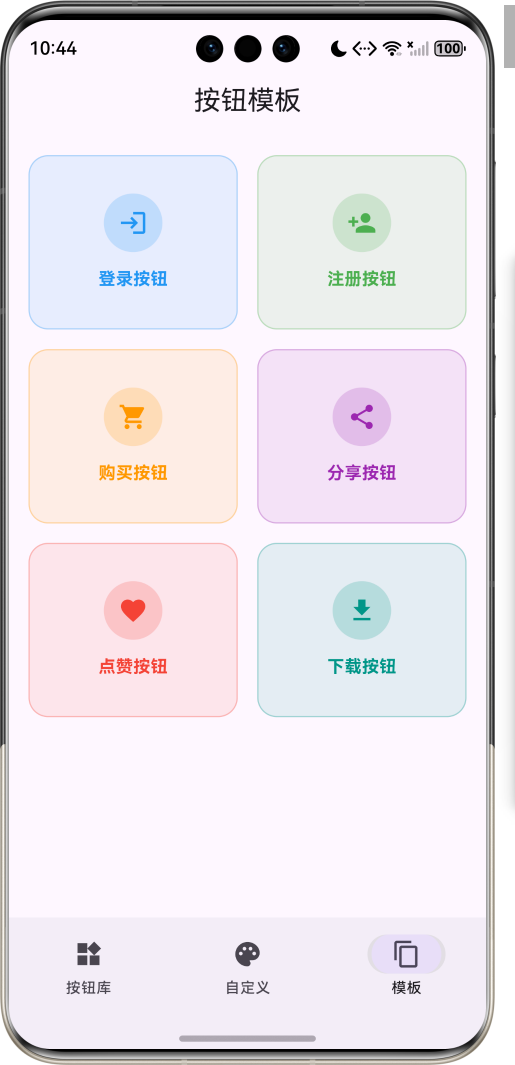
| 模板库 | 6种场景按钮模板 | GridView布局 |
| 动画效果 | 脉冲、抖动、发光等 | AnimationController |
| 代码预览 | 样式代码片段展示 | 文本渲染 |
1.3 按钮样式一览
| 序号 | 按钮类型 | 英文标识 | 设计特点 | 适用场景 |
|---|---|---|---|---|
| 1 | 基础按钮 | Basic | 标准Material风格 | 通用操作 |
| 2 | 渐变按钮 | Gradient | 色彩丰富,视觉冲击 | 强调性操作 |
| 3 | 圆角按钮 | Rounded | 圆润柔和,亲和力 | 友好型界面 |
| 4 | 图标按钮 | Icon | 图文结合,直观明了 | 功能性操作 |
| 5 | 加载按钮 | Loading | 带加载状态反馈 | 异步操作 |
| 6 | 描边按钮 | Outlined | 边框样式,轻量感 | 次要操作 |
| 7 | 3D按钮 | 3D | 立体阴影,按压效果 | 游戏风格 |
| 8 | 动画按钮 | Animated | 动态交互效果 | 吸引注意 |
| 9 | 悬浮按钮 | FAB | FloatingActionButton | 主要操作 |
| 10 | 分段按钮 | Segmented | 多选一/多选多 | 切换选项 |
1.4 技术栈
| 技术领域 | 技术选型 | 版本要求 |
|---|---|---|
| 开发框架 | Flutter | >= 3.0.0 |
| 编程语言 | Dart | >= 2.17.0 |
| 设计规范 | Material Design 3 | - |
| 动画系统 | AnimationController | - |
| 状态管理 | setState | - |
| 目标平台 | 鸿蒙OS / Web | API 21+ |
1.5 项目结构
lib/
└── main_button_design.dart
    ├── ButtonDesignApp           # 应用入口
    ├── ButtonStyle               # 按钮样式数据模型
    ├── MainPage                  # 主页面(底部导航)
    ├── ButtonDetailPage          # 按钮详情页面
    ├── CustomizePage             # 自定义按钮页面
    ├── TemplatesPage             # 模板页面
    └── AnimatedBuilder           # 动画构建器组件
二、系统架构
2.1 整体架构图
2.2 类图设计
2.3 页面导航流程
2.4 按钮渲染流程
三、核心模块设计
3.1 数据模型设计
3.1.1 按钮样式模型 (ButtonStyle)
class ButtonStyle {
  final String name;          // 样式名称
  final String description;   // 样式描述
  final IconData icon;        // 样式图标

  const ButtonStyle({
    required this.name,
    required this.description,
    required this.icon,
  });
}
3.1.2 按钮样式分布
| 分类 | 包含样式 | 特点 |
|---|---|---|
| 静态样式 | 基础、渐变、圆角、图标、描边、悬浮 | 无动画,纯视觉展示 |
| 动态样式 | 动画按钮、加载按钮 | 自动/手动触发动画 |
| 交互样式 | 3D按钮、分段按钮 | 需要用户交互触发 |
3.2 页面结构设计
3.2.1 主页面布局
3.2.2 按钮详情页面结构
3.2.3 自定义页面结构
3.3 动画系统设计
3.3.1 动画控制器配置
class _ButtonDetailPageState extends State<ButtonDetailPage>
with TickerProviderStateMixin {
// 脉冲动画控制器
late AnimationController _pulseController;
// 抖动动画控制器
late AnimationController _shakeController;
// 发光动画控制器
late AnimationController _glowController;
void initState() {
super.initState();
// 脉冲动画:1000ms循环
_pulseController = AnimationController(
vsync: this,
duration: const Duration(milliseconds: 1000),
)..repeat(reverse: true);
// 抖动动画:500ms单次
_shakeController = AnimationController(
vsync: this,
duration: const Duration(milliseconds: 500),
);
// 发光动画:1500ms循环
_glowController = AnimationController(
vsync: this,
duration: const Duration(milliseconds: 1500),
)..repeat(reverse: true);
}
}
3.3.2 动画时序图
四、UI设计规范
4.1 配色方案
应用采用蓝色为主色调,营造专业、现代的设计氛围:
| 颜色类型 | 色值 | 用途 |
|---|---|---|
| 主色 | #2196F3 (Blue) | 导航、强调元素 |
| 渐变起始色 | #42A5F5 (Blue 400) | 渐变卡片背景 |
| 渐变结束色 | #26C6DA (Cyan 400) | 渐变卡片背景 |
| 代码背景 | #212121 (Grey 900) | 代码预览区域 |
| 代码文字 | #69F0AE (Green A200) | 代码高亮 |
4.2 字体规范
| 元素 | 字号 | 字重 | 颜色 |
|---|---|---|---|
| 页面标题 | 20px | Medium | #000000 |
| 卡片标题 | 18px | Bold | #FFFFFF |
| 卡片描述 | 14px | Regular | #FFFFFF(80%) |
| 代码文字 | 12px | Regular | #69F0AE |
| 控制标签 | 14px | Medium | #000000 |
4.3 组件规范
4.3.1 按钮列表项
┌─────────────────────────────────────────────────┐
│  ┌──────┐                        基础按钮    >  │
│  │ 📦  │  标准Material按钮                    │
│  └──────┘                                        │
└─────────────────────────────────────────────────┘
4.3.2 按钮详情页布局
┌─────────────────────────────────────────────────┐
│  ←  基础按钮                                     │
├─────────────────────────────────────────────────┤
│                                                 │
│              ┌─────────────────┐                │
│              │   按钮预览区     │                │
│              │                 │                │
│              └─────────────────┘                │
│                                                 │
├─────────────────────────────────────────────────┤
│  ● ● ●  代码示例                                │
│  ┌─────────────────────────────────────────┐   │
│  │ ElevatedButton(                         │   │
│  │   onPressed: () {},                     │   │
│  │   child: Text('按钮'),                  │   │
│  │ )                                       │   │
│  └─────────────────────────────────────────┘   │
└─────────────────────────────────────────────────┘
4.3.3 自定义控制面板
┌─────────────────────────────────────────────────┐
│  按钮参数                                       │
│                                                 │
│  圆角半径    ═════════════════○═════    12.0   │
│  按钮宽度    ═══════════════○══════    200.0   │
│  按钮高度    ═══════════○════════════    50.0   │
│                                                 │
│  背景颜色                                       │
│  🔵 🔴 🟢 🟣 🟠 🩵 🩷 💜                       │
└─────────────────────────────────────────────────┘
五、核心功能实现
5.1 按钮样式渲染
Widget _buildButtonByStyle(int styleIndex) {
  switch (styleIndex) {
    case 0: return _buildBasicButton();
    case 1: return _buildGradientButton();
    case 2: return _buildRoundedButton();
    case 3: return _buildIconButton();
    case 4: return _buildLoadingButton();
    case 5: return _buildOutlinedButton();
    case 6: return _build3DButton();
    case 7: return _buildAnimatedButton();
    case 8: return _buildFloatingButton();
    case 9: return _buildSegmentedButton();
    default: return _buildBasicButton();
  }
}
5.2 渐变按钮实现
Widget _buildGradientButton() {
  return GestureDetector(
    onTap: () {},
    child: Container(
      padding: const EdgeInsets.symmetric(horizontal: 40, vertical: 18),
      decoration: BoxDecoration(
        gradient: const LinearGradient(
          colors: [Colors.purple, Colors.pink, Colors.orange],
          begin: Alignment.topLeft,
          end: Alignment.bottomRight,
        ),
        borderRadius: BorderRadius.circular(30),
        boxShadow: [
          BoxShadow(
            color: Colors.purple.withValues(alpha: 0.4),
            blurRadius: 15,
            offset: const Offset(0, 8),
          ),
        ],
      ),
      child: const Text(
        '渐变按钮',
        style: TextStyle(
          color: Colors.white,
          fontSize: 18,
          fontWeight: FontWeight.bold,
        ),
      ),
    ),
  );
}
5.3 3D按钮实现
Widget _build3DButton() {
  return GestureDetector(
    onTapDown: (_) => setState(() => _isPressed = true),
    onTapUp: (_) => setState(() => _isPressed = false),
    onTapCancel: () => setState(() => _isPressed = false),
    child: AnimatedContainer(
      duration: const Duration(milliseconds: 100),
      padding: const EdgeInsets.symmetric(horizontal: 40, vertical: 18),
      decoration: BoxDecoration(
        color: Colors.blue,
        borderRadius: BorderRadius.circular(12),
        boxShadow: _isPressed
            ? [BoxShadow(offset: const Offset(0, 2))]
            : [BoxShadow(offset: const Offset(0, 6))],
      ),
      transform: Matrix4.translationValues(0, _isPressed ? 4 : 0, 0),
      child: const Text('3D 按钮'),
    ),
  );
}
5.4 脉冲动画按钮实现
Widget _buildPulseButton() {
  return AnimatedBuilder(
    animation: _pulseController,
    builder: (context, child) {
      return Transform.scale(
        scale: 1 + _pulseController.value * 0.1,
        child: Container(
          decoration: BoxDecoration(
            color: Colors.red,
            borderRadius: BorderRadius.circular(12),
            boxShadow: [
              BoxShadow(
                color: Colors.red.withValues(
                  alpha: 0.4 + _pulseController.value * 0.3
                ),
                blurRadius: 10 + _pulseController.value * 10,
                spreadRadius: _pulseController.value * 5,
              ),
            ],
          ),
          child: const Text('脉冲'),
        ),
      );
    },
  );
}
5.5 抖动动画按钮实现
Widget _buildShakeButton() {
  return GestureDetector(
    onTap: () {
      _shakeController.forward().then((_) => _shakeController.reset());
    },
    child: AnimatedBuilder(
      animation: _shakeController,
      builder: (context, child) {
        final offset = math.sin(_shakeController.value * math.pi * 4) * 5;
        return Transform.translate(
          offset: Offset(offset, 0),
          child: Container(
            decoration: BoxDecoration(
              color: Colors.orange,
              borderRadius: BorderRadius.circular(12),
            ),
            child: const Text('抖动'),
          ),
        );
      },
    ),
  );
}
5.6 加载按钮实现
Widget _buildLoadingButton() {
  return GestureDetector(
    onTap: () {
      setState(() {
        _isLoading = !_isLoading;
      });
    },
    child: Container(
      padding: const EdgeInsets.symmetric(horizontal: 40, vertical: 18),
      decoration: BoxDecoration(
        color: _isLoading ? Colors.grey : Colors.blue,
        borderRadius: BorderRadius.circular(12),
      ),
      child: Row(
        mainAxisSize: MainAxisSize.min,
        children: [
          if (_isLoading)
            const SizedBox(
              width: 20,
              height: 20,
              child: CircularProgressIndicator(
                strokeWidth: 2,
                valueColor: AlwaysStoppedAnimation(Colors.white),
              ),
            )
          else
            const Icon(Icons.check, color: Colors.white),
          const SizedBox(width: 12),
          Text(_isLoading ? '加载中...' : '点击加载'),
        ],
      ),
    ),
  );
}
5.7 分段按钮实现
Widget _buildSegmentedButton() {
  Set<String> selection = {'option1'};
  return SegmentedButton<String>(
    segments: const [
      ButtonSegment(value: 'day', label: Text('日')),
      ButtonSegment(value: 'week', label: Text('周')),
      ButtonSegment(value: 'month', label: Text('月')),
      ButtonSegment(value: 'year', label: Text('年')),
    ],
    selected: selection,
    onSelectionChanged: (newSelection) {
      setState(() {
        selection = newSelection;
      });
    },
  );
}
六、自定义功能详解
6.1 参数调整系统
6.2 可调整参数列表
| 参数名 | 类型 | 范围 | 默认值 | 说明 |
|---|---|---|---|---|
| borderRadius | double | 0-50 | 12 | 圆角半径 |
| width | double | 100-300 | 200 | 按钮宽度 |
| height | double | 30-80 | 50 | 按钮高度 |
| fontSize | double | 12-28 | 16 | 字体大小 |
| shadowBlur | double | 0-30 | 10 | 阴影模糊度 |
| shadowOffset | double | 0-20 | 4 | 阴影偏移 |
6.3 预设颜色方案
final List<Color> _presetColors = [
  Colors.blue,    // 蓝色
  Colors.red,     // 红色
  Colors.green,   // 绿色
  Colors.purple,  // 紫色
  Colors.orange,  // 橙色
  Colors.teal,    // 青色
  Colors.pink,    // 粉色
  Colors.indigo,  // 靛蓝色
];
七、模板库设计
7.1 模板类型
7.2 模板配色方案
| 模板 | 主色 | 用途 |
|---|---|---|
| 登录按钮 | Blue | 用户登录入口 |
| 注册按钮 | Green | 新用户注册 |
| 购买按钮 | Orange | 商品购买 |
| 分享按钮 | Purple | 内容分享 |
| 点赞按钮 | Red | 内容点赞 |
| 下载按钮 | Teal | 文件下载 |
八、扩展功能规划
8.1 后续版本规划
8.2 功能扩展建议
8.2.1 更多按钮样式
持续丰富样式库:
- 玻璃态按钮 (Glassmorphism)
- 新拟态按钮 (Neumorphism)
- 渐变边框按钮
- 涟漪效果按钮
- 进度按钮
8.2.2 代码导出功能
增强代码实用性:
- 一键复制代码片段
- 导出完整组件文件
- 生成主题配置代码
8.2.3 交互增强
丰富交互体验:
- 按钮音效
- 触觉反馈
- 自定义动画曲线
九、注意事项
9.1 开发注意事项
-
动画控制器管理:页面销毁时必须释放控制器
-
GestureDetector冲突:3D按钮需要正确处理onTapDown/onTapUp
-
状态管理:加载状态需要正确切换UI
-
性能优化:动画按钮使用AnimatedBuilder避免重建
9.2 常见问题
| 问题 | 原因 | 解决方案 |
|---|---|---|
| 动画不播放 | 控制器未启动 | 调用repeat()或forward() |
| 3D按钮无反馈 | 事件未正确处理 | 使用onTapDown/onTapUp |
| 加载状态卡住 | 状态未重置 | 添加状态重置逻辑 |
| 动画卡顿 | 控制器未释放 | dispose中调用dispose() |
9.3 设计建议
🎨 按钮设计小贴士 🎨
按钮大小应便于手指点击,最小44x44px。
颜色对比度要足够,确保可读性。
动画时长控制在150-500ms之间。
提供清晰的视觉反馈状态。
保持按钮风格与整体设计一致。
十、运行说明
10.1 环境要求
| 环境 | 版本要求 |
|---|---|
| Flutter SDK | >= 3.0.0 |
| Dart SDK | >= 2.17.0 |
| 鸿蒙OS | API 21+ |
10.2 运行命令
# 查看可用设备
flutter devices

# 运行到Web服务器
flutter run -d web-server -t lib/main_button_design.dart --web-port 8089

# 运行到鸿蒙设备
flutter run -d 127.0.0.1:5555 lib/main_button_design.dart

# 运行到Windows
flutter run -d windows -t lib/main_button_design.dart

# 代码分析
flutter analyze lib/main_button_design.dart
十一、总结
按钮设计应用通过系统化的按钮样式展示、实时参数调整和代码示例预览,为开发者和设计师提供了一个高效的学习和参考工具。应用涵盖了10种主流按钮设计风格,从基础的标准按钮到炫酷的动画按钮,从静态展示到动态交互,全面呈现了现代UI按钮设计的核心要素。
核心功能涵盖按钮库浏览、实时自定义预览、模板参考三大模块。按钮库提供了10种精心设计的按钮样式,每种样式都配有详细的代码示例;自定义面板支持6项参数的实时调整,用户可以快速获得满意的视觉效果;模板库提供了6种常见场景的按钮模板,便于在实际项目中参考应用。
动画系统是本应用的亮点,包含脉冲、抖动、发光三种动画效果,通过AnimationController实现流畅的动画体验。3D按钮通过阴影和位移变化模拟真实的按压效果,加载按钮通过状态切换展示异步操作的视觉反馈。
通过本应用,希望能够帮助开发者快速掌握按钮设计的核心技巧,提升UI设计能力,在实际项目中创造出更加精美的用户界面。
按钮之美,触手可及

腾讯云面向开发者汇聚海量精品云计算使用和开发经验,营造开放的云计算技术生态圈。
更多推荐
 11
11 0
0- 0


 已为社区贡献30条内容

所有评论(0)