PostgreSQL数据库Windows版本安装流程
本文详细介绍了PostgreSQL数据库在Windows系统上的安装流程。主要内容包括:版本选择建议、系统权限要求、安装包下载方式,以及完整的图形化安装步骤说明。重点讲解了安装路径选择、密码设置、端口配置等关键环节,并提供了命令行和pgAdmin两种验证安装的方法。最后针对服务启动失败、中文乱码等常见问题提供了解决方案。整个安装过程约5-10分钟,按照指引操作即可顺利完成。
PostgreSQL数据库Windows版本安装流程
PostgreSQL(简称 PG)是目前最先进的开源关系型数据库之一,完全兼容 ACID,支持 JSON、地理信息、时序数据等多种数据类型,扩展性极强。本文操作基于 PostgreSQL 最新稳定版(18.x)。
一、前置准备
1. 版本选择建议
PostgreSQL 全球开发组每年发布一个大版本,每个大版本提供 5 年官方安全与 bug 修复支持,Windows 平台选择版本建议:
-
学习/测试:直接选择最新稳定版(18.x),可体验最新特性;
-
老项目兼容:选择项目适配的最低 LTS 版本(如 14.x、16.x),避免版本差异导致的语法、驱动兼容性问题;
-
注意:Windows 平台不同 PG 版本对系统有要求,具体兼容如下(官方测试适配):
Postgres 版本64位 Windows 平台182025, 2022172022, 2019162022, 2019152019, 2016142019, 2016
2. 环境与权限要求
-
系统要求:Windows 10/11、Windows Server 2016+(64位,32位系统需选择对应旧版本,不推荐);
-
权限要求:需以管理员身份运行安装程序,否则可能导致服务启动失败、权限不足等问题。
3. 核心依赖说明
Windows 版本安装包(EDB 提供)会自动携带所需全部依赖,无需手动安装,直接下载安装包即可。
避坑提醒:不要通过Windows自带应用商店或第三方工具安装,优先使用官方提供的安装包,避免版本滞后、缺失组件等问题!
二、Windows 系统安装步骤(重点!)
Windows 平台推荐使用 EnterpriseDB 提供的官方图形化安装包,一键完成安装、配置与工具集成,无需手动处理环境变量,适合新手。
步骤 1:下载官方安装包
-
访问 PostgreSQL 官方 Windows 下载页:https://www.postgresql.org/download/windows/;
-
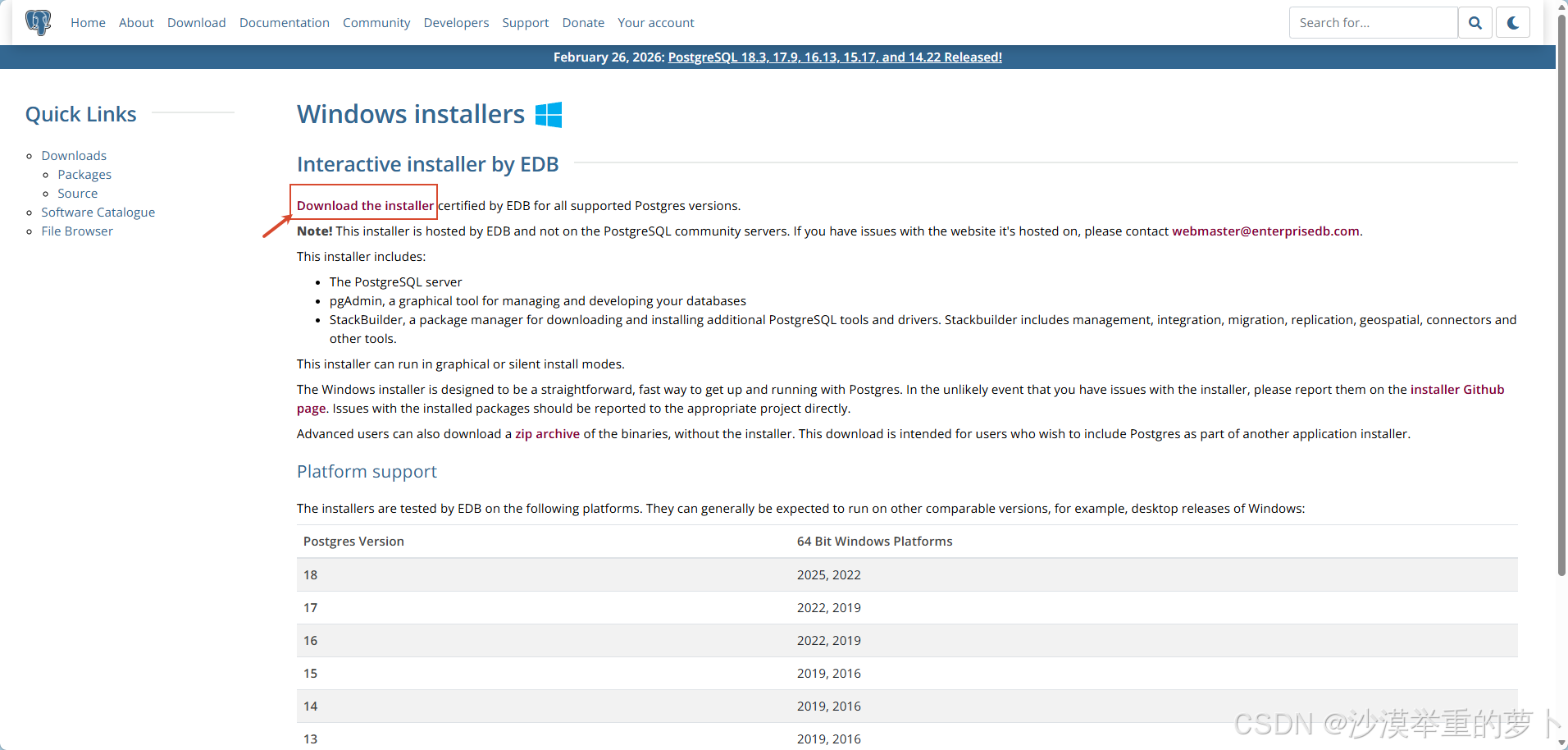
点击页面中的「Download the installer」,会自动跳转至 EnterpriseDB 提供的安装包下载页面(官方推荐,含 pgAdmin 图形化管理工具);
-
根据自己的系统架构(优先选择 64位),下载对应版本的安装包(建议选择 .exe 格式,直接双击运行,无需解压)。
补充说明:该安装包由 EDB 托管(非 PostgreSQL 社区服务器),若下载页面无法访问,可联系
webmaster@enterprisedb.com 反馈问题;安装包包含 PostgreSQL 服务器、pgAdmin
图形化工具、StackBuilder 扩展管理器,满足日常开发需求。
步骤 2:图形化安装(全程下一步,重点看提示)
-
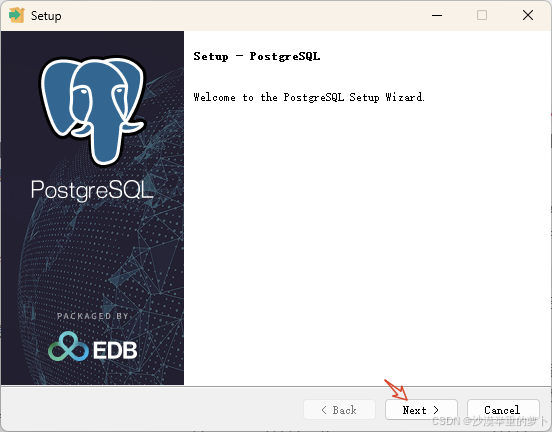
双击下载的 .exe 安装包,弹出安装向导,点击「Next」进入下一步;
-
选择安装目录:默认路径为
C:\Program Files\PostgreSQL\18,建议保留默认,或选择无中文、无空格、无特殊字符的路径(中文路径会导致后续服务启动失败、命令执行报错),选择完成后点击「Next」;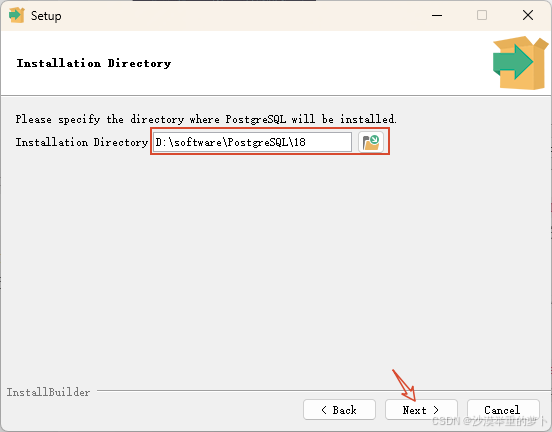
-
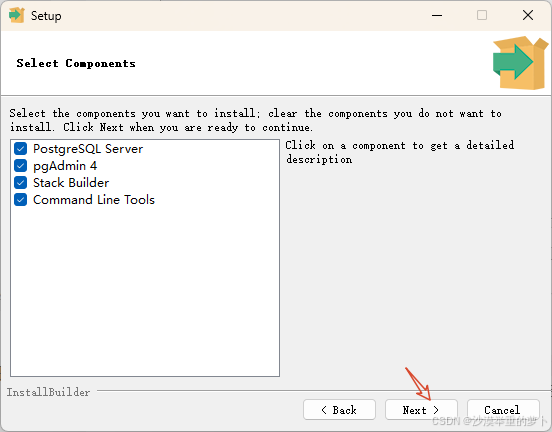
选择安装组件:默认全选即可(包含 PostgreSQL Server 核心服务、pgAdmin 4 图形化工具、Stack Builder 扩展管理器、命令行工具),无需修改,点击「Next」;
-
选择数据目录:默认与安装目录同路径(
C:\Program Files\PostgreSQL\18\data),建议与安装目录分盘存放(如 D 盘,路径同样需无中文、无空格),避免系统盘占用过高,点击「Next」;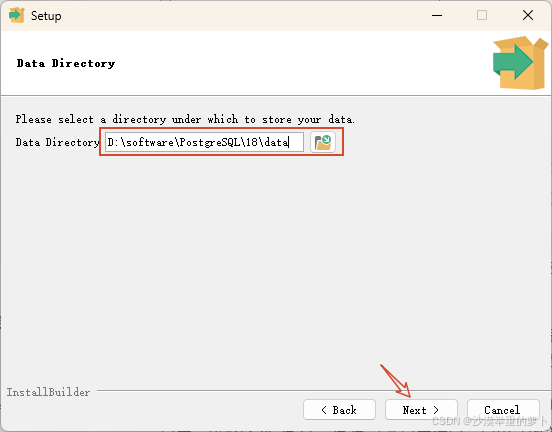
-
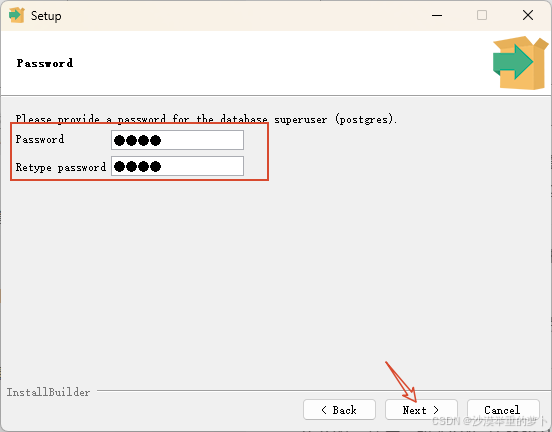
设置超级用户密码:输入自定义密码(需牢记,后续登录数据库、管理服务都需要),建议设置简单易记且符合复杂度(如 Postgres@123),输入完成后点击「Next」;
-
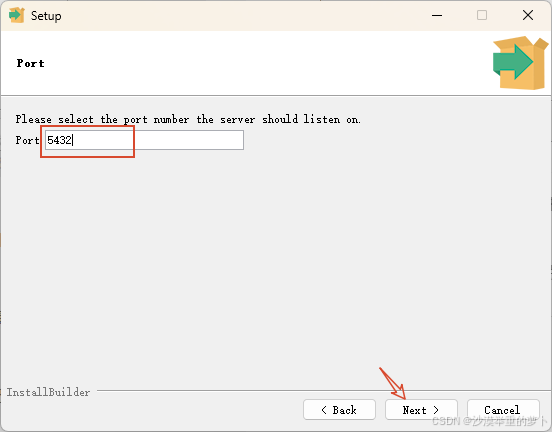
设置端口号:默认端口为 5432(PostgreSQL 默认端口),若该端口被其他程序(如 MySQL)占用,可修改为 5433、5434 等未占用端口,点击「Next」;
-
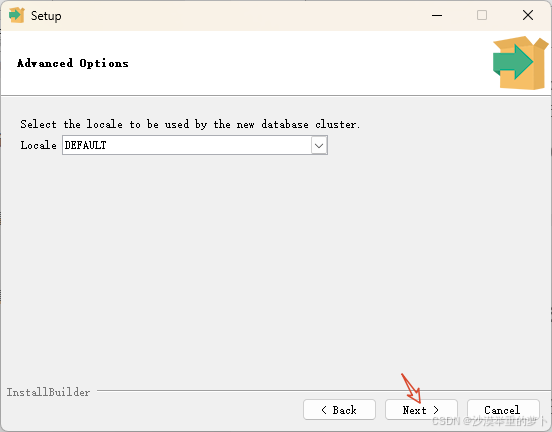
选择区域和编码:默认「Default locale」(自动适配系统),编码默认为 UTF-8(推荐保留,支持中文,避免后续中文乱码),点击「Next」;
-
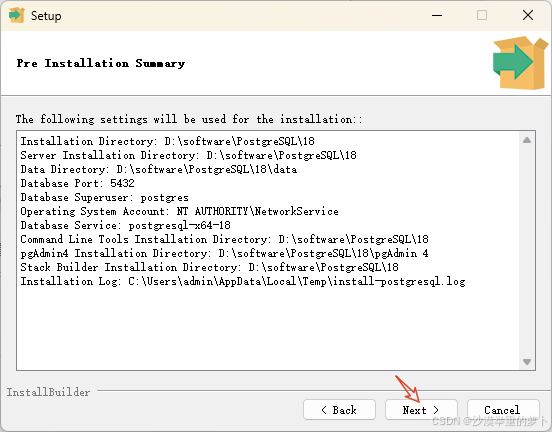
安装前预览:预览前面配置的安装路径、端口等信息,点击「Next」;
-
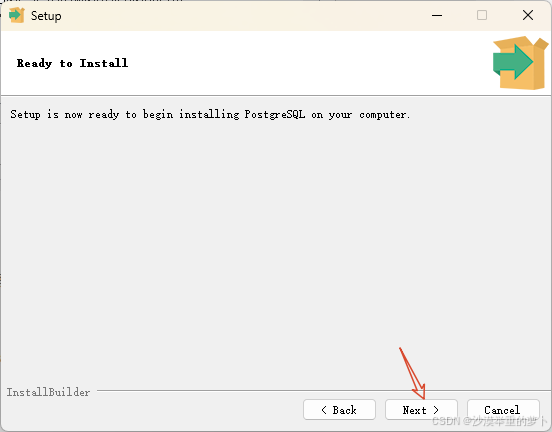
点击「Next」开始安装(期间不要关闭安装窗口);
-
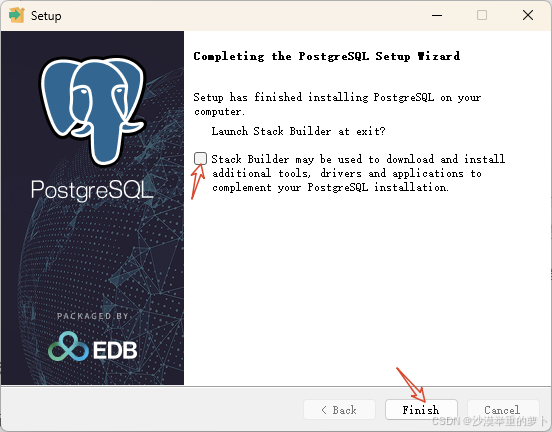
安装完成后,取消勾选「Stack Builder」(无需额外安装插件,后续需要再单独安装),点击「Finish」,完成安装。
步骤 3:验证安装是否成功(两种方式,任选其一)
方式 1:命令行验证
-
以管理员身份打开终端PowerShell;
-
切换到 PostgreSQL 的 bin 目录(默认路径):
cd C:\Program Files\PostgreSQL\18\bin(若修改过安装目录,替换为实际路径);
-
登录数据库:
./psql -h localhost -p 5432 -U postgres(-h 指定主机地址;-U 指定用户,postgres 是默认超级用户;-d 指定数据库名,postgres 是默认数据库;-p 指定端口,若修改过端口则替换为对应端口); -
输入安装时设置的超级用户密码,若出现
postgres=#提示符,说明登录成功,可执行 SQL 命令测试(如select version();查看数据库版本);
-
退出数据库:输入
\q即可退出命令行。
方式 2:图形化工具(pgAdmin 4)验证(更直观)
-
从开始菜单找到「pgAdmin 4」,启动图形化工具(首次启动可能需要设置 pgAdmin 登录密码,自定义即可,无需与数据库密码一致);
-
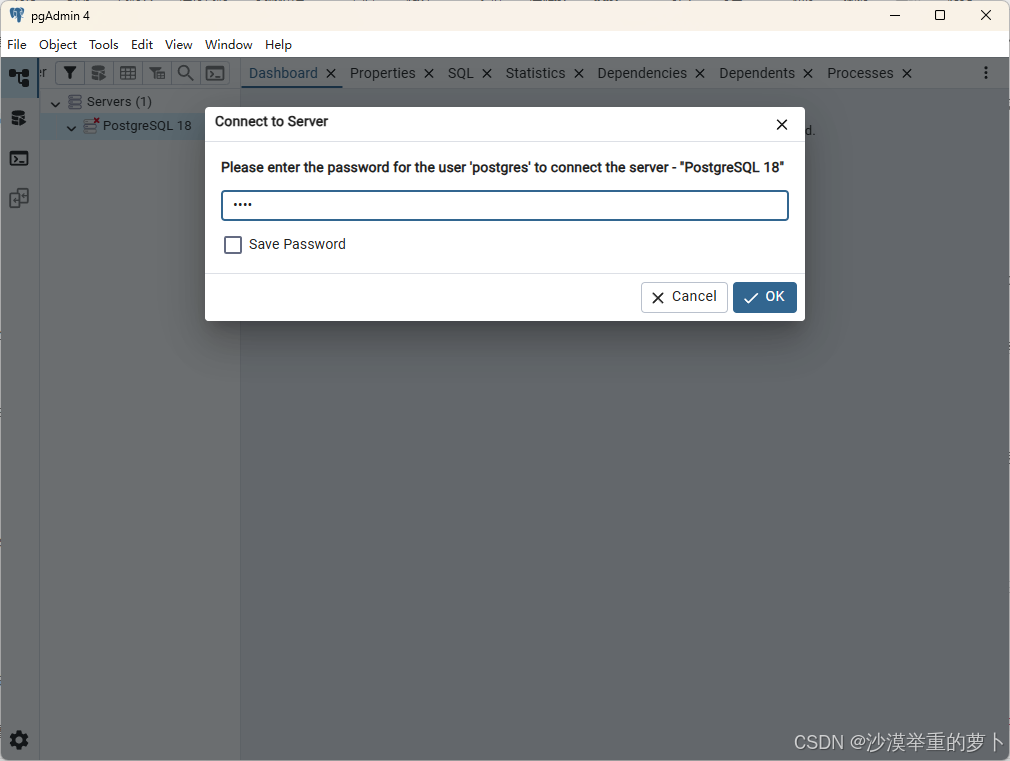
左侧导航栏自动显示本地数据库服务器(PostgreSQL 18),右键点击该服务器 → 「Connect Server」;
-
输入安装时设置的 postgres 用户密码,点击「OK」;
-
若成功连接,可看到数据库列表(默认含 postgres 系统数据库),说明安装生效,可正常使用。
步骤 4:配置环境变量(可选,推荐)
配置环境变量后,可在任意终端直接执行 psql 命令,无需每次切换到 bin 目录,操作更便捷:
-
右键「此电脑」→「属性」→「高级系统设置」→「环境变量」;
-
找到「系统变量」中的 Path,点击「编辑」;
-
点击「新建」,添加 PostgreSQL 的 bin 路径(如
C:\Program Files\PostgreSQL\18\bin,若修改过安装目录,替换为实际 bin 路径);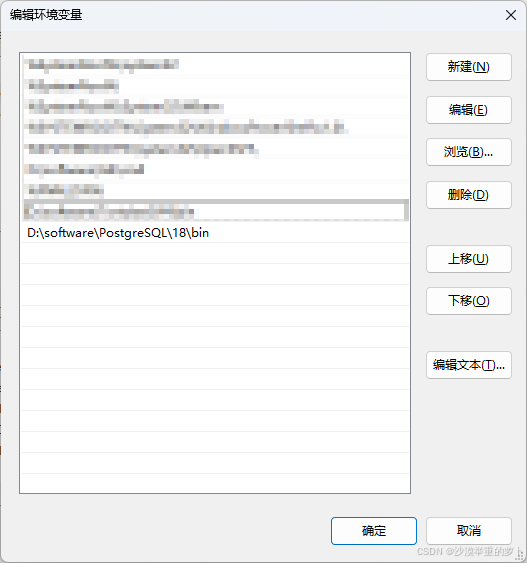
-
保存所有设置,关闭已打开的终端,重新打开即可直接执行 psql 命令(无需切换目录)。
三、常见问题与解决方案
-
1:安装后服务启动失败
原因:安装路径含中文、空格或特殊字符;端口被其他程序占用;未以管理员身份安装;数据目录权限不足。
解决方案:卸载后重新安装,选择无中文、无空格路径;关闭占用 5432 端口的程序(如 MySQL),或修改 PostgreSQL 端口;以管理员身份运行安装程序。 -
2:命令行输入 psql 提示「不是内部或外部命令」
原因:未配置环境变量,或环境变量配置错误;未重启终端使环境变量生效。
解决方案:重新检查环境变量 Path 中的 bin 路径是否正确;关闭终端后重新打开,再次执行命令。 -
3:中文乱码
原因:安装时编码未选择 UTF-8;数据库创建时未指定编码。
解决方案:重新安装,选择 UTF-8 编码。 -
4:服务启动失败,提示「postmaster.pid 已存在」
原因:数据库异常关闭,残留 postmaster.pid 文件(该文件用于记录数据库进程信息)。
解决方案:找到 postmaster.pid 文件(路径与安装目录下的 data 目录一致,如C:\Program Files\PostgreSQL\18\data\postmaster.pid),删除该文件,然后重启 PostgreSQL 服务。 -
5:pgAdmin 无法启动或连接失败
原因:PostgreSQL 服务未启动;输入的数据库密码错误;pgAdmin 自身缓存问题。
解决方案:重启 PostgreSQL 服务(右键「此电脑」→「管理」→「服务和应用程序」→「服务」,找到 PostgreSQL 18,右键重启);核对密码后重新连接;关闭 pgAdmin 后重新启动。

腾讯云面向开发者汇聚海量精品云计算使用和开发经验,营造开放的云计算技术生态圈。
更多推荐
 9
9 0
0- 0


 已为社区贡献2条内容

所有评论(0)