Day2-Ubuntu和Rocky linux安装
一、Ubuntu安装 ——桌面版安装
(一)VM安装Ubuntu
新建虚拟机类型选择典型(推荐)
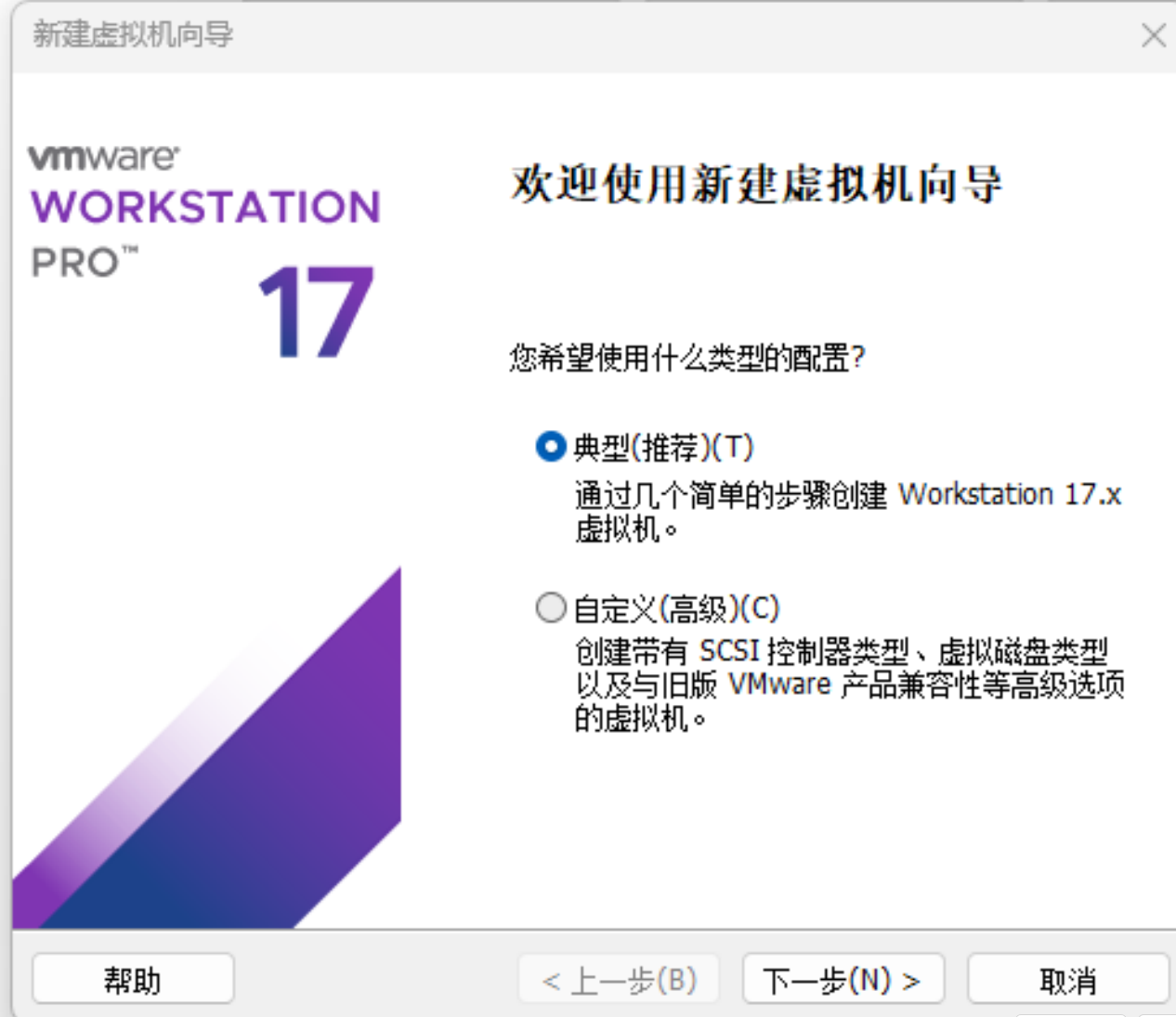
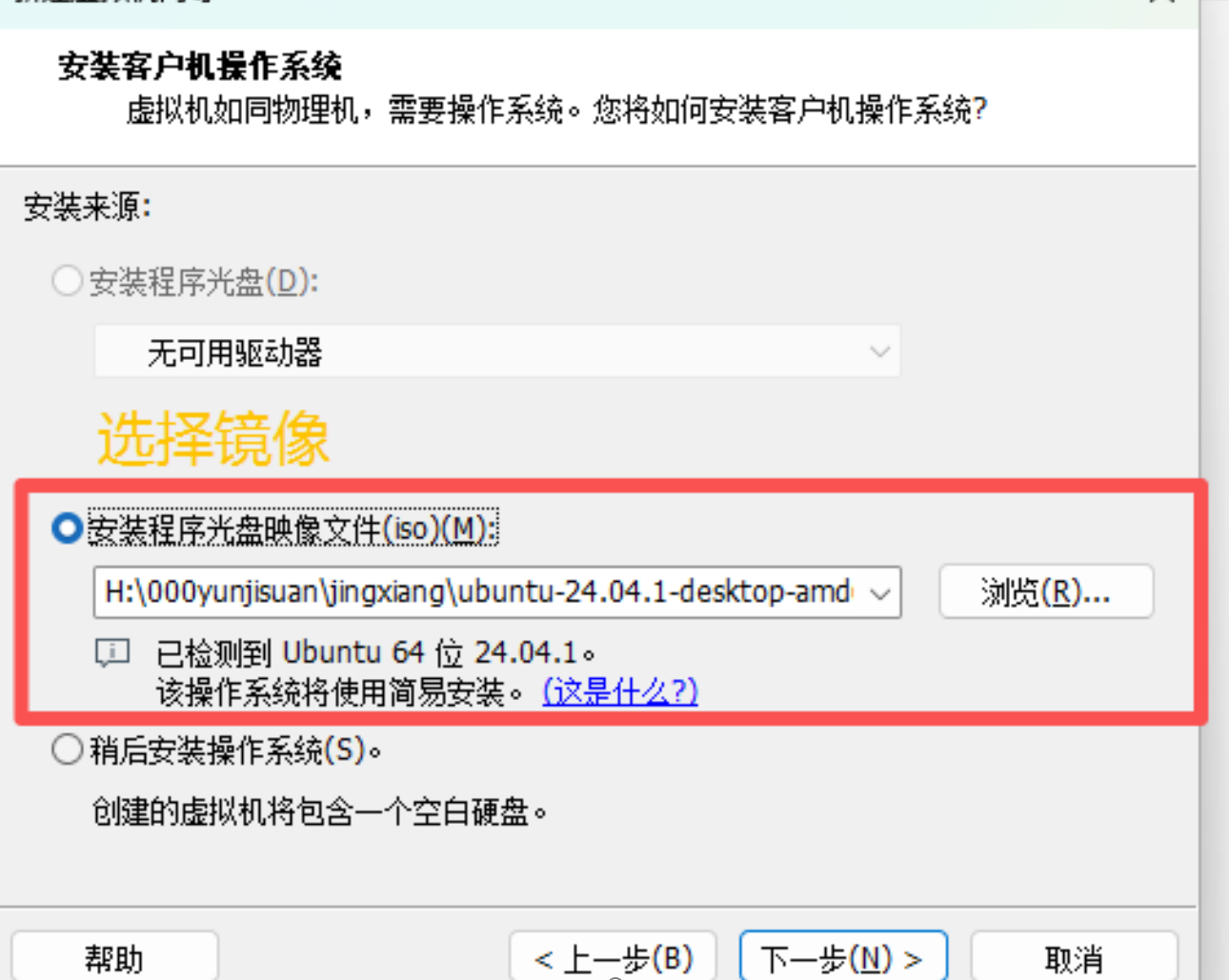
选择Ubuntu镜像,点击浏览找到镜像存储位置。
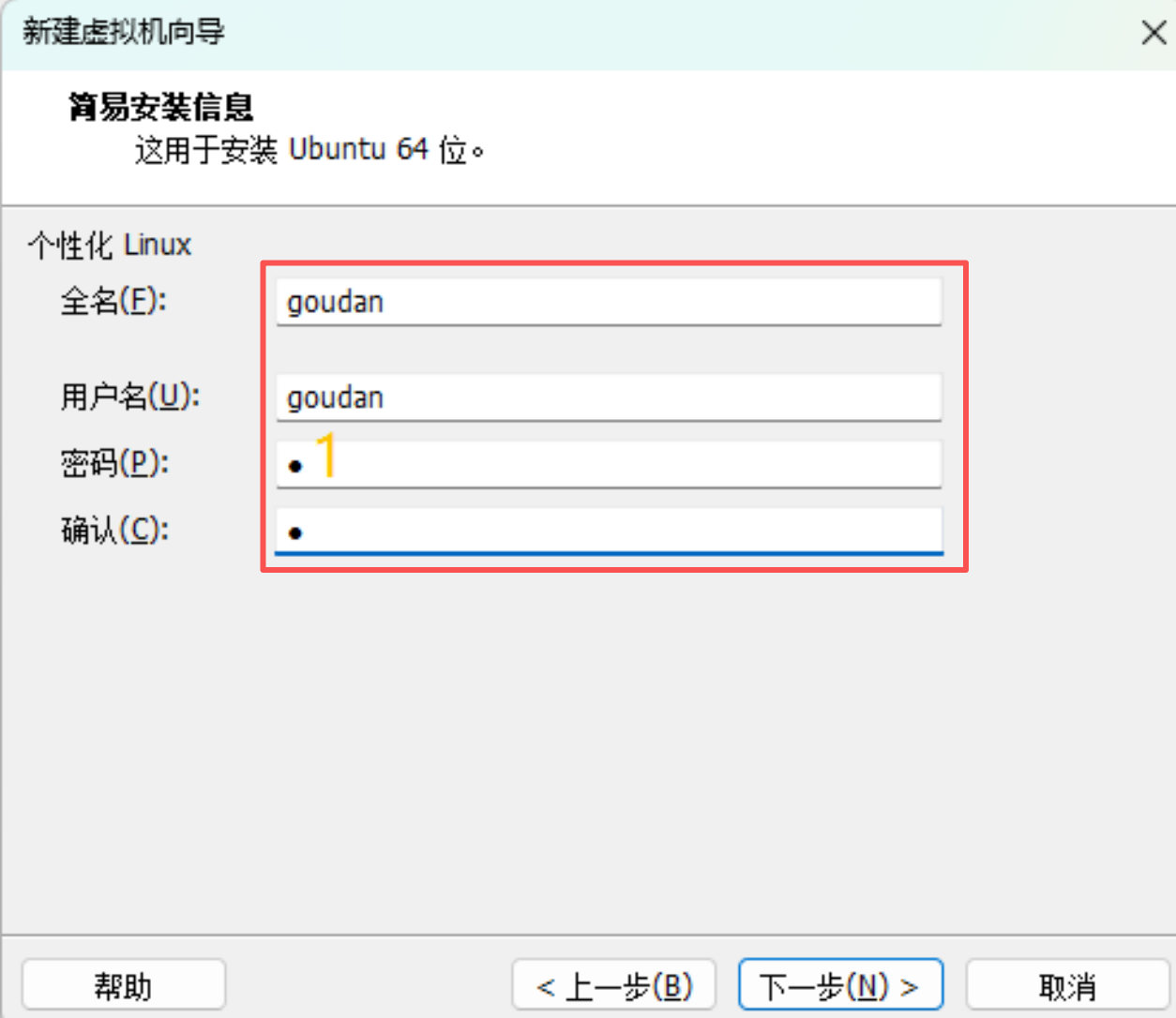
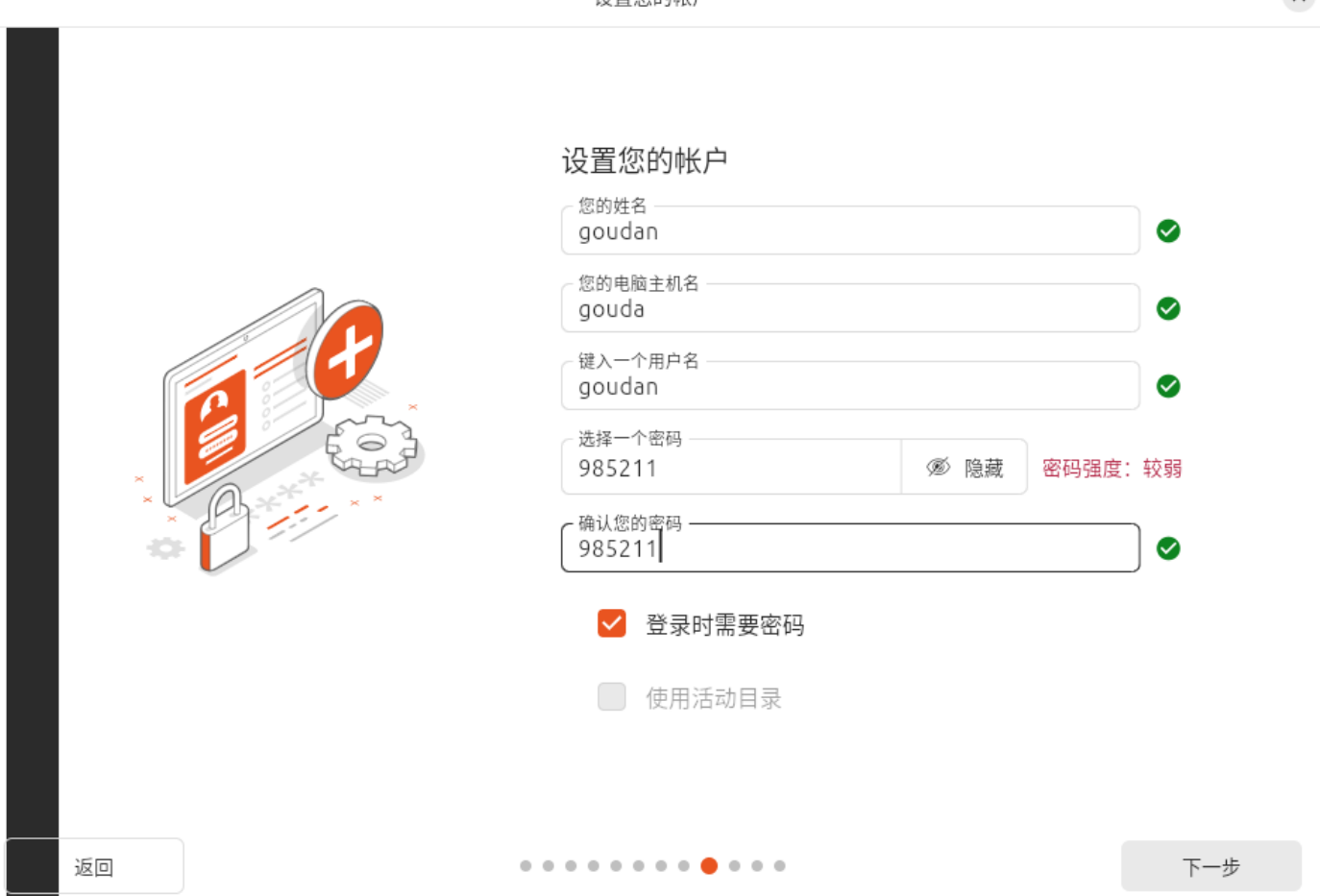
写入个性化Linux的用户名和密码。
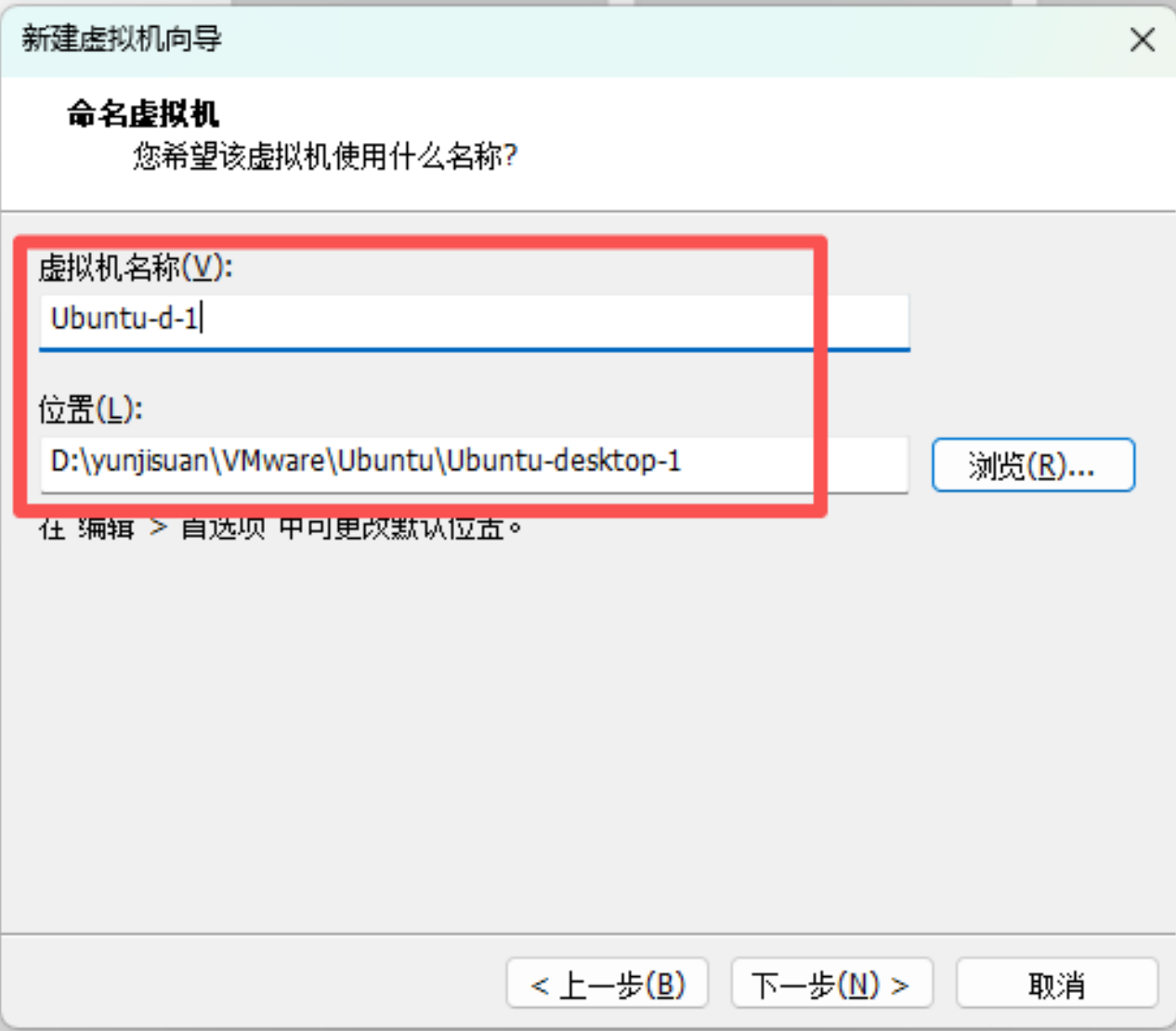
虚拟机名称命名为自己可以看懂的名称即可,比如用IP命名,选择安装位置,一般选择在非C盘里,如何C盘使用内存太多会导致电脑卡顿。
磁盘大小大一点方便后期部署,内存太小,会因为磁盘爆满导致Ubuntu卡顿或者故障无法开机。
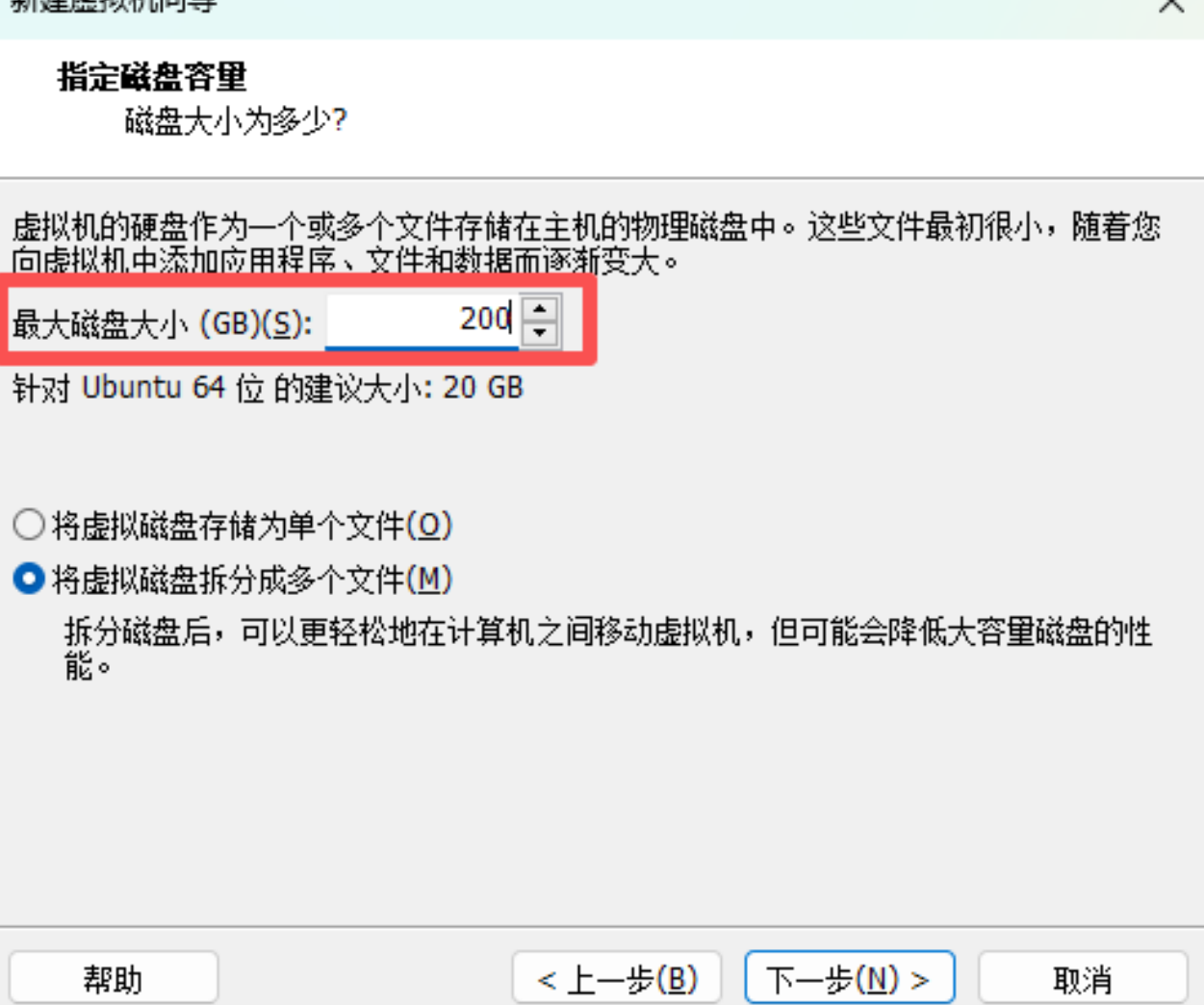
最后点击完成即可。
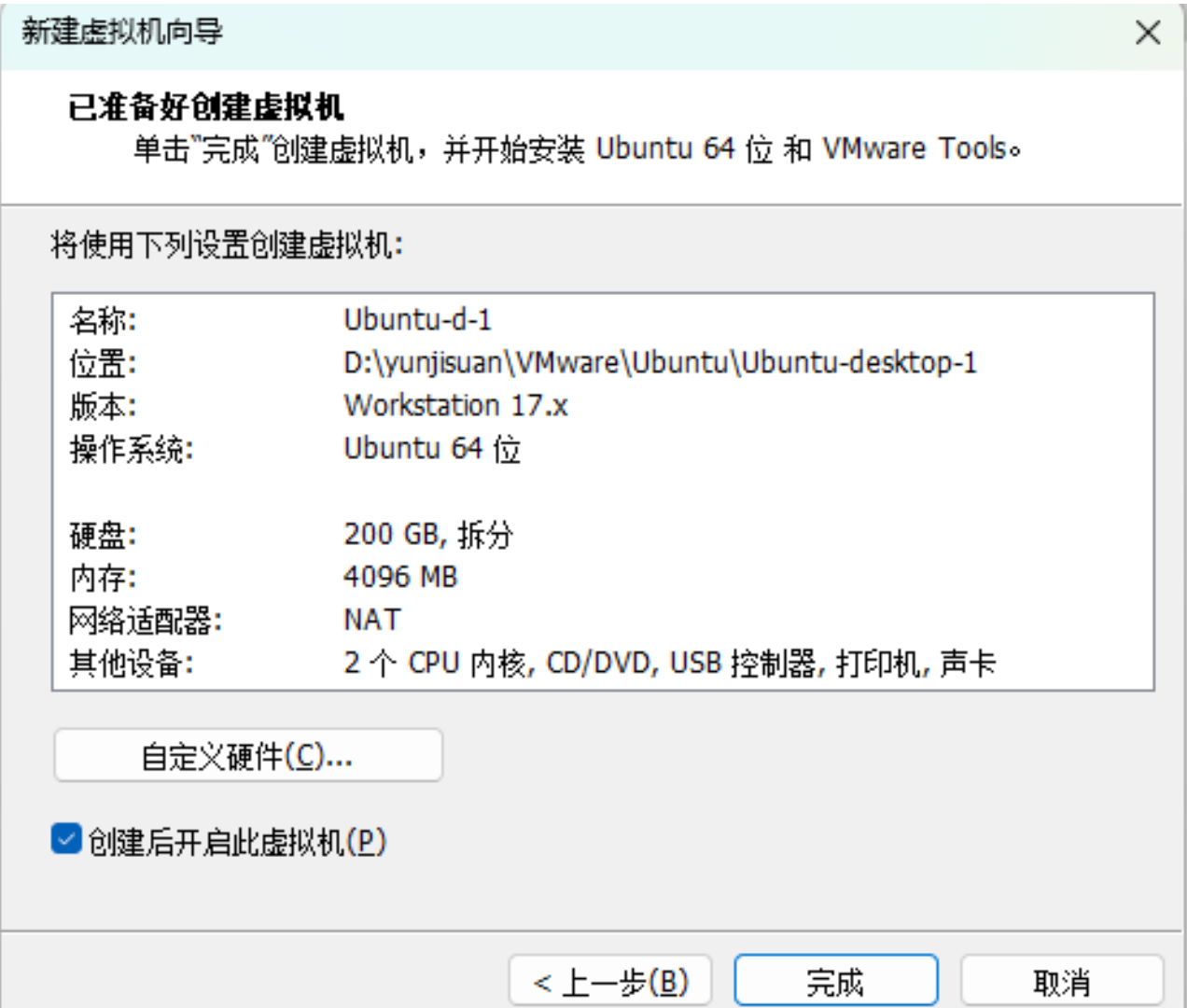
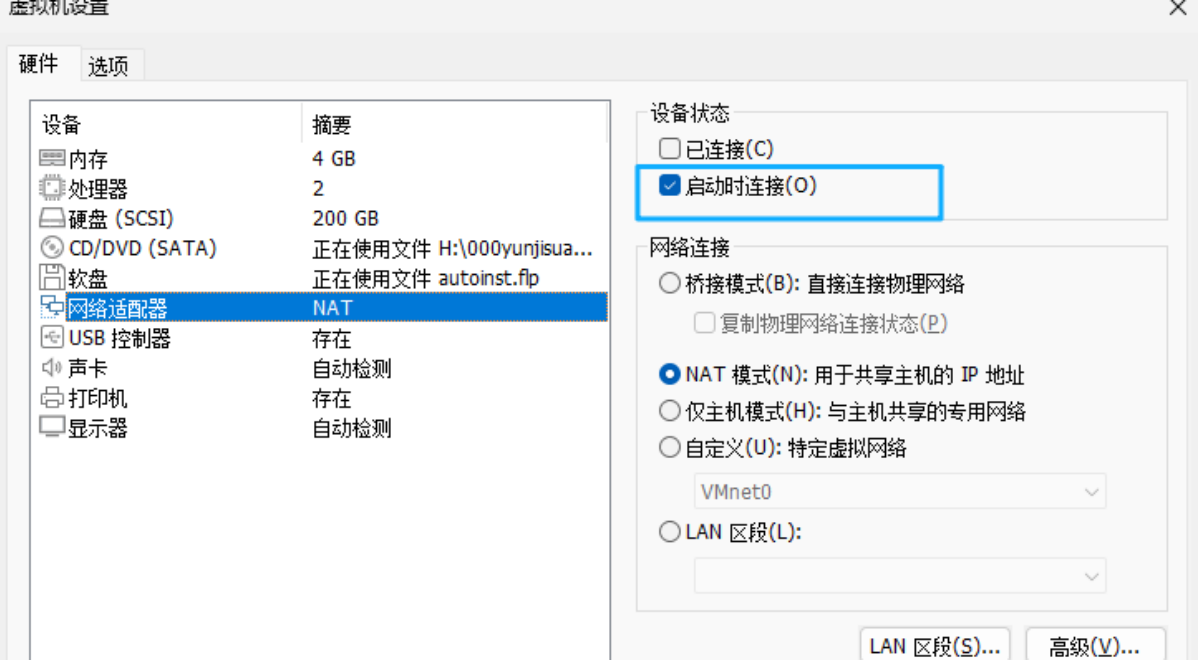
关机状态下,在网络适配器里面关闭启动时连接。
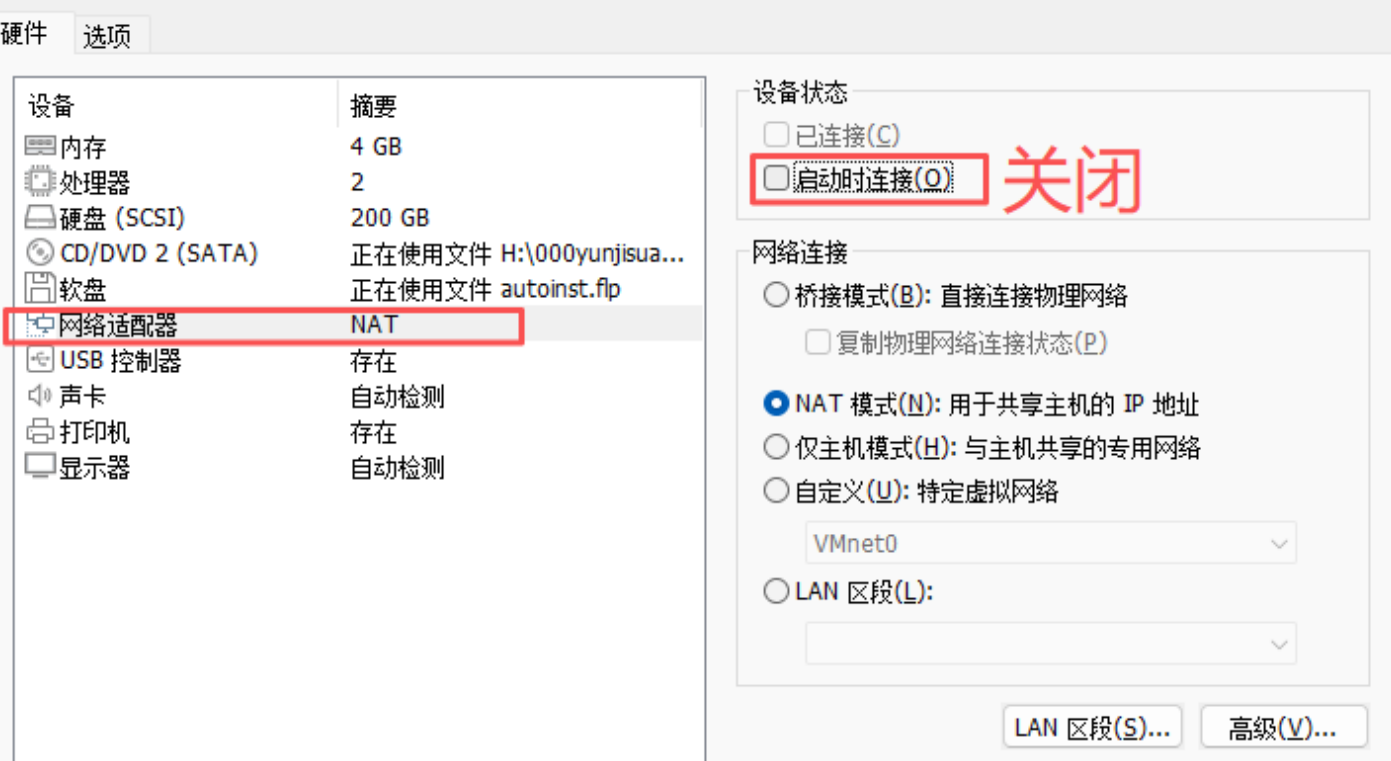
点击开机,进入Ubuntu界面
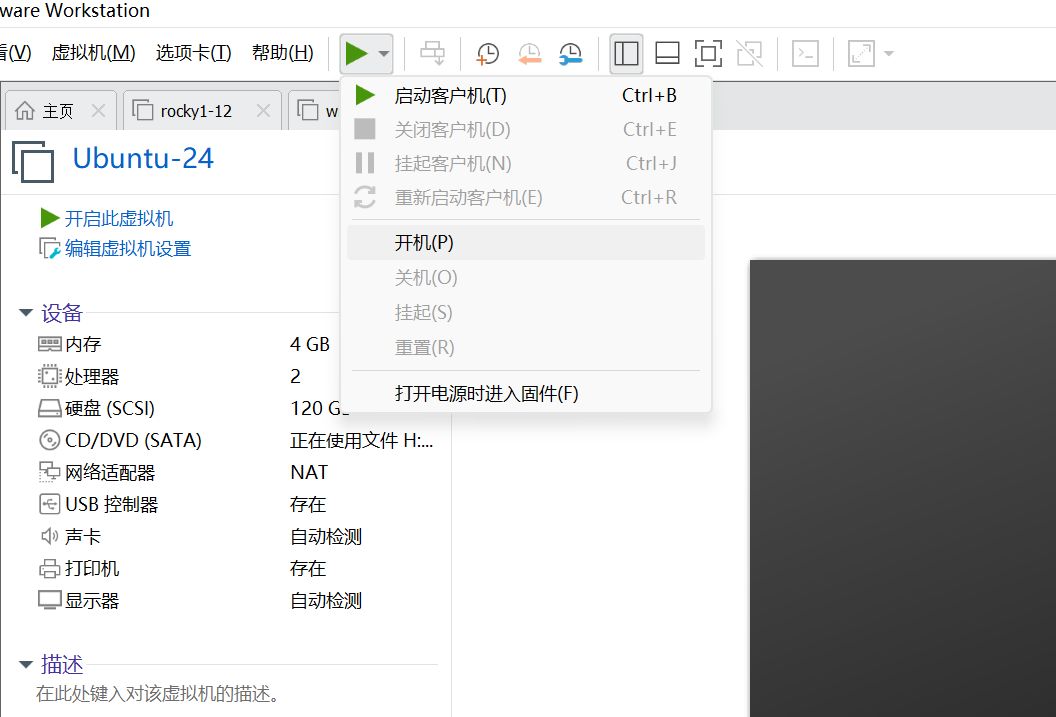
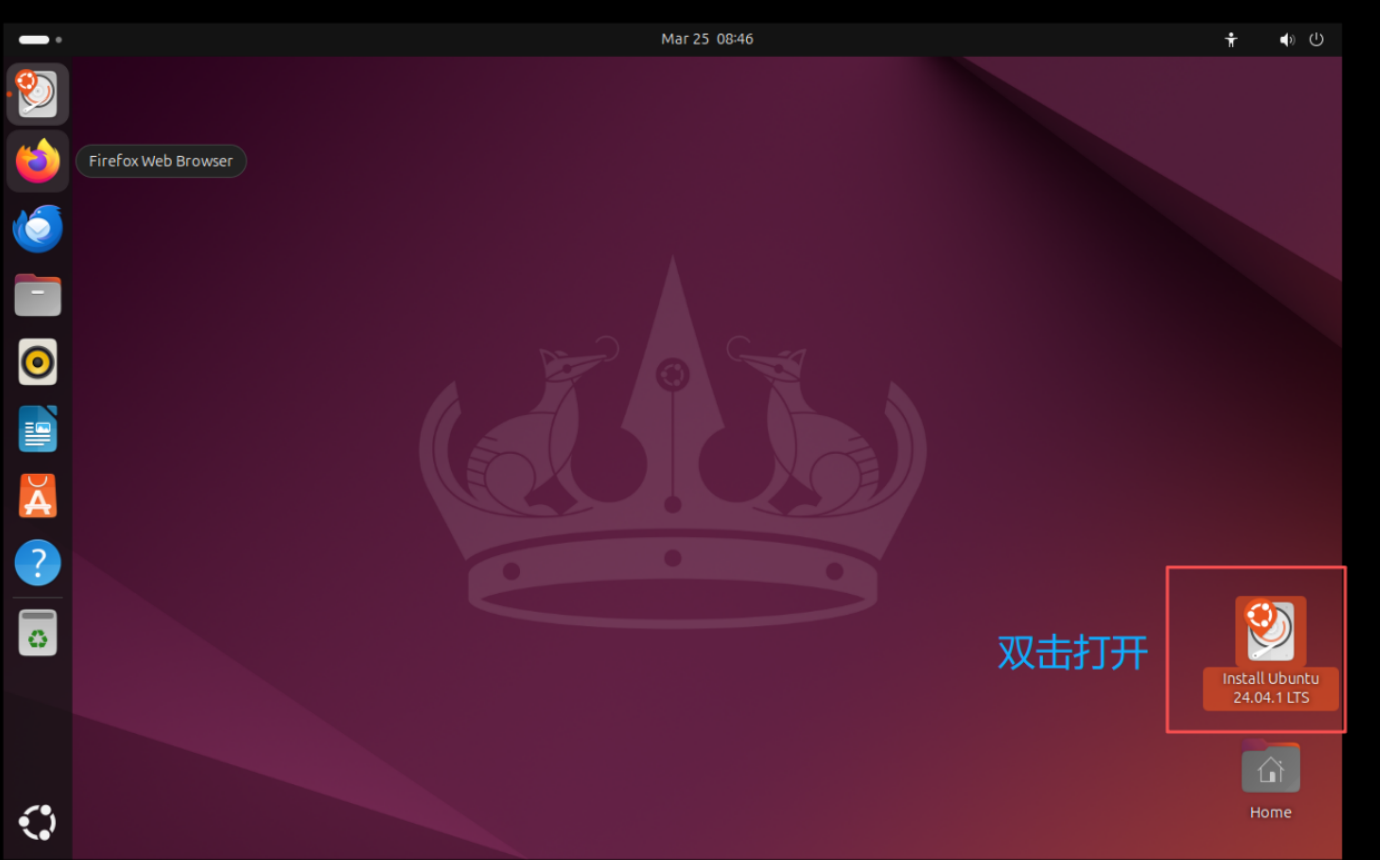
开机进入后双击打开右下角第一个图标
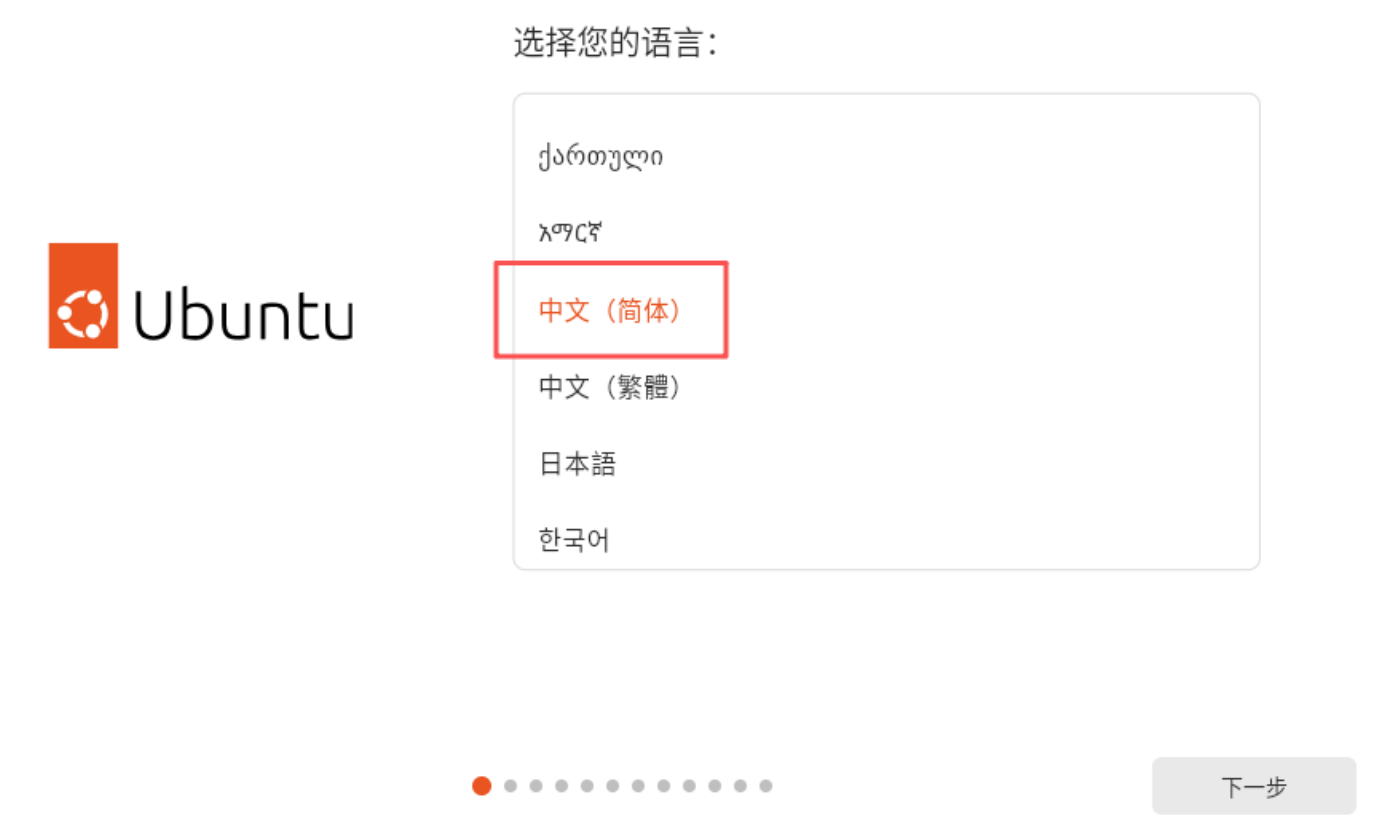
选择中文语言
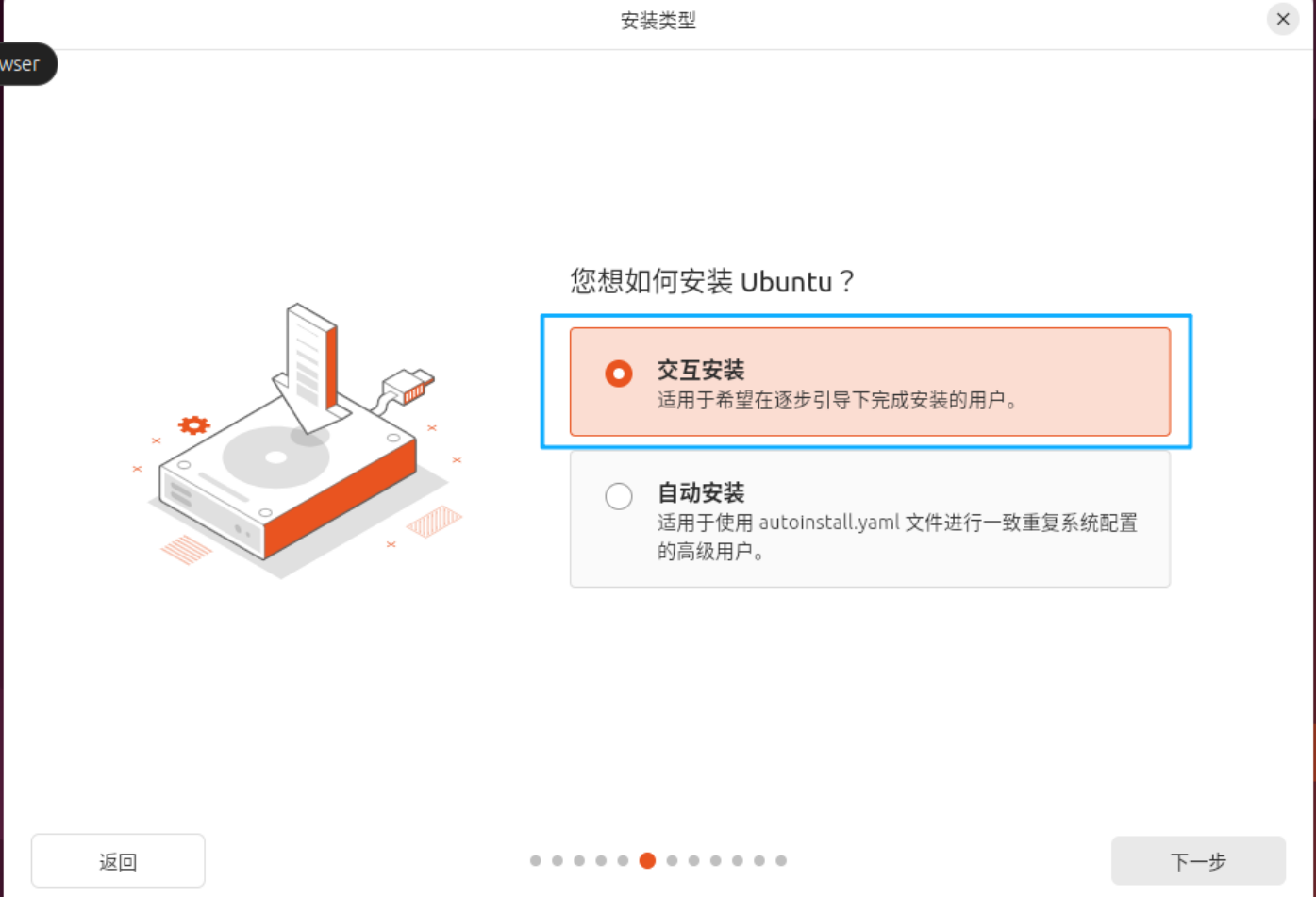
选择交互安装
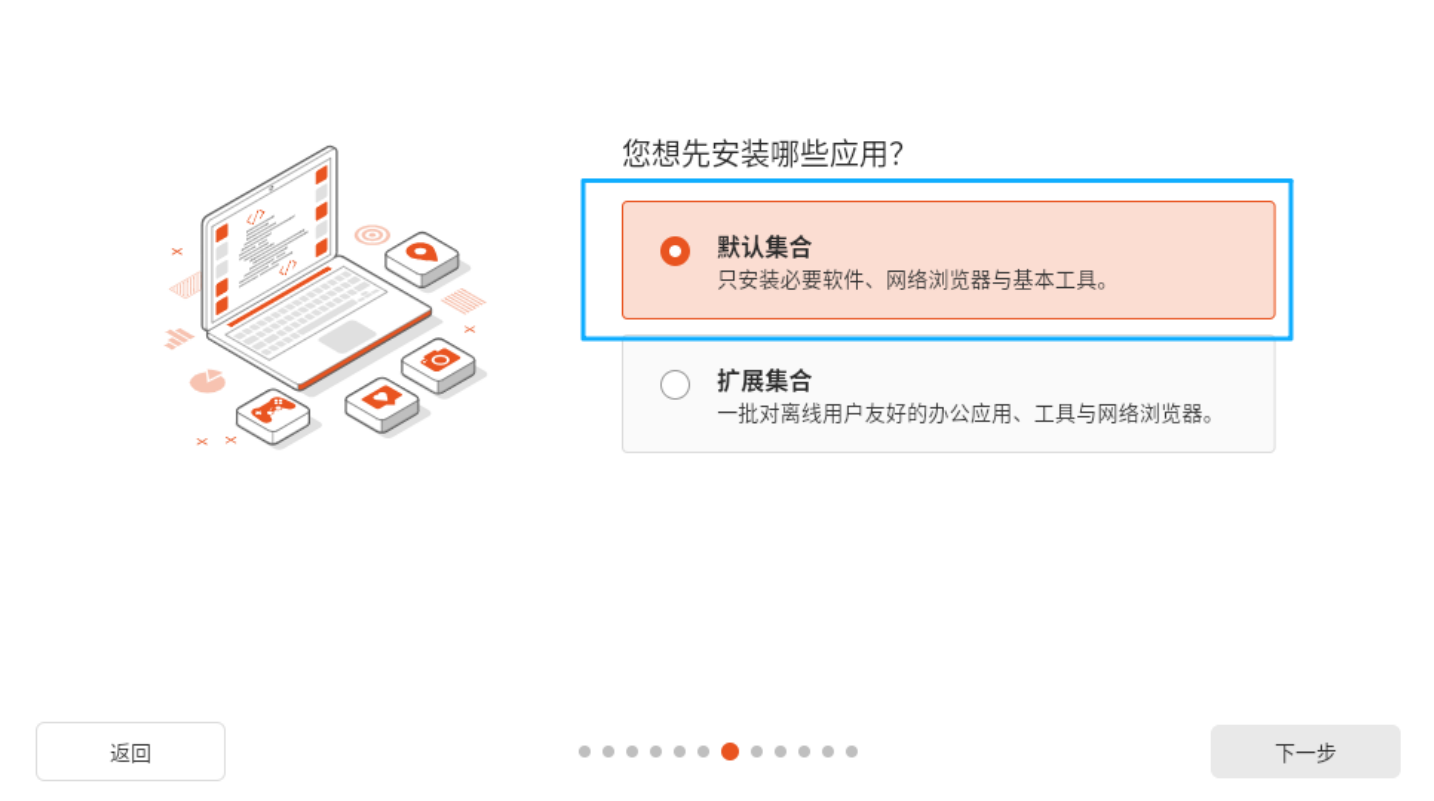
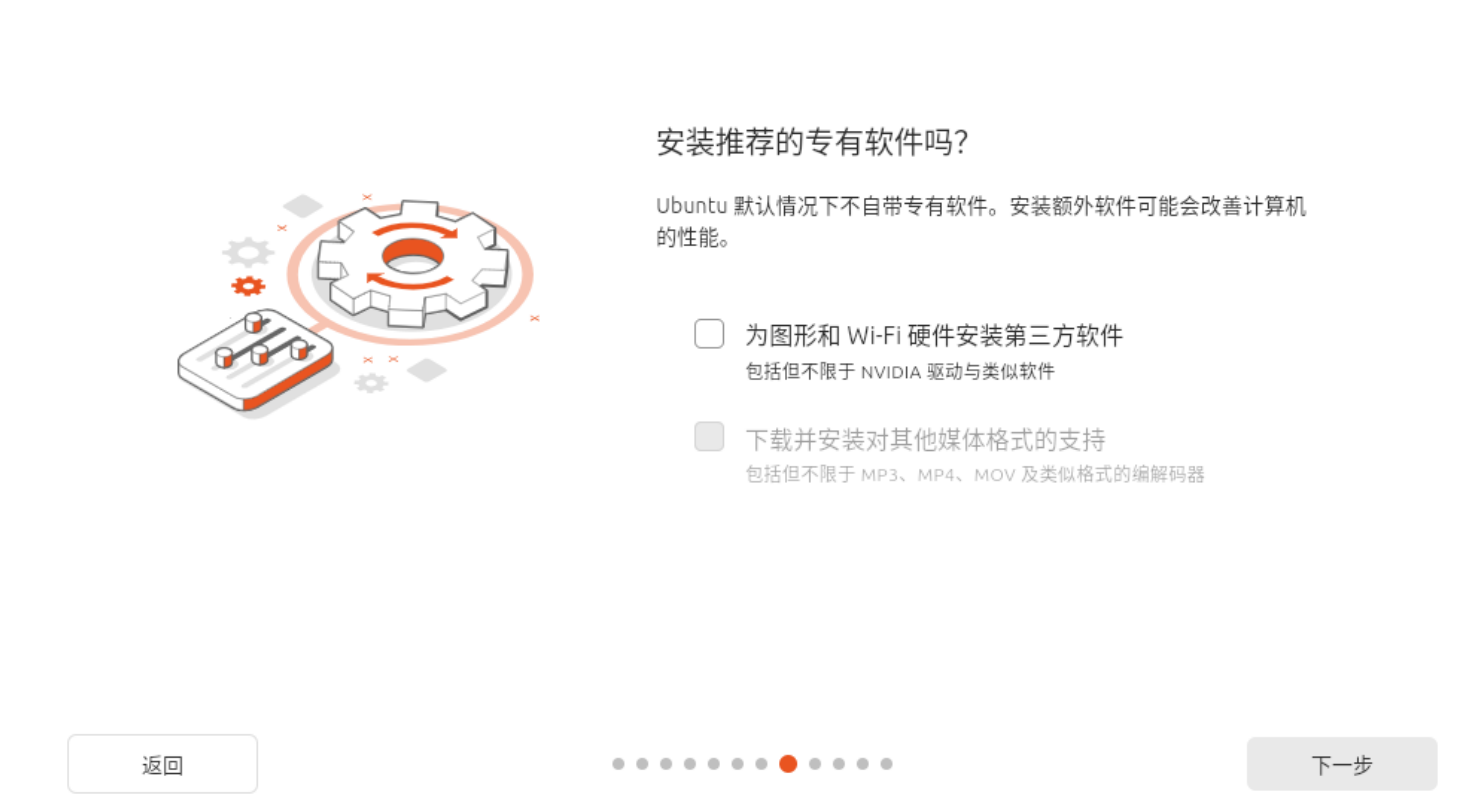
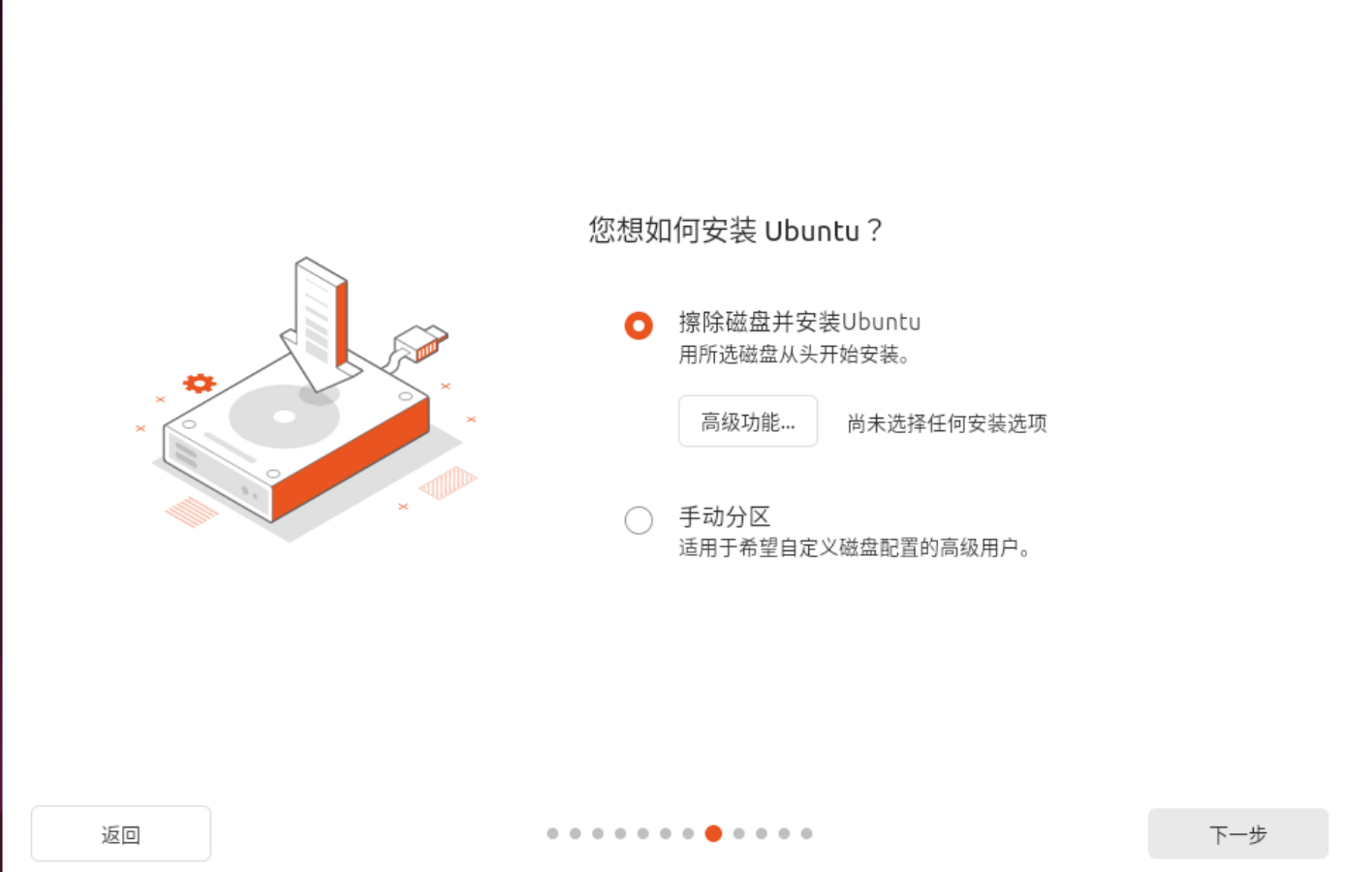
设置账户名称和密码,设置成自己喜欢的名称和密码就可。
选择亚洲中国的时区就可以

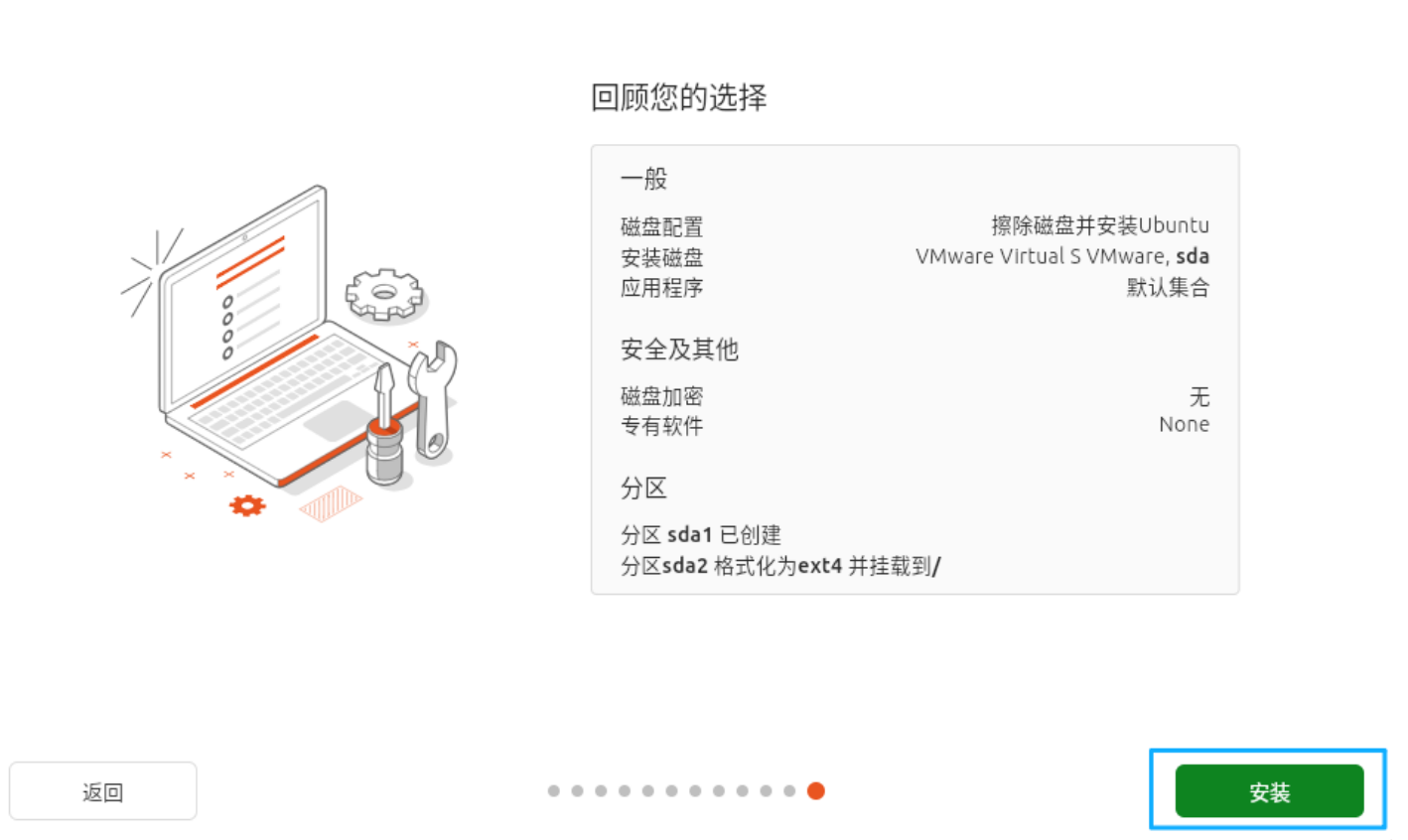
最后点击安装
安装完成后,移除软盘和CD/DVD(SATA)
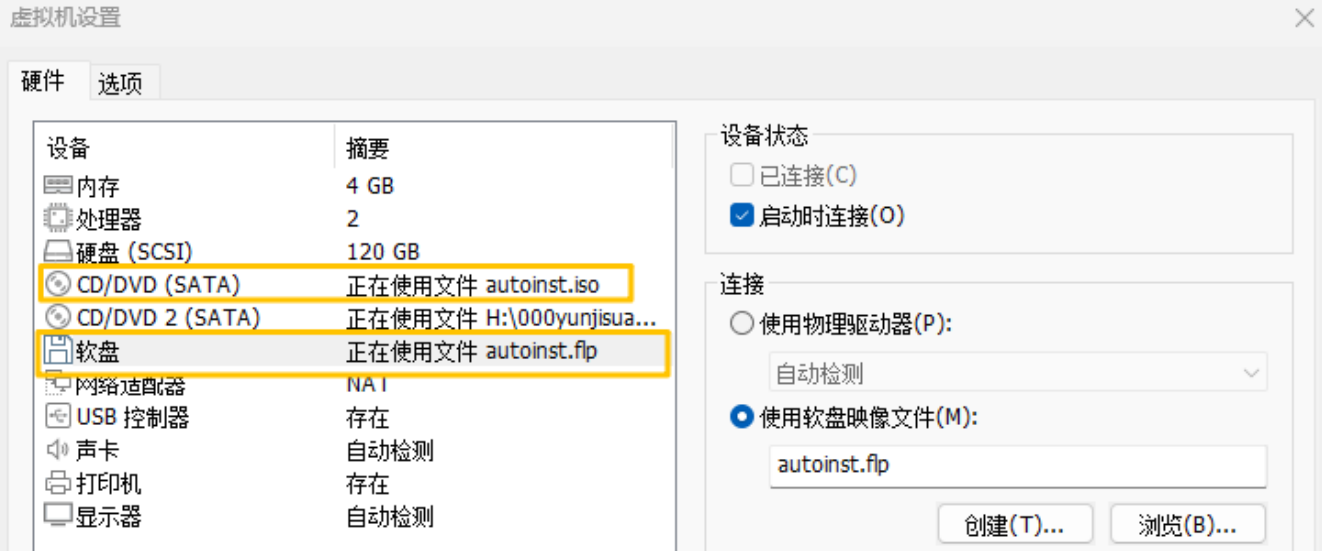
然后重启,在这个过程中,右键设置里,编辑网络适配器,选择启动时连接。
(二)打开终端
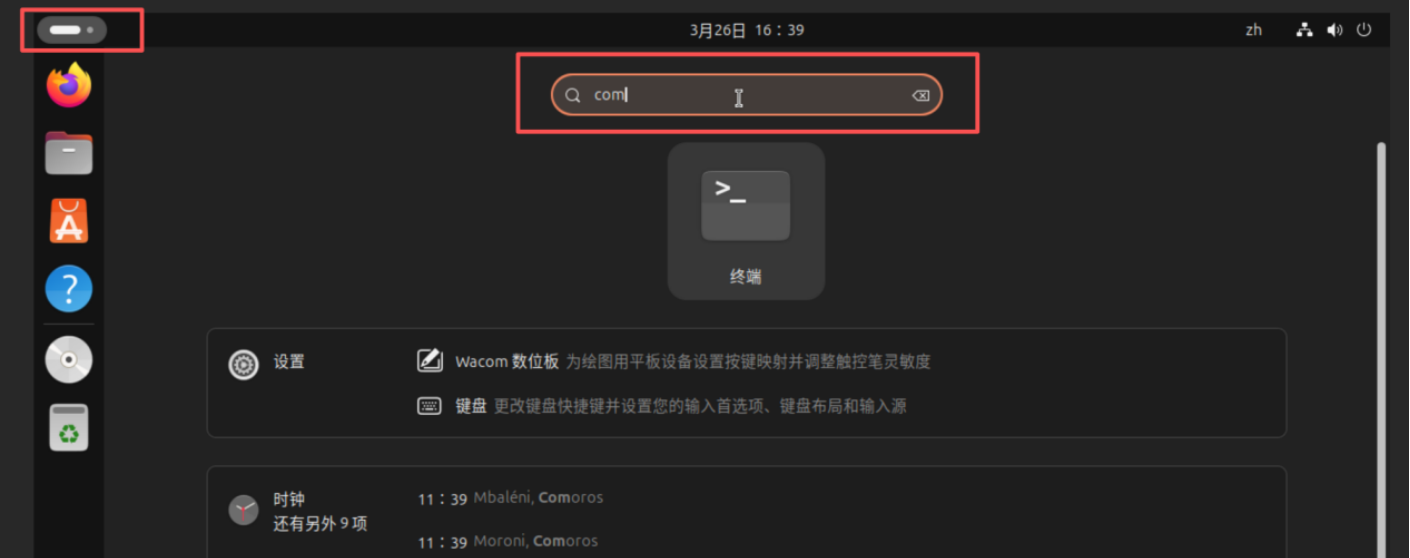
方法一:左上角“活动”按钮,输入com,回车打开
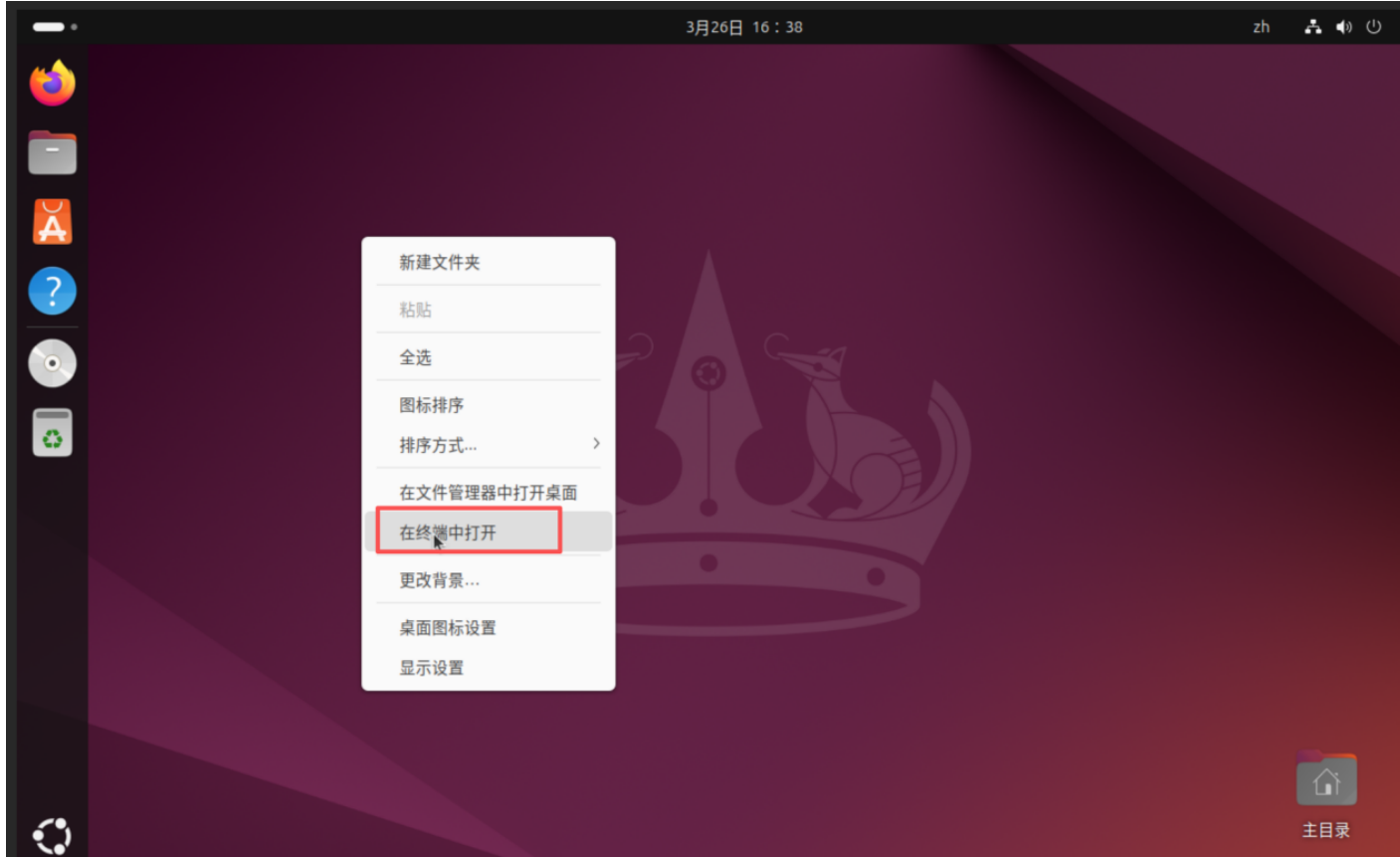
方法二:右键直接打开
方法三:ctrl+alt+t 也可打开终端
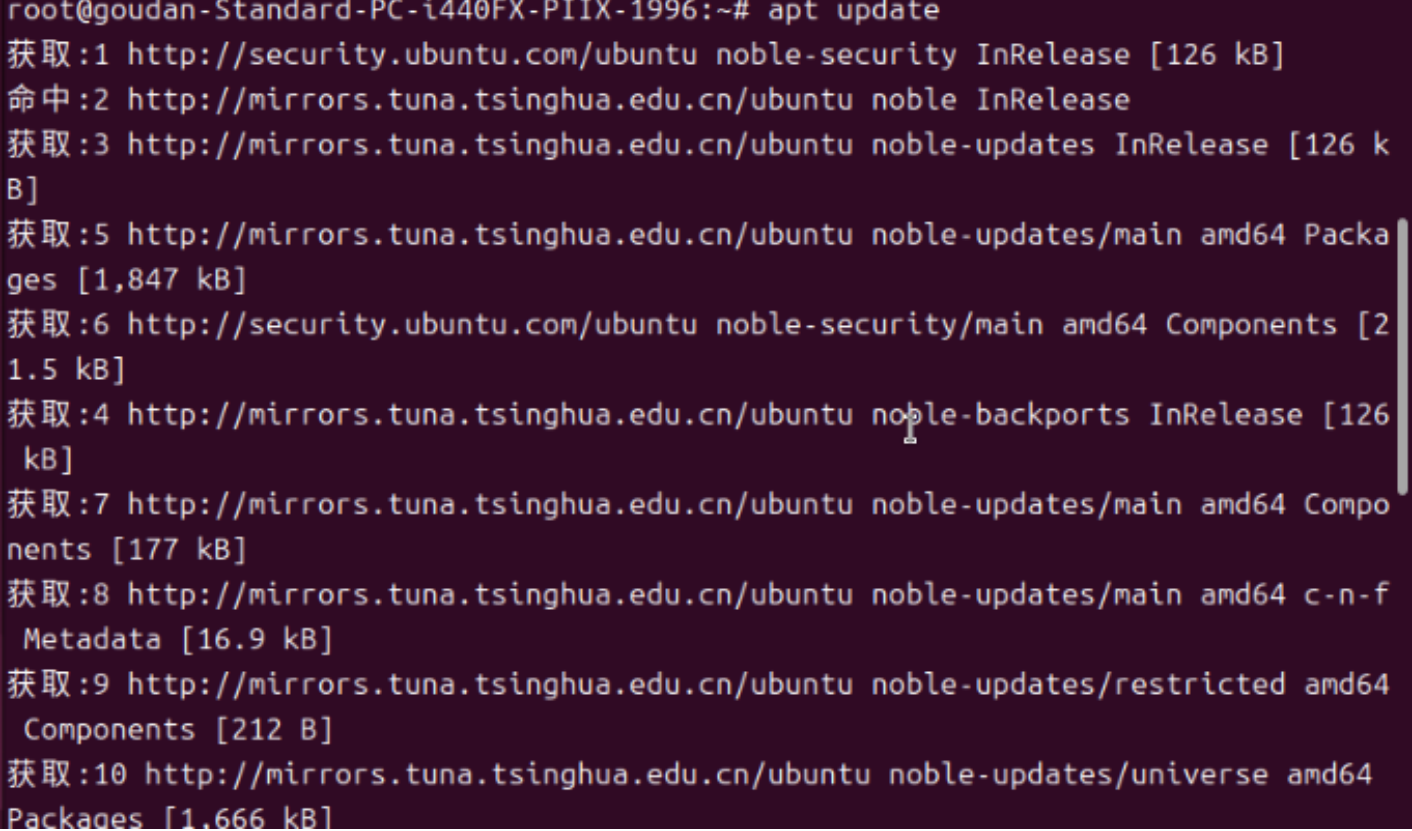
(三)命令--刷新软件包
# 刷新软件包(使用超级用户权限)
sudo apt update
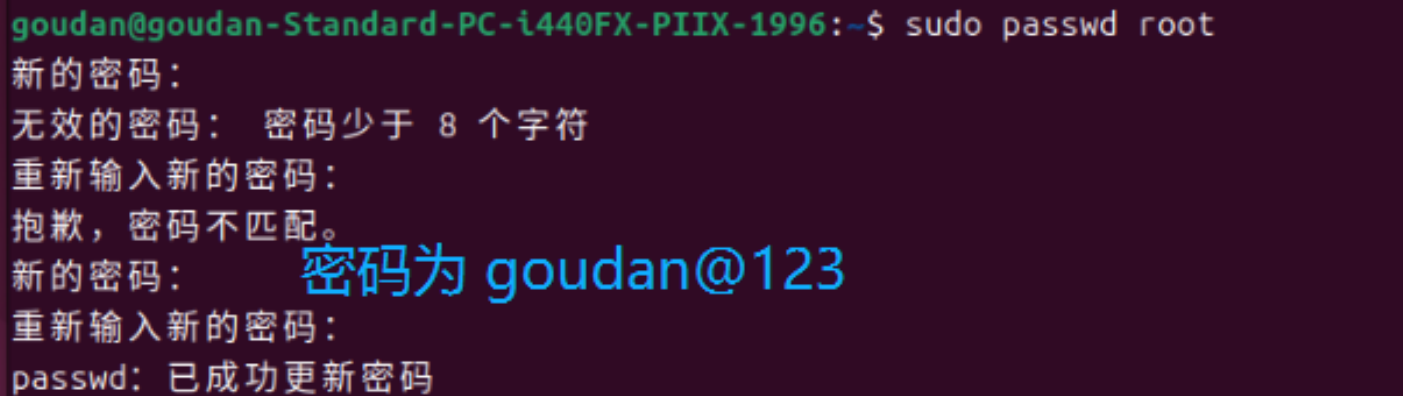
# 为 root 用户设置密码
sudo passwd root
# 切换为超级用户root
su -

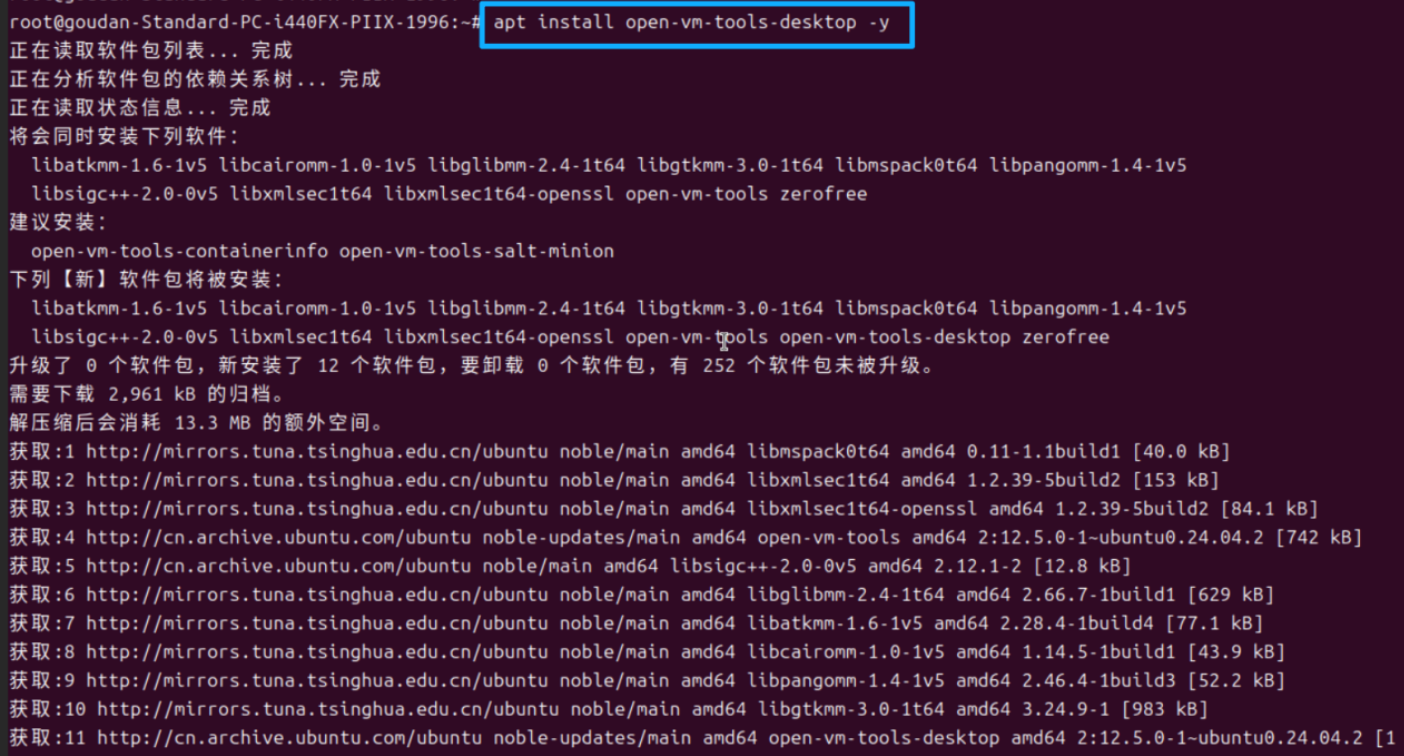
#VMware 桌面版虚拟机增强工具,优化图形显示、剪贴板、窗口缩放等功能
apt install open-vm-tools-desktop -y
(四)Xshell 登录 Ubuntu 步骤
1. Ubuntu中开启SSH服务
Xshell 是通过 SSH 协议 连接的,Ubuntu 默认可能没装 SSH 服务,需要先安装并启动:
-
打开 Ubuntu 终端(快捷键 Ctrl+Alt+T)
-
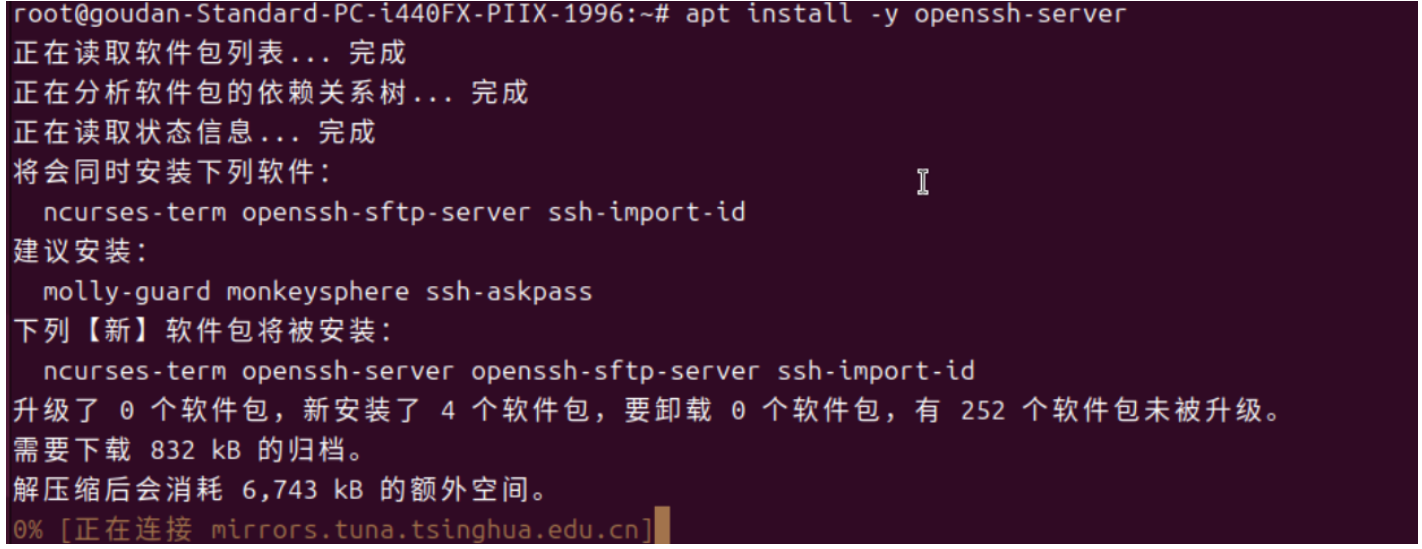
安装 openssh-server:
sudo apt update
sudo apt install -y openssh-server
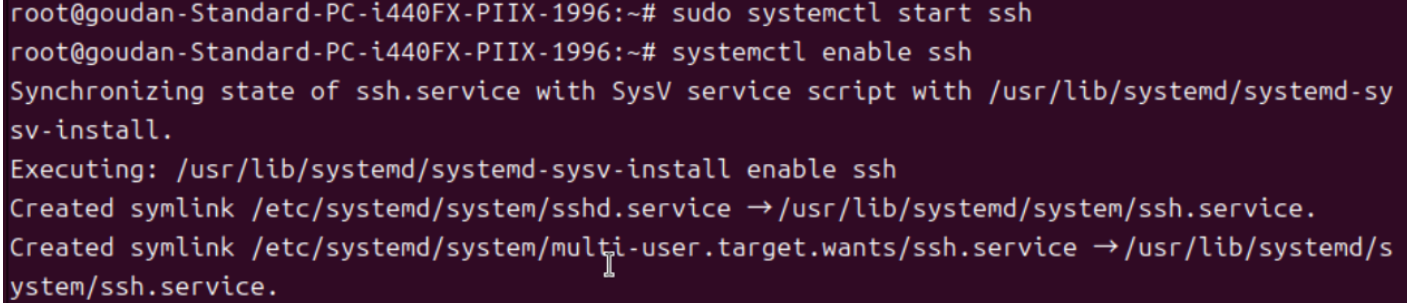
- 启动并设置开机自启
sudo systemctl start ssh
sudo systemctl enable ssh
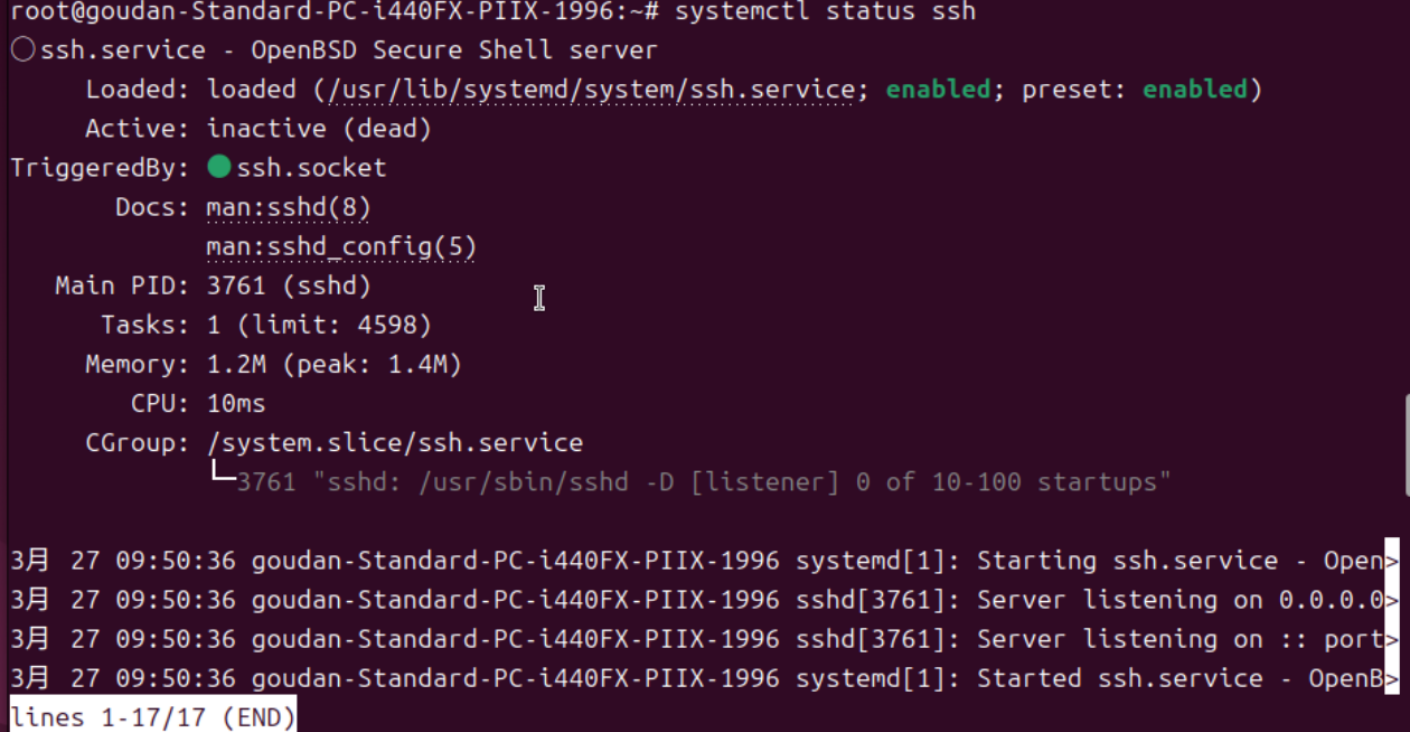
- 验证服务状态:
sudo systemctl status ssh
2.获取IP地址
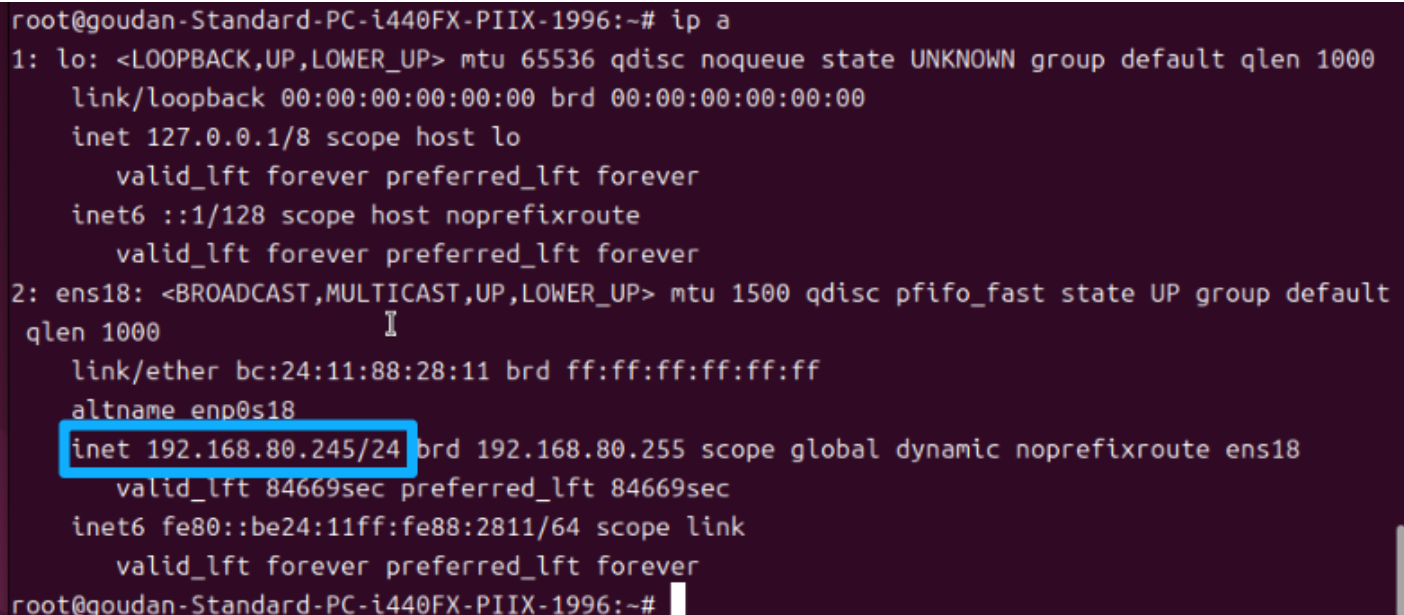
在 Ubuntu 终端执行:
ip a
找到你正在使用的网卡(如 ens18、ens33 或有线网卡),查看 inet 后面的地址,就是要连接的目标 IP。
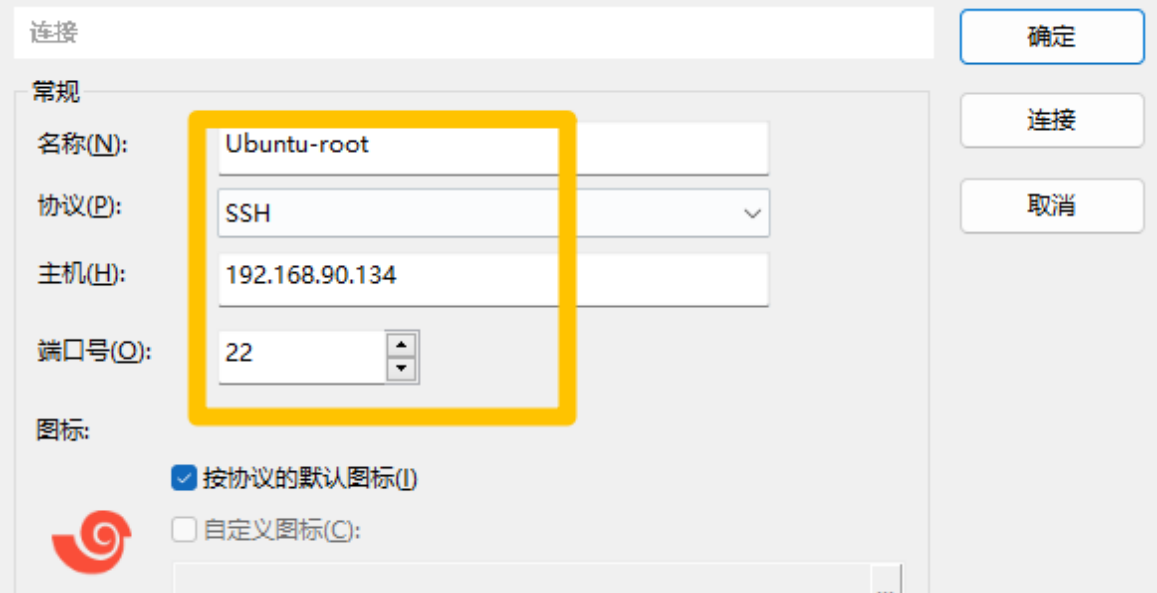
3.在 Xshell 中新建连接
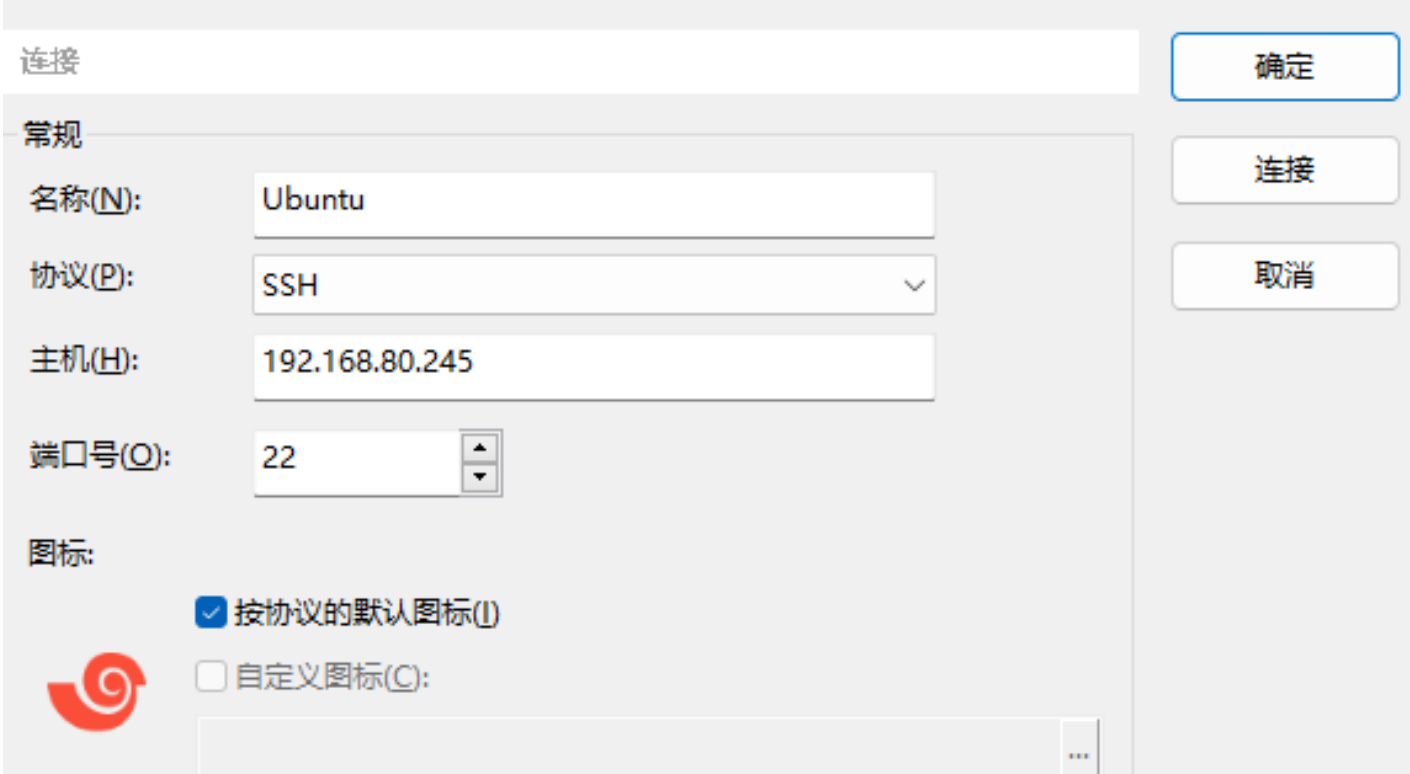
- 打开 Xshell,点击「文件 → 新建」(或快捷键 Alt+N)
- 填写连接信息:
- 名称:自定义(比如 Ubuntu-24)
- 协议:SSH
- 主机:填写刚才查到的 Ubuntu IP(如 192.168.1.100)
- 端口:默认 22(不要改,除非你手动改了 SSH 端口)
- 点击「确定」保存。
4. 连接并登录
输入登录信息:
用户名:Ubuntu 中的普通用户名(比如你安装时创建的 goudan)
密码:对应用户的登录密码 985211
下图为登录成功的界面

5.允许 root 用户通过 Xshell 登录 Ubuntu
(1)修改SSH配置,允许root登录
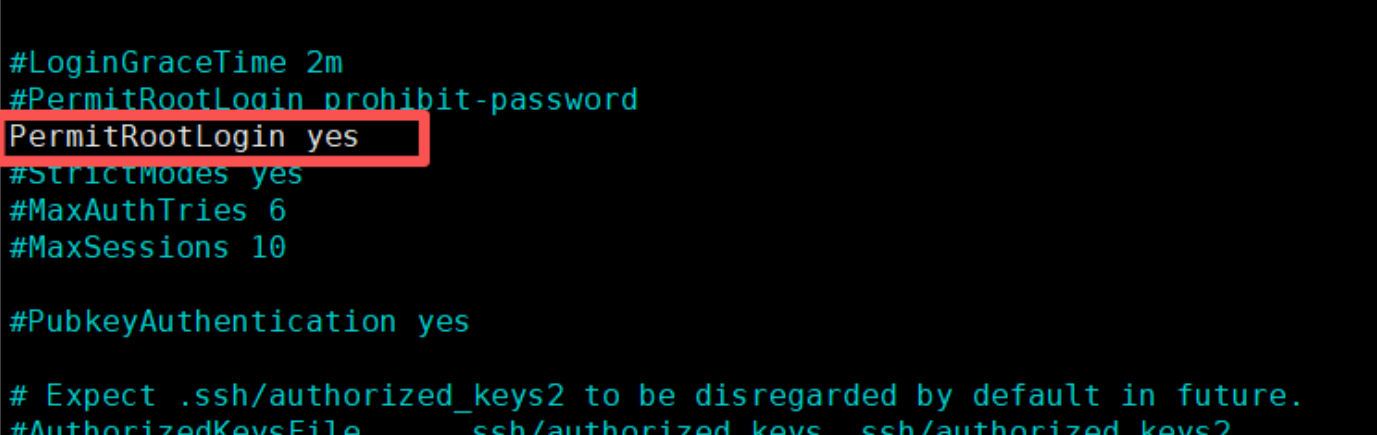
方法一:黑窗口打开
sudo nano /etc/ssh/sshd_config
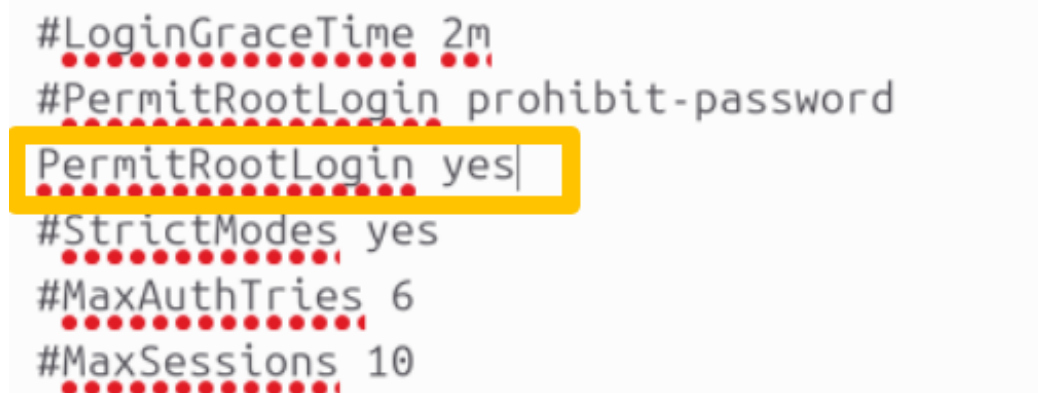
找到这一行
#PermitRootLogin prohibit-password
修改为
PermitRootLogin yes
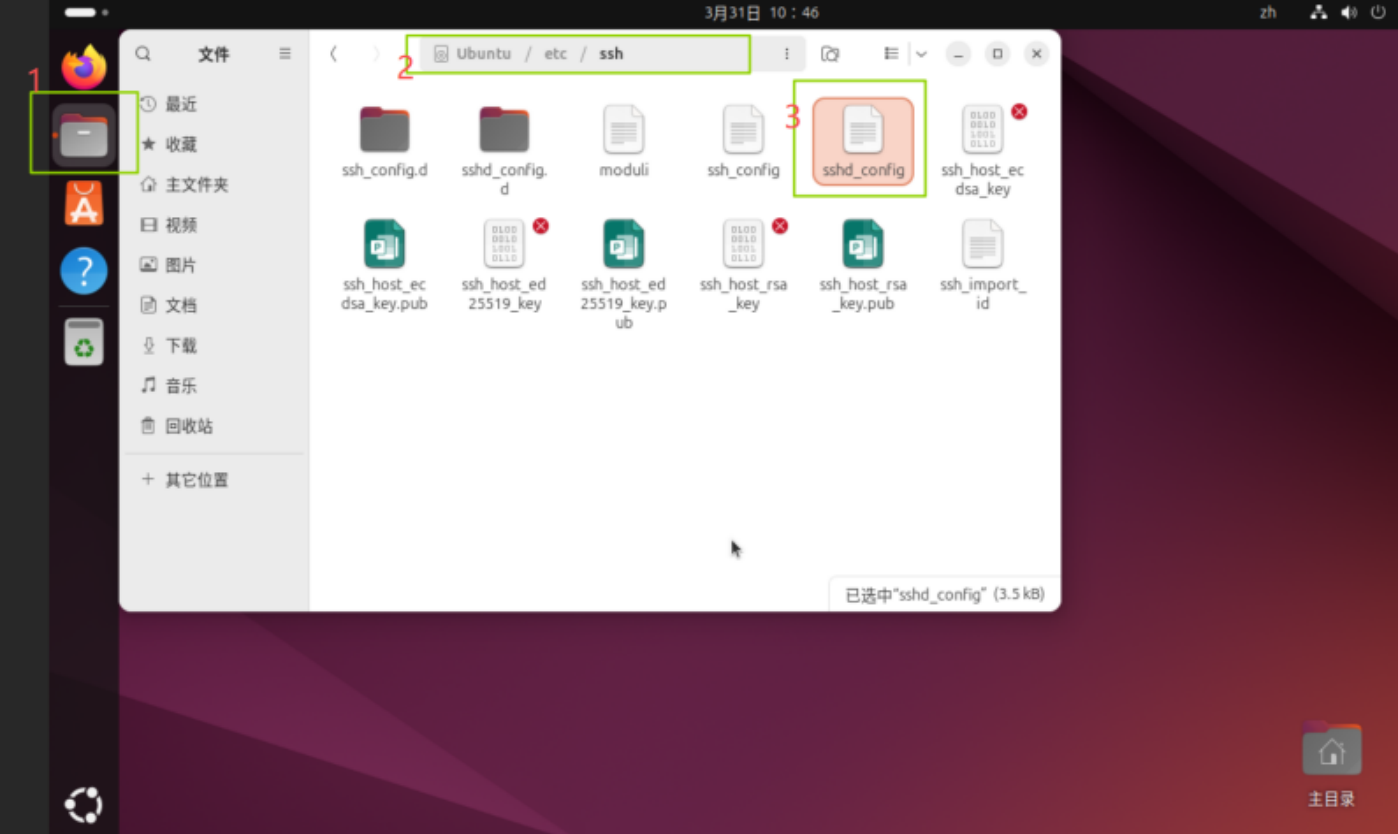
方法二:物理机/控制台直接操作
文件→/etc→找到ssh→双击打开sshd_config
(2)重启 SSH 服务使配置生效
sudo systemctl restart ssh

(3)用Xshell以root身份登录
- 打开 Xshell,新建或编辑会话
- 用户名填写 root
- 密码填写你刚才设置的 root 密码
- 连接后即可直接进入 root 终端(提示符为 #)
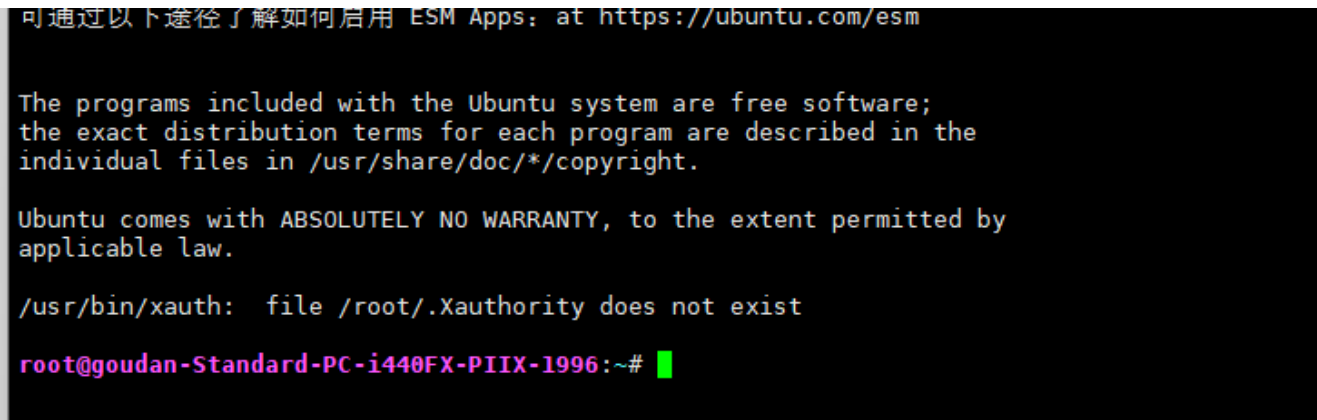
- 允许 root 直接 SSH 登录会降低系统安全性,建议仅在必要时使用,日常操作仍用普通用户 + sudo。
- 若之后想关闭 root 登录,只需把 PermitRootLogin yes 改回 #PermitRootLogin prohibit-password,再重启 SSH 服务即可。
(五)修改IP
#查看网卡名称
ip a
常见名称:ens33、enp0s3、eth0
命令行修改
# 编辑 netplan 配置文件
nano /etc/netplan/00-installer-config.yaml
静态 IP 配置模板(推荐)
先在空白文件中粘贴以下内容(注意缩进必须用空格,不能用 Tab)
network:
ethernets:
ens18: # 替换为你的实际网卡名,可通过 ip a 查看
addresses: [192.168.80.70/24] # 静态IP/子网掩码
gateway4: 192.168.80.1 # 网关地址(路由器IP)
nameservers:
addresses: [223.5.5.5, 114.114.114.114] # DNS服务器
version: 2
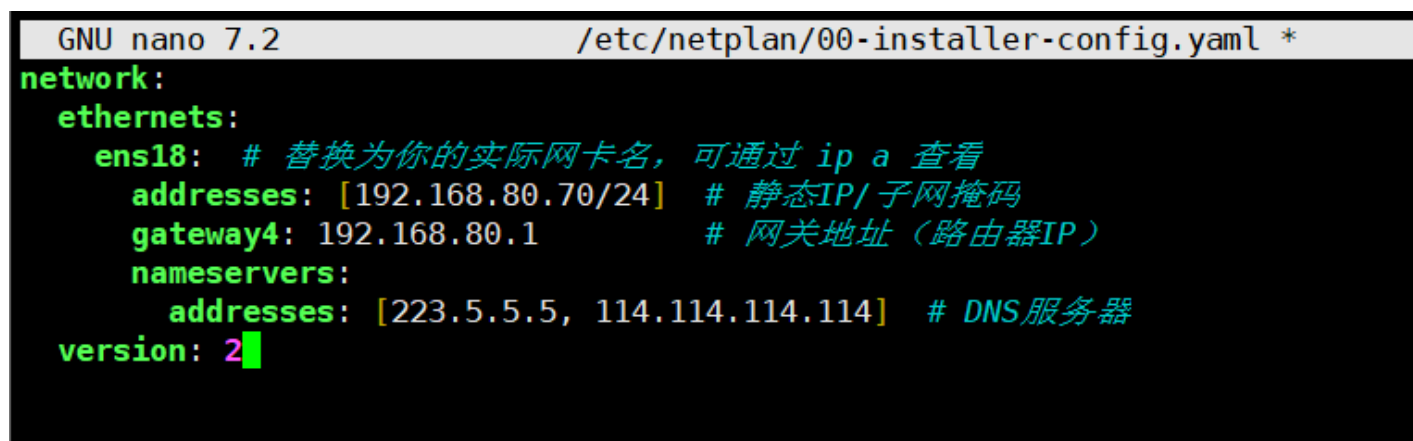
保存配置:编辑完成后,按 Ctrl+O → 回车确认文件名 → 按 Ctrl+X 退出 nano
#应用配置
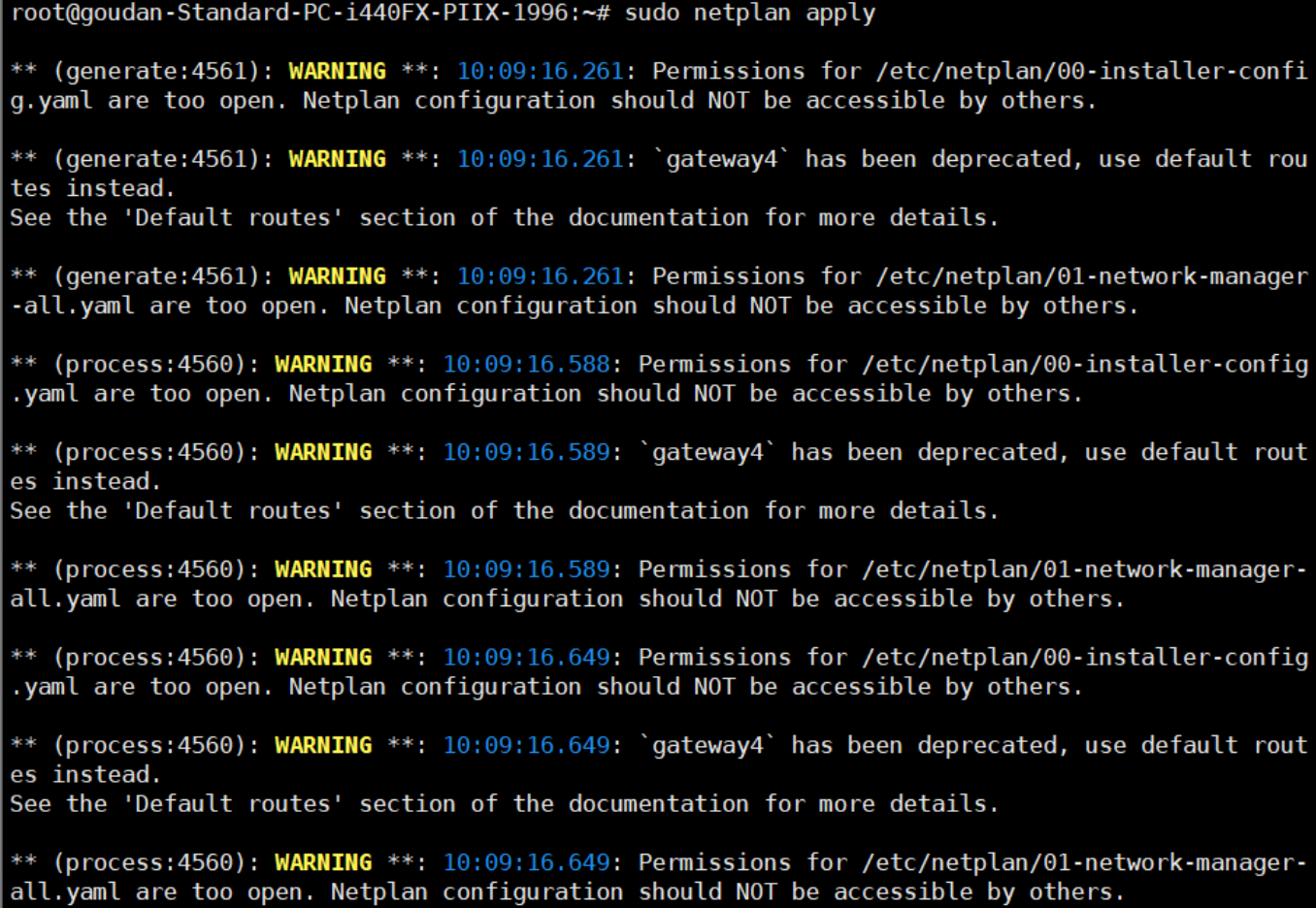
sudo netplan apply
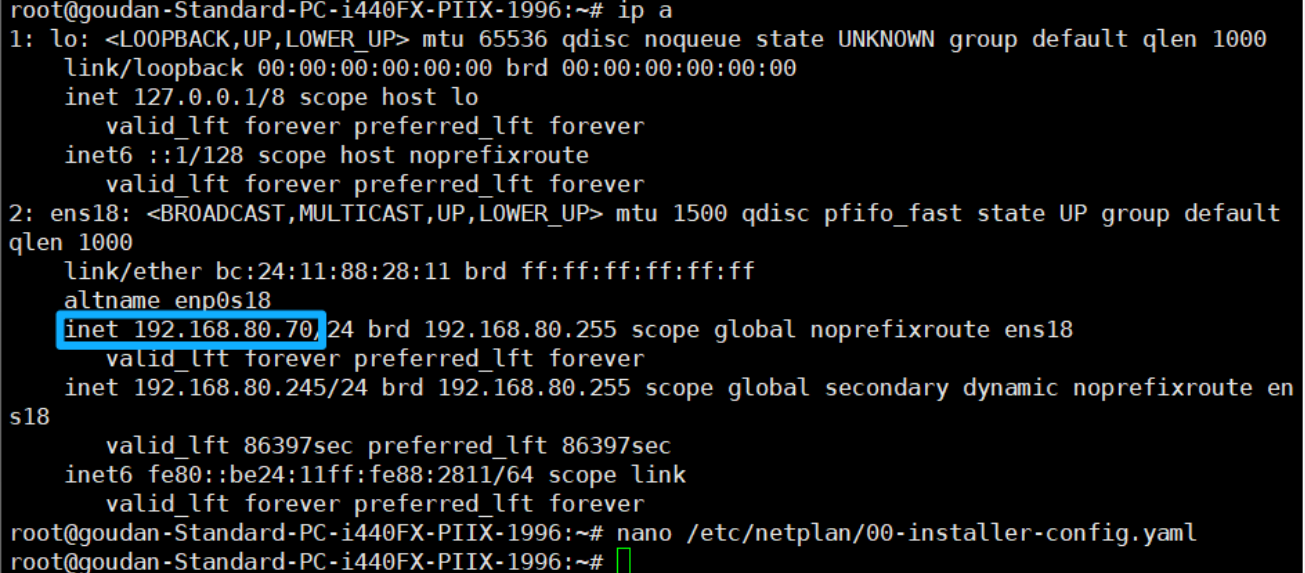
#验证IP
ip a
(六)修改命令行颜色
nano ~/.bashrc
找到下面这一行(大概在第 60 行左右):
#force_color_prompt=yes
把前面的 # 删掉,变成:
force_color_prompt=yes
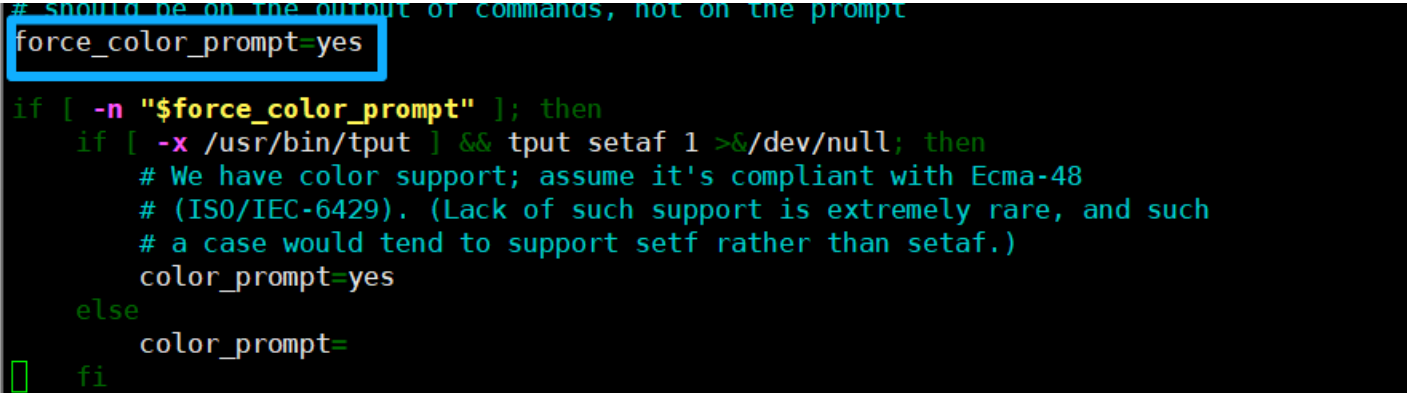
然后按:
- Ctrl+O 保存
- Enter 确认
- Ctrl+X 退出
最后让配置生效:
source ~/.bashrc

二、Rocky Linux
(一)VM安装Rocky
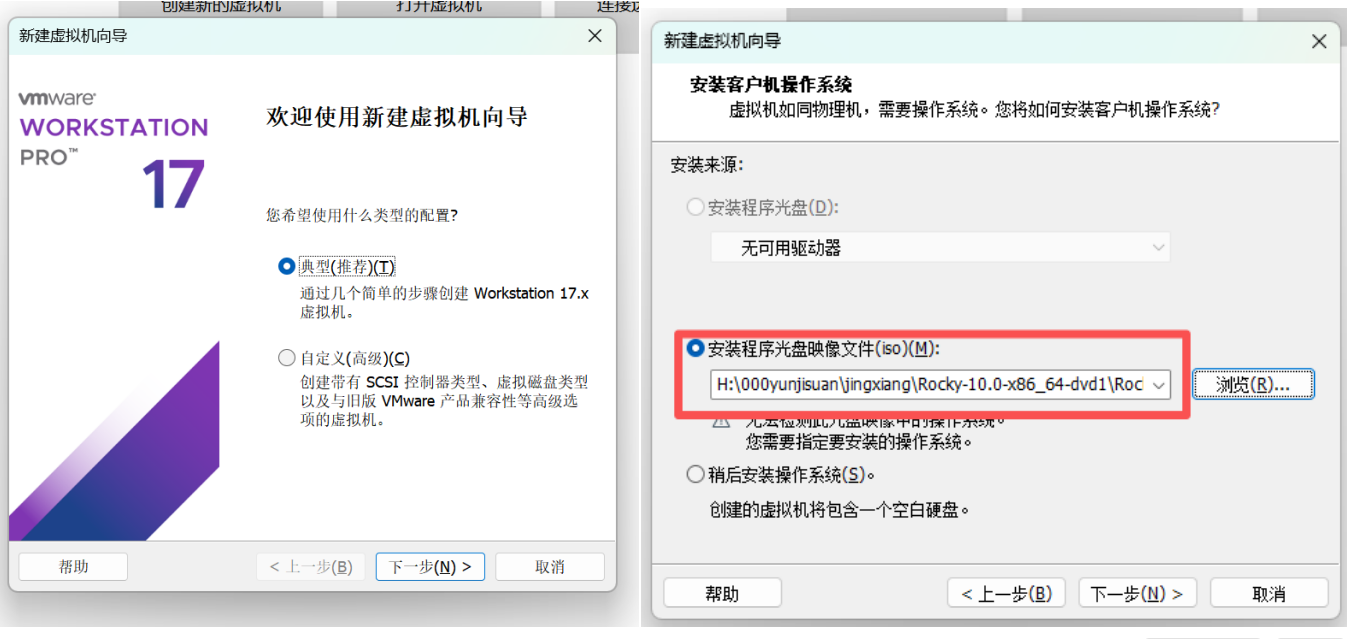
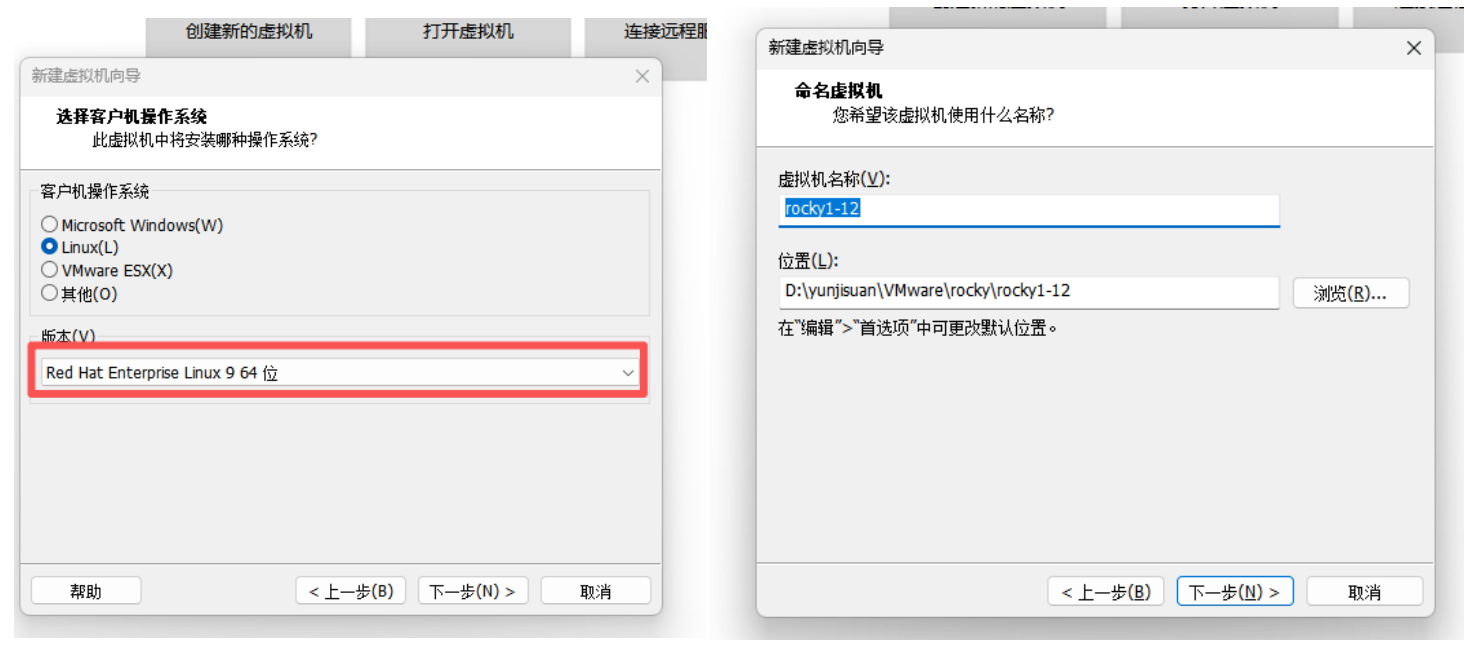
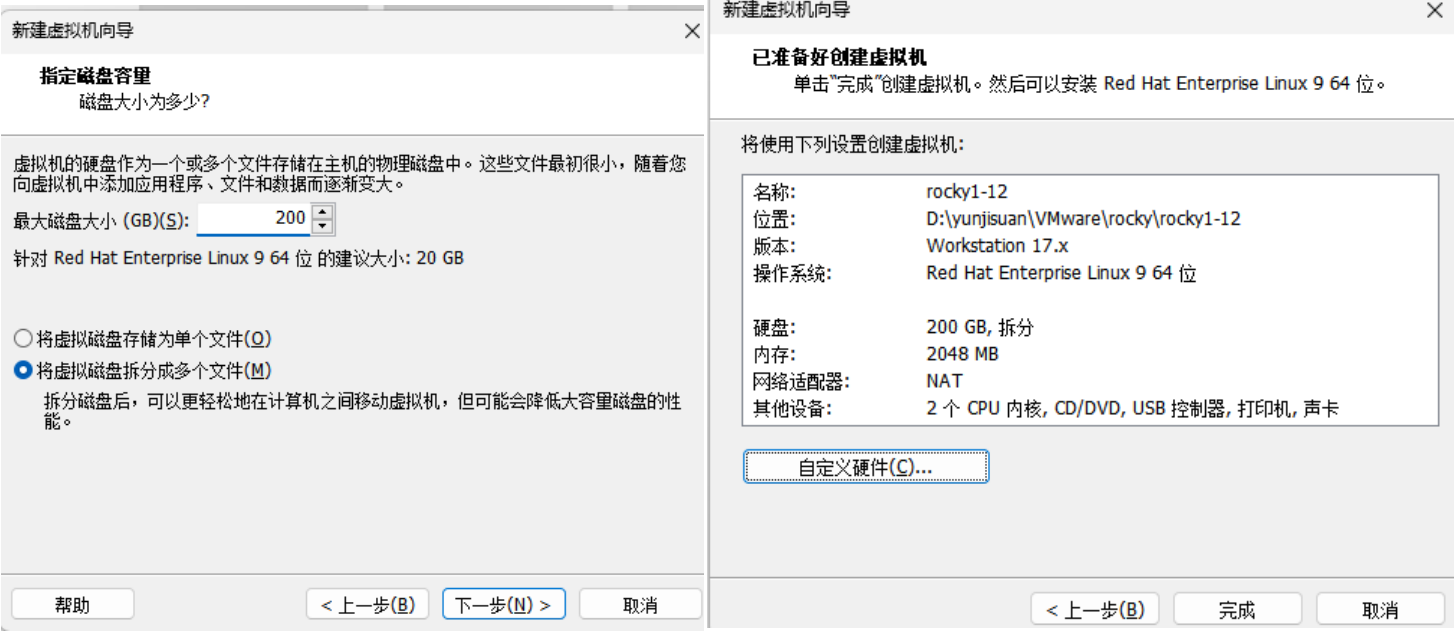
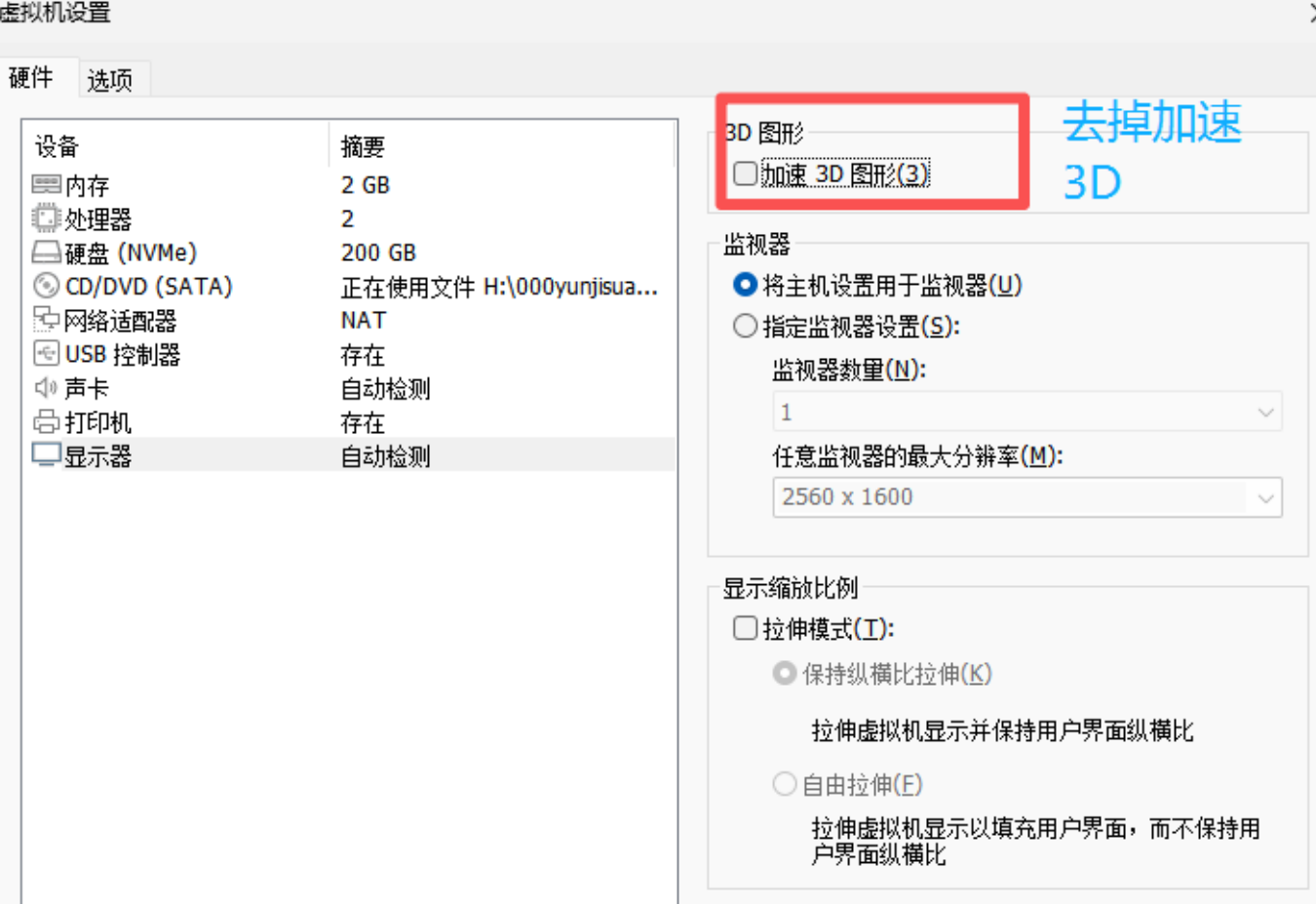
点击完成后,在未开机状态下点击显示器,关闭加速3D图形
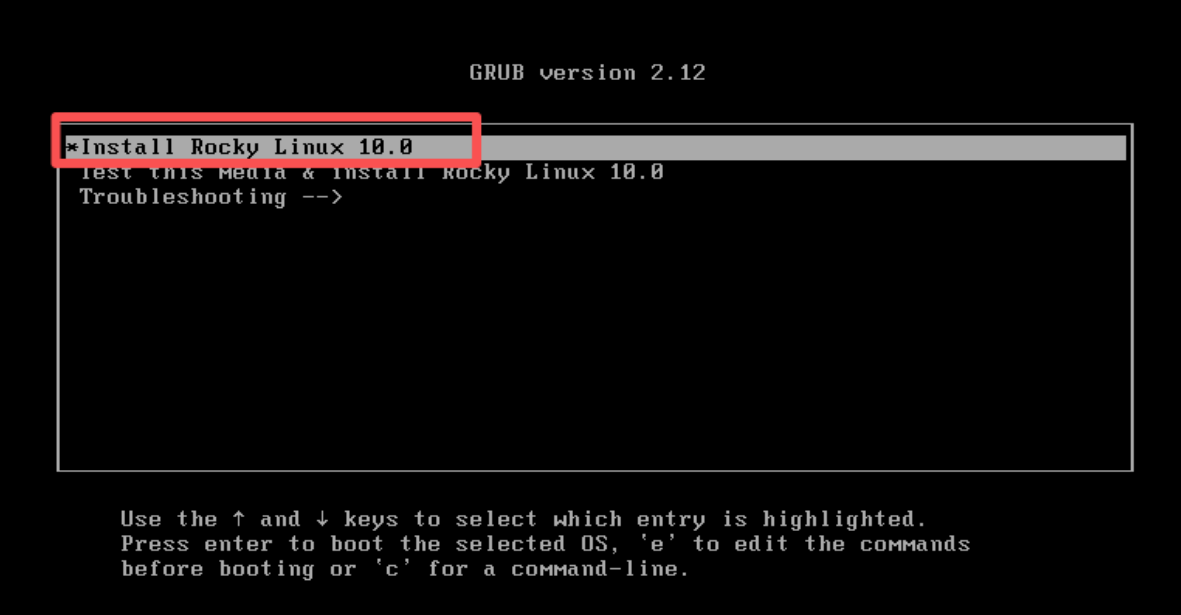
开机
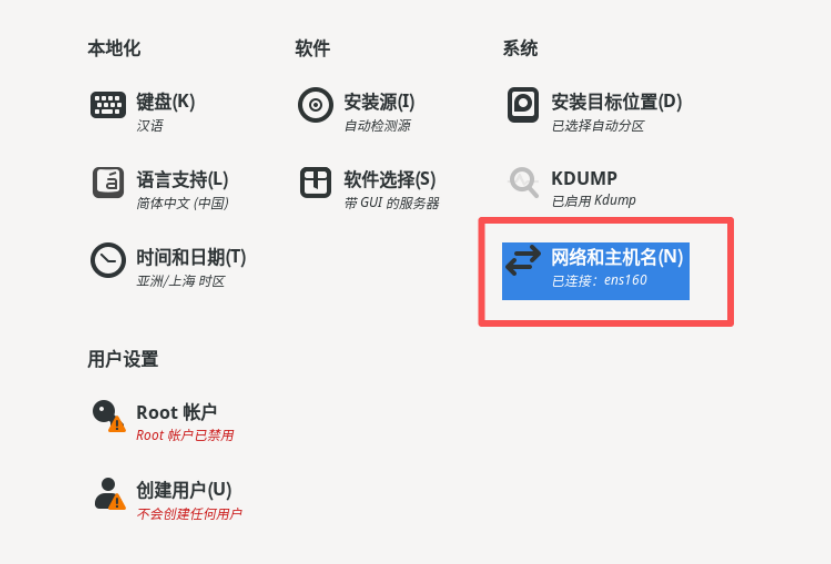
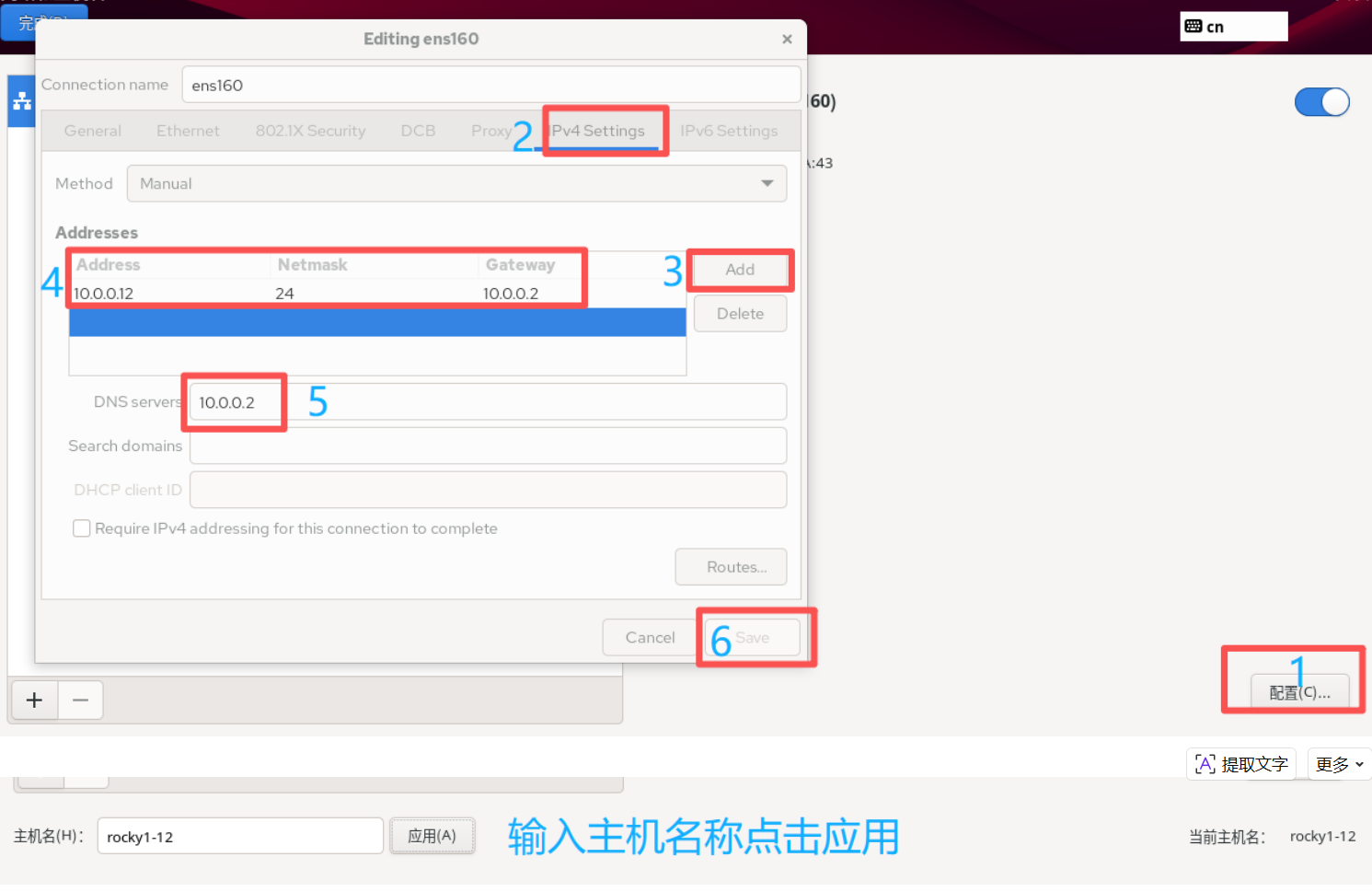
点击网络和主机名设置IP
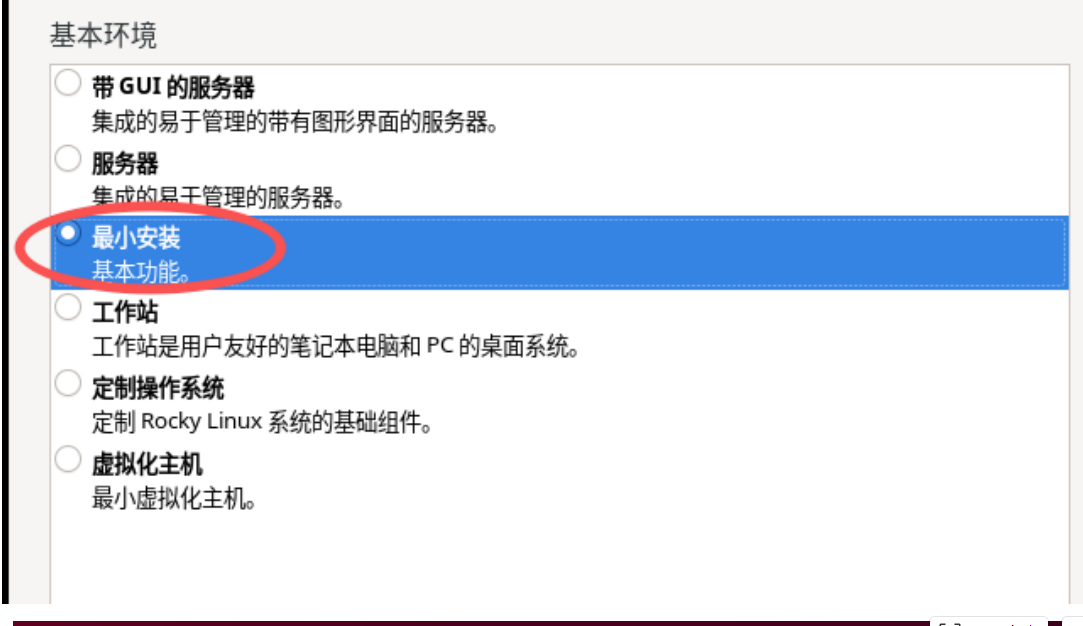
点击软件选择,选择最小安装
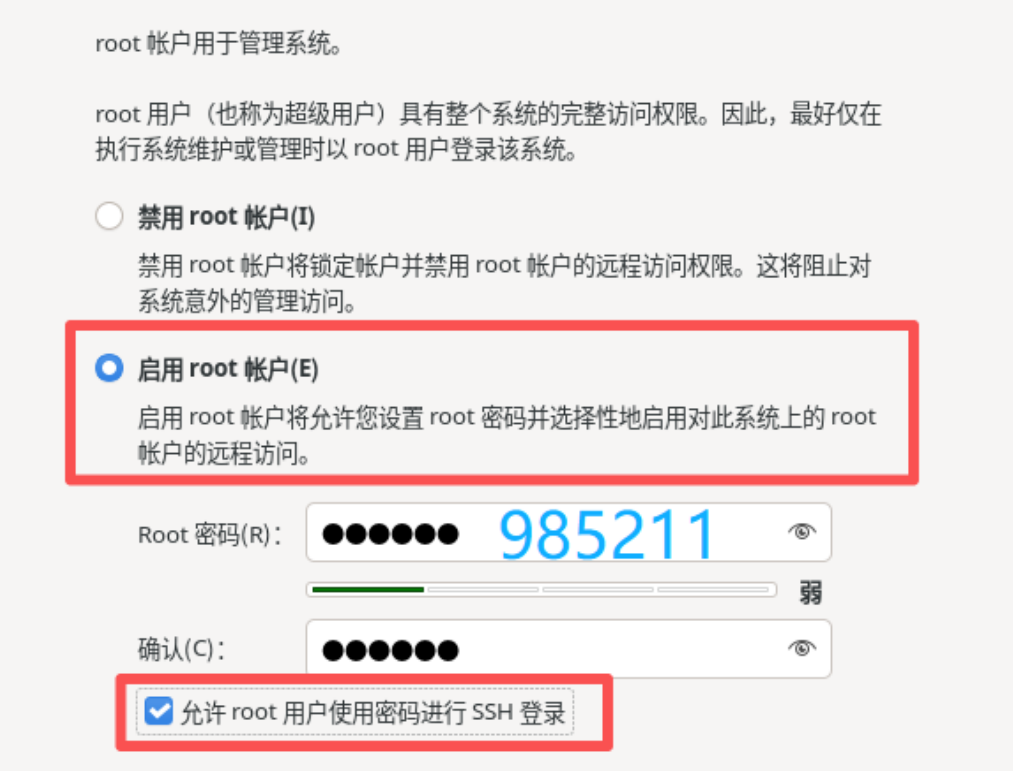
用户设置里点击root账户,启用root用户,点击允许root用户使用密码进行SSH登录。
(二)修改IP
1.查看当前连接
nmcli connection show

2.配置静态IP
#修改的IP参数
nmcli connection modify "ens18" \
ipv4.method manual \
ipv4.addresses 192.168.90.136/24 \
ipv4.gateway 192.168.90.1 \
ipv4.dns 8.8.8.8,114.114.114.114

3.配置生效
# 重启网络连接
nmcli connection up "ens18"

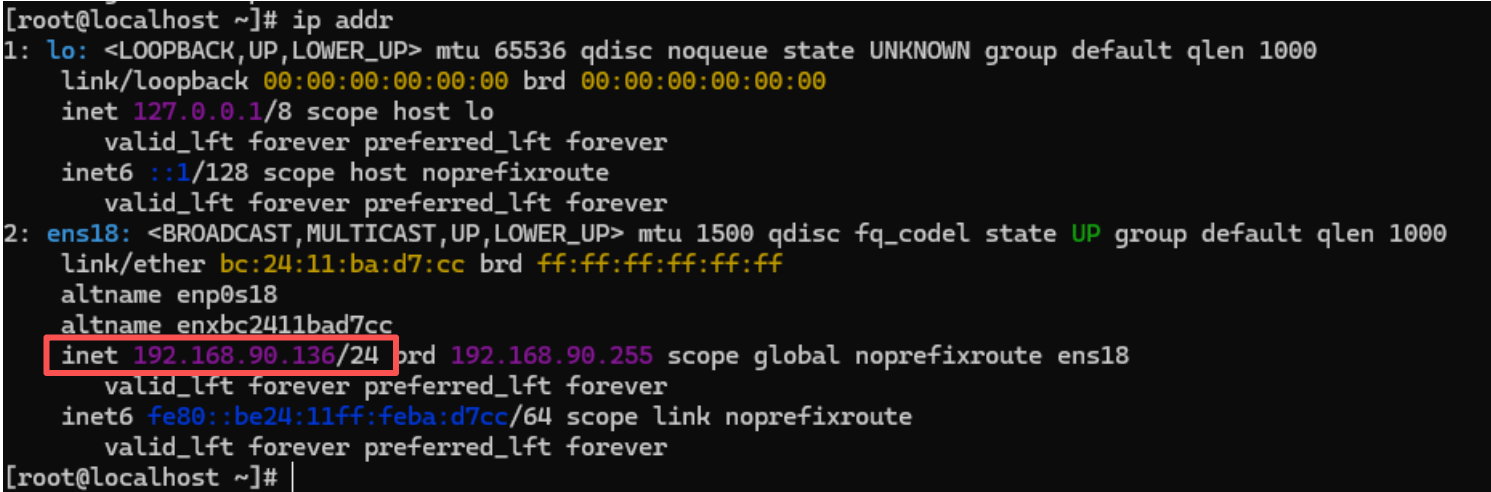
4.验证
ip addr
(三)修改命令行颜色
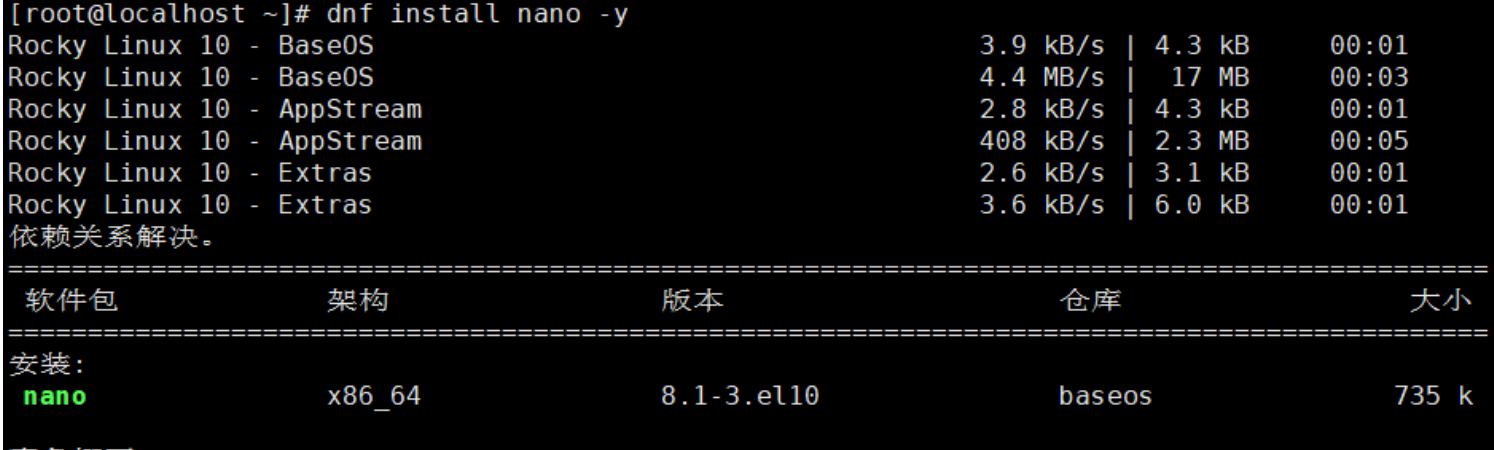
1.安装nano命令编辑器
# 安装 nano
dnf install nano -y
2.永久生效(写入~/.bashrc)
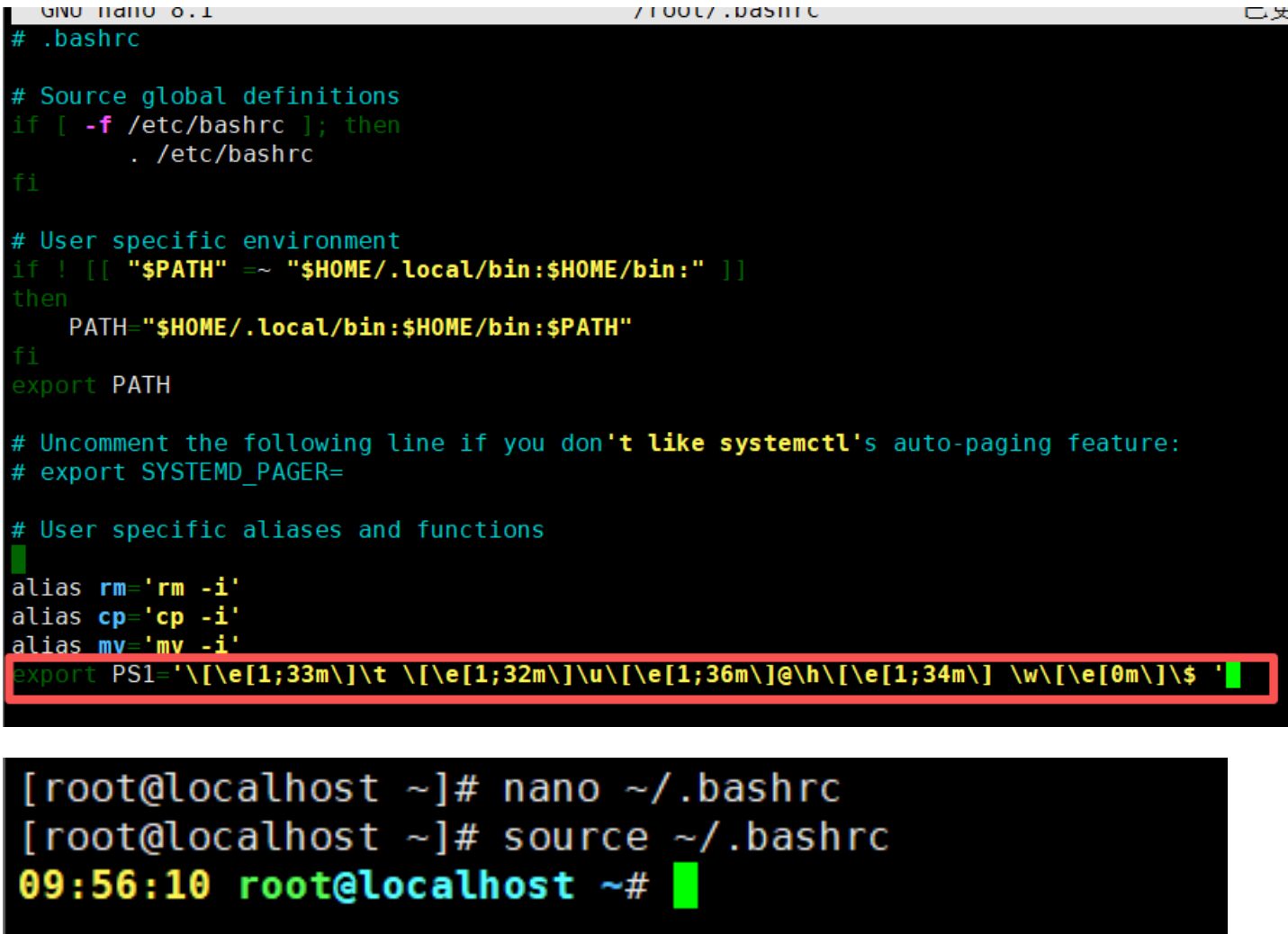
nano ~/.bashrc
在文件末尾添加:
# 多色示例:时间(黄) + 用户(绿) + 主机(青) + 目录(蓝)
export PS1='\[\e[1;33m\]\t \[\e[1;32m\]\u\[\e[1;36m\]@\h\[\e[1;34m\] \w\[\e[0m\]\$ '
保存退出(Ctrl+O → 回车 → Ctrl+X),然后重载:
source ~/.bashrc
常用配色方案
#1. 简洁绿蓝(推荐)
PS1='\[\e[1;32m\]\u@\h\[\e[0m\]:\[\e[1;34m\]\w\[\e[0m\]\$ '

#2. 带时间三色
PS1='\[\e[1;33m\]\t \[\e[1;32m\]\u\[\e[1;36m\]@\h\[\e[1;34m\] \W\[\e[0m\]\$ '

#3. Root 红色警示
PS1='\[\e[1;31m\]\u@\h\[\e[0m\]:\[\e[1;34m\]\w\[\e[0m\]# '


腾讯云面向开发者汇聚海量精品云计算使用和开发经验,营造开放的云计算技术生态圈。
更多推荐
 6
6 0
0- 0


 已为社区贡献1条内容

所有评论(0)