微信小程序十 地址模块与SKU模块
uni-app插件市场的使用步骤
一 地址模块
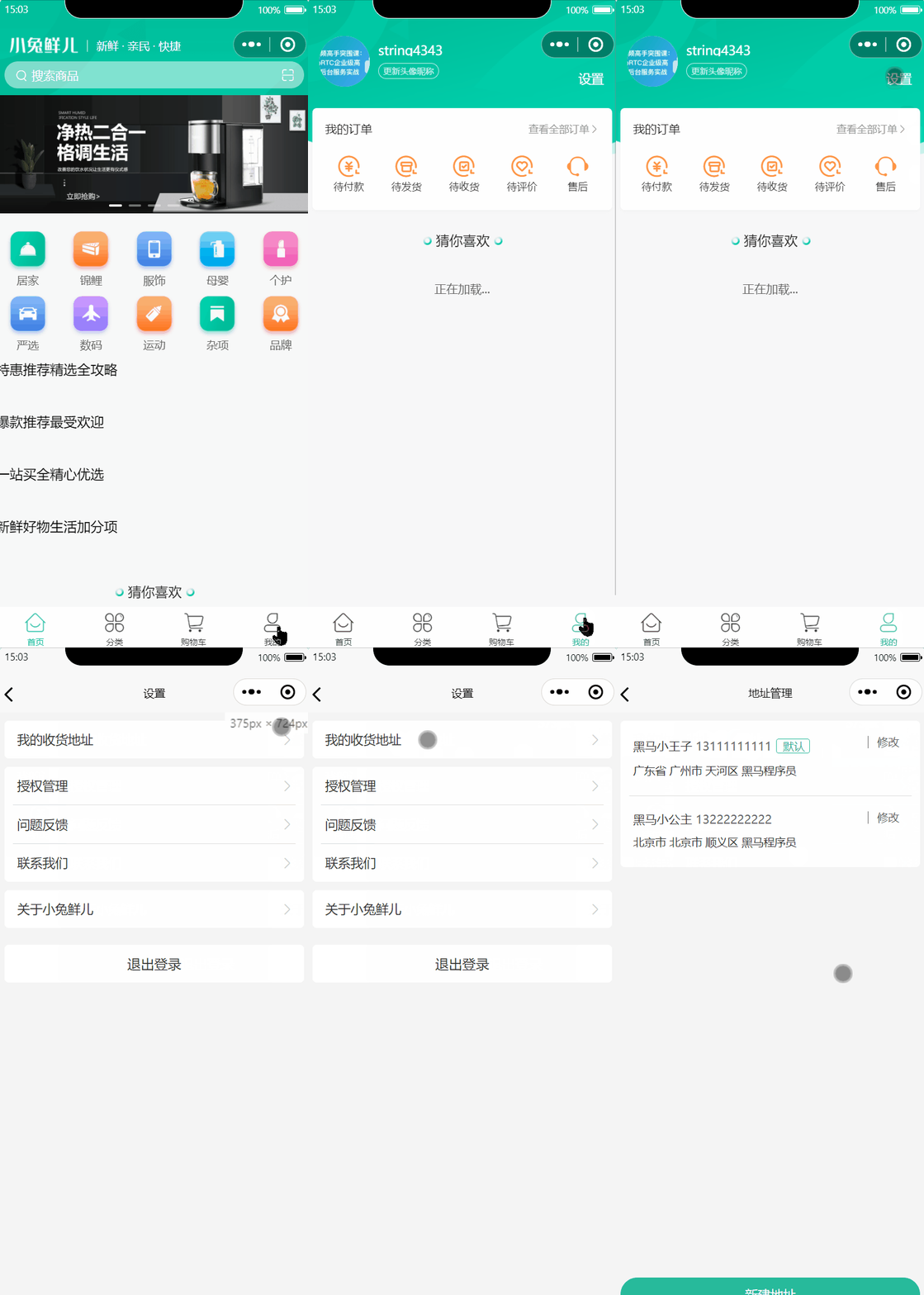
地址入口:
1.1 准备工作
地址模块共两个页面:地址管理页、地址表单页 ,划分到个人信息分包中。
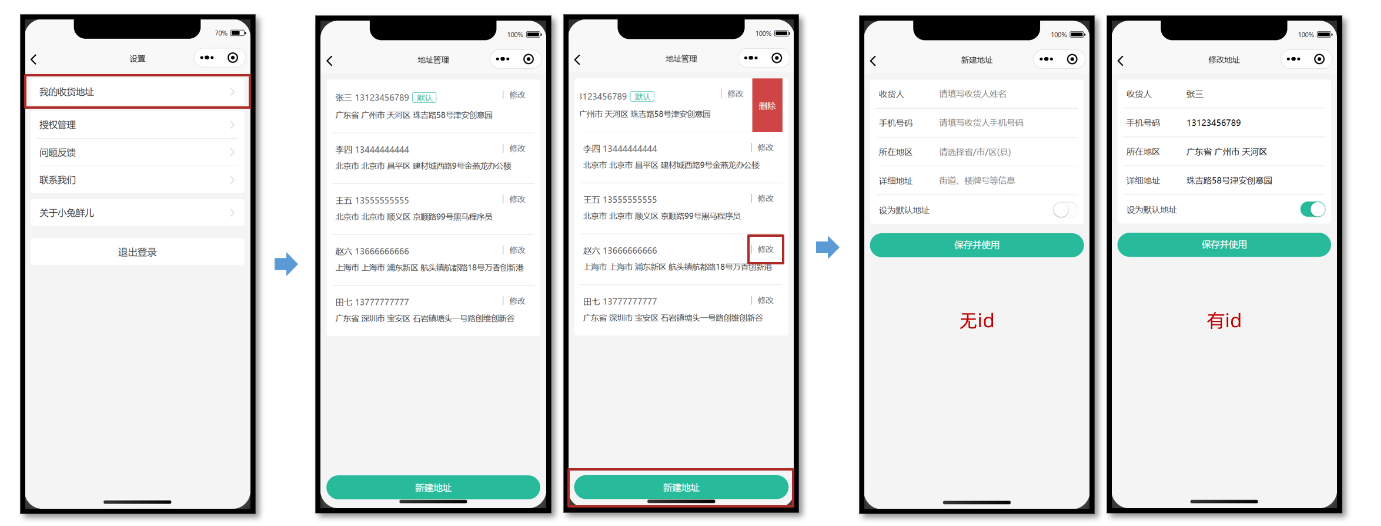
地址管理页
src/pagesMember/address/address.vue
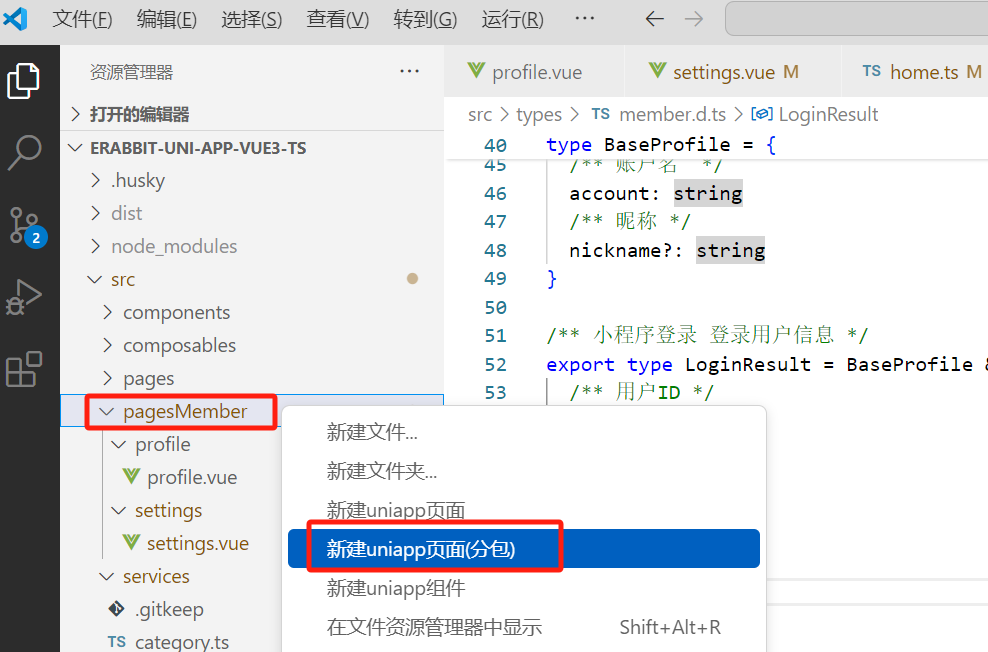
填写信息

内容如下
<script setup lang="ts">
//
</script>

<template>
  <view class="viewport">
    <!-- 地址列表 -->
    <scroll-view class="scroll-view" scroll-y>
      <view v-if="true" class="address">
        <view class="address-list">
          <!-- 收货地址项 -->
          <view class="item">
            <view class="item-content">
              <view class="user">
                黑马小王子
                <text class="contact">13111111111</text>
                <text v-if="true" class="badge">默认</text>
              </view>
              <view class="locate">广东省 广州市 天河区 黑马程序员</view>
              <navigator
                class="edit"
                hover-class="none"
                :url="`/pagesMember/address-form/address-form?id=1`"
              >
                修改
              </navigator>
            </view>
          </view>
          <!-- 收货地址项 -->
          <view class="item">
            <view class="item-content">
              <view class="user">
                黑马小公主
                <text class="contact">13222222222</text>
                <text v-if="false" class="badge">默认</text>
              </view>
              <view class="locate">北京市 北京市 顺义区 黑马程序员</view>
              <navigator
                class="edit"
                hover-class="none"
                :url="`/pagesMember/address-form/address-form?id=2`"
              >
                修改
              </navigator>
            </view>
          </view>
        </view>
      </view>
      <view v-else class="blank">暂无收货地址</view>
    </scroll-view>
    <!-- 添加按钮 -->
    <view class="add-btn">
      <navigator hover-class="none" url="/pagesMember/address-form/address-form">
        新建地址
      </navigator>
    </view>
  </view>
</template>

<style lang="scss">
page {
  height: 100%;
  overflow: hidden;
}

/* 删除按钮 */
.delete-button {
  display: flex;
  justify-content: center;
  align-items: center;
  width: 50px;
  height: 100%;
  font-size: 28rpx;
  color: #fff;
  border-radius: 0;
  padding: 0;
  background-color: #cf4444;
}

.viewport {
  display: flex;
  flex-direction: column;
  height: 100%;
  background-color: #f4f4f4;

  .scroll-view {
    padding-top: 20rpx;
  }
}

.address {
  padding: 0 20rpx;
  margin: 0 20rpx;
  border-radius: 10rpx;
  background-color: #fff;

  .item-content {
    line-height: 1;
    padding: 40rpx 10rpx 38rpx;
    border-bottom: 1rpx solid #ddd;
    position: relative;

    .edit {
      position: absolute;
      top: 36rpx;
      right: 30rpx;
      padding: 2rpx 0 2rpx 20rpx;
      border-left: 1rpx solid #666;
      font-size: 26rpx;
      color: #666;
      line-height: 1;
    }
  }

  .item:last-child .item-content {
    border: none;
  }

  .user {
    font-size: 28rpx;
    margin-bottom: 20rpx;
    color: #333;

    .contact {
      color: #666;
    }

    .badge {
      display: inline-block;
      padding: 4rpx 10rpx 2rpx 14rpx;
      margin: 2rpx 0 0 10rpx;
      font-size: 26rpx;
      color: #27ba9b;
      border-radius: 6rpx;
      border: 1rpx solid #27ba9b;
    }
  }

  .locate {
    line-height: 1.6;
    font-size: 26rpx;
    color: #333;
  }
}

.blank {
  margin-top: 300rpx;
  text-align: center;
  font-size: 32rpx;
  color: #888;
}

.add-btn {
  height: 80rpx;
  text-align: center;
  line-height: 80rpx;
  margin: 30rpx 20rpx;
  color: #fff;
  border-radius: 80rpx;
  font-size: 30rpx;
  background-color: #27ba9b;
}
</style>
地址表单页
src/pagesMember/address-form/address-form.vue
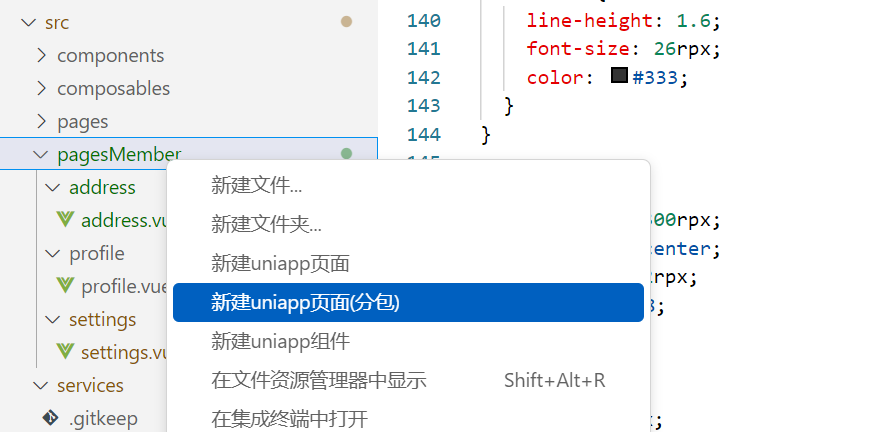
填写信息(用于新建地址和修改地址两个功能,标题此时可以不用设置,后边需要动态设置)

内容如下
<script setup lang="ts">
import { ref } from 'vue'

// 表单数据
const form = ref({
  receiver: '', // 收货人
  contact: '', // 联系方式
  fullLocation: '', // 省市区(前端展示)
  provinceCode: '', // 省份编码(后端参数)
  cityCode: '', // 城市编码(后端参数)
  countyCode: '', // 区/县编码(后端参数)
  address: '', // 详细地址
  isDefault: 0, // 默认地址,1为是,0为否
})
</script>

<template>
  <view class="content">
    <form>
      <!-- 表单内容 -->
      <view class="form-item">
        <text class="label">收货人</text>
        <input class="input" placeholder="请填写收货人姓名" value="" />
      </view>
      <view class="form-item">
        <text class="label">手机号码</text>
        <input class="input" placeholder="请填写收货人手机号码" value="" />
      </view>
      <view class="form-item">
        <text class="label">所在地区</text>
        <picker class="picker" mode="region" value="">
          <view v-if="false">广东省 广州市 天河区</view>
          <view v-else class="placeholder">请选择省/市/区(县)</view>
        </picker>
      </view>
      <view class="form-item">
        <text class="label">详细地址</text>
        <input class="input" placeholder="街道、楼牌号等信息" value="" />
      </view>
      <view class="form-item">
        <label class="label">设为默认地址</label>
        <switch class="switch" color="#27ba9b" :checked="true" />
      </view>
    </form>
  </view>
  <!-- 提交按钮 -->
  <button class="button">保存并使用</button>
</template>

<style lang="scss">
page {
  background-color: #f4f4f4;
}

.content {
  margin: 20rpx 20rpx 0;
  padding: 0 20rpx;
  border-radius: 10rpx;
  background-color: #fff;

  .form-item,
  .uni-forms-item {
    display: flex;
    align-items: center;
    min-height: 96rpx;
    padding: 25rpx 10rpx 40rpx;
    background-color: #fff;
    font-size: 28rpx;
    border-bottom: 1rpx solid #ddd;
    position: relative;
    margin-bottom: 0;

    // 调整 uni-forms 样式
    .uni-forms-item__content {
      display: flex;
    }

    .uni-forms-item__error {
      margin-left: 200rpx;
    }

    &:last-child {
      border: none;
    }

    .label {
      width: 200rpx;
      color: #333;
    }

    .input {
      flex: 1;
      display: block;
      height: 46rpx;
    }

    .switch {
      position: absolute;
      right: -20rpx;
      transform: scale(0.8);
    }

    .picker {
      flex: 1;
    }

    .placeholder {
      color: #808080;
    }
  }
}

.button {
  height: 80rpx;
  margin: 30rpx 20rpx;
  color: #fff;
  border-radius: 80rpx;
  font-size: 30rpx;
  background-color: #27ba9b;
}
</style>
新建后,pages.json自动生成相关内容
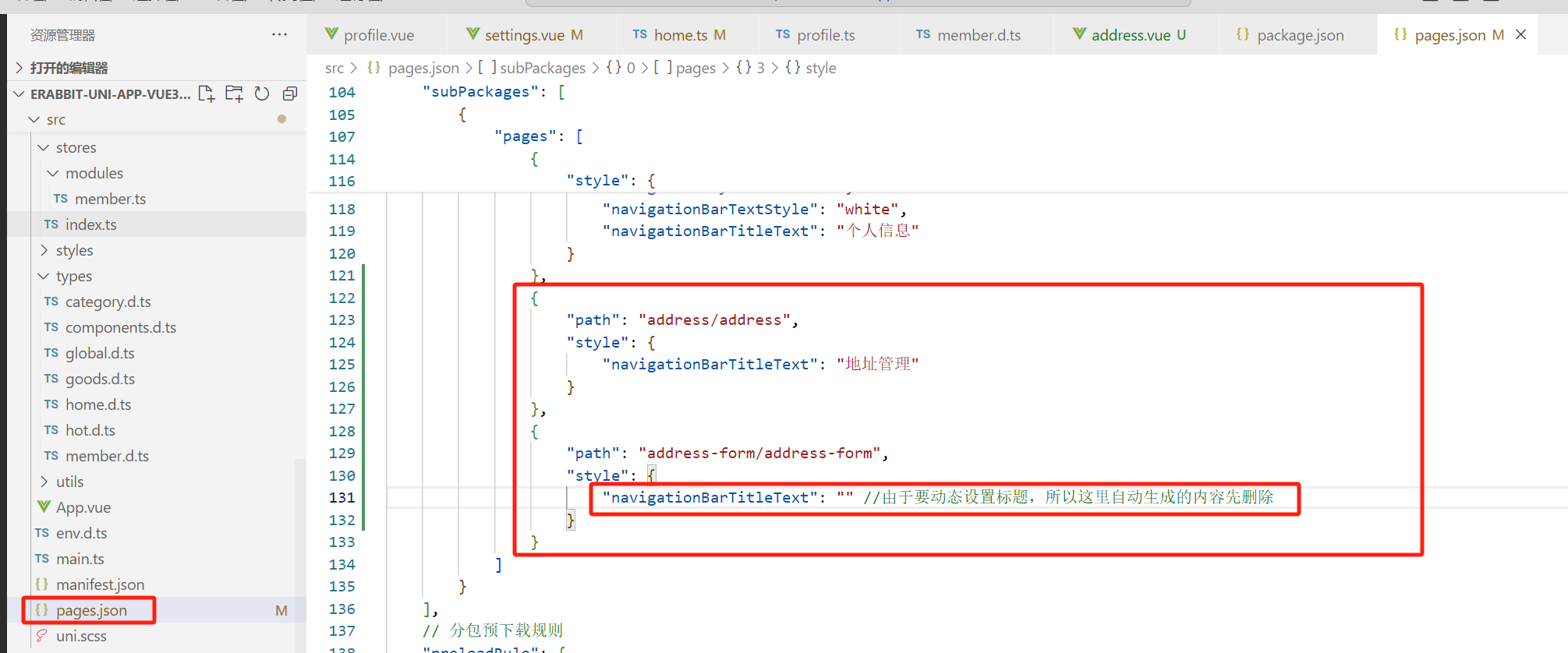
动态设置address-form.vue页面标题
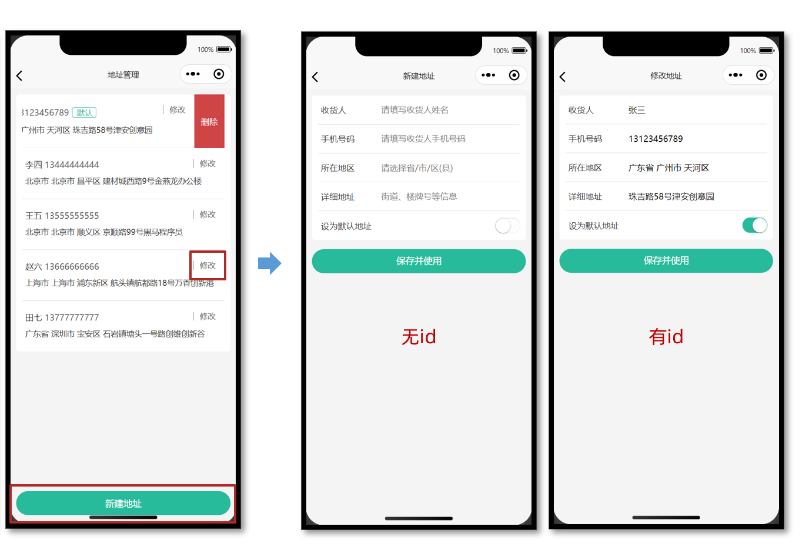
从地址列表页面可以看到,跳转到 新建/修改 页面的时候:
- 点击修改页面时,传递了id
- 点击新建页面时,是没有传递id的
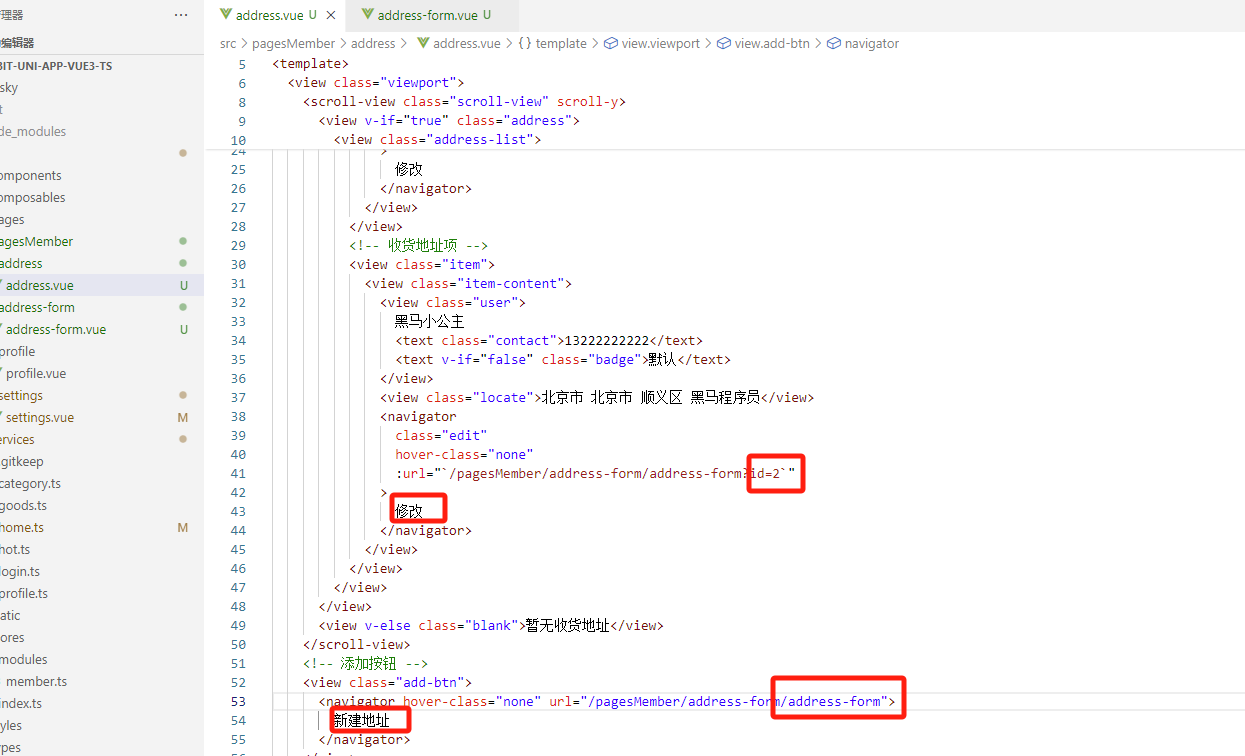
所以,可以在 新建/修改 页面里,通过判断是否有id,来动态设置标题
src\pagesMember\address-form\address-form.vue
<script setup lang="ts">
// 获取页面参数
const query = defineProps<{
  //?: 代表id可能为空
  id?: string
}>()

// 动态设置标题
uni.setNavigationBarTitle({ title: query.id ? '修改地址' : '新建地址' })
</script>
1.2 新建地址
新用户没有收货地址,先完成新建地址功能,新建成功返回地址管理页。
主要功能:前端收集表单的数据,提交表单给后端。
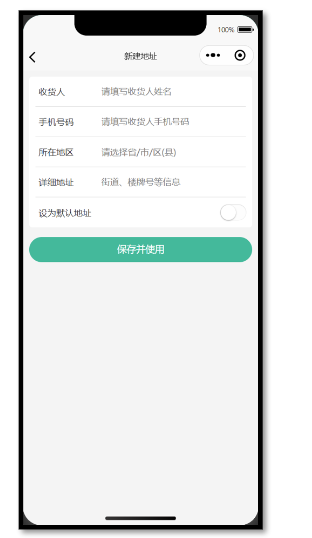
接口信息
接口地址:/member/address
请求方式:POST
登录权限: 是
请求参数:
Body
| 字段名称 | 是否必须 | 类型 | 备注 |
|---|---|---|---|
| receiver | 是 | string | 收货人姓名 |
| contact | 是 | string | 收货人联系方式 |
| provinceCode | 是 | string | 省对应的 code |
| cityCode | 是 | string | 市对应的 code |
| countyCode | 是 | string | 区/县对应的 code |
| address | 是 | string | 收货人详细地址 |
| isDefault | 是 | number | 是否设置为默认地址(数值类型) |
接口封装
src/services/address.ts
import type { AddressParams } from '@/types/address'
import { http } from '@/utils/http'

/**
 * 添加收货地址
 * @param data 请求参数
 */
export const postMemberAddressAPI = (data: AddressParams) => {
  return http({
    method: 'POST',
    url: '/member/address',
    data,//请求参数
  })
}
类型声明
src/types/address.d.ts
/** 添加收货地址: 请求参数 */
export type AddressParams = {
  /** 收货人姓名 */
  receiver: string
  /** 联系方式 */
  contact: string
  /** 省份编码 */
  provinceCode: string
  /** 城市编码 */
  cityCode: string
  /** 区/县编码 */
  countyCode: string
  /** 详细地址 */
  address: string
  /** 默认地址,1为是,0为否 */
  isDefault: number
}
参考代码
地址表单页,input 组件通过 v-model 获取数据,其他表单组件结合 @change 事件获取。
<script setup lang="ts">
import { postMemberAddressAPI } from '@/services/address'
import { ref } from 'vue'

// 表单数据
const form = ref({
  receiver: '', // 收货人
  contact: '', // 联系方式
  fullLocation: '', // 省市区(前端展示)
  provinceCode: '', // 省份编码(后端参数)
  cityCode: '', // 城市编码(后端参数)
  countyCode: '', // 区/县编码(后端参数)
  address: '', // 详细地址
  isDefault: 0, // 默认地址,1为是,0为否
})

// 收集所在地区(pick的change事件,ev里包含了用户在页面里所选的地区)
const onRegionChange: UniHelper.RegionPickerOnChange = (ev) => {
  // 省市区(前端展示,fullLocation是字符串,ev.detail.value是数组,通过join把数组转为字符串,join使用空格区分开省市区)
  form.value.fullLocation = ev.detail.value.join(' ')
  // 省市区(后端参数)
  const [provinceCode, cityCode, countyCode] = ev.detail.code!
  // Object.assign可以实现对象的合并,合并数据到原本的对象里(即把省市区数据,合并到form里)
  Object.assign(form.value, { provinceCode, cityCode, countyCode })
}

// 收集是否默认收货地址(pick的change事件)
const onSwitchChange: UniHelper.SwitchOnChange = (ev) => {
  form.value.isDefault = ev.detail.value ? 1 : 0
}

// 提交表单
const onSubmit = async () => {
  // 新建地址请求
  await postMemberAddressAPI(form.value)
  // 成功提示
  uni.showToast({ icon: 'success', title: '添加成功' })
  // 返回上一页
  setTimeout(() => {
    uni.navigateBack()
  }, 400)
}
</script>

<template>
  <view class="content">
    <form>
      <!-- 表单内容 -->
      <view class="form-item">
        <text class="label">收货人</text>
        <input class="input" placeholder="请填写收货人姓名" v-model="form.receiver" />
      </view>
      <view class="form-item">
        <text class="label">手机号码</text>
        <input class="input" placeholder="请填写收货人手机号码" v-model="form.contact" />
      </view>
      <view class="form-item">
        <text class="label">所在地区</text>
        <picker
          class="picker"
          mode="region"
          <!--split:字符串分割为数组-->
          :value="form.fullLocation.split(' ')"
          @change="onRegionChange"
        >
          <view v-if="form.fullLocation">{{ form.fullLocation }}</view>
          <view v-else class="placeholder">请选择省/市/区(县)</view>
        </picker>
      </view>
      <view class="form-item">
        <text class="label">详细地址</text>
        <input class="input" placeholder="街道、楼牌号等信息" v-model="form.address" />
      </view>
      <view class="form-item">
        <label class="label">设为默认地址</label>
        <switch
          class="switch"
          color="#27ba9b"
          :checked="form.isDefault === 1"
          @change="onSwitchChange"
        />
      </view>
    </form>
  </view>
  <!-- 提交按钮 -->
  <button @tap="onSubmit" class="button">保存并使用</button>
</template>
1.3 地址列表
为了能及时看到新建的收货地址,需在 onShow 生命周期中获取地址列表数据。
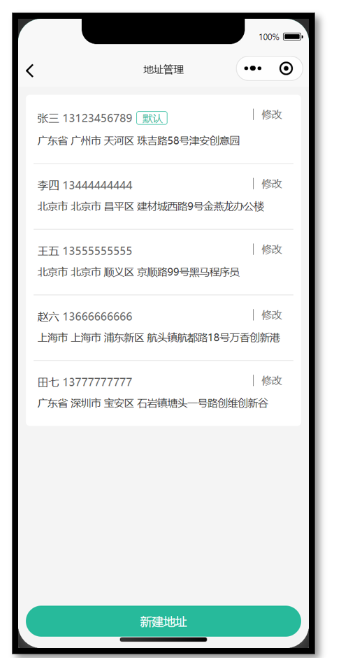
接口信息
接口地址:/member/address
请求方式:GET
登录权限: 是
请求参数:无
接口封装
src/types/address.ts
/**
 * 获取收货地址列表
 */
export const getMemberAddressAPI = () => {
  return http<AddressItem[]>({
    method: 'GET',
    url: '/member/address',
  })
}
类型声明
src/types/address.d.ts
/** 收货地址项 */
export type AddressItem = {
  /** 收货人姓名 */
  receiver: string
  /** 联系方式 */
  contact: string
  /** 省份编码 */
  provinceCode: string
  /** 城市编码 */
  cityCode: string
  /** 区/县编码 */
  countyCode: string
  /** 详细地址 */
  address: string
  /** 默认地址,1为是,0为否 */
  isDefault: number
  /** 收货地址 id */
  id: string
  /** 省市区 */
  fullLocation: string
}
我们之前定义的AddressParams,与上边的AddressItem很多字段类似,可以使用交叉类型进行复用,如下
/** 添加收货地址: 请求参数 */
export type AddressParams = {
  /** 收货人姓名 */
  receiver: string
  /** 联系方式 */
  contact: string
  /** 省份编码 */
  provinceCode: string
  /** 城市编码 */
  cityCode: string
  /** 区/县编码 */
  countyCode: string
  /** 详细地址 */
  address: string
  /** 默认地址,1为是,0为否 */
  isDefault: number
}

/** 收货地址项,把重复字段删除或注释掉 */
export type AddressItem = AddressParams & {
  /** 收货人姓名 */
  // receiver: string
  // /** 联系方式 */
  // contact: string
  // /** 省份编码 */
  // provinceCode: string
  // /** 城市编码 */
  // cityCode: string
  // /** 区/县编码 */
  // countyCode: string
  // /** 详细地址 */
  // address: string
  // /** 默认地址,1为是,0为否 */
  // isDefault: number
  /** 收货地址 id */
  id: string
  /** 省市区 */
  fullLocation: string
}
复用地址类型:src/types/goods.d.ts
注释掉goods.d.ts里的AddressItem ,导入import type { AddressItem } from './global'
+ import type { AddressItem } from './global'

- /** 地址信息 */
- export type AddressItem = {
-   receiver: string
-   contact: string
-   provinceCode: string
-   cityCode: string
-   countyCode: string
-   address: string
-   isDefault: number
-   id: string
-   fullLocation: string
- }
::: tip 温馨提示
用户登录后再访问商品详情,商品详情字段中包含用户收货地址列表,可以复用收货地址类型。
:::
页面代码 src\pagesMember\address\address.vue
<script setup lang="ts">
import { getMemberAddressAPI } from '@/services/address'
import type { AddressItem } from '@/types/address'
import { onShow } from '@dcloudio/uni-app'
import { ref } from 'vue'

// 获取收货地址列表数据
const addressList = ref<AddressItem[]>([])
const getMemberAddressData = async () => {
  const res = await getMemberAddressAPI()
  addressList.value = res.result
}

// 初始化调用(页面显示)
onShow(() => {
  getMemberAddressData()
})
</script>

<template>
  <view class="viewport">
    <!-- 地址列表 -->
    <scroll-view class="scroll-view" scroll-y>
      <view v-if="true" class="address">
        <view class="address-list">
          <!-- 收获地址项 -->
          <view class="item" v-for="item in addressList" :key="item.id">
            <view class="item-content">
              <view class="user">
                {{ item.receiver }}
                <text class="contact">{{ item.contact }}</text>
                <text v-if="item.isDefault" class="badge">默认</text>
              </view>
              <view class="locate">{{ item.fullLocation }} {{ item.address }}</view>
              <navigator
                class="edit"
                hover-class="none"
                :url="`/pagesMember/address-form/address-form?id=${item.id}`"
              >
                修改
              </navigator>
            </view>
          </view>
        </view>
      </view>
      <view v-else class="blank">暂无收货地址</view>
    </scroll-view>
    <!-- 添加按钮 -->
    <view class="add-btn">
      <navigator hover-class="none" url="/pagesMember/address-form/address-form">
        新建地址
      </navigator>
    </view>
  </view>
</template>
1.4 修改地址
通过页面参数 id 来区分当前是修改地址还是新建地址。
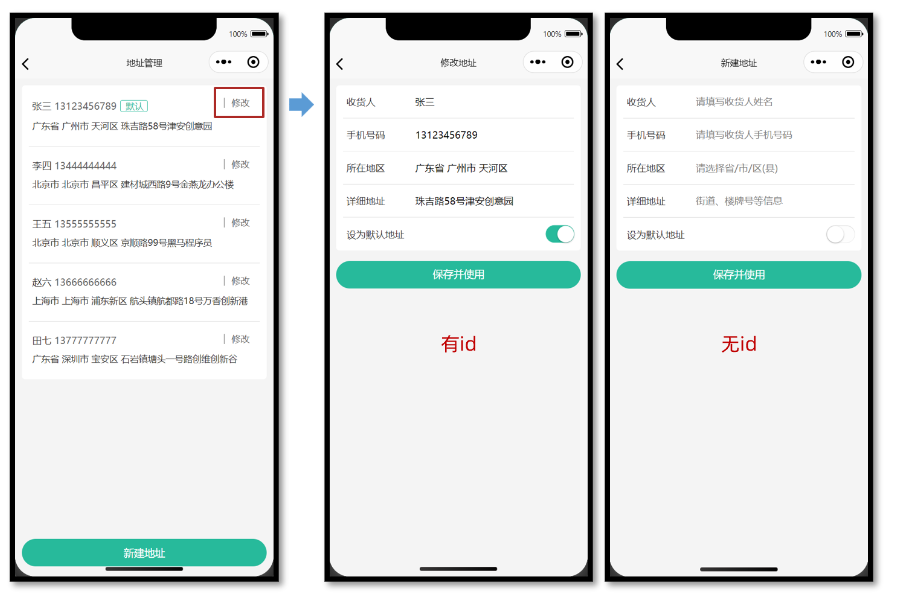
数据回显
修改地址之前,需要先实现数据回显,用户再进行有针对性的修改。
接口详情
接口地址:/member/address/:id
请求方式:GET
登录权限: 是
请求参数:
路径参数
| 字段名称 | 是否必须 | 默认值 | 备注 |
|---|---|---|---|
| id | 是 | 无 | 收货地址 ID |
接口封装
src/services/address.ts
/**
 * 获取收货地址详情
 * @param id 地址id(路径参数)
 */
export const getMemberAddressByIdAPI = (id: string) => {
  return http<AddressItem>({
    method: 'GET',
    //$:代表id是一个变量
    url: `/member/address/${id}`,
  })
}
页面代码
页面初始化的时候根据 id 获取地址详情,把获取的数据合并到表单数据中,用于数据回显。
src\pagesMember\address-form\address-form.vue
<script setup lang="ts">
import {getMemberAddressByIdAPI} from '@/services/address'
import { onLoad} from '@dcloudio/uni-app'
// 获取收货地址详情数据
const getMemberAddressByIdData = async () => {
  // 有 id 才调用接口
  if (query.id) {
    // 发送请求
    const res = await getMemberAddressByIdAPI(query.id)
    // 把数据合并到表单中
    Object.assign(form.value, res.result)
  }
}

// 页面加载
onLoad(() => {
  getMemberAddressByIdData()
})
</script>
提交表单修改地址
将用户修改后的地址信息重新发送到服务端进行存储。
接口信息:
接口地址:/member/address/:id
请求方式:PUT
登录权限: 是
请求参数:
路径参数
| 字段名称 | 是否必须 | 默认值 | 备注 |
|---|---|---|---|
| id | 是 | 无 | 收货地址 ID |
Body
| 字段名称 | 是否必须 | 默认值 | 备注 |
|---|---|---|---|
| receiver | 是 | 无 | 收货人姓名 |
| contact | 是 | 无 | 收货人联系方式 |
| provinceCode | 是 | 无 | 行政省对应的 code |
| cityCode | 是 | 无 | 行政市对应的 code |
| countyCode | 是 | 无 | 行政区县对应的 code |
| address | 是 | 无 | 收货人详细地址 |
| isDefault | 是 | 无 | 是否设置为默认地址(数值类型) |
接口封装
src\services\address.ts
/**
 * 修改收货地址
 * @param id 地址id(路径参数)
 * @param data 表单数据(请求体参数)
 */
export const putMemberAddressByIdAPI = (id: string, data: AddressParams) => {
  return http({
    method: 'PUT',
    url: `/member/address/${id}`,
    data,
  })
}
页面代码
根据是否有地址 id 来判断提交表单到底是新建地址还是更新地址。
src\pagesMember\address-form\address-form.vue
<script setup lang="ts">
// 提交表单
const onSubmit = async () => {
  // 判断当前页面是否有地址 id
  if (query.id) {
    // 修改地址请求
    await putMemberAddressByIdAPI(query.id, form.value)
  } else {
    // 新建地址请求
    await postMemberAddressAPI(form.value)
  }
  // 成功提示
  uni.showToast({ icon: 'success', title: query.id ? '修改成功' : '添加成功' })
  // 返回上一页
  setTimeout(() => {
    uni.navigateBack()
  }, 400)
}
</script>
1.5 表单校验
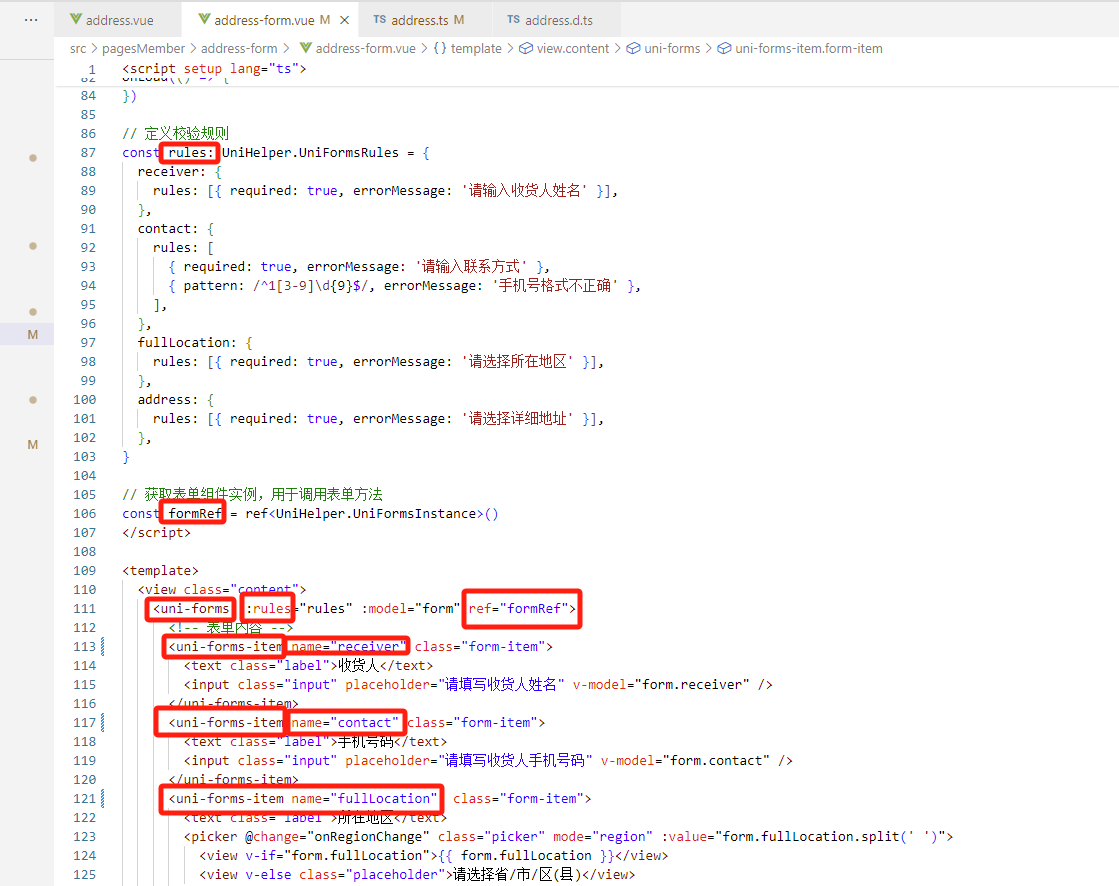
通过 uni-ui 组件库的 uni-forms 组件实现表单校验。
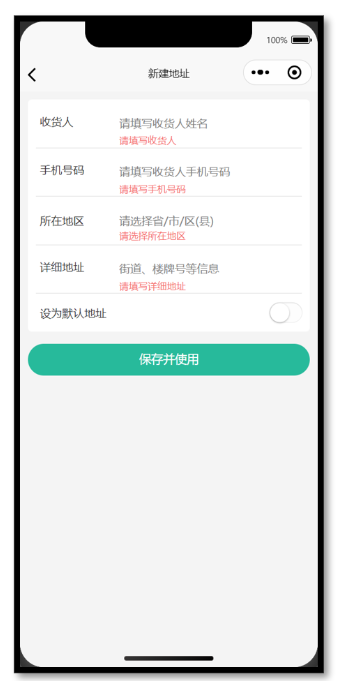
操作步骤
- 定义校验规则
- 修改表单结构
- 绑定校验规则
- 提交时校验表单
参考代码
src\pagesMember\address-form\address-form.vue
<script setup lang="ts">
// 定义校验规则
const rules: UniHelper.UniFormsRules = {
  receiver: {
    rules: [{ required: true, errorMessage: '请输入收货人姓名' }],
  },
  contact: {
    rules: [
      { required: true, errorMessage: '请输入联系方式' },
      { pattern: /^1[3-9]\d{9}$/, errorMessage: '手机号格式不正确' },
    ],
  },
  fullLocation: {
    rules: [{ required: true, errorMessage: '请选择所在地区' }],
  },
  address: {
    rules: [{ required: true, errorMessage: '请选择详细地址' }],
  },
}

// 获取表单组件实例,用于调用表单方法
const formRef = ref<UniHelper.UniFormsInstance>() // [!code ++]

// 提交表单
const onSubmit = async () => {
  try {
    // 表单校验
    await formRef.value?.validate?.() // [!code ++]
    // 校验通过后再发送请求
    if (query.id) {
      // 修改地址请求
      await putMemberAddressByIdAPI(query.id, form.value)
    } else {
      // 新建地址请求
      await postMemberAddressAPI(form.value)
    }
    // 成功提示
    uni.showToast({ icon: 'success', title: query.id ? '修改成功' : '添加成功' })
    // 返回上一页
    setTimeout(() => {
      uni.navigateBack()
    }, 400)
  } catch (error) {
    uni.showToast({ icon: 'error', title: '请填写完整信息' }) // [!code ++]
  }
}
</script>

<template>
  <view class="content">
    <uni-forms :rules="rules" :model="form" ref="formRef">
      <!-- 表单内容 -->
      <uni-forms-item name="receiver" class="form-item">
        <text class="label">收货人</text>
        <input class="input" placeholder="请填写收货人姓名" v-model="form.receiver" />
      </uni-forms-item>
      <uni-forms-item name="contact" class="form-item">
        <text class="label">手机号码</text>
        <input
          class="input"
          placeholder="请填写收货人手机号码"
          :maxlength="11"
          v-model="form.contact"
        />
      </uni-forms-item>
      <uni-forms-item name="fullLocation" class="form-item">
        <text class="label">所在地区</text>
        <picker
          class="picker"
          @change="onRegionChange"
          mode="region"
          :value="form.fullLocation.split(' ')"
        >
          <view v-if="form.fullLocation">{{ form.fullLocation }}</view>
          <view v-else class="placeholder">请选择省/市/区(县)</view>
        </picker>
      </uni-forms-item>
      <uni-forms-item name="address" class="form-item">
        <text class="label">详细地址</text>
        <input class="input" placeholder="街道、楼牌号等信息" v-model="form.address" />
      </uni-forms-item>
      <view class="form-item">
        <label class="label">设为默认地址</label>
        <switch
          class="switch"
          color="#27ba9b"
          @change="onSwitchChange"
          :checked="form.isDefault === 1"
        />
      </view>
    </uni-forms>
  </view>
  <!-- 提交按钮 -->
  <button @tap="onSubmit" class="button">保存并使用</button>
</template>
1.6 删除地址
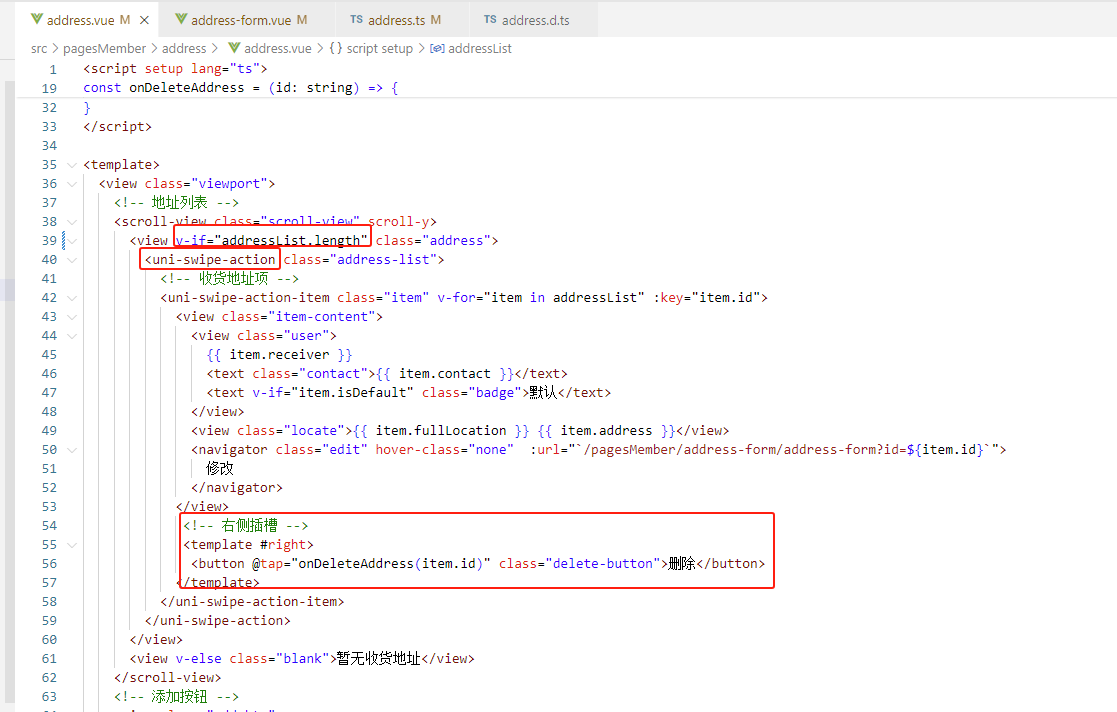
通过 uni-ui 组件库的 uni-swipe-action 组件实现侧滑删除。
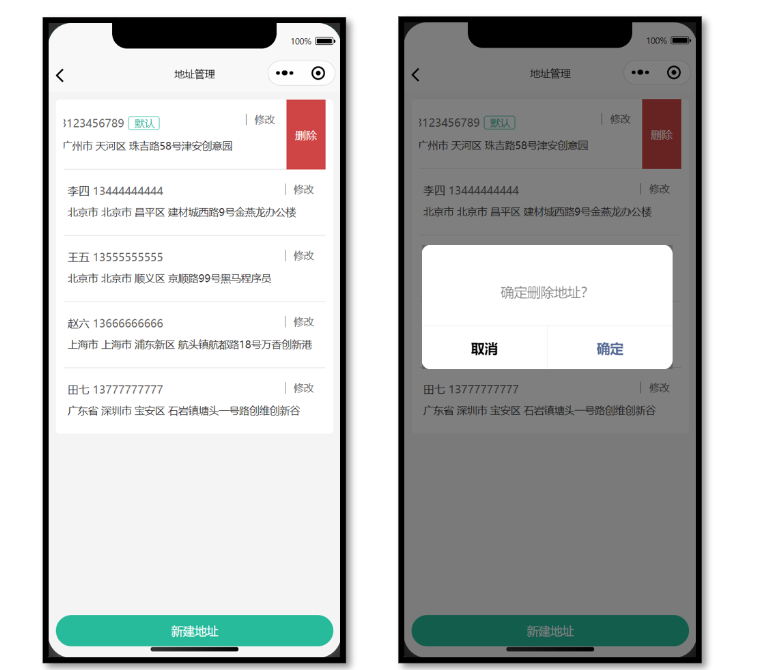
侧滑组件用法
<template>
  <!-- 滑动操作分区 -->
  <uni-swipe-action>
    <!-- 滑动操作项 -->
    <uni-swipe-action-item>
      <!-- 默认插槽 -->
      <view>内容</view>
      <!-- 右侧插槽 -->
      <template #right>
        <button class="delete-button">删除</button>
      </template>
    </uni-swipe-action-item>
  </uni-swipe-action>
</template>
src\services\address.ts
/**
 * 删除收货地址
 * @param id 地址id(路径参数)
 */
export const deleteMemberAddressByIdAPI = (id: string) => {
  return http({
    method: 'DELETE',
    url: `/member/address/${id}`,
  })
}
src\pagesMember\address\address.vue
// 删除收货地址
const onDeleteAddress = (id: string) => {
  // 二次确认
  uni.showModal({
    content: '删除地址?',
    success: async (res) => {
      if (res.confirm) {
        // 根据id删除收货地址
        await deleteMemberAddressByIdAPI(id)
        // 重新获取收货地址列表(刷新列表)
        getMemberAddressData()
      }
    },
  })
}
二 购物车模块
2.1 SKU模块入门
基本概念
SKU 概念:存货单位(Stock Keeping Unit),库存管理的最小可用单元,通常称为“单品”。
如一款鞋子,它颜色是黑色、尺码是43,这种确定下来的一件单品就是一个SKU。
SKU 常见于电商领域,对于前端工程师而言,更多关注 SKU 算法,基于后端的 SKU 数据渲染页面并实现交互。
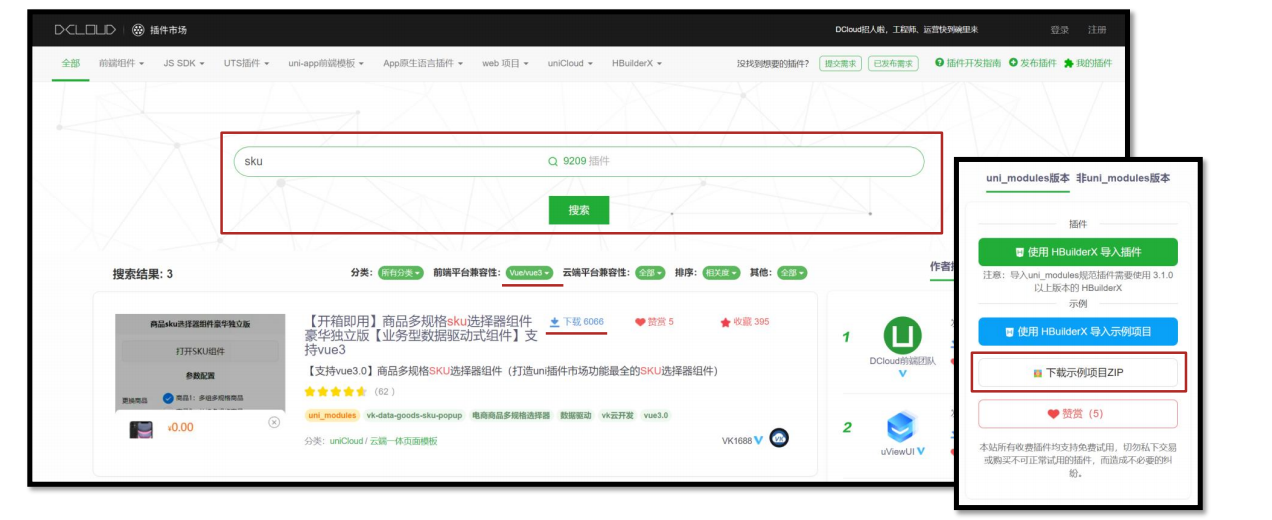
SKU 属于电商常见业务,插件市场有现成的 SKU 插件,我们下载并在项目中使用。
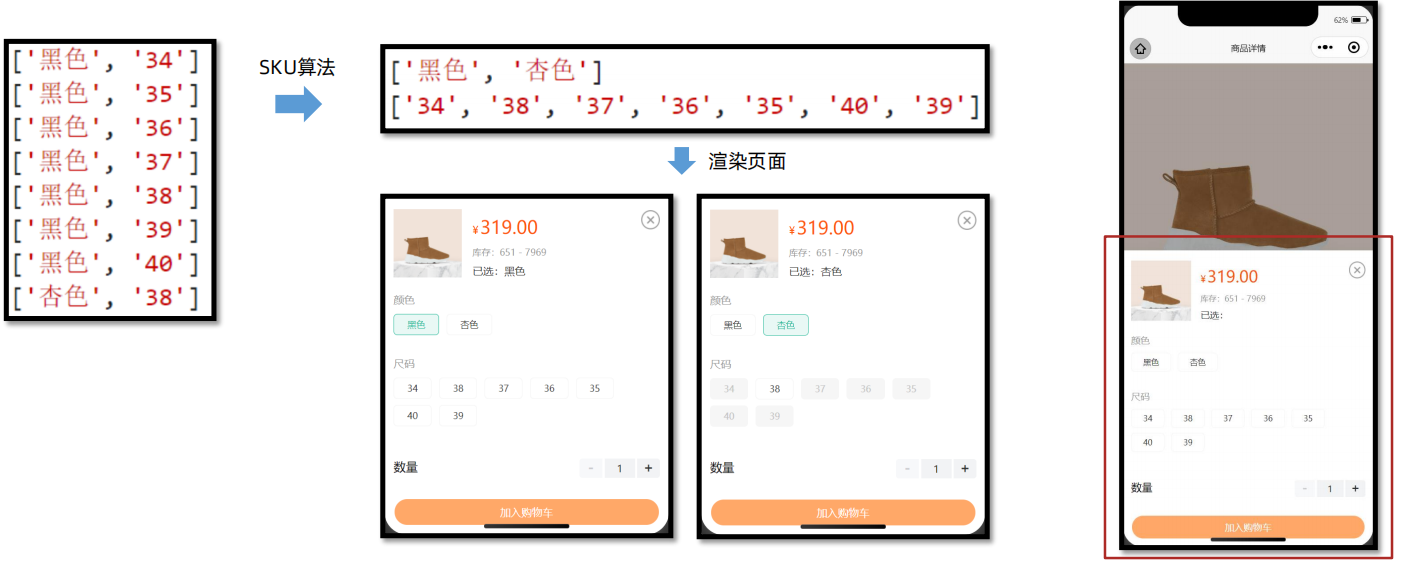
下载SKU插件
uni-app插件市场是uni-app官方插件生态集中地,有数千款插件。
体验地址:

::: tip 常见问题
Q:如何评估第三方插件的质量?
A:查看插件的评分、评价、下载量、更新频率以及文档完整性,以确保插件具有良好的社区口碑、兼容性、性能和维护状况。
:::
2.2 使用SKU插件
在刚才打开的官网里,往下拉,找到这里:
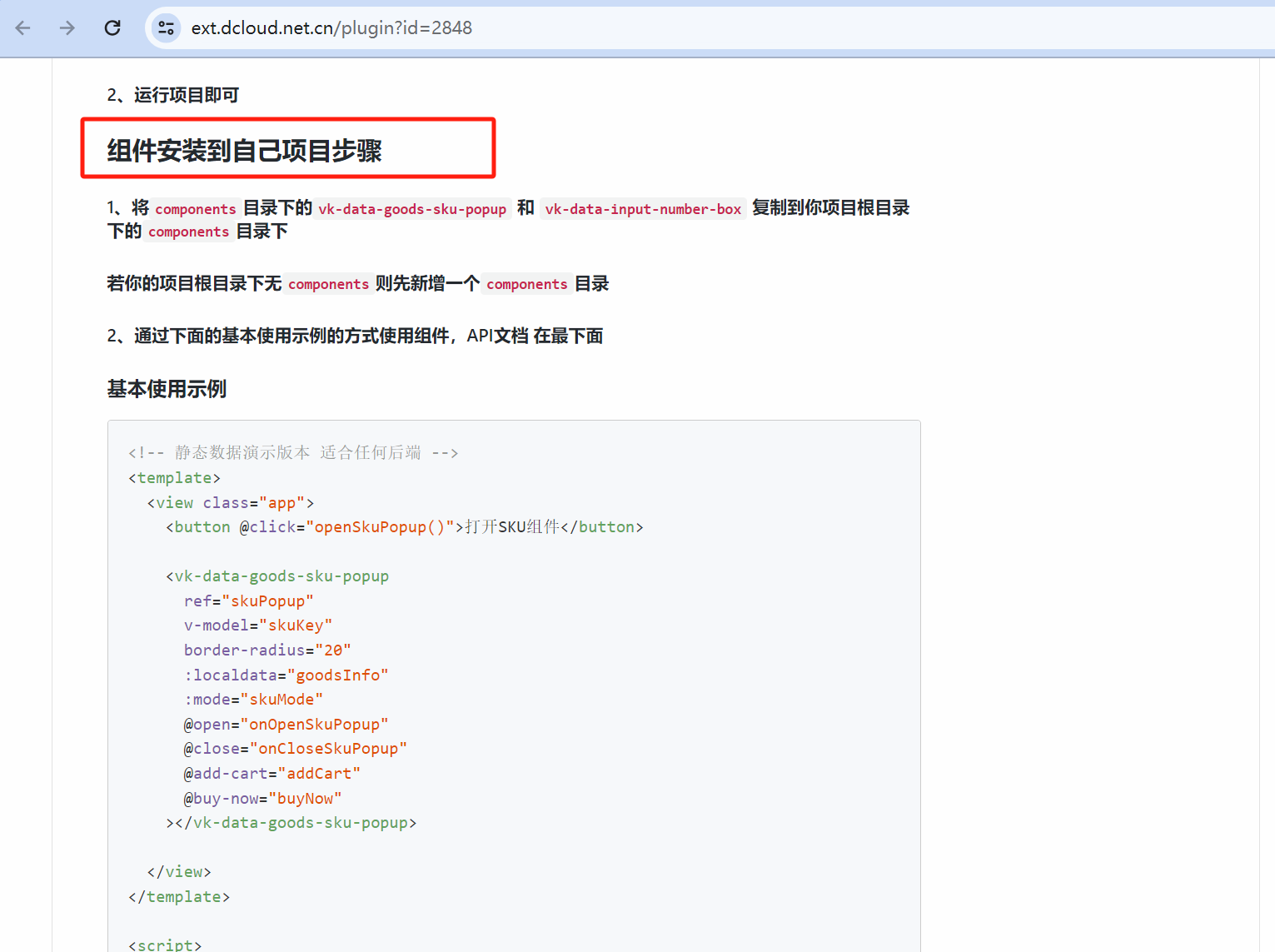
组件安装到自己项目
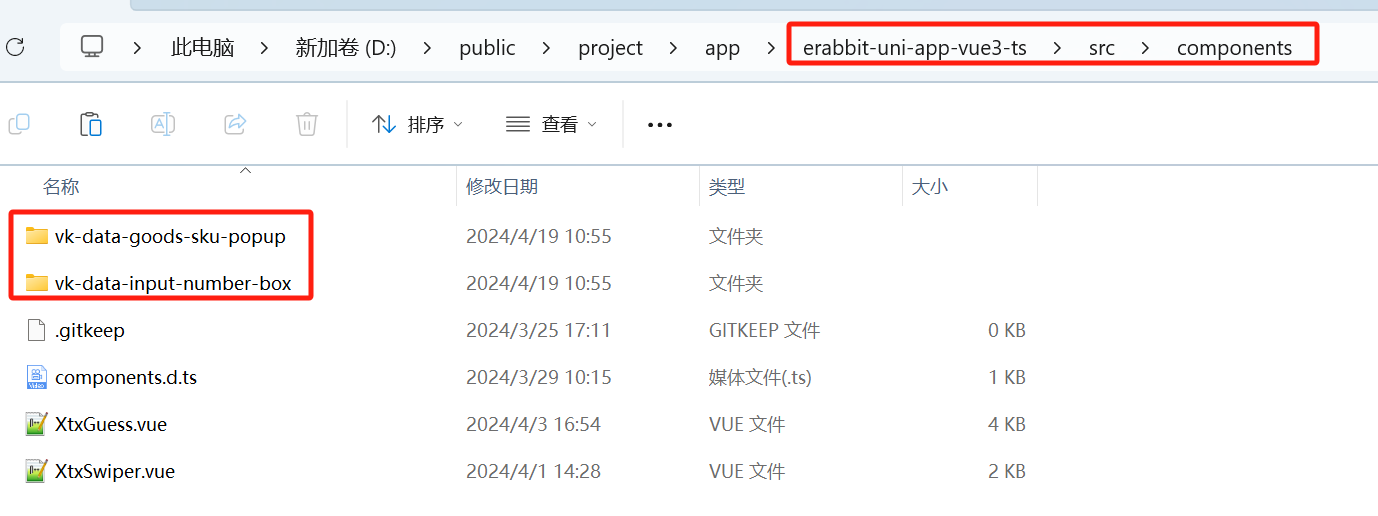
- 将下载下来的components目录下的 vk-data-goods-sku-popup 和 vk-data-input-number-box 复制到自己项目中的根 components 目录下。
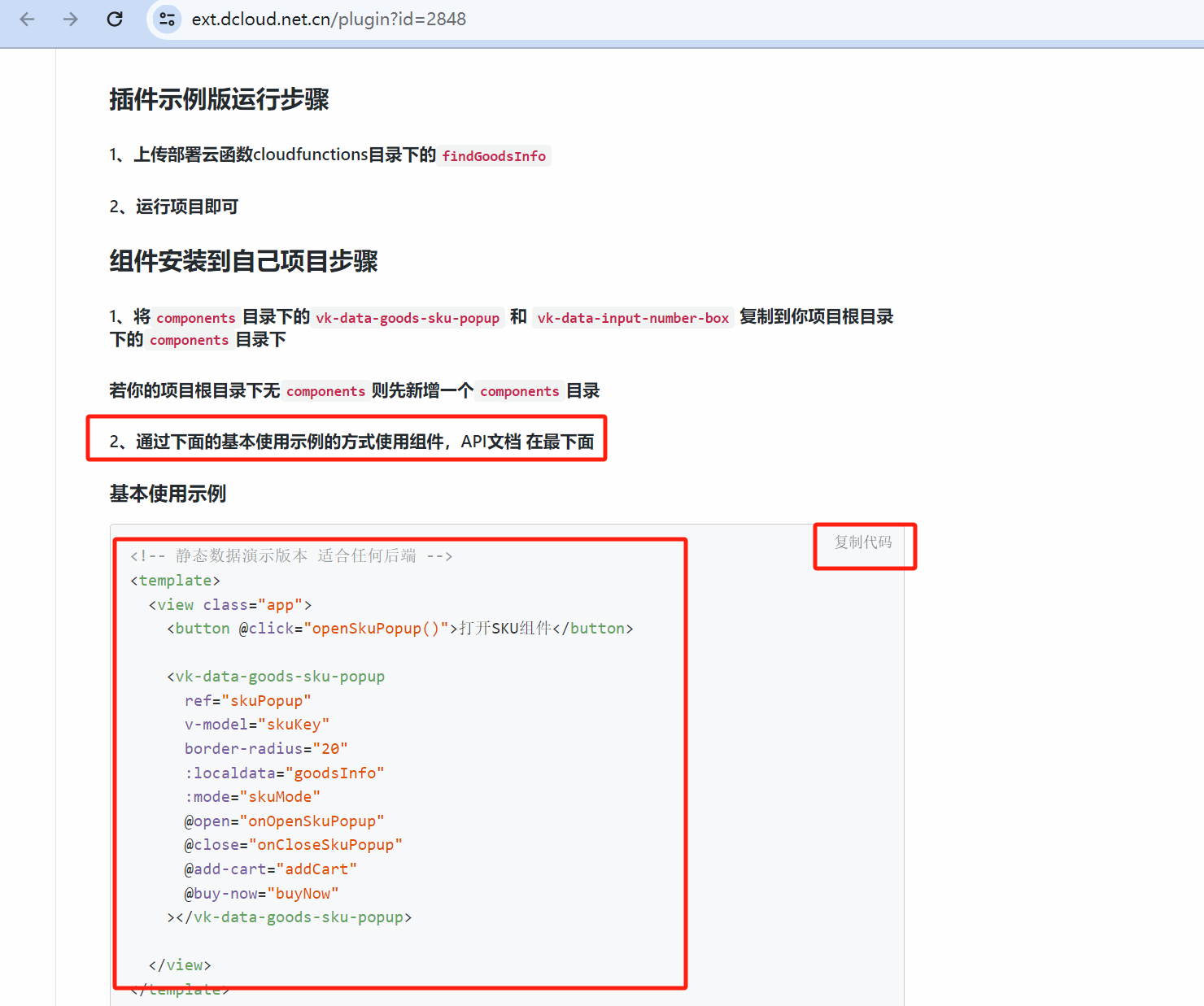
- 复制例子代码并运行

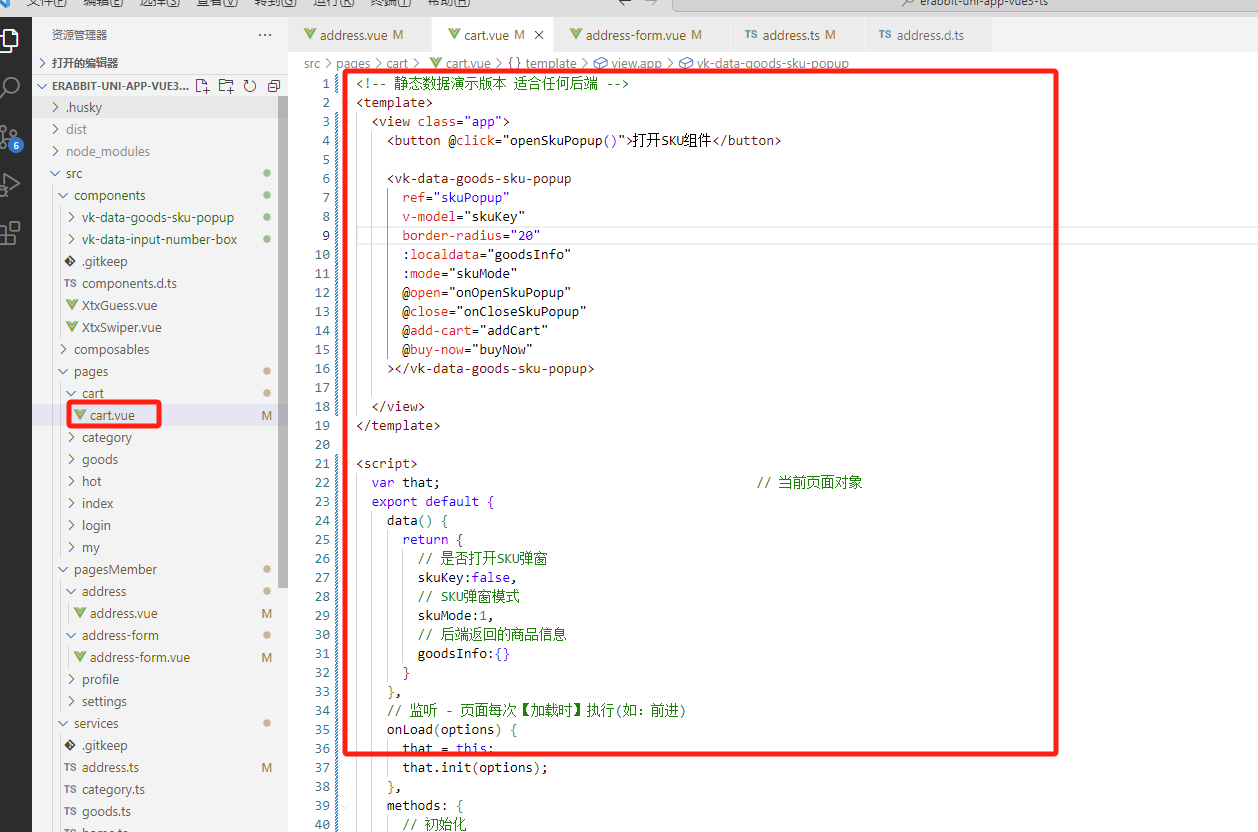
粘贴到自己项目里
复制官网示例代码
随便找一个页面粘贴进来
插件文档(部分)
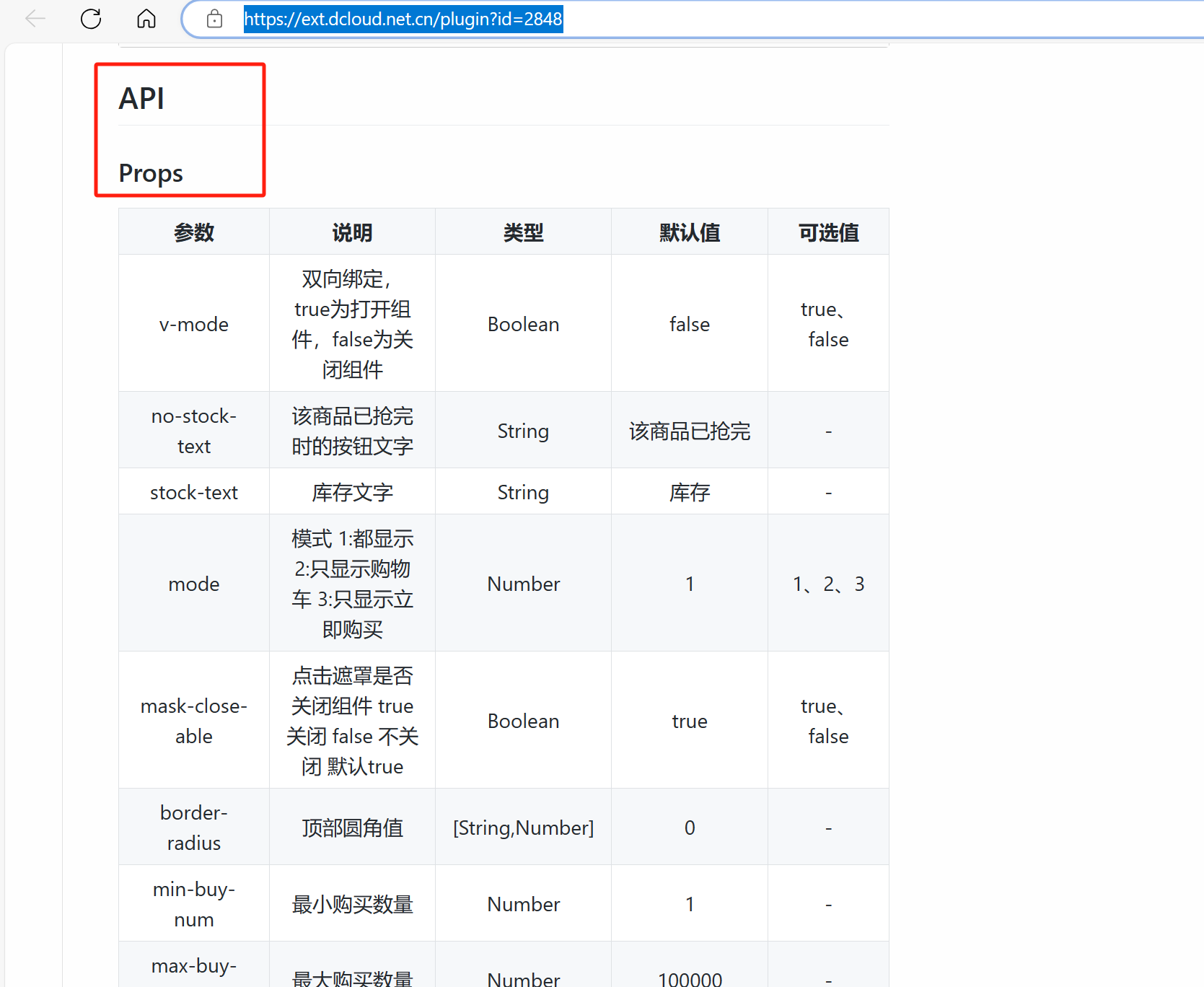
Props 参数
| Props | 说明 | 类型 | 默认值 | 可选值 |
|---|---|---|---|---|
| v-model | 双向绑定,true 为打开组件,false 为关闭组件 | Boolean | false | true、false |
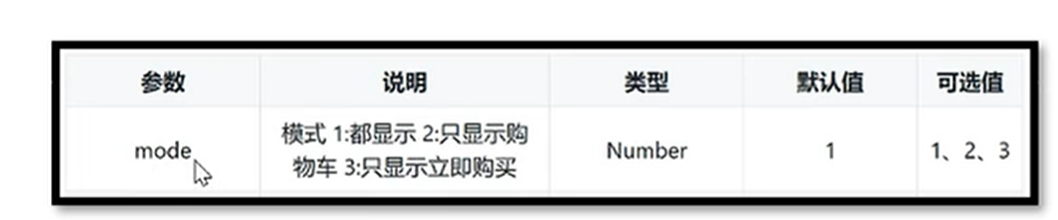
| mode | 模式 1:都显示 2:只显示购物车 3:只显示立即购买 | Number | 1 | 1、2、3 |
| localdata | 商品信息本地数据源 | Object | - | - |
Event 事件名
| Event | 说明 | 回调参数 |
|---|---|---|
| add-cart | 点击添加到购物车时(需选择完 SKU 才会触发) | selectShop:当前选择的 sku 数据 |
| buy-now | 点击立即购买时(需选择完 SKU 才会触发) | selectShop:当前选择的 sku 数据 |
| open | 打开组件时 | - |
| close | 关闭组件时 | - |
::: tip 常见问题
Q:为什么插件使用时无需导入?
A:pages.json 的 easycom 配置中,默认自动扫描 xxx/xxx.vue 格式的组件,实现自动导入。
Q:为什么组件代码 Git 提交时报错?
A:插件未采用 eslint 校验代码,请在插件源文件中添加 /* eslint-disable */,禁用 eslint。
:::
注意事项:项目进行 git 提交时会校验文件,可添加 /* eslint-disable */ 禁用检查
<script>
/* eslint-disable */
// 省略组件源代码
</script>
温馨提示: 插件的作者已合并 eslint-disable PR ,现在已无需手动添加该注释。
插件类型问题
尽管该插件未采用 TS 开发,但作者提供了详细的插件文档,我们可以依据文档为插件添加 TS 类型声明文件,从而提高项目数据校验的安全性。
类型声明文件
vk-data-goods-sku-popup.d.ts
import { Component } from '@uni-helper/uni-app-types'

/** SKU 弹出层 */
export type SkuPopup = Component<SkuPopupProps>

/** SKU 弹出层实例 */
export type SkuPopupInstanceType = InstanceType<SkuPopup>

/** SKU 弹出层属性 */
export type SkuPopupProps = {
  /** 双向绑定,true 为打开组件,false 为关闭组件 */
  modelValue: boolean
  /** 商品信息本地数据源 */
  localdata: SkuPopupLocaldata
  /** 按钮模式 1:都显示 2:只显示购物车 3:只显示立即购买 */
  mode?: 1 | 2 | 3
  /** 该商品已抢完时的按钮文字 */
  noStockText?: string
  /** 库存文字 */
  stockText?: string
  /** 点击遮罩是否关闭组件 */
  maskCloseAble?: boolean
  /** 顶部圆角值 */
  borderRadius?: string | number
  /** 最小购买数量 */
  minBuyNum?: number
  /** 最大购买数量 */
  maxBuyNum?: number
  /** 每次点击后的数量 */
  stepBuyNum?: number
  /** 是否只能输入 step 的倍数 */
  stepStrictly?: boolean
  /** 是否隐藏库存的显示 */
  hideStock?: false
  /** 主题风格 */
  theme?: 'default' | 'red-black' | 'black-white' | 'coffee' | 'green'
  /** 默认金额会除以100(即100=1元),若设置为0,则不会除以100(即1=1元) */
  amountType?: 1 | 0
  /** 自定义获取商品信息的函数(已知支付宝不支持,支付宝请改用localdata属性) */
  customAction?: () => void
  /** 是否显示右上角关闭按钮 */
  showClose?: boolean
  /** 关闭按钮的图片地址 */
  closeImage?: string
  /** 价格的字体颜色 */
  priceColor?: string
  /** 立即购买 - 按钮的文字 */
  buyNowText?: string
  /** 立即购买 - 按钮的字体颜色 */
  buyNowColor?: string
  /** 立即购买 - 按钮的背景颜色 */
  buyNowBackgroundColor?: string
  /** 加入购物车 - 按钮的文字 */
  addCartText?: string
  /** 加入购物车 - 按钮的字体颜色 */
  addCartColor?: string
  /** 加入购物车 - 按钮的背景颜色 */
  addCartBackgroundColor?: string
  /** 商品缩略图背景颜色 */
  goodsThumbBackgroundColor?: string
  /** 样式 - 不可点击时,按钮的样式 */
  disableStyle?: object
  /** 样式 - 按钮点击时的样式 */
  activedStyle?: object
  /** 样式 - 按钮常态的样式 */
  btnStyle?: object
  /** 字段名 - 商品表id的字段名 */
  goodsIdName?: string
  /** 字段名 - sku表id的字段名 */
  skuIdName?: string
  /** 字段名 - 商品对应的sku列表的字段名 */
  skuListName?: string
  /** 字段名 - 商品规格名称的字段名 */
  specListName?: string
  /** 字段名 - sku库存的字段名 */
  stockName?: string
  /** 字段名 - sku组合路径的字段名 */
  skuArrName?: string
  /** 字段名 - 商品缩略图字段名(未选择sku时) */
  goodsThumbName?: string
  /** 被选中的值 */
  selectArr?: string[]

  /** 打开弹出层 */
  onOpen: () => void
  /** 关闭弹出层 */
  onClose: () => void
  /** 点击加入购物车时(需选择完SKU才会触发)*/
  onAddCart: (event: SkuPopupEvent) => void
  /** 点击立即购买时(需选择完SKU才会触发)*/
  onBuyNow: (event: SkuPopupEvent) => void
}

/**  商品信息本地数据源 */
export type SkuPopupLocaldata = {
  /** 商品 ID */
  _id: string
  /** 商品名称 */
  name: string
  /** 商品图片 */
  goods_thumb: string
  /** 商品规格列表 */
  spec_list: SkuPopupSpecItem[]
  /** 商品SKU列表 */
  sku_list: SkuPopupSkuItem[]
}

/** 商品规格名称的集合 */
export type SkuPopupSpecItem = {
  /** 规格名称 */
  name: string
  /** 规格集合 */
  list: { name: string }[]
}

/** 商品SKU列表 */
export type SkuPopupSkuItem = {
  /** SKU ID */
  _id: string
  /**  商品 ID */
  goods_id: string
  /** 商品名称 */
  goods_name: string
  /** 商品图片 */
  image: string
  /** SKU 价格 * 100, 注意:需要乘以 100 */
  price: number
  /** SKU 规格组成, 注意:需要与 spec_list 数组顺序对应 */
  sku_name_arr: string[]
  /** SKU 库存 */
  stock: number
}

/** 当前选择的sku数据 */
export type SkuPopupEvent = SkuPopupSkuItem & {
  /** 商品购买数量 */
  buy_num: number
}

/** 全局组件类型声明 */
declare module 'vue' {
  export interface GlobalComponents {
    'vk-data-goods-sku-popup': SkuPopup
  }
}
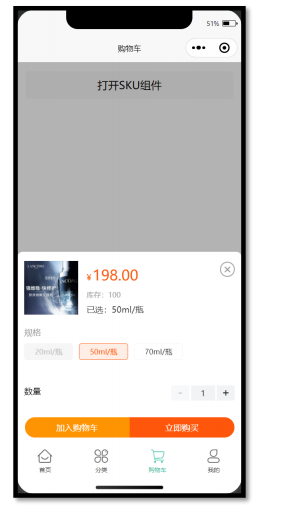
渲染商品信息

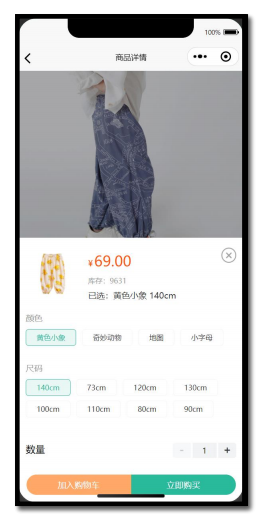
使用以下两个属性:
localdata绑定商品SKU数据来源v-model双向绑定,显示/隐藏组件
注意:后端返回的数据格式和插件所需的格式不一致,我们需要按插件要求进行处理。
<script setup lang="ts">
import type { SkuPopupLocaldata } from '@/components/vk-data-goods-sku-popup/vk-data-goods-sku-popup'

// 获取商品详情信息
const goods = ref<GoodsResult>()
const getGoodsByIdData = async () => {
  const res = await getGoodsByIdAPI(query.id)
  goods.value = res.result
  // SKU组件所需格式
  localdata.value = {
    _id: res.result.id,
    name: res.result.name,
    goods_thumb: res.result.mainPictures[0],
    spec_list: res.result.specs.map((v) => ({ name: v.name, list: v.values })),
    sku_list: res.result.skus.map((v) => ({
      _id: v.id,
      goods_id: res.result.id,
      goods_name: res.result.name,
      image: v.picture,
      price: v.price * 100, // 注意:需要乘以 100
      stock: v.inventory,
      sku_name_arr: v.specs.map((vv) => vv.valueName),
    })),
  }
}

// 是否显示SKU组件
const isShowSku = ref(false)
// 商品信息
const localdata = ref({} as SkuPopupLocaldata)
</script>

<template>
  <!-- SKU弹窗组件 -->
  <vk-data-goods-sku-popup v-model="isShowSku" :localdata="localdata" />
  <!-- 弹窗测试 -->
  <button @tap="isShowSku = true">打开 SKU 弹窗</button>
</template>
打开弹窗交互

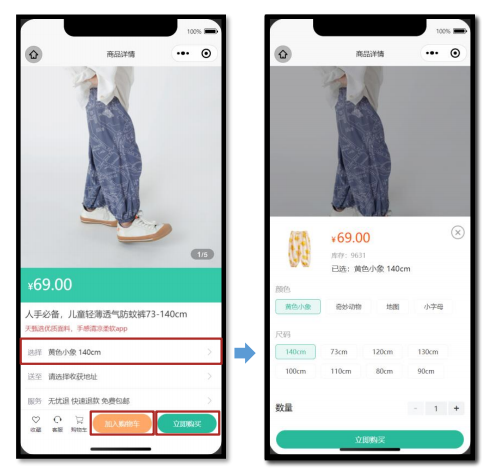
SKU 弹窗的按钮有三种形式。
<script setup lang="ts">
// 按钮模式
enum SkuMode {
  Both = 1,
  Cart = 2,
  Buy = 3,
}
const mode = ref<SkuMode>(SkuMode.Cart)
// 打开SKU弹窗修改按钮模式
const openSkuPopup = (val: SkuMode) => {
  // 显示SKU弹窗
  isShowSku.value = true
  // 修改按钮模式
  mode.value = val
}
</script>

<template>
  <!-- SKU弹窗组件 -->
  <vk-data-goods-sku-popup
    v-model="isShowSku"
    :localdata="localdata"
    :mode="mode"
    add-cart-background-color="#FFA868"
    buy-now-background-color="#27BA9B"
  />

  <!-- 显示两个按钮 -->
  <view @tap="openSkuPopup(SkuMode.Both)" class="item arrow">请选择商品规格</view>
  <!-- 显示一个按钮 -->
  <view @tap="openSkuPopup(SkuMode.Cart)" class="addcart"> 加入购物车 </view>
  <view @tap="openSkuPopup(SkuMode.Buy)" class="payment"> 立即购买 </view>
</template>
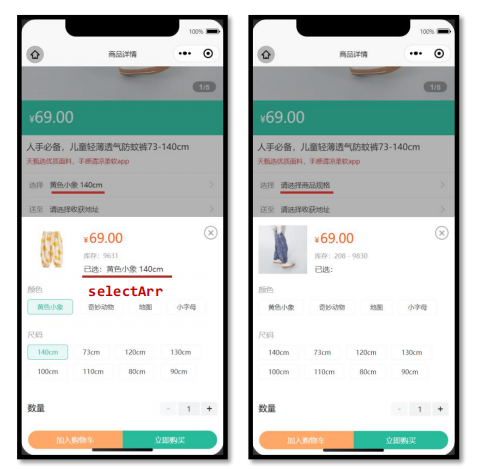
渲染被选中的值
-
通过
ref获取组件实例。 -
通过
computed计算出被选中的值,渲染到界面中。
<script setup lang="ts">
// SKU组件实例
const skuPopupRef = ref<SkuPopupInstance>()
// 计算被选中的值
const selectArrText = computed(() => {
  return skuPopupRef.value?.selectArr?.join(' ').trim() || '请选择商品规格'
})
</script>

<template>
  <!-- SKU弹窗组件 -->
  <vk-data-goods-sku-popup
    v-model="isShowSku"
    :localdata="localdata"
    :mode="mode"
    add-cart-background-color="#FFA868"
    buy-now-background-color="#27BA9B"
    ref="skuPopupRef"
    :actived-style="{
      color: '#27BA9B',
      borderColor: '#27BA9B',
      backgroundColor: '#E9F8F5',
    }"
  />
  <!-- 操作面板 -->
  <view class="action">
    <view @tap="openSkuPopup(SkuMode.Both)" class="item arrow">
      <text class="label">选择</text>
      <text class="text ellipsis"> {{ selectArrText }} </text>
    </view>
  </view>
</template>
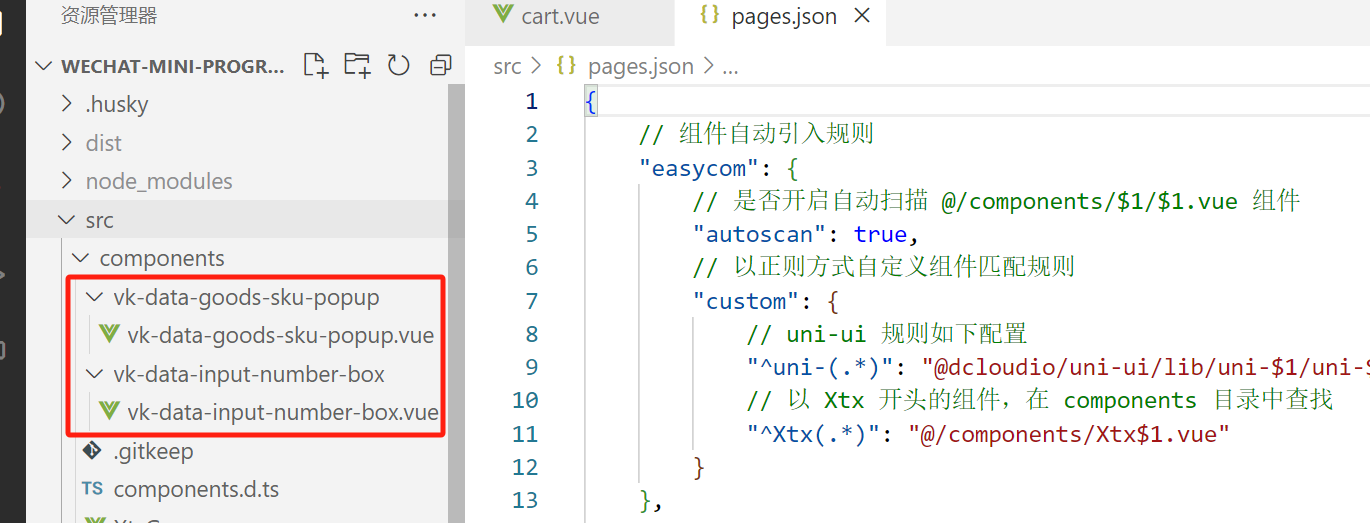
上述代码,没有引入相关包,却能使用<vk-data-goods-sku-popup>标签,主要是pages.json里开启了自动扫描组件,此时就会自动扫描组件里有没有符合uniapp要求的组件,有的话就会自动导入
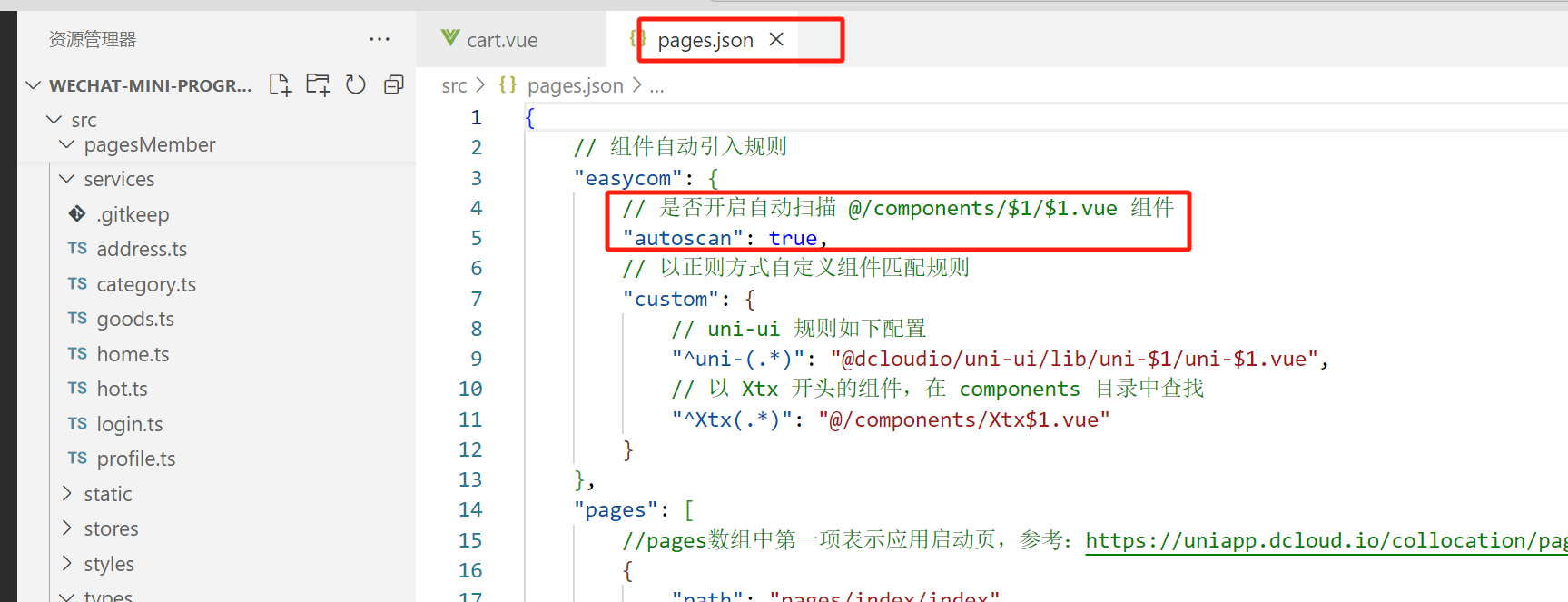
所以,上边边我们复制引入的组件的名称是不能随便改的
提交代码时,git会有这个错误提示
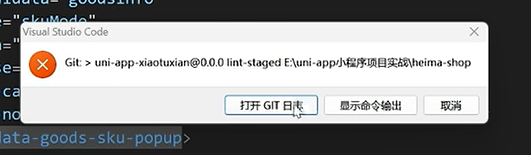
点击“打开GIT日志”,发现主要是复制进来的两个vue文件报错

打开这俩文件,看到黄色波浪线,主要是我们配置了eslint+print的格式校验,我们格式化保存一下,发现一个有三个错误,这些错误是因为不能通过eslint校验,我们可以加esllint注释来屏蔽eslint的检查,其中加注释最简单的方法就是点击“快速修复”
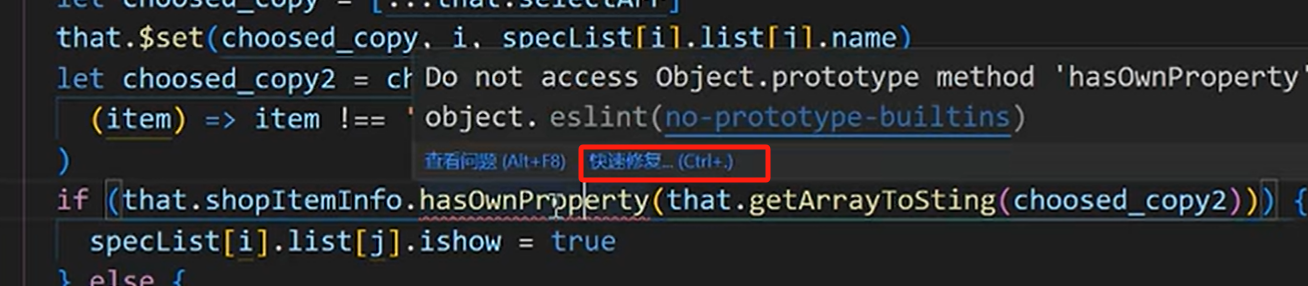
点击下边这个
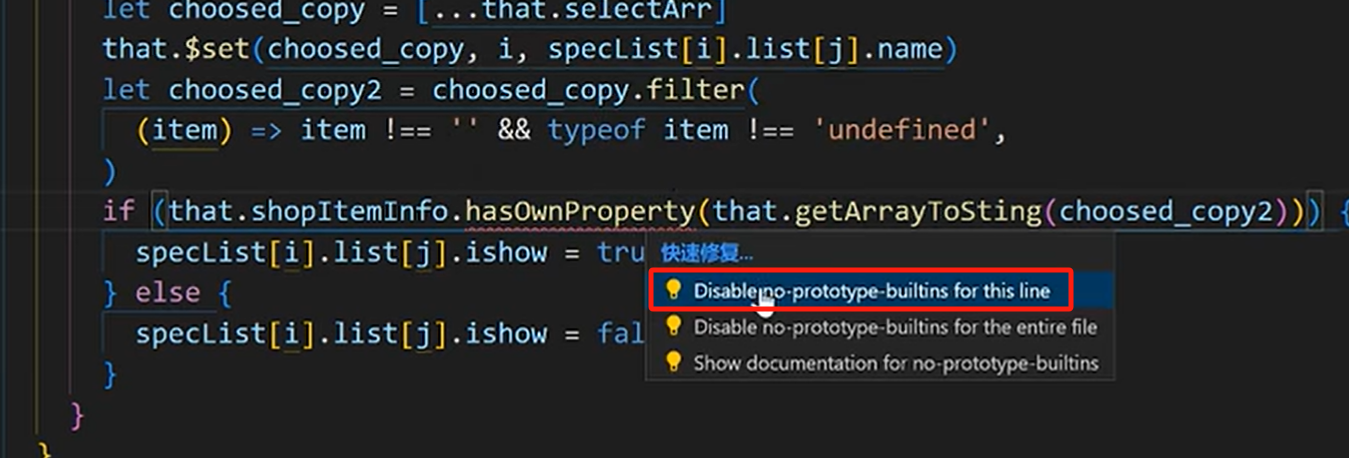
发现就会自动加上注释,并且不报错了
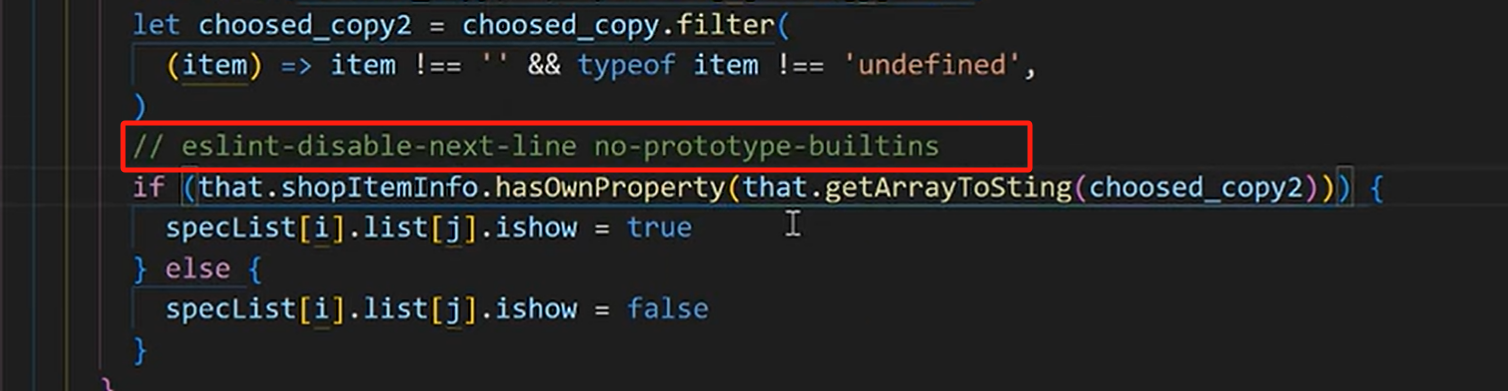
上边这样添加注释,有些繁琐,我们可以在script标签里第一行,加下边这个注释(注释不是//),这个文件的报错就都解决了
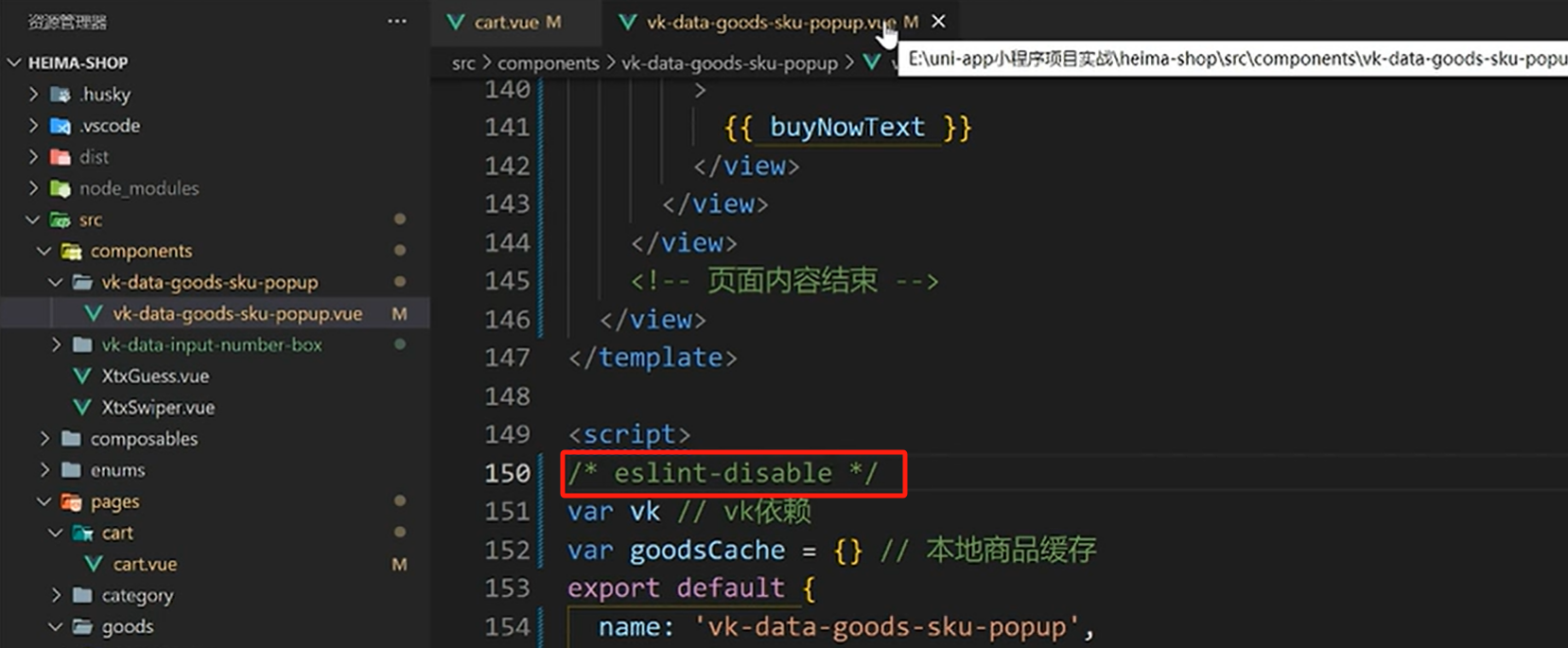
此时再次提交git就不报错了
至此,已经完成 SKU 组件的交互,接下来进入到购物车模块,并实现加入购物车功能。
2.3 SKU模块 – 渲染商品信息

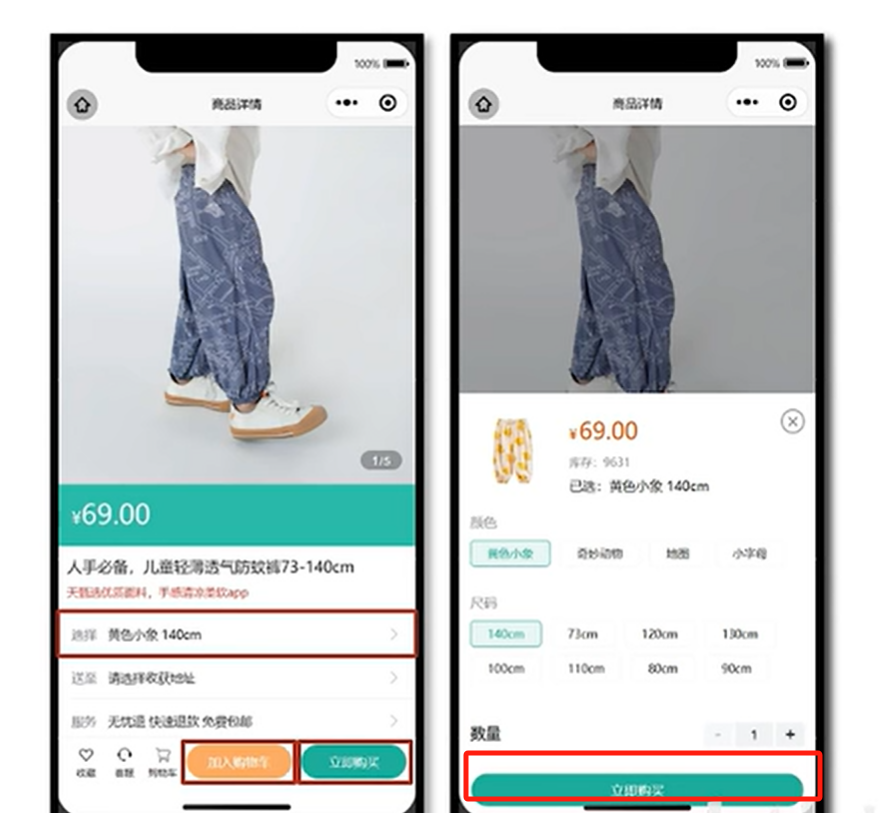
当用户点击选择商品规格(goods.vue商品详情页)时,弹出sku插件
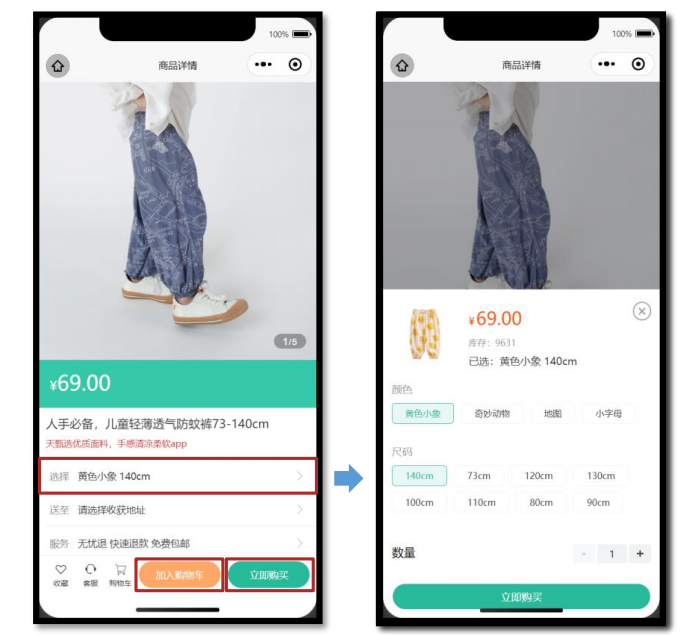
并且弹出的sku插件与当前的商品详情是保持一致的(即sku插件里的数据与商品详情是有关联的)
类型声明文件
该插件未采用 TS 开发,但作者提供了详细的插件文档,我们可以依据文档为插件添加 TS 类型声明文件,从而提高项目数据校验的安全性。
新建类型声明文件src\components\vk-data-goods-sku-popup\vk-data-goods-sku-popup.d.ts
内容如下:
import { Component } from '@uni-helper/uni-app-types'

/** SKU 弹出层 */
export type SkuPopup = Component<SkuPopupProps>

/** SKU 弹出层实例 */
export type SkuPopupInstanceType = InstanceType<SkuPopup>

/** SKU 弹出层属性 */
export type SkuPopupProps = {
  /** 双向绑定,true 为打开组件,false 为关闭组件 */
  modelValue: boolean
  /** 商品信息本地数据源 */
  localdata: SkuPopupLocaldata
  /** 按钮模式 1:都显示 2:只显示购物车 3:只显示立即购买 */
  mode?: 1 | 2 | 3
  /** 该商品已抢完时的按钮文字 */
  noStockText?: string
  /** 库存文字 */
  stockText?: string
  /** 点击遮罩是否关闭组件 */
  maskCloseAble?: boolean
  /** 顶部圆角值 */
  borderRadius?: string | number
  /** 最小购买数量 */
  minBuyNum?: number
  /** 最大购买数量 */
  maxBuyNum?: number
  /** 每次点击后的数量 */
  stepBuyNum?: number
  /** 是否只能输入 step 的倍数 */
  stepStrictly?: boolean
  /** 是否隐藏库存的显示 */
  hideStock?: false
  /** 主题风格 */
  theme?: 'default' | 'red-black' | 'black-white' | 'coffee' | 'green'
  /** 默认金额会除以100(即100=1元),若设置为0,则不会除以100(即1=1元) */
  amountType?: 1 | 0
  /** 自定义获取商品信息的函数(已知支付宝不支持,支付宝请改用localdata属性) */
  customAction?: () => void
  /** 是否显示右上角关闭按钮 */
  showClose?: boolean
  /** 关闭按钮的图片地址 */
  closeImage?: string
  /** 价格的字体颜色 */
  priceColor?: string
  /** 立即购买 - 按钮的文字 */
  buyNowText?: string
  /** 立即购买 - 按钮的字体颜色 */
  buyNowColor?: string
  /** 立即购买 - 按钮的背景颜色 */
  buyNowBackgroundColor?: string
  /** 加入购物车 - 按钮的文字 */
  addCartText?: string
  /** 加入购物车 - 按钮的字体颜色 */
  addCartColor?: string
  /** 加入购物车 - 按钮的背景颜色 */
  addCartBackgroundColor?: string
  /** 商品缩略图背景颜色 */
  goodsThumbBackgroundColor?: string
  /** 样式 - 不可点击时,按钮的样式 */
  disableStyle?: object
  /** 样式 - 按钮点击时的样式 */
  activedStyle?: object
  /** 样式 - 按钮常态的样式 */
  btnStyle?: object
  /** 字段名 - 商品表id的字段名 */
  goodsIdName?: string
  /** 字段名 - sku表id的字段名 */
  skuIdName?: string
  /** 字段名 - 商品对应的sku列表的字段名 */
  skuListName?: string
  /** 字段名 - 商品规格名称的字段名 */
  specListName?: string
  /** 字段名 - sku库存的字段名 */
  stockName?: string
  /** 字段名 - sku组合路径的字段名 */
  skuArrName?: string
  /** 字段名 - 商品缩略图字段名(未选择sku时) */
  goodsThumbName?: string
  /** 被选中的值 */
  selectArr?: string[]

  /** 打开弹出层 */
  onOpen: () => void
  /** 关闭弹出层 */
  onClose: () => void
  /** 点击加入购物车时(需选择完SKU才会触发)*/
  onAddCart: (event: SkuPopupEvent) => void
  /** 点击立即购买时(需选择完SKU才会触发)*/
  onBuyNow: (event: SkuPopupEvent) => void
}

/**  商品信息本地数据源 */
export type SkuPopupLocaldata = {
  /** 商品 ID */
  _id: string
  /** 商品名称 */
  name: string
  /** 商品图片 */
  goods_thumb: string
  /** 商品规格列表 */
  spec_list: SkuPopupSpecItem[]
  /** 商品SKU列表 */
  sku_list: SkuPopupSkuItem[]
}

/** 商品规格名称的集合 */
export type SkuPopupSpecItem = {
  /** 规格名称 */
  name: string
  /** 规格集合 */
  list: { name: string }[]
}

/** 商品SKU列表 */
export type SkuPopupSkuItem = {
  /** SKU ID */
  _id: string
  /**  商品 ID */
  goods_id: string
  /** 商品名称 */
  goods_name: string
  /** 商品图片 */
  image: string
  /** SKU 价格 * 100, 注意:需要乘以 100 */
  price: number
  /** SKU 规格组成, 注意:需要与 spec_list 数组顺序对应 */
  sku_name_arr: string[]
  /** SKU 库存 */
  stock: number
}

/** 当前选择的sku数据 */
export type SkuPopupEvent = SkuPopupSkuItem & {
  /** 商品购买数量 */
  buy_num: number
}

/** 全局组件类型声明 */
declare module 'vue' {
  export interface GlobalComponents {
    'vk-data-goods-sku-popup': SkuPopup
  }
}
在商品详情页添加弹窗组件 src\pages\goods\goods.vue
<script setup lang="ts">
import type { SkuPopupLocaldata } from '@/components/vk-data-goods-sku-popup/vk-data-goods-sku-popup'

// 获取商品详情信息
const goods = ref<GoodsResult>()
const getGoodsByIdData = async () => {
  const res = await getGoodsByIdAPI(query.id)
  goods.value = res.result
  // 处理成SKU组件所需格式
  localdata.value = {
    _id: res.result.id,
    name: res.result.name,
    goods_thumb: res.result.mainPictures[0],
    //map:格式不一样的话,需要通过数组映射来处理一下
    spec_list: res.result.specs.map((v) => ({ name: v.name, list: v.values })),
    //商品列表项
    sku_list: res.result.skus.map((v) => ({
      _id: v.id,
      goods_id: res.result.id,
      goods_name: res.result.name,
      image: v.picture,
      price: v.price * 100, // 注意:需要乘以 100(sku插件文档里有说明)
      stock: v.inventory,
      sku_name_arr: v.specs.map((vv) => vv.valueName),
    })),
  }
}

// 是否显示SKU组件
const isShowSku = ref(false)
// 商品信息
const localdata = ref({} as SkuPopupLocaldata)
</script>

<template>
  <!-- SKU弹窗组件 -->
  <vk-data-goods-sku-popup v-model="isShowSku" :localdata="localdata" />
  <!-- 弹窗测试 -->
  <button @tap="isShowSku = true">打开 SKU 弹窗</button>
</template>
打开弹窗交互
SKU 弹窗的按钮有三种形式。
如下图:
- 如果左侧点击的是“选择”一行,则右侧sku下方需弹出“加入购物车”和“立即购买”
- 如果左侧点击的是“加入购物车”,则右侧sku下方需弹出“加入购物车”
- 如果左侧点击的是“立即购买”,则右侧sku下方需弹出“立即购买”
api:
src\pages\goods\goods.vue
<script setup lang="ts">
// 按钮模式
enum SkuMode {
  Both = 1,
  Cart = 2,
  Buy = 3,
}
const mode = ref<SkuMode>(SkuMode.Cart)
// 点击按钮打开SKU弹窗时修改按钮模式
const openSkuPopup = (val: SkuMode) => {
  // 显示SKU弹窗
  isShowSku.value = true
  // 修改按钮模式
  mode.value = val
}
</script>

<template>
  <!-- SKU弹窗组件 -->
  <vk-data-goods-sku-popup
    v-model="isShowSku"
    :localdata="localdata"
    :mode="mode"
    add-cart-background-color="#FFA868"
    buy-now-background-color="#27BA9B"
  />

  <!-- 显示两个按钮 -->
  <view @tap="openSkuPopup(SkuMode.Both)" class="item arrow">请选择商品规格</view>
  <!-- 显示一个按钮 -->
  <view @tap="openSkuPopup(SkuMode.Cart)" class="addcart"> 加入购物车 </view>
  <view @tap="openSkuPopup(SkuMode.Buy)" class="payment"> 立即购买 </view>
</template>

腾讯云面向开发者汇聚海量精品云计算使用和开发经验,营造开放的云计算技术生态圈。
更多推荐
 23
23 0
0- 0


 已为社区贡献9条内容

所有评论(0)