第15天:文件分类布局设置
文章目录
一、先看成品效果与核心需求
成品效果
-
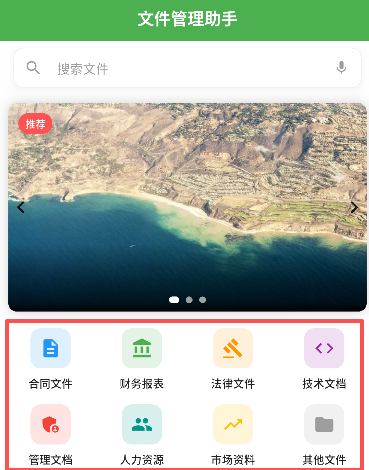
整体两行流式布局,每行固定4个分类项,两端对齐,间距均匀
-
每个分类项:圆角图标背景+对应图标+分类名称,文字超长自动省略
-
点击有轻触震动反馈+点击波纹,交互更贴近原生
-
空数据时自动隐藏,不占用页面空间,避免UI错乱
-
全屏幕自适应,不管是全面屏还是小屏手机,布局都不会变形
核心技术点提前划重点
-
Wrap流式布局:实现自动换行、可控间距的多行布局
-
MediaQuery屏幕适配:动态计算分类项宽度,保证自适应
-
自定义数据模型:封装分类名称、图标、颜色,扩展性极强
-
InkWell点击交互:实现带圆角的水波纹效果,避免全屏波纹
-
HapticFeedback震动反馈:优化移动端点击体验
-
空数据兜底处理:提升页面健壮性,防止空数组报错
二、第一步:封装数据模型与初始化分类数据
做组件化开发,第一步一定是数据与视图分离,我们先封装FileCategory数据模型,把分类的名称、图标、颜色三个核心属性封装起来,后续新增、修改分类只需要改数据,不用动布局代码,维护成本极低。
1. 数据模型定义(需提前导入Flutter基础material包)
import 'package:flutter/material.dart';
import 'package:flutter/services.dart';

// 文件分类数据模型
class FileCategory {
  final String name; // 分类名称
  final IconData icon; // 分类图标
  final Color color; // 主题颜色

  // 构造函数
  const FileCategory(
    this.name,
    this.icon,
    this.color,
  );
}
2. 初始化分类数据列表
这里我们按照办公场景常用分类,初始化8个分类项,刚好排成两行,颜色和图标都做了差异化区分,代码可直接替换修改。
// 文件分类数据源(核心数据部分,可按需增删改)
final List<FileCategory> _categories = [
  FileCategory('合同文件', Icons.description, Colors.blue),
  FileCategory('财务报表', Icons.account_balance, Colors.green),
  FileCategory('法律文件', Icons.gavel, Colors.orange),
  FileCategory('技术文档', Icons.code, Colors.purple),
  FileCategory('管理文档', Icons.admin_panel_settings, Colors.red),
  FileCategory('人力资源', Icons.people, Colors.teal),
  FileCategory('市场资料', Icons.trending_up, Colors.amber),
  FileCategory('其他文件', Icons.folder, Colors.grey),
];
拓展提示:如果分类项数量不固定,可动态调整,Wrap会自动换行,无需手动改布局逻辑;图标建议用Material自带Icons,避免引入额外资源包
三、核心布局构建:两行Wrap流式布局实现
这部分是布局核心,我们用Wrap组件替代Row/Column和GridView,实现灵活的流式换行,同时做空数据兜底、外层内边距处理,保证页面美观。
// 核心布局方法:构建两行流式文件分类整体布局
// 参数:context-上下文,用于获取屏幕尺寸、主题等;_categories-分类数据源
Widget _buildFileCategories(BuildContext context,List<FileCategory> _categories) {
  // 空数据兜底逻辑:防止数据源为空时,页面出现空白布局或报错
  // SizedBox.shrink():返回一个无尺寸、不占用空间的空组件
  if (_categories.isEmpty) {
    return const SizedBox.shrink();
  }

  // 外层布局容器,添加左右内边距,避免分类项贴紧屏幕边缘
  return Padding(
    // symmetric(horizontal: 16):水平方向左右各16dp内边距,垂直无内边距
    padding: const EdgeInsets.symmetric(horizontal: 16.0),
    // 线性布局,垂直排列,此处仅包裹Wrap组件,结构更清晰
    child: Column(
      // 子组件左对齐,符合常规页面布局习惯
      crossAxisAlignment: CrossAxisAlignment.start,
      children: [
        // 核心:Wrap流式布局组件,实现自动换行、可控间距的多行布局
        Wrap(
          spacing: 20.0, // 水平间距:相邻两个分类项之间的距离,单位dp
          runSpacing: 16.0, // 垂直间距:上下两行分类项之间的距离,单位dp
          alignment: WrapAlignment.spaceBetween, // 水平两端对齐,自动分配剩余空白间距
          // 遍历数据源,将每个分类数据转为对应的分类项组件
          children: _categories
              .map((category) => _buildCategoryItem(context,category))
              .toList(), // map返回Iterable,转为List组件列表
        ),
      ],
    ),
  );
}
Wrap核心知识点详解
-
spacing:主轴(水平)子项之间的间距,控制左右两个卡片的距离,数值可根据UI需求调整
-
runSpacing:交叉轴(垂直)行与行之间的间距,控制第一行和第二行的距离
-
WrapAlignment.spaceBetween:水平方向两端对齐,平分剩余空间,避免卡片挤在左侧,布局更规整
-
map遍历:通过数据列表动态生成子组件,实现数据驱动视图,方便后续扩展
四、单个分类项封装:自适应宽度+高颜值交互
这部分是细节关键,很多开发者做出来的布局变形,就是因为宽度计算错误。我们通过MediaQuery获取屏幕宽度,精准计算每个卡片的宽度,保证每行刚好放下4个,同时做圆角、点击反馈、文字省略等细节优化。
// 单个分类项构建方法:封装单个分类卡片,实现复用
// 参数:context-上下文;category-当前遍历的单个分类数据对象
Widget _buildCategoryItem(BuildContext context ,FileCategory category) {
  // 核心:自适应宽度计算公式,保证每行固定显示4个分类项
  // 公式拆解:屏幕总宽度 - 左右内边距总和(32) - 水平总间距(60) ÷ 列数(4)
  // 32 = 左右Padding各16;60 = 3个水平间距 × 20;4 = 每行显示个数
  final itemWidth = (MediaQuery.sizeOf(context).width - 32 - 60) / 4;

  // 固定宽度容器,强制每个分类项宽度一致,保证布局整齐
  return SizedBox(
    width: itemWidth, // 应用计算好的自适应宽度
    // 点击交互组件:实现水波纹点击效果,优于GestureDetector(无原生波纹)
    child: InkWell(
      borderRadius: BorderRadius.circular(12), // 圆角波纹,和卡片圆角保持一致,不溢出
      onTap: () {
        // 轻触震动反馈:安卓/iOS双端适配,提升交互质感,接近原生体验
        HapticFeedback.lightImpact();
        // 调试打印:开发阶段查看点击项,上线正式环境建议删除
        debugPrint('点击了分类:${category.name}');
        // 业务扩展区域:后续可添加页面跳转、弹窗等逻辑
        // 示例:Navigator.push(context, MaterialPageRoute(builder: (ctx)=>FileListPage(category: category)));
      },
      // 分类项内部布局:图标+文字,垂直居中排列
      child: Column(
        mainAxisAlignment: MainAxisAlignment.center, // 垂直方向居中
        crossAxisAlignment: CrossAxisAlignment.center, // 水平方向居中
        children: [
          // 图标背景容器:带圆角淡色背景,突出图标,提升视觉层次
          Container(
            width: 48,  // 图标容器固定宽度
            height: 48, // 图标容器固定高度,保证正方形
            decoration: BoxDecoration(
              // 图标背景色:使用分类主题色+15%透明度,柔和不刺眼
              color: category.color.withOpacity(0.15),
              borderRadius: BorderRadius.circular(12), // 圆角和波纹一致
            ),
            // 分类图标组件
            child: Icon(
              category.icon, // 绑定当前分类图标
              size: 26,      // 图标固定尺寸,适配容器大小
              color: category.color, // 图标颜色:使用当前分类主题色
            ),
          ),
          // 图标与文字之间的间距,固定8dp,间距统一
          const SizedBox(height: 8),
          // 分类名称文字组件
          Text(
            category.name, // 绑定当前分类名称
            style: const TextStyle(
              fontSize: 13,        // 文字字号,适配移动端阅读
              fontWeight: FontWeight.w500, // 中等加粗,突出标题
              color: Colors.black87, // 深灰色文字,不刺眼,护眼
            ),
            maxLines: 1, // 限制文字只显示一行,防止换行撑变形布局
            overflow: TextOverflow.ellipsis, // 文字超长末尾显示省略号,保证美观
            textAlign: TextAlign.center, // 文字居中对齐,和图标对称
          ),
        ],
      ),
    ),
  );
}
关键知识点深度解析
1. 自适应宽度计算公式(必懂)
单个卡片宽度 = ( 屏幕总宽度 − 左右边距总和 − 水平总间距 ) / 每行列数 单个卡片宽度 = (屏幕总宽度 - 左右边距总和 - 水平总间距) / 每行列数 单个卡片宽度=(屏幕总宽度−左右边距总和−水平总间距)/每行列数
代码中:屏幕宽度通过MediaQuery.sizeOf(context).width获取;32是外层Padding左右各16的总和;60是4个卡片3个间距(每个20)的总和;除以4就是每行4个卡片的单个宽度,这个公式适配所有手机屏幕,不会出现变形。
2. InkWell交互优化
不用GestureDetector,因为InkWell自带原生水波纹效果,搭配borderRadius实现圆角波纹,避免方形波纹溢出卡片,视觉更精致;onTap里添加HapticFeedback.lightImpact(),实现轻触震动,安卓和iOS都支持,交互质感拉满。
3. 视觉细节优化
-
图标背景用图标颜色的15%透明度,同色系搭配更协调,不刺眼
-
文字限制单行+溢出省略,防止长名称把卡片撑变形
-
文字居中、图标居中,整体视觉对称,符合办公APP严谨调性
五、组件调用方式
把上面的代码放到对应的Stateful/Stateless组件里,直接在页面布局中调用_buildFileCategories方法即可,示例如下:
Widget build(BuildContext context) {
return Scaffold(
appBar: AppBar(title: const Text('文件管理')),
body: SingleChildScrollView(
child: Column(
children: [
// 调用文件分类布局
_buildFileCategories(context, _categories),
// 其他页面内容
const SizedBox(height: 20),
// 文件列表等其他组件
],
),
),
);
}
六、进阶优化技巧(生产环境必备)
-
添加缓存处理:如果分类数据从接口获取,添加异步加载和加载状态占位符
-
主题适配:接入Flutter主题系统,颜色替换为Theme.of(context).primaryColor等,支持深色模式
-
点击防抖:防止短时间内多次点击,添加防抖逻辑
-
图标自定义:支持网络图标或本地SVG图标,替换Icon组件即可
-
响应式调整:平板端自动改为每行6个,通过MediaQuery判断屏幕宽度动态修改列数
七、常见问题排坑
-
问题1:卡片挤在一起/留白过大:检查spacing和itemWidth计算公式,数值是否对应
-
问题2:点击波纹是方形:InkWell必须添加borderRadius,且和卡片圆角一致
-
问题3:空数据时页面留白:确认空数据兜底返回SizedBox.shrink(),而非Container()
-
问题4:文字超出卡片:添加maxLines:1和overflow: TextOverflow.ellipsis
总结
这套Flutter文件分类布局,核心是用Wrap流式布局+精准屏幕适配,解决了移动端分类入口的布局痛点,代码结构清晰、数据与视图分离、可扩展性极强,完全符合企业级开发规范。
不管是办公APP、文件管理工具还是企业移动端后台,直接复制代码就能用,改改数据和图标就能适配不同业务场景,新手也能快速上手,老手可以直接进阶优化,是非常实用的Flutter实战组件。

腾讯云面向开发者汇聚海量精品云计算使用和开发经验,营造开放的云计算技术生态圈。
更多推荐
 6
6 0
0- 0


 已为社区贡献10条内容

所有评论(0)