Flutter × OpenHarmony 校园兼职申请状态模块实战解析
Flutter × OpenHarmony 校园兼职申请状态模块实战解析
在现代校园生活中,勤工俭学已成为许多学生获取实践经验与经济补贴的重要途径。随着移动端和多设备应用的普及,学生希望能够随时随地查看自己的兼职申请状态,掌握审核进度。然而,传统系统往往依赖单一平台,体验局限且开发成本高。借助 Flutter × OpenHarmony 的跨端开发能力,我们可以构建一套统一的、可复用的应用模块,实现 一次开发、多端运行,同时保证界面美观与交互流畅。本文将通过一个校园兼职申请状态模块的实例,展示从数据布局到 UI 渲染的完整开发流程,并逐行解析核心代码,让读者能够快速掌握跨端开发实践思路。
前言
在高校中,勤工俭学是很多学生获取实践经验与经济补助的重要途径。随着移动端应用的普及,学生可以通过手机端查看自己的兼职申请状态,实时掌握审核进度。
本文将以 Flutter × OpenHarmony 为基础,讲解如何构建一个 “校园兼职申请状态”模块。我们会详细解析整个 UI 构建过程,并拆分每一行代码进行讲解,帮助读者理解跨端开发思路。
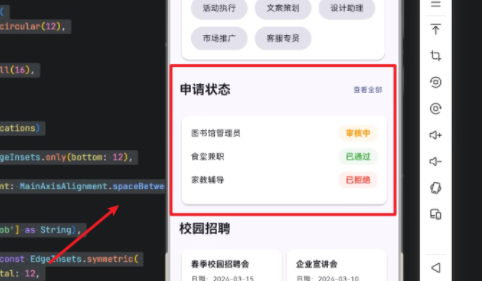
背景
在传统的校园勤工俭学系统中,学生需要登录管理系统,查看兼职申请的状态(审核中、已通过、已拒绝)。随着跨端开发框架的发展,我们希望实现一个:
- 跨端统一界面:Flutter × OpenHarmony,可同时运行在 HarmonyOS 和 Android/iOS。
- 高可扩展性:申请状态模块易于扩展,例如添加更多职位或动态更新状态。
- 简洁美观的 UI:卡片式设计,区分不同状态的颜色,便于快速识别。
Flutter × OpenHarmony 跨端开发介绍
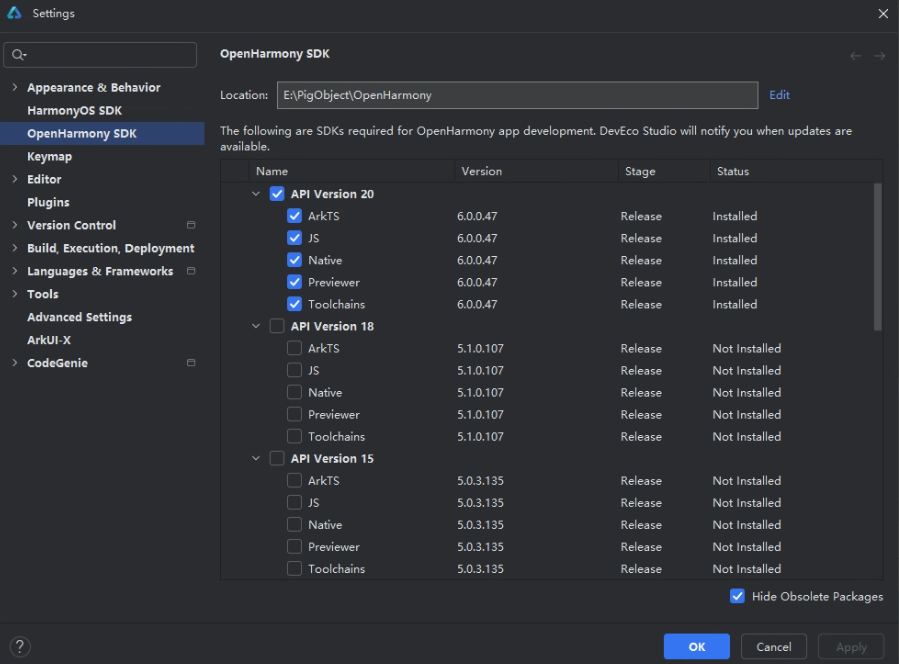
Flutter 是谷歌推出的跨平台 UI 框架,使用 Dart 语言,拥有丰富的组件库和强大的渲染能力。OpenHarmony 是面向物联网与多设备的开源操作系统,支持 JavaScript、C/C++、Flutter 等多种开发方式。
通过 Flutter × OpenHarmony,我们可以:
- 使用 Flutter 的组件构建复杂 UI。
- 利用 OpenHarmony 的跨设备能力,实现一套代码在手机、平板甚至智能屏设备上运行。
- 快速迭代与部署,提高校园应用开发效率。
开发核心代码解析
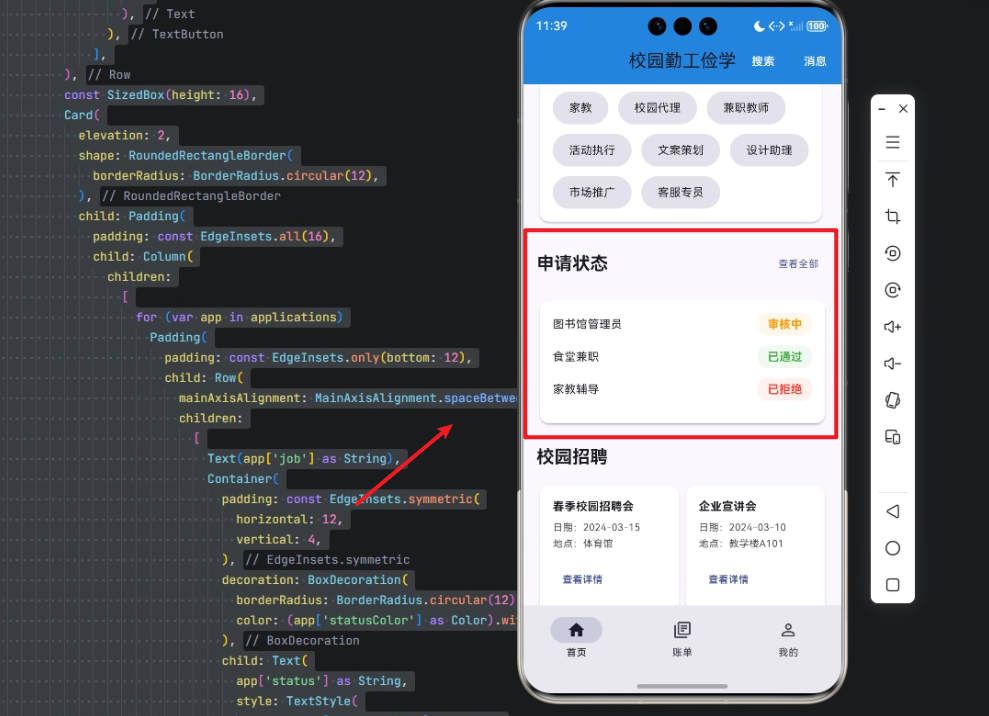
下面是构建 申请状态模块 的核心 Widget 方法,我们将逐行解析每一部分的功能和设计理念。
/// 构建申请状态
Widget _buildApplicationStatus(ThemeData theme) {
  final applications = [
    {'job': '图书馆管理员', 'status': '审核中', 'statusColor': const Color(0xFFFF9800)},
    {'job': '食堂兼职', 'status': '已通过', 'statusColor': const Color(0xFF4CAF50)},
    {'job': '家教辅导', 'status': '已拒绝', 'statusColor': const Color(0xFFF44336)},
  ];
-
函数定义:
_buildApplicationStatus返回一个Widget,传入参数theme用于统一应用主题样式。 -
数据定义:
applications是一个列表,每个元素是一个 Map,包含:job:职位名称status:申请状态statusColor:状态颜色,用于视觉区分。
  return Column(
    crossAxisAlignment: CrossAxisAlignment.start,
    children: [
      Row(
        mainAxisAlignment: MainAxisAlignment.spaceBetween,
        children: [
          Text(
            '申请状态',
            style: theme.textTheme.titleLarge?.copyWith(
              fontWeight: FontWeight.bold,
            ),
          ),
          TextButton(
            onPressed: () {},
            child: Text(
              '查看全部',
              style: theme.textTheme.bodySmall?.copyWith(
                color: theme.colorScheme.primary,
              ),
            ),
          ),
        ],
      ),
      const SizedBox(height: 16),
-
外层 Column:垂直排列所有子组件。
-
标题 Row:包含模块标题和“查看全部”按钮。
mainAxisAlignment: MainAxisAlignment.spaceBetween保证左右两端对齐。Text用theme.textTheme统一字体大小和风格。
-
SizedBox:用于在标题和卡片之间增加垂直间距。
      Card(
        elevation: 2,
        shape: RoundedRectangleBorder(
          borderRadius: BorderRadius.circular(12),
        ),
        child: Padding(
          padding: const EdgeInsets.all(16),
          child: Column(
            children: [
-
Card:卡片式设计,使模块在视觉上凸显。
elevation: 2提升轻微阴影效果。RoundedRectangleBorder圆角化,使 UI 更柔和。
-
Padding:给卡片内部内容添加内边距,保证视觉舒适。
-
内部 Column:用来垂直排列每条申请状态。
              for (var app in applications)
                Padding(
                  padding: const EdgeInsets.only(bottom: 12),
                  child: Row(
                    mainAxisAlignment: MainAxisAlignment.spaceBetween,
                    children: [
                      Text(app['job'] as String),
                      Container(
                        padding: const EdgeInsets.symmetric(
                          horizontal: 12,
                          vertical: 4,
                        ),
                        decoration: BoxDecoration(
                          borderRadius: BorderRadius.circular(12),
                          color: (app['statusColor'] as Color).withAlpha(20),
                        ),
                        child: Text(
                          app['status'] as String,
                          style: TextStyle(
                            color: app['statusColor'] as Color,
                            fontWeight: FontWeight.bold,
                          ),
                        ),
                      ),
                    ],
                  ),
                ),
-
for 循环渲染:遍历
applications列表,生成每条申请状态。 -
外层 Padding:为每条申请增加底部间距。
-
Row 布局:
- 左侧显示职位名称。
- 右侧显示状态标签(Container + Text)。
-
Container 装饰:
padding保证文字周围留白。BoxDecoration圆角 + 背景颜色,颜色透明度withAlpha(20)提升视觉层次。
-
Text 样式:
- 状态文字颜色与背景颜色一致。
fontWeight.bold突出状态信息。
            ],
          ),
        ),
      ),
    ],
  );
}
- 结束 Column:完成卡片内容布局。
- 返回 Widget:整体布局完成,模块可直接在页面中调用。
心得
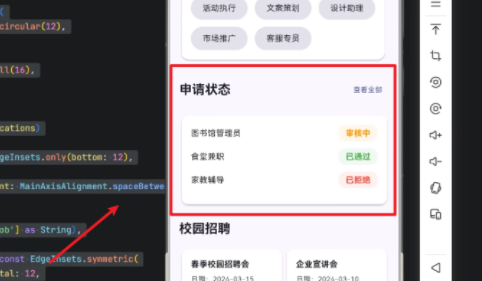
- 使用 Flutter 构建跨端 UI,布局灵活且可复用。
- Card + Row + Column 的组合非常适合列表信息展示。
- 使用
ThemeData提供统一风格,可以在 OpenHarmony 跨设备保持一致视觉体验。 - 数据与 UI 分离,未来可以对接后端接口,实现动态更新申请状态。
总结
本文详细介绍了如何基于 Flutter × OpenHarmony 构建校园勤工俭学申请状态模块。通过 卡片式布局、状态颜色区分、循环渲染,实现了一个清晰、可扩展的 UI 模块。
这种方法不仅适用于校园应用,也可以迁移到任何需要状态展示的列表型场景,充分体现了 Flutter × OpenHarmony 在跨端开发中的高效性与灵活性。
通过本篇文章的讲解,我们完整地展示了如何基于 Flutter × OpenHarmony 构建一个校园勤工俭学申请状态模块。该模块不仅实现了清晰的 卡片式列表展示,还能通过不同颜色区分申请状态,使用户一目了然地掌握自己的申请进度。借助 Flutter 的灵活布局和 OpenHarmony 的跨端能力,我们实现了一套可复用、易扩展的 UI 方案,为校园应用的开发提供了高效、可靠的实践参考。这也充分体现了跨端开发在实际场景中的优势:统一代码、多端适配、快速迭代。
欢迎加入开源鸿蒙跨平台社区:https://openharmonycrossplatform.csdn.net

腾讯云面向开发者汇聚海量精品云计算使用和开发经验,营造开放的云计算技术生态圈。
更多推荐
 12
12 0
0- 0


 已为社区贡献17条内容

所有评论(0)