飞牛fnOS高危漏洞? Cloudflare 给飞牛 NAS 套了层“免费 WAF 盾”
最近,国产NAS系统飞牛被爆出严重安全漏洞,路径穿越跳过权限验证,直接访问系统内部资料,一度冲上知乎热榜不少用户都在担忧数据安全,今天一篇教程教你拯救自己的NAS。你以为开了 IPv6 就能愉快外网访问 NAS?尤其是 NAS 后台、相册这种服务——都是日常。
最近,国产NAS系统飞牛被爆出严重安全漏洞,路径穿越跳过权限验证,直接访问系统内部资料,一度冲上知乎热榜
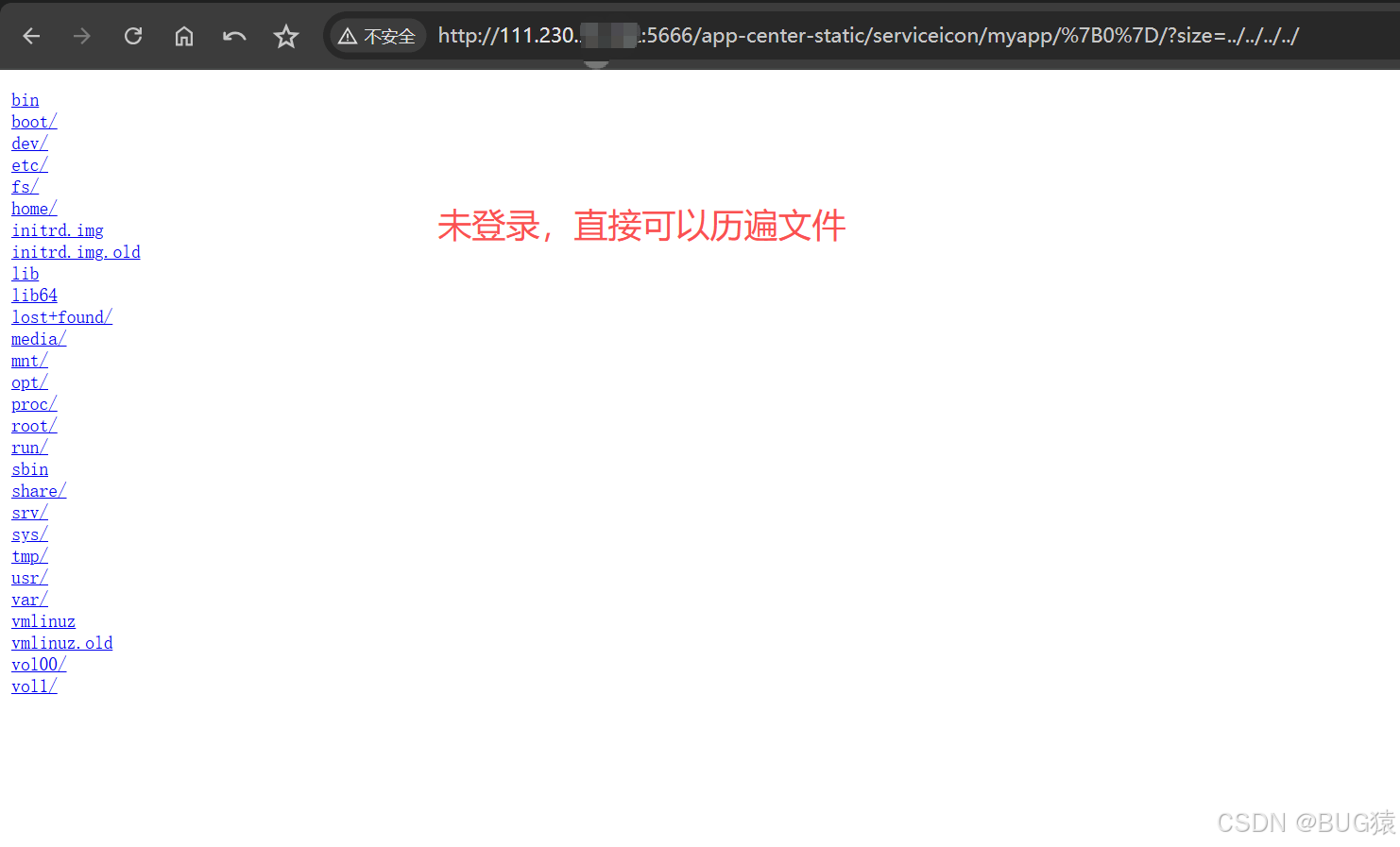
不少用户都在担忧数据安全,今天一篇教程教你拯救自己的NAS。
你以为开了 IPv6 就能愉快外网访问 NAS?
现实是:全网扫描器会比你家人更先发现它。
尤其是 NAS 后台、相册这种服务——爆破、撞库、弱口令都是日常。
我这篇教程带你一步到位:
- ✅ 相册、后台:走 Cloudflare(免费 WAF + HTTPS + 隐藏真实 IP)
- ✅ 影视:不走 Cloudflare(避免大流量/限制),但仍保持可控访问
- ✅ 飞牛系统:通过 Nginx 统一入口,外网只开 443,一个洞都不多
01|最终架构长什么样?
一图看懂:谁该走 WAF,谁不该走。
核心原则:
- 对外暴露的入口越少越安全:公网只开 443(必要时加 80 用于跳转)
- 后台、相册这种“高价值目标”必须过 WAF
- 影视走直连更稳(大流量不要走 Cloudflare 免费代理)
02|准备清单(别跳过)
你只需要准备 3 件东西:
-
一个域名:比如
xxx.com -
公网 IPv6 地址:从路由器 WAN/拨号信息里查到(最好是稳定的前缀)
-
飞牛 NAS 内网信息:
- NAS 内网 IP:例如
192.168.1.10 - 飞牛后台端口:例如
5666 - 相册端口:例如
5000 - 影视端口:例如
8096
- NAS 内网 IP:例如
03|Cloudflare 具体配置(可照着点)
下面步骤我按“点哪、选啥、填啥”写,尽量不讲流程概念。
Step 1:添加站点 & 接入域名
- 注册Cloudflare,自动防DDoS攻击。
- 打开 Cloudflare 控制台
- Add a site(添加站点)
- 输入你的主域名:
xxx.com - 套餐选:Free
- Cloudflare 会给你两条 NS(Nameserver)
- 去你的域名注册商后台,把 NS 改成 Cloudflare 给的两条
- 回来等状态变成 Active
这一段做完,你的域名 DNS 才算“交给 Cloudflare 托管”。
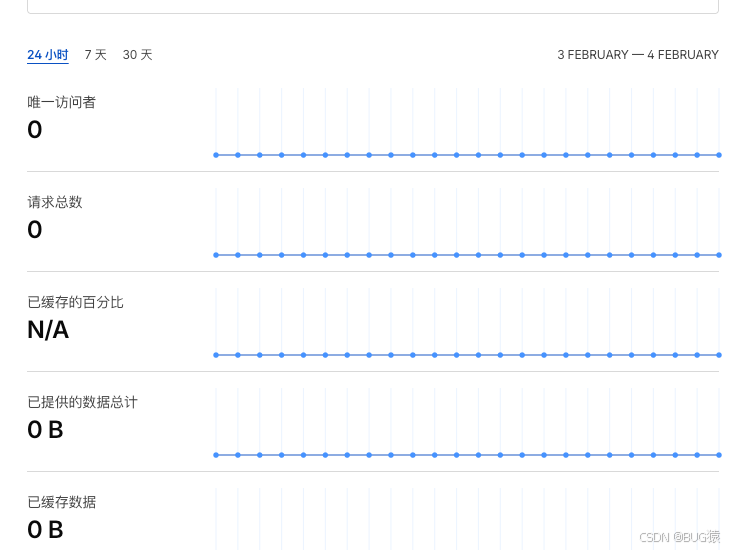
Step 2:DNS 解析三件套(photo / admin / movie)
进入:DNS → Records → Add record
2.1 相册域名(走 WAF:橙云)
- Type:AAAA
- Name:
photo - Content:你的公网 IPv6
- Proxy:Proxied(橙云 ☁️)
- Save
2.2 后台域名(走 WAF:橙云)
- Type:AAAA
- Name:
admin - Content:你的公网 IPv6
- Proxy:Proxied(橙云 ☁️)
- Save
2.3 影视域名(不走 WAF:灰云)
- Type:AAAA
- Name:
movie - Content:你的公网 IPv6
- Proxy:DNS only(灰云)
- Save
你最终会得到:
photo.xxx.com(相册,安全优先)admin.xxx.com(后台,安全最高)movie.xxx.com(影视,稳定优先)
Step 3:SSL/TLS 必须这样选(别选错)
进入:SSL/TLS → Overview
- Encryption mode:选择 Full (strict) ✅
再进入:SSL/TLS → Edge Certificates
- 打开:✅ Always Use HTTPS
(HTTP 自动跳 HTTPS)
Step 4:打开 Bot 防护(挡扫描器)
进入:Security(安全)→ Bots
- 打开:✅ Bot Fight Mode
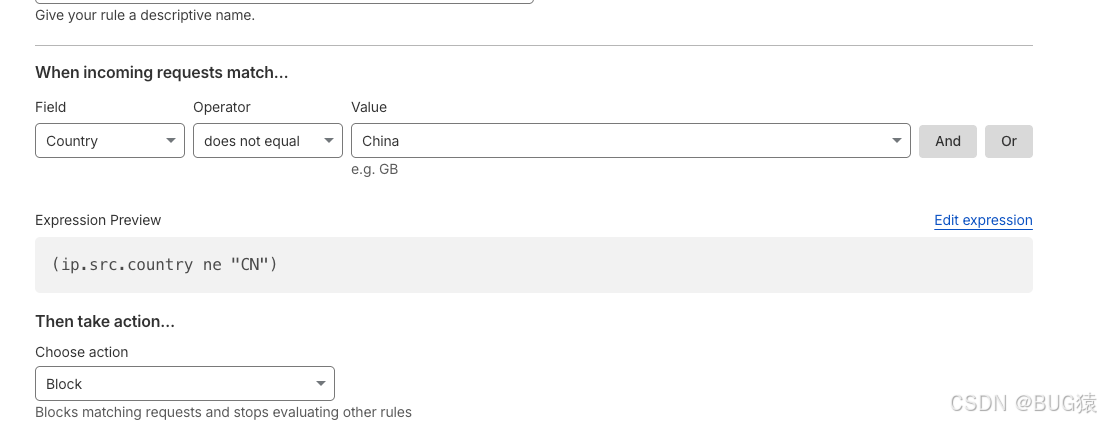
- 设置安全规则,拦截非中国ip的请求
这一步对 NAS 很关键:90% 扫描器会被挡在外面。
Step 5:限速(防爆破/撞库)
进入:Security → WAF → Rate Limiting(不同面板位置可能略有差异)
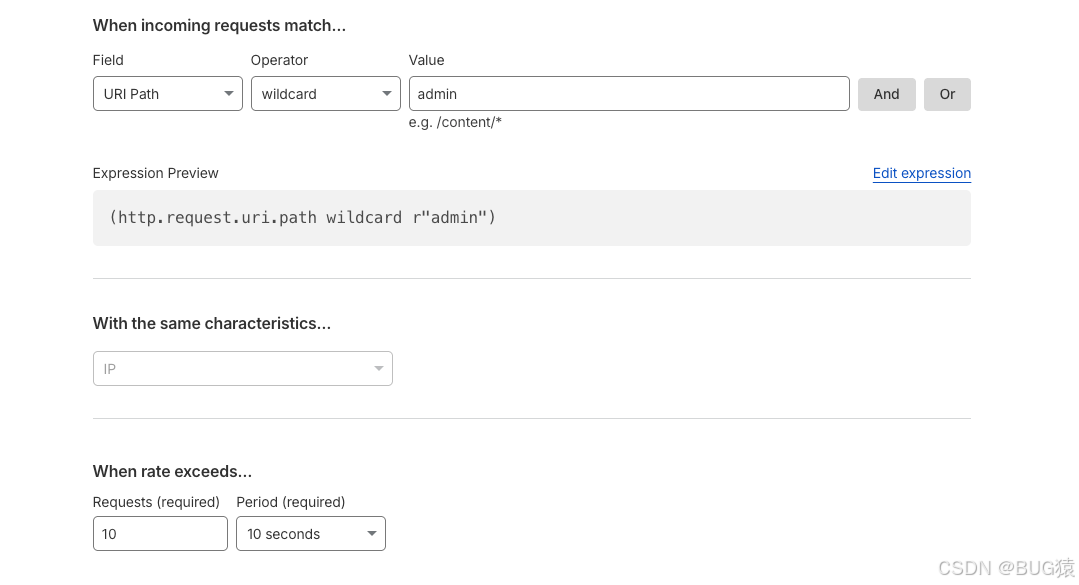
推荐你直接照抄两条:
-
规则 1(后台更严格)
- URL:
admin.xxx.com/* - 频率:10 次 / 10 秒 / IP
- 动作:Block(阻断)
- URL:
-
规则 2(相册适中)
- URL:
photo.xxx.com/* - 频率:30 次 / 10 秒 / IP
- 动作:Managed Challenge 或 Block
- URL:
04|飞牛里部署 Nginx(统一入口 443)
4.1 Docker 方式启动(示例)
docker run -d \
  --name nginx \
  --restart=always \
  -p 80:80 \
  -p 443:443 \
  -v /data/nginx/conf.d:/etc/nginx/conf.d \
  -v /data/nginx/certs:/etc/nginx/certs \
  nginx
路径
/data/nginx/...按飞牛实际目录改成你自己的挂载路径。
4.2 反代配置(可复制)
在 /data/nginx/conf.d/ 下创建:
A)相册 photo.xxx.com
server {
    listen 443 ssl;
    server_name photo.xxx.com;

    # 证书可用 Cloudflare Origin Cert 或你自己的
    ssl_certificate     /etc/nginx/certs/fullchain.pem;
    ssl_certificate_key /etc/nginx/certs/privkey.pem;

    location / {
        proxy_pass http://192.168.1.10:5000;
        proxy_set_header Host $host;
        proxy_set_header X-Real-IP $remote_addr;
        proxy_set_header X-Forwarded-For $proxy_add_x_forwarded_for;
        proxy_set_header X-Forwarded-Proto $scheme;
    }
}
B)飞牛后台 admin.xxx.com
server {
    listen 443 ssl;
    server_name admin.xxx.com;

    ssl_certificate     /etc/nginx/certs/fullchain.pem;
    ssl_certificate_key /etc/nginx/certs/privkey.pem;

    location / {
        proxy_pass http://192.168.1.10:5666;
        proxy_set_header Host $host;
        proxy_set_header X-Real-IP $remote_addr;
        proxy_set_header X-Forwarded-For $proxy_add_x_forwarded_for;
        proxy_set_header X-Forwarded-Proto $scheme;
    }
}
C)影视 movie.xxx.com(直连但走 Nginx 更统一)
server {
    listen 443 ssl;
    server_name movie.xxx.com;

    ssl_certificate     /etc/nginx/certs/fullchain.pem;
    ssl_certificate_key /etc/nginx/certs/privkey.pem;

    location / {
        proxy_pass http://192.168.1.10:8096;
        proxy_set_header Host $host;
        proxy_set_header X-Real-IP $remote_addr;
    }
}
重载 Nginx:
docker exec -it nginx nginx -s reload
05|路由器只做一件事:只放行 443(必要时 80)
✅ 允许:
- 443 → 转发到飞牛(Nginx 容器)
- 80 → 可选(用于跳转 https)
❌ 禁止:
- 5666(后台端口)直出公网
- 5000(相册端口)直出公网
- 8096/32400 等影视端口直出公网
- 以及 UPnP(务必关闭)
外网只能看到 Nginx,真实端口全部藏在内网,这是这套方案的精髓。
06|3 分钟验收:你是否真的“上线成功”?
拿手机关 Wi-Fi(走流量):
-
打开
https://photo.xxx.com- 能打开 & 是 HTTPS ✅
-
打开
https://admin.xxx.com- 能打开后台登录页 ✅
-
打开
https://movie.xxx.com- 影视可播放且不卡 ✅
07|必踩的 6 个坑(我替你踩过了)
坑 1:影视也开橙云
现象: 播放卡、加载慢、甚至被限制
解决: movie.xxx.com 用灰云(DNS only)
坑 2:SSL 选了 Flexible
现象: 后台各种重定向异常、登录不稳定
解决: 必须 Full (strict)
坑 3:路由器开了 UPnP
现象: 你以为没映射,结果自动开了一堆端口
解决: UPnP 关掉
坑 4:把后台端口直接映射出去了
现象: 扫描器直接打到后台
解决: 后台只能反代,不准直出公网
坑 5:限速太狠误伤家人
现象: 家人说“怎么老验证/打不开”
解决: 相册限速放宽,后台严格就行
坑 6:IPv6 会变
现象: 今天能用,明天域名解析就失效
解决: 用 DDNS(支持 IPv6 的)定期更新 AAAA
08|我现在的“家庭 NAS 最佳实践”组合(直接抄)
- 相册:Cloudflare 橙云 + WAF + 限速
- 后台:Cloudflare 橙云 + 更严格限速(最好再加登录验证)
- 影视:灰云直连(稳定优先)
- 公网:只开 443
- 内网:所有真实端口不出网
这套跑起来,基本就是家庭版准企业级。
如果这篇对你有用,别忘了点个赞 + 收藏,后面我会把“飞牛 NAS 外网安全”做成一个系列,直接抄作业就行。

腾讯云面向开发者汇聚海量精品云计算使用和开发经验,营造开放的云计算技术生态圈。
更多推荐
 43
43 0
0- 0


 已为社区贡献24条内容

所有评论(0)