Docker-compose容器编排入门
docker-compose官方文档
一、容器配置
1. ymal文件
# 文件名:docker-compose.yml
version: '3.8' #文件版本
services: #servers固定写法,一个项目可以有多个server(服务)
  web: #自定义的服务名称
    image: nginx:latest #指定构建的镜像
    container_name: nginx_container #定义容器名称
    labels: #设置容器的标签,便于搜索,不对程序起到实际作用
      - "auther=hyy"
      - "time=2026"
    entrypoint: #启动容器,首先执行的入口命令
      - tail
      - -f
      - /etc/os-release
    env_files:
      - .env1 #若环境变量较多,可以写入文本中,docker支持文件读取环境变量
      - .env2
    environment:  #配置服务的环境变量
      TEST_PWD: 123
2. 编排效果演示
小提示:
docker compose默认会以当前目录作为项目名称
- 我们进入到指定项目目录
docker compose up -d后台启动容器(自动检索docker-compose.yml文件)- 查看容器信息
- 进入容器查看是否创建了环境变量
# 1. 我们进入到指定项目目录
root@iZ2ze8ve39i30yl0dhbqneZ:~/docker_stu/docker_compose/p4_environment# pwd
/root/docker_stu/docker_compose/p4_environment
root@iZ2ze8ve39i30yl0dhbqneZ:~/docker_stu/docker_compose/p4_environment# ls -lh
total 4.0K
-rw-r--r-- 1 root root 175 Feb 19 17:30 docker-compose.yml

#2. `docker compose up -d `后台启动容器(自动检索docker-compose.yml文件)
root@iZ2ze8ve39i30yl0dhbqneZ:~/docker_stu/docker_compose/p4_environment# docker compose up -d
WARN[0000] /root/docker_stu/docker_compose/p4_environment/docker-compose.yml: the attribute `version` is obsolete, it will be ignored, please remove it to avoid potential confusion
[+] Running 1/1
 ✔ Container p4_environment-web-1  Running                                                                                                                            0.0s
root@iZ2ze8ve39i30yl0dhbqneZ:~/docker_stu/docker_compose/p4_environment# docker ps
CONTAINER ID   IMAGE          COMMAND                  CREATED          STATUS          PORTS                                 NAMES
b0a18f075dcd   nginx:latest   "tail -f /etc/os-rel…"   4 minutes ago    Up 4 minutes    80/tcp                                p4_environment-web-1
d537af425b4f   nginx:latest   "/docker-entrypoint.…"   30 minutes ago   Up 30 minutes   0.0.0.0:80->80/tcp, [::]:80->80/tcp   nginx_container

#3. 查看容器信息 可以看到entrypoint命令被修改 默认是"/docker-entrypoint.sh"

root@iZ2ze8ve39i30yl0dhbqneZ:~/docker_stu/docker_compose/p4_environment# docker ps
CONTAINER ID   IMAGE          COMMAND                  CREATED          STATUS          PORTS                                 NAMES
b0a18f075dcd   nginx:latest   "tail -f /etc/os-rel…"   4 minutes ago    Up 4 minutes    80/tcp                                p4_environment-web-1
d537af425b4f   nginx:latest   "/docker-entrypoint.…"   30 minutes ago   Up 30 minutes   0.0.0.0:80->80/tcp, [::]:80->80/tcp   nginx_container
root@iZ2ze8ve39i30yl0dhbqneZ:~/docker_stu/docker_compose/p4_environment# docker container inspect --format '{{.Config.Entrypoint}}' p4_environment-web-1
[tail -f /etc/os-release]

# 4. 进入容器查看是否创建了环境变量 可以看到容器内自动设置了环境变量
root@iZ2ze8ve39i30yl0dhbqneZ:~/docker_stu/docker_compose/p4_environment# docker exec -it p4_environment-web-1
root@e0310a536f6a:/# env | grep  TEST2
TEST2=123
二、定义端口声明和端口开放
1. ymal文件
version: '3.8'
services:
  web:
    image: nginx:latest
    expose:
      - 90 #expose配置类似于python的类型声明,是文档式声明,只是给人看的

    ports:
      - 80:80 #若实际需要端口开放使用ports参数
2. 编排效果演示
- 启动刚才的docker-compose.yml
- 查看容器状态
- 查看是否可以通过默认80端口curl通过
# 1. 启动刚才的docker-compose.yml
ls -lh
total 4.0K
-rw-r--r-- 1 root root 556 Feb 20 09:31 docker-compose.yml
docker compose up -d
WARN[0000] /root/docker_stu/docker_compose/p6_port/docker-compose.yml: the attribute `version` is obsolete, it will be ignored, please remove it to avoid potential confusion
[+] Running 3/3
 ✔ Network p6_port_mywebnet1  Created                                                                                                                                 0.2s
 ✔ Network p6_port_mywebnet2  Created                                                                                                                                 0.1s
 ✔ Container p6_port-web-1    Started
#2. 查看容器状态
docker ps
CONTAINER ID   IMAGE          COMMAND                  CREATED          STATUS          PORTS                                             NAMES
b5bae1ec993f   nginx:latest   "/docker-entrypoint.…"   45 seconds ago   Up 45 seconds   90/tcp, 0.0.0.0:8080->80/tcp, [::]:8080->80/tcp   p6_port-web-1

3. 查看是否可以通过默认80端口curl通过
docker exec -it p6_port-web-1 curl 127.0.0.1
<!DOCTYPE html>
<html>
<head>
<title>Welcome to nginx!</title>
<style>
html { color-scheme: light dark; }
body { width: 35em; margin: 0 auto;
font-family: Tahoma, Verdana, Arial, sans-serif; }
</style>
</head>
<body>
<h1>Welcome to nginx!</h1>
<p>If you see this page, the nginx web server is successfully installed and
working. Further configuration is required.</p>

<p>For online documentation and support please refer to
<a href="http://nginx.org/">nginx.org</a>.<br/>
Commercial support is available at
<a href="http://nginx.com/">nginx.com</a>.</p>

<p><em>Thank you for using nginx.</em></p>
</body>
</html>
从上述表现看,expose并没有实际生效,实际端口生效仍然需要eports实现
三、定义数据卷
3.1 编排说明
3.1.2 创建管理卷,
- 先创建一个管理卷,随后在yml文件中声明外部管理卷
默认定义的数据卷是非外部卷,docker compose down会连同容器、数据卷、网络一并删除。
若设置了外部卷声明,docker compose up会引用外部已经创建好的卷,后续docker compose down不会删除该卷
3.1.3 创建绑定卷
- 创建绑定卷,
ro设置为false - 挂载传播模式为递归私有(linux使用mount不会影响容器正常读取)
3.3.4 创建临时卷
- 设置内存大小、访问模式
小提示:
访问模式含义具体请看连接文章的2.3最后一节内容
3.2 yml文件
# 文件名docker-compose.yml
services:
  web:
    image: nginx:latest
    volumes:
      - type: volume
        source: nginx_logs
        target: /var/log/nginx
        read_only: false
        volume:
          nocopy: true
      - type: bind
        source: /root/docker_stu/docker_compose/target
        target: /usr/share/nginx/html
        read_only: false
        bind:
          propagation: rprivate # 定义子挂载模式
      - type: tmpfs
        target: /tmp/nginx
        tmpfs:
          size: 102400
          mode: 1777
3.3 效果演示
3.3.1 创建管理卷+启动容器
docker volume create pre_created_nginx_logs
pre_created_nginx_logs
ls -lh
total 4.0K
-rw-r--r-- 1 root root 599 Feb 21 10:00 docker-compose.yml
 docker compose up -d
[+] Running 1/1
 ✔ Container p11_blog-web-1  Started
3.3.2 查看管理卷绑定情况
# 查看当前宿主机管理卷路径内容(管理卷博人在/var/lib/docker/volumes路径下
cd /var/lib/docker/volumes/pre_created_nginx_logs/_data/
ls -lh
total 4.0K
-rw-r--r-- 1 root root  5 Feb 20 09:42 aa.txt
lrwxrwxrwx 1 root root 11 Nov  4 12:06 access.log -> /dev/stdout
lrwxrwxrwx 1 root root 11 Nov  4 12:06 error.log -> /dev/stderr

# 进入容器查看绑定路径内容是否一致
docker ps
CONTAINER ID   IMAGE          COMMAND                  CREATED              STATUS              PORTS     NAMES
191ef3f0099e   nginx:latest   "/docker-entrypoint.…"   About a minute ago   Up About a minute   80/tcp    p11_blog-web-1
docker exec -it p11_blog-web-1 bash
cd /var/log/nginx
ls -lh
total 4.0K
-rw-r--r-- 1 root root  5 Feb 20 01:42 aa.txt
lrwxrwxrwx 1 root root 11 Nov  4 04:06 access.log -> /dev/stdout
lrwxrwxrwx 1 root root 11 Nov  4 04:06 error.log -> /dev/stderr
3.3.3 查看绑定卷绑定情况
# 进入宿主机绑定卷路径
cd /root/docker_stu/docker_compose/target
root@iZ2ze8ve39i30yl0dhbqneZ:~/docker_stu/docker_compose/target# ls -lh
total 4.0K
-rw-r--r-- 1 root root 16 Feb 21 08:55 resouce.txt

# 进入容器绑定卷路径
root@iZ2ze8ve39i30yl0dhbqneZ:~/docker_stu/docker_compose/target# docker exec -it p11_blog-web-1 bash
root@191ef3f0099e:/# cd /usr/share/nginx/html
root@191ef3f0099e:/usr/share/nginx/html# ls -lh
total 4.0K
-rw-r--r-- 1 root root 16 Feb 21 00:55 resouce.txt
bind-propagation: rprivate的作用
用于定义宿主机目录mount命令重新挂载同目录及其子目录后,容器是否会收到影响
mount语法:
mount --bind 源路径 目标路径
把源路径的文件映射到目标路径,目标路径之前的内容
描述演示:
# 我们启动容器,根据上述的compose.yml文件
docker compose up -d
[+] Running 2/2
 ✔ Network p11_blog_default  Created                                                                                                                                  0.1s
 ✔ Container p11_blog-web-1  Started

# 进入宿主机绑定卷路径
ls -lh /root/docker_stu/docker_compose/target
total 12K
-rw-r--r-- 1 root root 19 Feb 21 08:55 target.txt
-rw-r--r-- 1 root root  3 Feb 21 09:05 v1.txt
-rw-r--r-- 1 root root  3 Feb 21 09:04 v2.txt

#将该路径与/root/docker_stu/docker_compose/resource进行绑定
ls -lh /root/docker_stu/docker_compose/resource/
total 4.0K
-rw-r--r-- 1 root root 10 Feb 21 10:34 resource.txt
mount --bind /root/docker_stu/docker_compose/resource/ /root/docker_stu/docker_compose/target/
ls -lh /root/docker_stu/docker_compose/target/
total 4.0K
-rw-r--r-- 1 root root 10 Feb 21 10:34 resource.txt
ls -lh /root/docker_stu/docker_compose/resource/
total 4.0K
-rw-r--r-- 1 root root 10 Feb 21 10:34 resource.txt


#进入容器查看容器内绑定的路径是否收到刚才mount的影响
docker ps
CONTAINER ID   IMAGE          COMMAND                  CREATED         STATUS         PORTS     NAMES
dddf0a013931   nginx:latest   "/docker-entrypoint.…"   2 minutes ago   Up 2 minutes   80/tcp    p11_blog-web-1
docker exec -it p11_blog-web-1 bash
ls -lh /usr/share/nginx/html
total 12K
-rw-r--r-- 1 root root 19 Feb 21 00:55 target.txt
-rw-r--r-- 1 root root  3 Feb 21 01:05 v1.txt
-rw-r--r-- 1 root root  3 Feb 21 01:04 v2.txt
小提示:
- 从上述操作中,我们发现设置了rprivate之后,子挂载(mount)不会影响内容容器的映射关系
- 注意rprivate只会在容器启动后的路径生效!
3.3.4 查看临时卷绑定情况
docker ps
CONTAINER ID   IMAGE          COMMAND                  CREATED         STATUS         PORTS     NAMES
dddf0a013931   nginx:latest   "/docker-entrypoint.…"   9 minutes ago   Up 9 minutes   80/tcp    p11_blog-web-1
docker container inspect p11_blog-web-1 | less -NS
...
"Mounts": [
    109                 {
    110                     "Type": "bind",
    111                     "Source": "/root/docker_stu/docker_compose/target",
    112                     "Target": "/usr/share/nginx/html",
    113                     "BindOptions": {
    114                         "Propagation": "rprivate"
    115                     }
    116                 },
    117                 {
    118                     "Type": "tmpfs",
    119                     "Target": "/tmp/nginx",
    120                     "TmpfsOptions": {
    121                         "SizeBytes": 102400,
    122                         "Mode": 1777
    123                     }
    124                 },
    125                 {
    126                     "Type": "volume",
    127                     "Source": "pre_created_nginx_logs",
    128                     "Target": "/var/log/nginx",
    129                     "VolumeOptions": {
    130                         "NoCopy": true
    131                     }
    132                 }
    133             ]
...
可以看到临时卷已经生效了!
四、定义网络
Docker Compose 允许你为容器设置自定义网络配置,使得容器能够在不同的网络中相互通信。Docker Compose 的网络功能使得多个服务之间的连接更加灵活,可以配置服务之间的网络隔离、访问控制以及通信模式等。
4.1 bridge网络
4.1.1 编排说明
- 给nginx容器加入两个bridge网络
- bridge网络设置网段、网关
- 给bridge网络设置多个别名
4.1.2 yml文件
services:
  web:
    image: nginx:latest

    networks:
      mywebnet1:
        ipv4_address: 177.177.0.4 #指定该网络下的ip地址(必须在配置的子网范围内,且不能是网关)
        aliases: #设置两个别名
          - name1
          - name2

      mywebnet2:
        ipv4_address: 166.166.0.6


networks:
  mywebnet1:
    driver: bridge #网络类型设置 其他的有host\none\orverlay
    ipam:
      driver: default #这里的驱动指的是ip地址分配的驱动,默认是default,由docker自行管理
      config:
        - subnet: 177.177.0.0/16 #定义网段
          gateway: 177.177.0.1 #定义网关

  mywebnet2:
    driver: bridge

    ipam:
      driver: default
      config:
        - subnet: 166.166.0.0/16
          gateway: 166.166.0.1
4.1.3 效果演示
1、创建一个外部网络,类型为bridge:
docker network create  --driver bridge my_external_net
a3a745bde2e9a51237880932076145ad6de0d3e49fb327dbbc55871cbdde363e
docker network ls
NETWORK ID     NAME              DRIVER    SCOPE
4961851d7f3b   bridge            bridge    local
a6be76bcbdde   host              host      local
a3a745bde2e9   my_external_net   bridge    local
f446ebf2ce52   none              null      local
2、 启动容器:
docker compose up -d
[+] Running 3/3
 ✔ Network p5_network_mywebnet1  Created                                                                                                                              0.1s
 ✔ Network p5_network_mywebnet2  Created                                                                                                                              0.1s
 ✔ Container p5_network-web-1    Started
2、通过不同的别名,查看是否可以正常访问容器:
docker exec -it p5_network-web-1 curl name1
<!DOCTYPE html>
<html>
<head>
<title>Welcome to nginx!</title>
<style>
html { color-scheme: light dark; }
body { width: 35em; margin: 0 auto;
font-family: Tahoma, Verdana, Arial, sans-serif; }
</style>
</head>
<body>
<h1>Welcome to nginx!</h1>
<p>If you see this page, the nginx web server is successfully installed and
working. Further configuration is required.</p>

<p>For online documentation and support please refer to
<a href="http://nginx.org/">nginx.org</a>.<br/>
Commercial support is available at
<a href="http://nginx.com/">nginx.com</a>.</p>

<p><em>Thank you for using nginx.</em></p>
</body>
</html>
3、查看网络列表:
docker network ls
NETWORK ID     NAME                   DRIVER    SCOPE
a3a745bde2e9   my_external_net        bridge    local
e3d692eac9c8   p5_network_mywebnet1   bridge    local
2c62990cbe57   p5_network_mywebnet2   bridge    local
容器中的三个网络都在。
4、停止容器,再次查看网络列表
docker compose down
[+] Running 3/3
 ✔ Container p5_network-web-1    Removed                                                                                                                              0.4s
 ✔ Network p5_network_mywebnet1  Removed                                                                                                                              0.4s
 ✔ Network p5_network_mywebnet2  Removed                                                                                                                              0.2s
root@iZ2ze8ve39i30yl0dhbqneZ:~/docker_stu/docker_compose/p5_network# docker network ls
NETWORK ID     NAME              DRIVER    SCOPE
a3a745bde2e9   my_external_net   bridge    local
可以看到,停止后,只剩下外部引用的my_external_net
4.2 host网络
host网络配置(network_mode字段)和bridge网络(networks字段)是互斥的!
host网络下直接使用宿主机的网卡进行通信,继承所有网络端口。
4.2.1 yml文件
services:
  web:
    image: busybox:latest
    network_mode: host
# 下面两个配置和-it一致
    tty: true  # 分配伪终端
    stdin_open: true # 打开标准输入
4.2.2 效果演示
1、启动容器
docker compose up -d
[+] Running 1/1
 ✔ Container host_network-web-1  Started
docker ps
CONTAINER ID   IMAGE            COMMAND   CREATED         STATUS        PORTS     NAMES
a7b418c2dbbf   busybox:latest   "sh"      2 seconds ago   Up 1 second             host_network-web-1
2、 查看宿主机网卡:
ip a
1: lo: <LOOPBACK,UP,LOWER_UP> mtu 65536 qdisc noqueue state UNKNOWN group default qlen 1000
    link/loopback 00:00:00:00:00:00 brd 00:00:00:00:00:00
    inet 127.0.0.1/8 scope host lo
       valid_lft forever preferred_lft forever
    inet6 ::1/128 scope host
       valid_lft forever preferred_lft forever
2: eth0: <BROADCAST,MULTICAST,UP,LOWER_UP> mtu 1500 qdisc fq_codel state UP group default qlen 1000
    link/ether 00:16:3e:10:f7:cb brd ff:ff:ff:ff:ff:ff
    altname enp0s3
    altname ens3
    inet 172.16.42.42/18 metric 100 brd 172.16.63.255 scope global dynamic eth0
       valid_lft 1891381216sec preferred_lft 1891381216sec
    inet6 fe80::216:3eff:fe10:f7cb/64 scope link
       valid_lft forever preferred_lft forever
4: docker0: <NO-CARRIER,BROADCAST,MULTICAST,UP> mtu 1500 qdisc noqueue state DOWN group default
    link/ether be:09:d4:9b:1f:1b brd ff:ff:ff:ff:ff:ff
    inet 172.17.0.1/16 brd 172.17.255.255 scope global docker0
       valid_lft forever preferred_lft forever
    inet6 fe80::bc09:d4ff:fe9b:1f1b/64 scope link
       valid_lft forever preferred_lft forever
3、查看容器内网卡:
docker exec -it host_network-web-1 ip a
1: lo: <LOOPBACK,UP,LOWER_UP> mtu 65536 qdisc noqueue qlen 1000
    link/loopback 00:00:00:00:00:00 brd 00:00:00:00:00:00
    inet 127.0.0.1/8 scope host lo
       valid_lft forever preferred_lft forever
    inet6 ::1/128 scope host
       valid_lft forever preferred_lft forever
2: eth0: <BROADCAST,MULTICAST,UP,LOWER_UP> mtu 1500 qdisc fq_codel qlen 1000
    link/ether 00:16:3e:10:f7:cb brd ff:ff:ff:ff:ff:ff
    inet 172.16.42.42/18 brd 172.16.63.255 scope global dynamic eth0
       valid_lft 1891381182sec preferred_lft 1891381182sec
    inet6 fe80::216:3eff:fe10:f7cb/64 scope link
       valid_lft forever preferred_lft forever
4: docker0: <NO-CARRIER,BROADCAST,MULTICAST,UP> mtu 1500 qdisc noqueue
    link/ether be:09:d4:9b:1f:1b brd ff:ff:ff:ff:ff:ff
    inet 172.17.0.1/16 brd 172.17.255.255 scope global docker0
       valid_lft forever preferred_lft forever
    inet6 fe80::bc09:d4ff:fe9b:1f1b/64 scope link
       valid_lft forever preferred_lft forever
我们发现网卡信息和宿主机网卡信息保持一致,说明host网络下,容器共享宿主机网络。
4.3 container网络
container网络下,当前容器的网卡由依赖的容器提供,即共用同一套网卡。
4.3.1 编排说明
- 我们创建两个nginx容器,n1和n2
- n1设置bridge网络,容器内80端口映射宿主机8080端口
- n2设置container网络,依赖n1的虚拟网卡,n2容器内80端口映射宿主机9090端口
- 修改n2的默认界面信息,方便识别n1和n2的信息
4.3.2 yml文件
services:
  n1:
    image: nginx:latest
    container_name: n1 # 设置容器名称

    networks:
      my_bridge:
        aliases: #选项,设置容器的多个域名
          - n1_name1
          - n2_name2

    ports: # 容器网络下,端口映射只能由提供虚拟网卡的容器设置!!
      - 8080:80 # n1容器的端口
      - 9090:8080 #n2容器的端口

    healthcheck:
      test: ["CMD", "curl", "-f", "http://127.0.0.1:80"] #健康检查 -f设置如果非正常状态码,返回非0
      interval: 30s
      timeout: 8s
      retries: 5
      start_period: 5s
    restart: on-failure #不健康,则重启(可选)


  n2:
    image: nginx:latest
    container_name: n2
    network_mode: container:n1

    command: /bin/bash -c "echo 'server { listen 8080; location / { return 200 \"n2 is healthy\\n\"; } }' > /etc/nginx/conf.d/default.conf && nginx -g 'daemon off;'" #设置n2的默认端口为8080,并且cur通后,返回healthy文字信息,最后后台启动nginx


    depends_on: #设置依赖n1容器,因为需要n1的虚拟网卡
      n1:
        condition: service_healthy

# bridge网络配置
networks:
  my_bridge:
    driver: bridge
    ipam:
      config:
        - subnet: 177.199.0.0/16
          gateway: 177.199.0.1
4.3.3 效果演示
cd 回到项目目录
docker compose up -d
docker exec -it n1 curl 127.0.0.1 #查看n1容器
<!DOCTYPE html>
<html>
<head>
<title>Welcome to nginx!</title>
<style>
html { color-scheme: light dark; }
body { width: 35em; margin: 0 auto;
font-family: Tahoma, Verdana, Arial, sans-serif; }
</style>
</head>
<body>
<h1>Welcome to nginx!</h1>
<p>If you see this page, the nginx web server is successfully installed and
working. Further configuration is required.</p>

<p>For online documentation and support please refer to
<a href="http://nginx.org/">nginx.org</a>.<br/>
Commercial support is available at
<a href="http://nginx.com/">nginx.com</a>.</p>

<p><em>Thank you for using nginx.</em></p>
</body>
</html>
docker exec -it n1 curl 127.0.0.1:8080 #查看n2容器(通过n1网络)
n2 is healthy
4.5 none网络
这个最简单,network_mode: none即可
4.5.1 yml文件
services:
  my_container:
    image: busybox:latest #这个镜像有很多linux的命令可以直接用,方便看网卡信息
    network_mode: none

		#分配伪终端等价于-it  后续docker compose up -d容器才不会直接退出
    std_in: true
    tty: true
4.5.2 效果演示
none网络只有回环IP:
docker compose up -d
[+] Running 1/1
 ✔ Container none_network-my_container-1  Started                                                                                                                     0.2s
docker ps
CONTAINER ID   IMAGE            COMMAND   CREATED          STATUS          PORTS     NAMES
8082010044a4   busybox:latest   "sh"      13 seconds ago   Up 12 seconds             none_network-my_container-1
docker exec none_network-my_container-1 ip a
1: lo: <LOOPBACK,UP,LOWER_UP> mtu 65536 qdisc noqueue qlen 1000
    link/loopback 00:00:00:00:00:00 brd 00:00:00:00:00:00
    inet 127.0.0.1/8 scope host lo
       valid_lft forever preferred_lft forever
    inet6 ::1/128 scope host
       valid_lft forever preferred_lft forever
五、资源限制
我们可以通过docker-compose限制容器的cpu、内存资源
5.1 编排说明
- 启动容器,配置容器的cpu资源、内存资源
5.2 yml文件
下方配置,仅在单机环境下适用:
services:
  my_container:
    image: nginx:latest
    container_name: my_container


    memswap_limit: 166m #交换内存 = 实际内存 + 虚拟内存(在硬盘)
    mem_limit: 128m #实际内存上限
    mem_reservation: 64m # 至少分配64mb内存
    cpus: '0.5' #cpu可用资源量
    cpuset: '0,1'#可使用的cpu(硬件设备)
5.3 效果演示
通过docker inspect my_container我们可以查看容器的资源分配情况: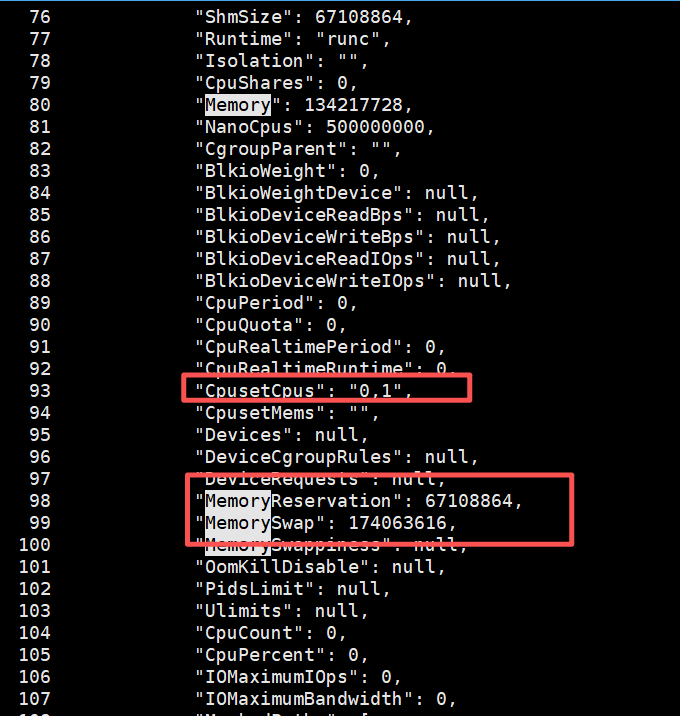


腾讯云面向开发者汇聚海量精品云计算使用和开发经验,营造开放的云计算技术生态圈。
更多推荐
 13
13 0
0- 0


 已为社区贡献4条内容

所有评论(0)