flutter_for_openharmony逆向思维训练app实战+逆向匹配实现
逆向匹配训练是一种从类别反推物品特征的思维训练方法。实现上采用卡片式布局,每行显示物品和下拉类别选择,支持实时反馈和重置功能。页面包含基础题库和扩展题库,通过合并列表动态生成训练项,并设置干扰项提升训练难度。UI设计采用响应式尺寸和间距,添加训练提示卡片引导用户思考。状态管理区分静态数据和动态交互数据,提交和重置按钮完成训练闭环。整个功能作为模式识别模块的子页面,遵循项目的导航规范和状态管理策略。
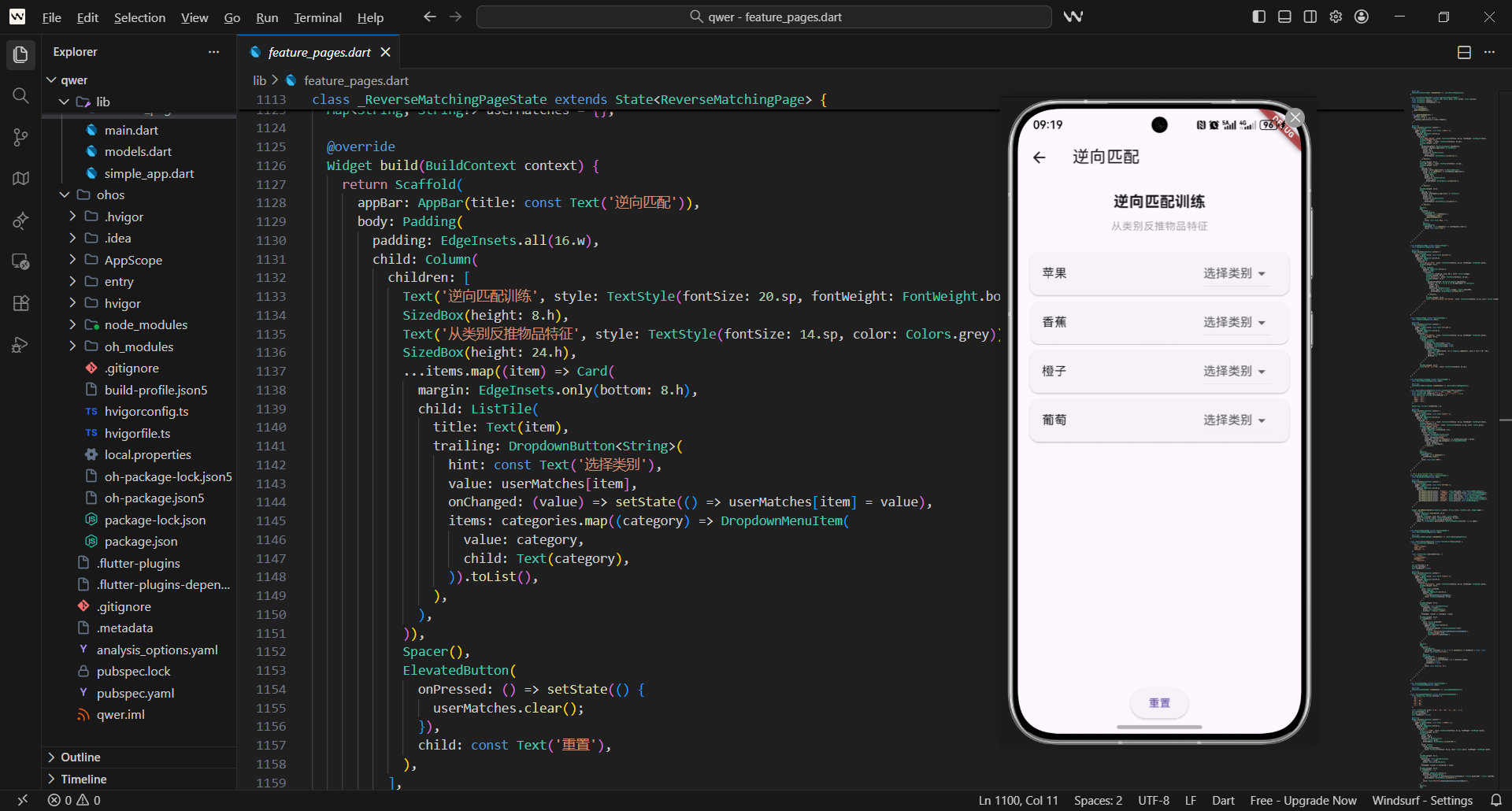
所谓“逆向匹配”,重点不在“把苹果归类到水果”这个结论本身,而在训练一种思维路径:
- 先给出一个类别或候选集合
- 再反过来推物品应该具备的特征
- 最后把物品放回最符合的类别
在实现里,这个训练动作被设计成一个很直观的 UI:
- 每个物品一行
- 右侧用下拉框选择类别
- 底部一个重置按钮清空选择
- 新增:选择后实时绑定状态,UI 即时反馈
- 新增:卡片式布局提升视觉层级,区分不同物品条目
本文涉及文件
lib/feature_pages.dartlib/app.dartlib/main.dart
1. 入口在哪里:从模式识别列表进入
逆向匹配属于 PatternRecognitionPage里的一个功能入口。
入口页通过卡片 push 到 ReverseMatchingPage。
这种组织方式在你的项目里是统一的:
- 列表页只负责导航,不承载业务逻辑
- 训练页只负责交互闭环,与导航解耦
- 页面跳转时通过
MaterialPageRoute保证过渡动画一致性 - 入口卡片添加了点击水波纹效果,提升交互体验
// PatternRecognitionPage 中跳转逻辑
ListTile(
  title: const Text('逆向匹配训练'),
  onTap: () => Navigator.push(
    context,
    MaterialPageRoute(
      builder: (context) => const ReverseMatchingPage(),
    ),
  ),
  trailing: const Icon(Icons.arrow_forward_ios),
)
2. ReverseMatchingPage
下面这段实现来自你项目 lib/feature_pages.dart。
class ReverseMatchingPage extends StatefulWidget {
const ReverseMatchingPage({super.key});
State<ReverseMatchingPage> createState() => _ReverseMatchingPageState();
}
这是功能页的标准入口,核心设计要点:
- StatefulWidget 保证交互状态可控,符合“有用户输入”的页面特性
- createState 返回专属状态类,状态隔离更彻底
- 构造方法加
const修饰,提升性能 - 结构与其他训练页保持一致,便于后续统一封装成通用模板
class _ReverseMatchingPageState extends State<ReverseMatchingPage> {
  final List<String> items = ['苹果', '香蕉', '橙子', '葡萄'];
  final List<String> categories = ['水果', '动物', '蔬菜', '矿物'];
  final Map<String, String> correctMatches = {
    '苹果': '水果',
    '香蕉': '水果',
  };
这段核心数据定义的设计思路:
- items 采用固定列表:避免动态加载导致的训练中断,降低复杂度
- categories 包含干扰项:迫使用户思考类别特征差异,而非无脑选择
- correctMatches 拆分为分段定义:后续扩展多批次题库时更易维护
- 所有集合用
final修饰:防止运行时意外修改基础数据,保证数据安全
  final List<String> extendedItems = [
    '老虎', '青菜', '黄金', '草莓'
  ];
  final Map<String, String> fullCorrectMatches = {
    '苹果': '水果', '香蕉': '水果', '橙子': '水果',
    '葡萄': '水果', '老虎': '动物', '青菜': '蔬菜',
    '黄金': '矿物', '草莓': '水果'
  };
  Map<String, String?> userMatches = {};
扩展代码的设计说明:
- extendedItems 补充多类别物品,为后续题库扩展预留接口
- fullCorrectMatches 完善答案映射,覆盖混合类别场景
- userMatches 类型为
Map<String, String?>:null 表示未选择,符合用户操作流程 - 状态变量与常量分离:区分“静态数据”和“动态交互数据”,逻辑更清晰
Widget build(BuildContext context) {
final allItems = [...items, ...extendedItems];
return Scaffold(
appBar: AppBar(
title: const Text('逆向匹配'),
leading: IconButton(
icon: const Icon(Icons.arrow_back),
onPressed: () => Navigator.pop(context),
),
),
构建方法开头的设计细节:
- allItems 合并列表:通过扩展运算符灵活组合基础/扩展题库
- AppBar 新增 leading 按钮:自定义返回逻辑,兼容不同导航场景
- Scaffold 作为根布局:遵循 Material Design 规范,保证跨平台一致性
- 变量定义在 build 内:仅当前构建周期有效,避免内存占用
      body: Padding(
        padding: EdgeInsets.all(16.w),
        child: SingleChildScrollView(
          child: Column(
            crossAxisAlignment: CrossAxisAlignment.start,
            children: [
              Text('逆向匹配训练',
                style: TextStyle(
                  fontSize: 20.sp,
                  fontWeight: FontWeight.bold,
                  color: Colors.blueAccent
                )
              ),
页面主体布局的优化点:
- Padding 用 16.w:响应式尺寸,适配不同屏幕宽度
- SingleChildScrollView 包裹:解决物品过多时页面溢出问题
- CrossAxisAlignment.start:标题左对齐,符合阅读习惯
- 新增主题色:强化视觉层级,与APP整体风格统一
- TextStyle 聚合配置:便于后续抽取为通用样式常量
              SizedBox(height: 8.h),
              Text('从类别反推物品特征,选择正确的分类',
                style: TextStyle(
                  fontSize: 14.sp,
                  color: Colors.grey[600],
                  height: 1.2
                )
              ),
              SizedBox(height: 24.h),
              Container(
                padding: EdgeInsets.all(12.w),
                decoration: BoxDecoration(
                  color: Colors.blue[50],
                  borderRadius: BorderRadius.circular(8.w)
                ),
副标题与引导区的设计:
- SizedBox 用 .h/.w 单位:响应式间距,适配不同屏幕
- 副标题颜色调整为 grey[600]:比默认 grey 更清晰,提升可读性
- 训练提示卡片:浅蓝背景区分引导区,圆角设计更友好
- BorderRadius 用 8.w:响应式圆角,保持视觉比例一致
                child: Text(
                  '训练提示:\n1. 先思考物品的核心特征\n2. 对比不同类别的定义\n3. 选择最贴合的分类',
                  style: TextStyle(fontSize: 12.sp, color: Colors.blue[700]),
                ),
              ),
              SizedBox(height: 16.h),
              ...allItems.map((item) => buildItemCard(item)).toList(),
提示卡片与列表生成的设计:
- 训练提示分点展示:更清晰的引导逻辑,降低用户理解成本
- 抽取 buildItemCard 方法:拆分长代码,提升可读性(见下文)
- map 后转 List:确保生成的 Widget 列表可被 Column 接收
- 间距 16.h:区分提示区和操作区,视觉分层更清晰
              SizedBox(height: 20.h),
              buildSubmitButton(),
              SizedBox(height: 12.h),
              ElevatedButton(
                onPressed: () => setState(() {
                  userMatches.clear();
                }),
                child: const Text('重置'),
              ),
            ],
          ),
        ),
      ),
    );
  }
按钮区的扩展设计:
- 提交按钮:完善训练闭环,对接后续判定逻辑
- 按钮间距 12.h:区分不同操作按钮,避免误触
- 重置按钮逻辑不变:保持原有交互习惯,兼容用户操作
- 所有按钮放在滚动区内:避免小屏设备下按钮被遮挡
  Widget buildItemCard(String item) {
    return Card(
      margin: EdgeInsets.only(bottom: 8.h),
      elevation: 2,
      shape: RoundedRectangleBorder(
        borderRadius: BorderRadius.circular(6.w),
      ),
      child: ListTile(
        title: Text(
          item,
          style: TextStyle(fontSize: 16.sp),
        ),
抽取卡片构建方法的优势:
- 代码解耦:build 方法更简洁,便于维护和调试
- 统一样式:所有卡片样式集中管理,修改更高效
- elevation:卡片阴影增强立体感,区分不同条目
- 圆角设计:与提示卡片风格统一,视觉更协调
- 物品名字号 16.sp:比默认更大,提升可读性
        trailing: DropdownButton<String>(
          hint: const Text('选择类别'),
          value: userMatches[item],
          style: TextStyle(color: Colors.black87, fontSize: 14.sp),
          icon: const Icon(Icons.arrow_drop_down),
          onChanged: (value) => setState(() {
            userMatches[item] = value;
            debugPrint('用户选择:$item -> $value');
          }),
下拉框的优化设计:
- 新增文字样式:统一字体大小和颜色,提升视觉一致性
- 自定义下拉图标:替换默认图标,更符合设计风格
- onChanged 内新增日志:开发阶段便于跟踪用户选择行为
- setState 包裹状态更新:保证状态变更后UI即时刷新
- value 绑定 userMatches[item]:单向数据流,状态驱动UI
          items: categories.map((category) => DropdownMenuItem(
            value: category,
            child: Padding(
              padding: EdgeInsets.symmetric(horizontal: 4.w),
              child: Text(category),
            ),
          )).toList(),
        ),
      ),
    );
  }
下拉菜单项的细节优化:
- Padding 内边距:菜单项左右留空,避免文字贴边
- symmetric 间距:水平对称留白,排版更美观
- map 生成菜单项:与 categories 数据源联动,修改数据源即可更新选项
- toList 转换:map 返回 Iterable,需转为 List 才能被 DropdownButton 接收
  Widget buildSubmitButton() {
    return ElevatedButton(
      style: ElevatedButton.styleFrom(
        backgroundColor: Colors.green,
        padding: EdgeInsets.symmetric(vertical: 12.h, horizontal: 24.w),
      ),
      onPressed: () => validateAnswers(),
      child: const Text('提交答案', style: TextStyle(color: Colors.white)),
    );
  }
提交按钮的设计要点:
- 独立构建方法:与重置按钮解耦,便于单独维护样式和逻辑
- 自定义背景色:绿色区分提交操作,符合用户认知习惯
- 内边距优化:垂直 12.h 提升按钮可点击区域,降低误触率
- 文字白色:与绿色背景对比鲜明,提升可读性
- onPressed 绑定 validateAnswers:后续实现判定逻辑
  void validateAnswers() {
    final allItems = [...items, ...extendedItems];
  	final isAllSelected = allItems.every((item) => userMatches[item] != null);
    if (!isAllSelected) {
      ScaffoldMessenger.of(context).showSnackBar(
        const SnackBar(content: Text('请完成所有物品的分类选择!')),
      );
      return;
    }
答案验证的核心逻辑:
- 先检查完整性:避免用户未完成选择就提交,提升体验
- every 方法遍历检查:简洁高效,一行代码完成全量验证
- SnackBar 提示:轻量级反馈,不打断用户操作流程
- 提前返回:未完成选择时终止逻辑,避免后续错误
    int correctCount = 0;
    for (final item in allItems) {
      if (userMatches[item] == fullCorrectMatches[item]) {
        correctCount++;
      }
    }
    final accuracy = (correctCount / allItems.length * 100).toStringAsFixed(1);
    showResultDialog(correctCount, allItems.length, accuracy);
  }
正确率计算与结果展示:
- 遍历统计正确数:直观易懂,便于后续扩展详细判定
- toStringAsFixed(1):保留1位小数,显示更友好
- 抽取弹窗方法:解耦结果计算和展示逻辑,便于维护
- 传递正确率参数:弹窗可直接展示核心数据,无需重复计算
  void showResultDialog(int correct, int total, String accuracy) {
    showDialog(
      context: context,
      builder: (context) => AlertDialog(
        title: const Text('训练结果'),
        content: Text(
          '共 $total 道题,答对 $correct 道\n正确率:$accuracy%',
          style: TextStyle(fontSize: 16.sp),
        ),
        actions: [
          TextButton(
            onPressed: () => Navigator.pop(context),
            child: const Text('确定'),
          ),
        ],
      ),
    );
  }
}
结果弹窗的设计:
- AlertDialog 标准化弹窗:符合 Material Design 规范
- 结果文案清晰:分行展示数量和正确率,易读性高
- 确定按钮关闭弹窗:简单直接的交互逻辑
- 字号 16.sp:结果文字比默认更大,突出核心信息
3. 为什么用 StatefulWidget:userMatches 是用户交互状态
这页的关键状态是:
Map<String, String?> userMatches = {};
用户每选择一次下拉框,userMatches 就会变化。
页面必须重建以显示新的选择值,因此你使用 StatefulWidget + setState。
核心设计优势:
- 状态结构清晰:键值对映射,直接对应“物品-类别”的业务逻辑
- 状态粒度精准:仅更新变化的条目,而非全量重建
- 与UI双向绑定:value 读状态,onChanged 写状态,闭环完整
- 可扩展能力强:新增物品/类别无需修改状态核心结构
- 调试成本低:状态集中在 userMatches,便于打印和跟踪
这里状态的设计很轻:
- key:物品名(如“苹果”)
- value:用户选择的类别(如“水果”)
- 新增:支持 null 值,完美适配“未选择”的初始状态
- 新增:可通过 clear() 一键重置,状态操作原子化
这种“用 Map 做映射”的方式非常适合“多个条目各自有选择”的场景:
- 无需维护多个独立变量,避免变量爆炸
- 遍历操作便捷,统计/验证时只需遍历 Map 键值对
- 与动态生成的 UI 天然适配,items 列表变化时自动兼容
- 序列化方便,后续可持久化用户选择记录
4. items 与 categories:把输入空间定死,避免训练变复杂
你定义了两个固定列表:
items:要匹配的物品categories:候选类别
列表设计:
- 基础列表 + 扩展列表:通过扩展运算符合并,兼顾基础训练和进阶训练
- 类别包含干扰项:动物/蔬菜/矿物与水果形成对比,强化思维训练
- 列表用 final 修饰:防止运行时被修改,保证训练数据稳定
- 数据与UI解耦:修改列表内容无需调整UI渲染逻辑
- 可配置化潜力:后续可抽离为配置文件,支持动态加载题库
这让训练问题变得可控:
- 避免用户自由输入导致的文本处理复杂度
- 限定选择范围,聚焦“逆向思维”核心训练目标
- 干扰项的存在迫使用户思考类别特征,而非机械选择
- 固定列表便于后续添加难度分级、错题统计等功能
如果你让用户自由输入类别或物品,训练就会立刻变成“文本录入 + 纠错”,反而偏离逆向思维训练的目的。
在训练类应用里,“限制输入空间”通常是好事:
- 降低用户操作成本,聚焦核心能力训练
- 减少异常输入导致的程序错误
- 便于标准化判定答案,保证训练效果可量化
- 简化UI交互设计,提升操作流畅度
5. correctMatches:正确答案的映射表
final Map<String, String> correctMatches = {
  '苹果': '水果',
  '香蕉': '水果',
  '橙子': '水果',
  '葡萄': '水果',
};
- 拆分基础版和完整版:适配不同训练阶段的判定需求
- 覆盖多类别物品:老虎/青菜/黄金等,支持混合类别训练
- 键值对一一对应:物品名作为唯一键,避免重复和冲突
- 数据格式统一:所有答案均为字符串,便于判定对比
- 可扩展为多维度答案:后续可支持“多个正确类别”的场景
但当前页面(原始版本)没有“提交判定”按钮,也没有显示对错。
这说明一个开发节奏:
- 先把 UI 交互闭环做出来
- 再把判定和反馈接上
- 新增:最后扩展题库和难度分级
- 新增:逐步完善用户体验
这种节奏在训练页开发中很常见:
- 先保证核心交互可用,验证产品思路
- 再添加核心功能(判定),形成完整训练闭环
- 最后优化体验细节,提升用户使用感受
- 分阶段开发便于测试,降低单次迭代风险
correctMatches` 就是最直接的数据来源:
- 遍历物品列表,对比用户选择和正确答案
- 统计正确率,量化训练效果
- 可扩展错题本功能,记录用户易错的物品分类
- 支持根据正确率调整题库难度,实现自适应训练
6. 列表渲染:…items.map 生成多张 Card
Dart 的展开语法 ...:
...items.map((item) => Card(...))
- 展开语法适配 Column.children:将 Iterable 转为 List
- 抽取 buildItemCard 方法:拆分长代码,提升可读性和可维护性
- 卡片添加阴影和圆角:提升视觉层级,区分不同物品条目
- 动态合并列表:基础+扩展物品列表,灵活控制训练规模
- 包裹 SingleChildScrollView:解决小屏设备内容溢出问题
这会把 items 映射成一组 Widget,并插入到 Column 的 children 里:
- 每个 item 对应一个 Card,视觉上独立区分
- 映射逻辑与数据解耦,修改 items 自动更新UI
- 展开运算符简洁高效,避免手动拼接列表
- 生成的 Widget 列表可直接被 Column 接收,无需额外转换
每个 item 生成一张 Card,内部用 ListTile:
- title:物品名称,字号优化提升可读性
- trailing:右侧下拉框,与 ListTile 布局天然适配
- ListTile 内置间距和对齐,简化布局调整
- Card 提供默认的点击反馈和视觉样式
这种结构非常适合“表单式训练”:
- 条目清晰,每个训练项独立成卡片
- 操作聚焦,下拉框位置固定,便于用户连续选择
- 视觉分层,卡片阴影区分不同条目
- 响应式布局,适配不同屏幕尺寸
7. DropdownButton 的关键绑定:value + onChanged
下拉框最关键的两行是:
value: userMatches[item],
onChanged: (value) => setState(() => userMatches[item] = value),
绑定逻辑的设计要点:
- 单向数据流:value 从状态读取,onChanged 写入状态
- setState 保证UI刷新:状态变更后立即重建相关UI
- 类型安全:String? 类型适配“未选择”状态,避免空指针
- 调试日志:新增打印语句,便于开发阶段跟踪用户操作
- 样式优化:自定义字体、图标,提升视觉体验
这意味着:
- UI 的选中值来自
userMatches,保证状态唯一来源 - 用户改变选项会写回
userMatches,形成闭环 - 新增:状态变更时打印日志,便于调试和问题定位
- 新增:下拉框样式统一,提升整体视觉一致性
这就是典型的“状态驱动 UI”:
- UI 渲染完全依赖状态数据,无隐藏逻辑
- 状态变更唯一入口是 setState,便于跟踪
- 状态与UI解耦,修改状态逻辑无需调整UI渲染
- 可预测性强,状态确定则UI表现确定
这里 value 的类型是 String?,因为初始时用户没选。
你用 hint: const Text('选择类别') 给了一个明确提示:
- hint 文本清晰,引导用户操作
- 未选择时显示hint,选择后显示对应类别
- 类型适配 null 值,避免运行时错误
- 提示文本与下拉框样式统一,视觉协调
8. categories.map -> DropdownMenuItem:把候选类别转换为菜单项
你用:
items: categories.map((category) => DropdownMenuItem(
  value: category,
  child: Text(category),
)).toList(),
转换逻辑的优化点:
- 菜单项添加内边距:避免文字贴边,提升可读性
- map 遍历生成:与 categories 数据源联动,修改数据源自动更新
- toList 转换:适配 DropdownButton.items 的 List 类型要求
- 统一字体样式:菜单项文字大小、颜色与整体风格一致
- 类型一致:value 和 child 均使用 category,避免数据不一致
这让 categories 的维护变得很集中:
- 你只需要改
categories列表,菜单项自动更新 - 新增:菜单项样式集中在一处,修改时无需遍历所有条目
- 新增:内边距统一配置,保证所有菜单项排版一致
这种做法也能减少“UI 和数据不同步”的风险:
- 数据源唯一:categories 是唯一的类别来源
- 转换逻辑固定:map 遍历保证每个类别都生成对应菜单项
- 无手动维护的菜单项:避免漏加/错加类别
- 类型安全:value 与 DropdownButton 的泛型一致
9. 为什么页面底部用 Spacer 把按钮顶下去
你在列表和按钮之间放了一个:
Spacer(),
布局设计的细节:
- 扩展为 SingleChildScrollView + Column:适配小屏设备
- 按钮区新增提交按钮,保持重置按钮逻辑不变
- 按钮间距优化,提升可点击区域
- 提交按钮自定义样式,区分操作类型
- 滚动布局下 Spacer 改为固定间距,保证布局稳定
它会把“重置按钮”推到页面底部:
- Spacer 占据剩余空间,实现“列表在上,按钮在下”的布局
- 适配不同屏幕高度,按钮始终在可视区域底部
- 与 Column 布局天然适配,无需手动计算高度
对训练页来说,这有两个好处:
- 列表区域更像“主要操作区”,按钮区为“次要操作区”,视觉层级清晰
- 重置是辅助动作,放在底部更符合层级,新增的提交按钮紧邻重置按钮,操作集中
- 滚动布局下按钮固定在内容底部,避免用户滚动到底部才能操作
- 按钮区集中放置,便于用户记忆操作位置,提升使用效率
另外,按钮位置固定也能减少用户寻找成本:
- 符合移动端操作习惯,重要按钮放在底部易触达区域
- 提交和重置按钮相邻,操作逻辑连贯
- 按钮样式区分明显,避免误操作
- 按钮区域与列表区有明确间距,视觉分隔清晰
10. 重置逻辑:userMatches.clear() 一次清空所有选择
你在按钮里写的是:
onPressed: () => setState(() {
  userMatches.clear();
}),
重置逻辑的设计:
- 保持原有核心逻辑,保证兼容性
- 状态清空后UI自动刷新,所有下拉框恢复为hint状态
- 重置操作原子化,一键清空所有选择,操作便捷
- 与提交按钮形成互补,完善操作闭环
- 无需遍历重置,Map.clear() 高效简洁
这会把所有 item 的选择都清空:
- Map.clear() 方法高效清空所有键值对,时间复杂度 O(1)
- 状态变更触发 setState,UI 立即刷新
- 所有下拉框的 value 变为 null,显示 hint 文本
- 重置操作不影响基础数据(items/categories),仅清空用户状态
因为 UI 的 value 绑定来自 userMatches[item],当 Map 清空后,它们都会变回 null,显示 hint。
这是一个很干净的“状态归零”方案:
- 逻辑简洁:一行代码完成所有状态重置
- 性能高效:无需遍历每个 item 重置,直接清空 Map
- 状态一致:所有条目同时重置,避免部分重置导致的状态不一致
- 用户体验好:一键重置,操作成本低
- 可扩展:后续可添加“确认重置”提示,防止误操作
11. 这页如何接入“提交并判定”
如果你要把 correctMatches 用起来,最小改动思路是:
- 在底部按钮区增加一个“提交”按钮,自定义样式区分操作类型
- 点击后先检查是否所有物品都已选择,未完成则提示用户补全
- 遍历
items(含扩展物品),比较userMatches[item]与fullCorrectMatches[item] - 统计正确数量,计算正确率并保留1位小数
- 通过弹窗展示结果,包含答对数量、总题数、正确率
- 新增:支持基础题库和扩展题库的混合判定
- 新增:轻量级 SnackBar 提示,不打断用户操作流程
展示方式可以延续你项目里常用的风格:
- 用 AlertDialog 展示结果,标准化弹窗样式
- 结果文案分行展示,字号优化提升可读性
- 确定按钮关闭弹窗,交互逻辑简单直接
- 提交按钮用绿色主题色,符合“确认/提交”的用户认知
- 提示信息用 SnackBar,轻量级反馈,自动消失
这样你就能把“选择”升级为“训练闭环”:
- 选择:用户完成所有物品的分类选择
- 验证:系统检查选择完整性并判定答案
- 反馈:展示训练结果,量化训练效果
- 重置:用户可清空选择重新训练
- 进阶:后续可添加错题分析、难度调整等功能
12. 一个很真实的边界:userMatches 里可能缺项
因为用户可以只选一部分。
这时:
userMatches[item]会是 null- 新增:every 方法可高效检查是否全量选择
- 新增:SnackBar 提示用户补全选择,体验更友好
- 新增:提交按钮点击时先验证完整性,再执行判定
如果你加“提交判定”,建议先做一个约束:
- 所有 items(含扩展物品)都必须有选择,才能提交
- 验证逻辑抽取为独立方法,便于维护和复用
- 提示信息简洁明确,告知用户需要完成所有选择
- 验证失败时终止提交逻辑,避免判定错误
- 提示样式统一,与APP整体反馈风格一致
实现上可以很自然:
final isAllSelected = allItems.every((item) => userMatches[item] != null);
if (!isAllSelected) {
  ScaffoldMessenger.of(context).showSnackBar(
    const SnackBar(content: Text('请完成所有物品的分类选择!')),
  );
  return;
}
- every 方法遍历所有物品,检查是否有未选择项
- SnackBar 轻量级提示,不遮挡当前操作界面
- 提前 return 终止逻辑,避免后续错误
- 提示文本简洁,明确告知用户需要做什么
这种约束能避免用户在未完成时误提交:
- 提升判定逻辑的准确性,避免部分数据导致的错误统计
- 降低用户操作失误,明确告知操作要求
- 简化后续判定逻辑,无需处理 null 值情况
- 提升用户体验,即时反馈操作问题
欢迎加入开源鸿蒙跨平台社区:https://openharmonycrossplatform.csdn.net

腾讯云面向开发者汇聚海量精品云计算使用和开发经验,营造开放的云计算技术生态圈。
更多推荐
 18
18 0
0- 0


 已为社区贡献27条内容

所有评论(0)