Xshell接管VMware虚拟机
虚拟机配置静态IP
配置三台centos7,一个做server,一个做agent,启动前设置为仅主机模式,默认可能用 DHCP 自动分配 IP,一般不会重复,但为了通信稳定,还是建议手动给每台虚拟机设不同的静态 IP
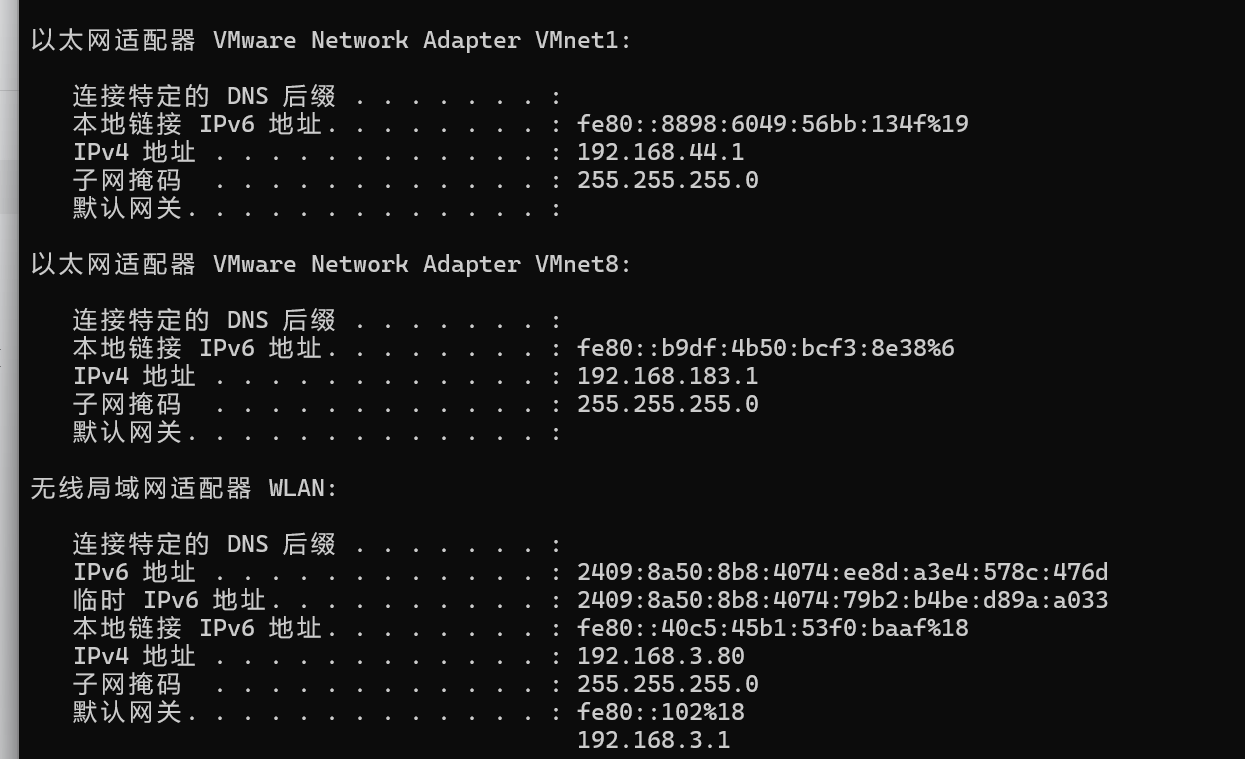
宿主机win+r 然后cmd 输入ipconfig
VMnet1:192.168.44.1(仅用于虚拟机与宿主机的仅主机模式通信)
VMnet8:192.168.183.1(仅用于虚拟机与宿主机的 NAT 模式通信,共享宿主机的外网IP)
这两个是虚拟机专用的虚拟 IP,不是你在局域网里的真实 IP。
无线局域网适配器 WLAN:
IPv4 地址:192.168.3.80
默认网关:192.168.3.1
这才是你当前连接 Wi-Fi 后,在局域网内的真实 IP 地址,其他设备可以通过这个地址访问到你的电脑。
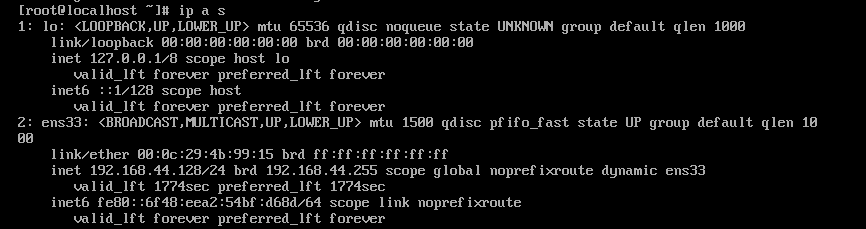
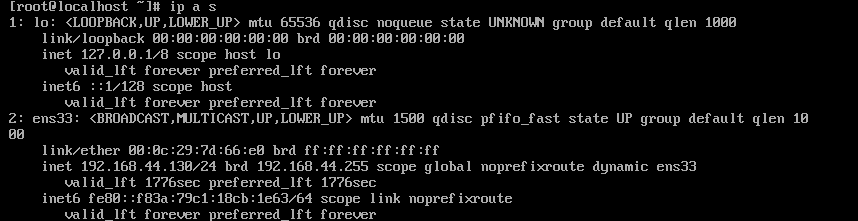
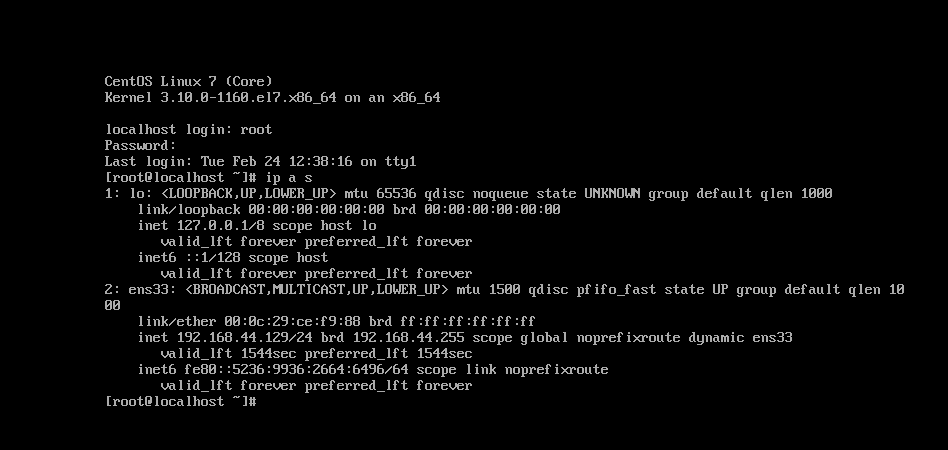
虚拟机里查看地址 ip a s(ip address show)和vmnet1的网段对上了
192.168.44.128和192.168.44.138和192.168.44.129
但是因为一般默认dhcp,会改变,不适合做实验,一开关机就会换IP,所以设置静态IP
首先修改IP
vi /etc/sysconfig/network-scripts/ifcfg-ens33
进入vi编辑器后,输入/BOOTPROTO 然后回车,会直接让光标定位到(也可以直接目测然后移动光标)
输入i切换编辑模式
把 BOOTPROTO="dhcp" 改成BOOTPROTO="static"
在最下面添加
IPADDR=192.168.44.100 # 虚拟机IP,和宿主机同网段
NETMASK=255.255.255.0 # 子网掩码
GATEWAY=192.168.44.1 # 网关,和宿主机一致
DNS1=192.168.44.1 # DNS,可填网关或公共DNS,这个只有在你需要跟外网通信才有用
然后esc退出键,回到vi的普通模式,输入:wq(保存且退出)
另外两个虚拟机一样的配置,只是在IPADDR这里不一样,101和102
配好后ping 192.168.44.101
ping192.168.44.102
虚拟机开启ssh远程登录
systemctl status shhd 查看ssh远程登陆功能是否开启
如果没运行,执行
sudo systemctl start sshd
sudo systemctl enable sshd # 开机自启
放行防火墙 22 端口:
sudo ufw allow 22/tcp # Ubuntu/Debian
或
sudo firewall-cmd --permanent --add-service=ssh
sudo firewall-cmd --reload # CentOS/RHEL

xshell连接虚拟机
xshell输入以下信息
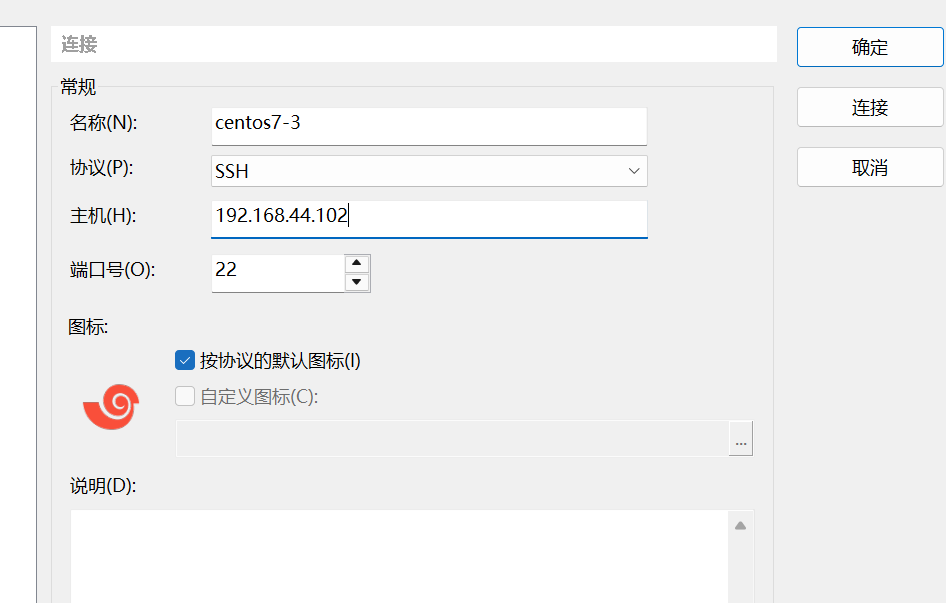
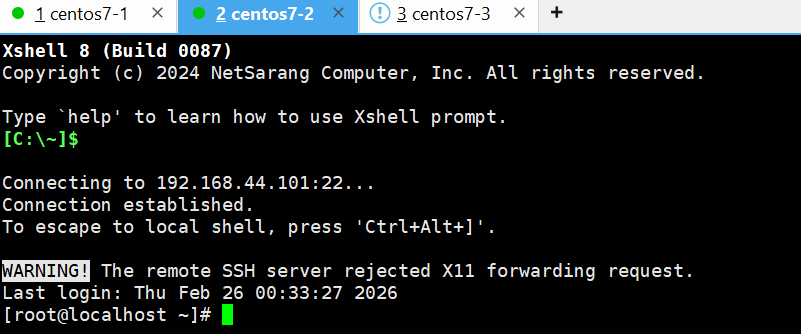
xshell模拟的就是远程操控服务器,自己宿主机的vmware模拟的是服务器,已经连上了

腾讯云面向开发者汇聚海量精品云计算使用和开发经验,营造开放的云计算技术生态圈。
更多推荐
 14
14 0
0- 0


 已为社区贡献2条内容

所有评论(0)