基础入门 Flutter for OpenHarmony:CheckBox 复选框组件详解
在 Flutter for OpenHarmony 应用开发中,CheckBox(复选框)是一种用于在多个选项中选择一个或多个的控件。用户可以同时选择多个选项,常用于兴趣爱好选择、技能选择、权限设置等场景。Checkbox(),CheckBox 是 Flutter for OpenHarmony 中实现多选功能的重要组件,通过合理使用可以创建灵活的选择界面。
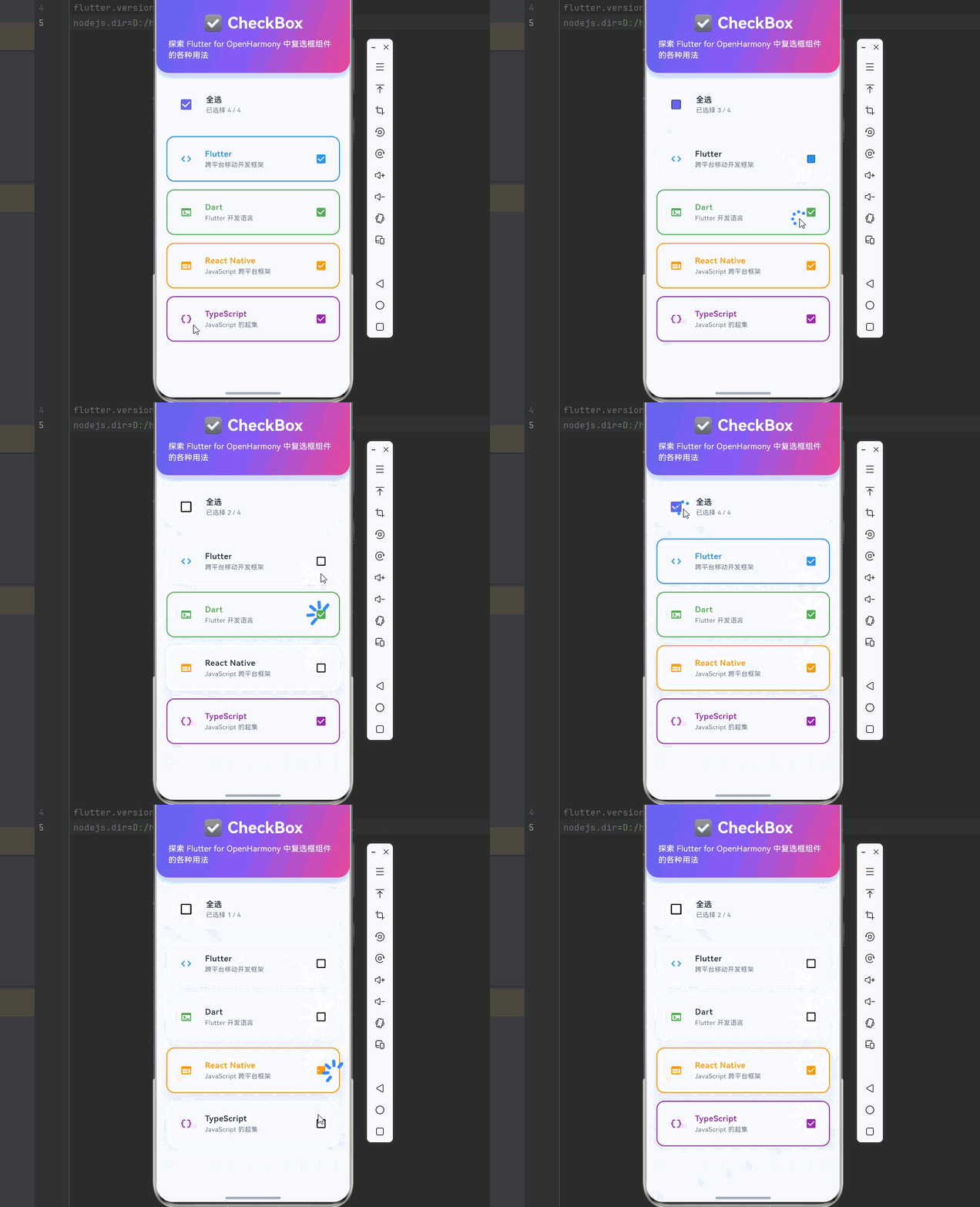
欢迎加入开源鸿蒙跨平台社区:https://openharmonycrossplatform.csdn.net
🎯 欢迎来到 Flutter for OpenHarmony 社区!本文将深入讲解 Flutter 中 CheckBox 复选框组件的使用方法,带你从基础到精通,掌握这一重要的多选控件。
一、CheckBox 组件概述
在 Flutter for OpenHarmony 应用开发中,CheckBox(复选框)是一种用于在多个选项中选择一个或多个的控件。用户可以同时选择多个选项,常用于兴趣爱好选择、技能选择、权限设置等场景。
📋 CheckBox 组件特点
| 特点 | 说明 |
|---|---|
| 多选逻辑 | 可以同时选择多个 |
| 方形图标 | 使用方形勾选图标 |
| 独立行为 | 每个复选框独立工作 |
| 三态支持 | 支持选中、未选中、不确定三种状态 |
| 易于理解 | 符合用户习惯 |
💡 使用场景:CheckBox 常用于兴趣爱好、技能选择、权限设置、标签过滤等多选场景。
二、CheckBox 基础用法
2.1 最简单的 CheckBox
class CheckBoxExample extends StatefulWidget {
const CheckBoxExample({super.key});
State<CheckBoxExample> createState() => _CheckBoxExampleState();
}
class _CheckBoxExampleState extends State<CheckBoxExample> {
bool _isChecked = false;
Widget build(BuildContext context) {
return Scaffold(
appBar: AppBar(title: const Text('CheckBox 示例')),
body: Center(
child: Checkbox(
value: _isChecked,
onChanged: (bool? value) {
setState(() {
_isChecked = value!;
});
},
),
),
);
}
}
代码解析:
value:当前复选框的选中状态onChanged:选中状态改变时的回调value为true时显示勾选状态,false时显示未选中状态
深入理解:与 RadioButton 不同,CheckBox 每个都是独立的,不需要 groupValue 来控制互斥。每个复选框都有自己的状态变量。
2.2 使用 CheckboxListTile
class CheckboxListTileExample extends StatefulWidget {
const CheckboxListTileExample({super.key});
State<CheckboxListTileExample> createState() => _CheckboxListTileExampleState();
}
class _CheckboxListTileExampleState extends State<CheckboxListTileExample> {
bool _flutter = false;
bool _dart = false;
bool _react = false;
Widget build(BuildContext context) {
return Scaffold(
appBar: AppBar(title: const Text('CheckboxListTile 示例')),
body: ListView(
children: [
CheckboxListTile(
title: const Text('Flutter'),
subtitle: const Text('跨平台移动开发框架'),
value: _flutter,
onChanged: (value) {
setState(() {
_flutter = value!;
});
},
),
CheckboxListTile(
title: const Text('Dart'),
subtitle: const Text('Flutter 开发语言'),
value: _dart,
onChanged: (value) {
setState(() {
_dart = value!;
});
},
),
CheckboxListTile(
title: const Text('React Native'),
subtitle: const Text('JavaScript 跨平台框架'),
value: _react,
onChanged: (value) {
setState(() {
_react = value!;
});
},
),
],
),
);
}
}
⚠️ 注意事项:使用 CheckboxListTile 可以更方便地创建带有标题和副标题的复选框列表。
三、CheckBox 常用属性
3.1 value - 选中状态
控制复选框的选中状态。
Checkbox(
  value: true,
  onChanged: (value) {},
)
三态支持:value 可以是 true(选中)、false(未选中)或 null(不确定状态)。
3.2 onChanged - 状态改变回调
当用户点击复选框时触发。
Checkbox(
  value: _isChecked,
  onChanged: (bool? value) {
    setState(() {
      _isChecked = value!;
    });
  },
)
注意:设为 null 时复选框禁用。
3.3 activeColor - 选中颜色
设置复选框选中时的颜色。
Checkbox(
  value: _isChecked,
  activeColor: Colors.green,
  onChanged: (value) {},
)
3.4 checkColor - 勾选图标颜色
设置复选框内部勾选图标(√)的颜色。
Checkbox(
  value: _isChecked,
  activeColor: Colors.blue,
  checkColor: Colors.white,
  onChanged: (value) {},
)
3.5 fillColor - 填充颜色
使用 MaterialStateProperty 设置不同状态下的颜色。
Checkbox(
  value: _isChecked,
  fillColor: MaterialStateProperty.resolveWith((states) {
    if (states.contains(MaterialState.selected)) {
      return Colors.blue;
    }
    return Colors.grey[300];
  }),
  onChanged: (value) {},
)
3.6 tristate - 三态模式
是否支持不确定状态(null)。
Checkbox(
  value: _tristateValue,
  tristate: true,
  onChanged: (value) {
    setState(() {
      _tristateValue = value!;
    });
  },
)
应用场景:当有子选项时,父选项可能处于"部分选中"状态。
📊 Checkbox 属性速查表
| 属性 | 类型 | 默认值 | 说明 |
|---|---|---|---|
value |
bool? | - | 选中状态(必填) |
onChanged |
ValueChanged<bool?>? | - | 状态改变回调 |
activeColor |
Color? | - | 选中颜色 |
checkColor |
Color? | - | 勾选图标颜色 |
fillColor |
MaterialStateProperty<Color?>? | - | 填充颜色 |
tristate |
bool | false | 是否支持三态 |
四、CheckboxListTile 常用属性
4.1 title - 标题
CheckboxListTile(
  title: const Text('选项标题'),
  value: _isChecked,
  onChanged: (value) {},
)
4.2 subtitle - 副标题
CheckboxListTile(
  title: const Text('选项标题'),
  subtitle: const Text('这是选项的描述信息'),
  value: _isChecked,
  onChanged: (value) {},
)
4.3 secondary - 次要组件
CheckboxListTile(
  title: const Text('Flutter'),
  secondary: const Icon(Icons.code),
  value: _isChecked,
  onChanged: (value) {},
)
4.4 controlAffinity - 控件位置
CheckboxListTile(
  title: const Text('选项'),
  controlAffinity: ListTileControlAffinity.leading,
  value: _isChecked,
  onChanged: (value) {},
)
五、CheckBox 样式定制
5.1 自定义颜色
Checkbox(
  value: _isChecked,
  activeColor: Colors.purple,
  checkColor: Colors.white,
  onChanged: (value) {},
)
5.2 使用主题
Theme(
  data: ThemeData(
    checkboxTheme: CheckboxThemeData(
      fillColor: MaterialStateProperty.resolveWith((states) {
        if (states.contains(MaterialState.selected)) {
          return Colors.purple;
        }
        return Colors.grey[300];
      }),
      checkColor: MaterialStateProperty.all(Colors.white),
    ),
  ),
  child: Checkbox(
    value: _isChecked,
    onChanged: (value) {},
  ),
)
5.3 自定义大小
Transform.scale(
  scale: 1.5,
  child: Checkbox(
    value: _isChecked,
    onChanged: (value) {},
  ),
)
六、CheckBox 实际应用场景
6.1 兴趣爱好选择
class HobbySelector extends StatefulWidget {
const HobbySelector({super.key});
State<HobbySelector> createState() => _HobbySelectorState();
}
class _HobbySelectorState extends State<HobbySelector> {
final Map<String, bool> _hobbies = {
'编程': false,
'阅读': false,
'运动': false,
'音乐': false,
'旅行': false,
'摄影': false,
};
Widget build(BuildContext context) {
return Column(
children: [
const Text(
'选择兴趣爱好',
style: TextStyle(fontSize: 16, fontWeight: FontWeight.bold),
),
const SizedBox(height: 16),
..._hobbies.entries.map((entry) {
return CheckboxListTile(
title: Text(entry.key),
value: entry.value,
onChanged: (value) {
setState(() {
_hobbies[entry.key] = value!;
});
},
);
}).toList(),
],
);
}
}
6.2 技能选择
class SkillSelector extends StatefulWidget {
const SkillSelector({super.key});
State<SkillSelector> createState() => _SkillSelectorState();
}
class _SkillSelectorState extends State<SkillSelector> {
final List<String> _selectedSkills = [];
final List<String> _allSkills = [
'Flutter',
'Dart',
'React Native',
'JavaScript',
'TypeScript',
'Python',
'Java',
'Kotlin',
];
Widget build(BuildContext context) {
return Column(
children: [
Wrap(
spacing: 8,
runSpacing: 8,
children: _allSkills.map((skill) {
final isSelected = _selectedSkills.contains(skill);
return FilterChip(
label: Text(skill),
selected: isSelected,
onSelected: (selected) {
setState(() {
if (selected) {
_selectedSkills.add(skill);
} else {
_selectedSkills.remove(skill);
}
});
},
);
}).toList(),
),
const SizedBox(height: 16),
Text(
'已选择: ${_selectedSkills.join(', ')}',
style: const TextStyle(color: Colors.grey),
),
],
);
}
}
设计技巧:使用 FilterChip 可以创建更现代化的多选界面。
6.3 权限设置(三态)
class PermissionSelector extends StatefulWidget {
const PermissionSelector({super.key});
State<PermissionSelector> createState() => _PermissionSelectorState();
}
class _PermissionSelectorState extends State<PermissionSelector> {
bool? _allPermissions = false;
bool _camera = false;
bool _microphone = false;
bool _location = false;
void _updateAllPermissions() {
final allSelected = _camera && _microphone && _location;
final noneSelected = !_camera && !_microphone && !_location;
setState(() {
_allPermissions = allSelected ? true : (noneSelected ? false : null);
});
}
void _toggleAll(bool? value) {
setState(() {
_allPermissions = value;
_camera = value ?? false;
_microphone = value ?? false;
_location = value ?? false;
});
}
void _togglePermission(String permission, bool value) {
setState(() {
switch (permission) {
case 'camera':
_camera = value;
break;
case 'microphone':
_microphone = value;
break;
case 'location':
_location = value;
break;
}
_updateAllPermissions();
});
}
Widget build(BuildContext context) {
return Column(
children: [
CheckboxListTile(
title: const Text('全部权限'),
tristate: true,
value: _allPermissions,
onChanged: _toggleAll,
),
const Divider(),
CheckboxListTile(
title: const Text('相机'),
subtitle: const Text('允许访问相机'),
value: _camera,
onChanged: (value) => _togglePermission('camera', value!),
),
CheckboxListTile(
title: const Text('麦克风'),
subtitle: const Text('允许访问麦克风'),
value: _microphone,
onChanged: (value) => _togglePermission('microphone', value!),
),
CheckboxListTile(
title: const Text('位置'),
subtitle: const Text('允许访问位置信息'),
value: _location,
onChanged: (value) => _togglePermission('location', value!),
),
],
);
}
}
应用场景:当有多个子选项时,父选项可以使用三态来显示"全部选中"、"全部未选中"或"部分选中"状态。
七、完整示例代码
import 'package:flutter/material.dart';
void main() {
runApp(const CheckBoxDemo());
}
class CheckBoxDemo extends StatelessWidget {
const CheckBoxDemo({super.key});
Widget build(BuildContext context) {
return MaterialApp(
title: 'CheckBox 组件演示',
debugShowCheckedModeBanner: false,
theme: ThemeData(
colorScheme: ColorScheme.light(
primary: const Color(0xFF6366F1),
secondary: const Color(0xFF8B5CF6),
surface: const Color(0xFFE8EAF6),
background: const Color(0xFFF8F9FF),
brightness: Brightness.light,
),
useMaterial3: true,
),
home: const CheckBoxPage(),
);
}
}
class CheckBoxPage extends StatefulWidget {
const CheckBoxPage({super.key});
State<CheckBoxPage> createState() => _CheckBoxPageState();
}
class _CheckBoxPageState extends State<CheckBoxPage> {
final List<Map<String, dynamic>> _items = [
{
'title': 'Flutter',
'subtitle': '跨平台移动开发框架',
'icon': Icons.code,
'color': Colors.blue,
'checked': false,
},
{
'title': 'Dart',
'subtitle': 'Flutter 开发语言',
'icon': Icons.terminal,
'color': Colors.green,
'checked': false,
},
{
'title': 'React Native',
'subtitle': 'JavaScript 跨平台框架',
'icon': Icons.web,
'color': Colors.orange,
'checked': false,
},
{
'title': 'TypeScript',
'subtitle': 'JavaScript 的超集',
'icon': Icons.data_object,
'color': Colors.purple,
'checked': false,
},
];
int get _checkedCount => _items.where((item) => item['checked']).length;
Widget build(BuildContext context) {
return Scaffold(
body: Container(
decoration: const BoxDecoration(
gradient: LinearGradient(
begin: Alignment.topCenter,
end: Alignment.bottomCenter,
colors: [
Color(0xFFE8F4FF),
Color(0xFFF8F9FF),
Color(0xFFE8F4FF),
],
),
),
child: SafeArea(
child: Column(
children: [
// 标题区域
Container(
padding: const EdgeInsets.all(24),
decoration: BoxDecoration(
gradient: const LinearGradient(
begin: Alignment.topLeft,
end: Alignment.bottomRight,
colors: [
Color(0xFF6366F1),
Color(0xFF8B5CF6),
Color(0xFFEC4899),
],
),
borderRadius: const BorderRadius.only(
bottomLeft: Radius.circular(24),
bottomRight: Radius.circular(24),
),
boxShadow: [
BoxShadow(
color: const Color(0xFF6366F1).withOpacity(0.3),
blurRadius: 20,
offset: const Offset(0, 8),
),
],
),
child: const Column(
children: [
Text(
'☑️ CheckBox',
style: TextStyle(
fontSize: 32,
fontWeight: FontWeight.bold,
color: Colors.white,
),
),
SizedBox(height: 8),
Text(
'探索 Flutter for OpenHarmony 中复选框组件的各种用法',
style: TextStyle(
fontSize: 16,
color: Colors.white,
),
),
],
),
),
const SizedBox(height: 24),
// 全选按钮
Container(
margin: const EdgeInsets.symmetric(horizontal: 20),
padding: const EdgeInsets.all(16),
decoration: BoxDecoration(
color: Colors.white,
borderRadius: BorderRadius.circular(16),
boxShadow: [
BoxShadow(
color: Colors.black.withOpacity(0.05),
blurRadius: 20,
offset: const Offset(0, 4),
),
],
),
child: Row(
children: [
Transform.scale(
scale: 1.2,
child: Checkbox(
value: _checkedCount == _items.length,
tristate: true,
onChanged: (value) {
setState(() {
final allChecked = value ?? false;
for (var item in _items) {
item['checked'] = allChecked;
}
});
},
activeColor: const Color(0xFF6366F1),
),
),
const SizedBox(width: 16),
Expanded(
child: Column(
crossAxisAlignment: CrossAxisAlignment.start,
children: [
const Text(
'全选',
style: TextStyle(
fontSize: 16,
fontWeight: FontWeight.w600,
color: Color(0xFF1E293B),
),
),
Text(
'已选择 $_checkedCount / ${_items.length}',
style: const TextStyle(
fontSize: 13,
color: Color(0xFF64748B),
),
),
],
),
),
],
),
),
const SizedBox(height: 24),
// 选项列表
Expanded(
child: ListView.builder(
padding: const EdgeInsets.symmetric(horizontal: 20),
itemCount: _items.length,
itemBuilder: (context, index) {
final item = _items[index];
final isChecked = item['checked'];
return Container(
margin: const EdgeInsets.only(bottom: 16),
decoration: BoxDecoration(
color: Colors.white,
borderRadius: BorderRadius.circular(16),
border: Border.all(
color: isChecked
? item['color']
: Colors.transparent,
width: 2,
),
boxShadow: [
BoxShadow(
color: Colors.black.withOpacity(0.05),
blurRadius: 20,
offset: const Offset(0, 4),
),
],
),
child: CheckboxListTile(
value: isChecked,
onChanged: (value) {
setState(() {
item['checked'] = value!;
});
},
title: Text(
item['title'],
style: TextStyle(
fontSize: 16,
fontWeight: FontWeight.w600,
color: isChecked
? item['color']
: const Color(0xFF1E293B),
),
),
subtitle: Text(
item['subtitle'],
style: const TextStyle(
fontSize: 13,
color: Color(0xFF64748B),
),
),
secondary: Container(
padding: const EdgeInsets.all(10),
decoration: BoxDecoration(
color: item['color'].withOpacity(0.1),
borderRadius: BorderRadius.circular(10),
),
child: Icon(
item['icon'],
color: item['color'],
size: 24,
),
),
activeColor: item['color'],
contentPadding: const EdgeInsets.symmetric(
horizontal: 16,
vertical: 8,
),
),
);
},
),
),
],
),
),
),
);
}
}
八、总结
CheckBox 是 Flutter for OpenHarmony 中实现多选功能的重要组件,通过合理使用可以创建灵活的选择界面。
🎯 核心要点
- 基础用法:设置 value 和 onChanged
- 独立状态:每个复选框都是独立的
- 三态支持:tristate 支持不确定状态
- 样式定制:通过 activeColor、checkColor 等自定义外观
- CheckboxListTile:更便捷的组合组件
📚 使用建议
| 场景 | 推荐方案 |
|---|---|
| 简单多选 | 使用 CheckboxListTile |
| 兴趣爱好 | 使用 Map 管理状态 |
| 技能选择 | 使用 FilterChip |
| 权限设置 | 使用三态 Checkbox |
| 全选功能 | 单独实现全选逻辑 |
掌握 CheckBox 组件后,你可以轻松创建专业的多选界面,为用户提供灵活多样的选择体验。

腾讯云面向开发者汇聚海量精品云计算使用和开发经验,营造开放的云计算技术生态圈。
更多推荐
 7
7 0
0- 0


 已为社区贡献28条内容

所有评论(0)