openJiuwen使用一、Ubuntu环境部署openJiuwen
前言
我查看了一下openJiuwen能做什么,官网上给的说明是:openJiuwen作为开源Agent平台,致力于提供灵活、强大且易用的AI Agent开发与运行能力。基于该平台,开发者可快速构建处理各类简单或复杂任务的AI Agent,实现多Agent协同交互,高效开发生产级可靠AI Agent;并助力企业与个人快速搭建AI Agent系统或平台,推动商用级Agentic AI技术广泛应用与落地。
个人总结:openJiuwen 是个免费开源的平台,能让大家轻松做各种 AI 助手,还能让多个 AI 助手配合干活,帮企业和个人快速搞出能用的 AI 系统。
启动说明
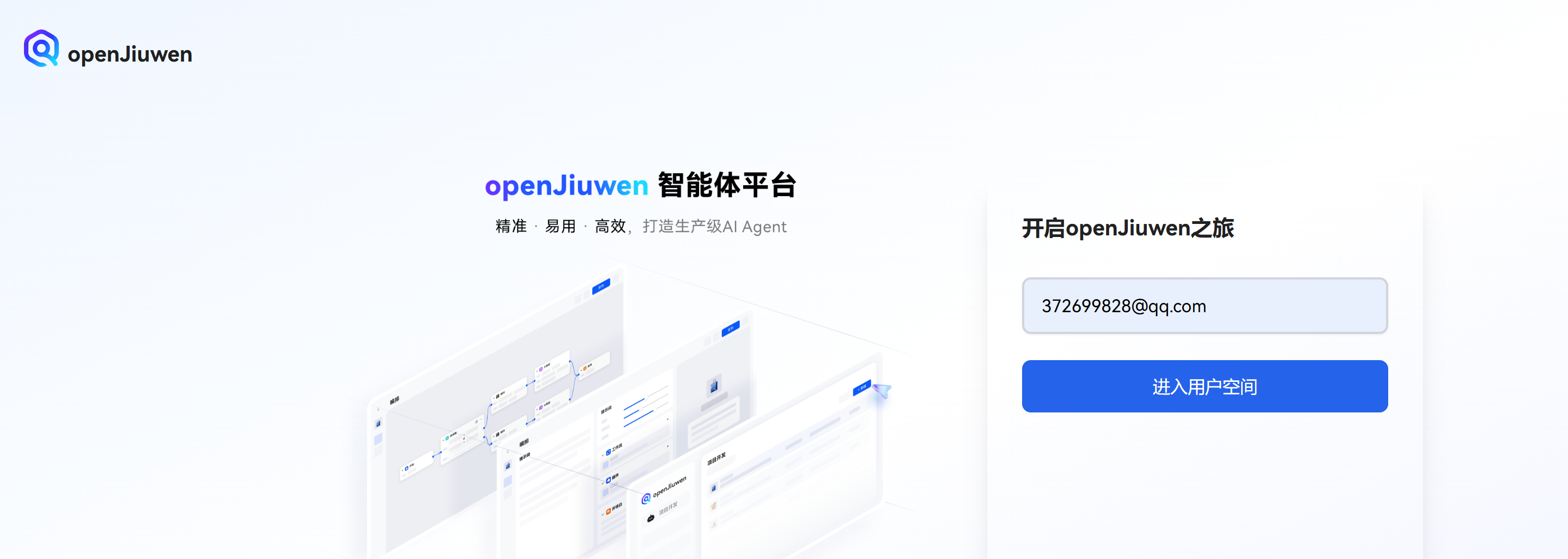
这里有个特别的设置啊,无法直接使用ip进行访问,要使用https来访问。
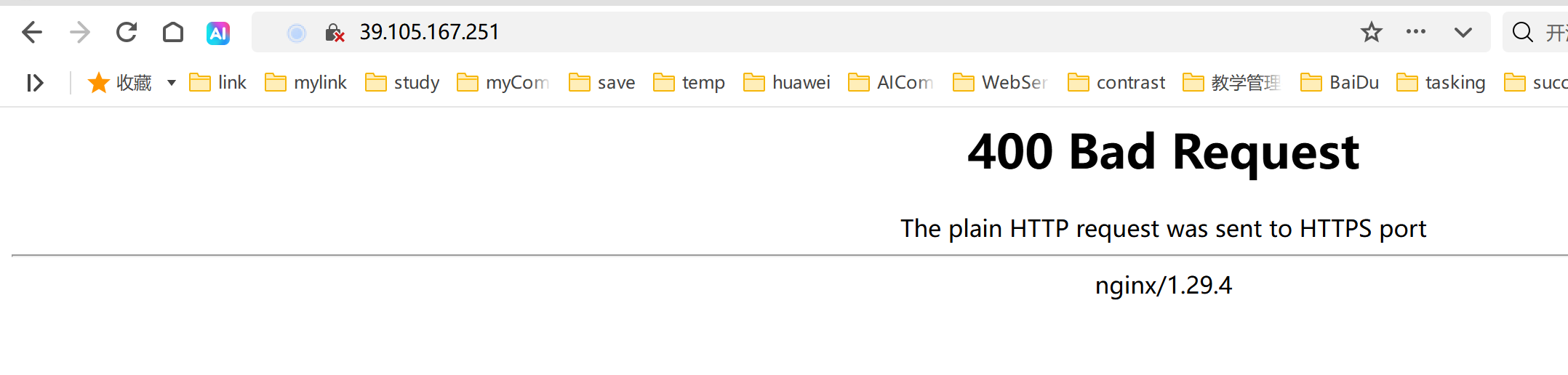
实际https访问效果:
服务器选择
我这里选择的是阿里云的服务器来配置的。
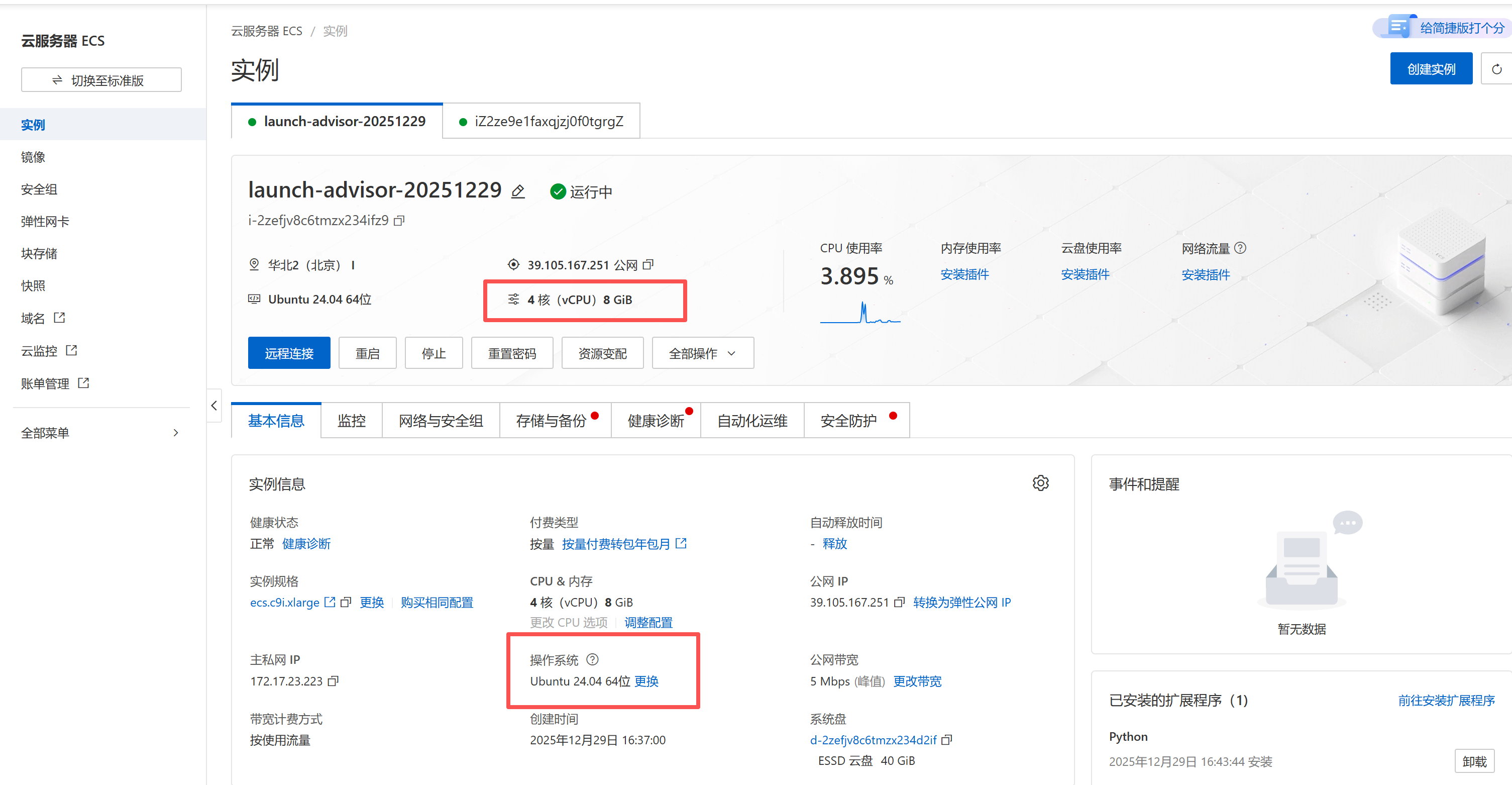
因为你能环境文档上看到:
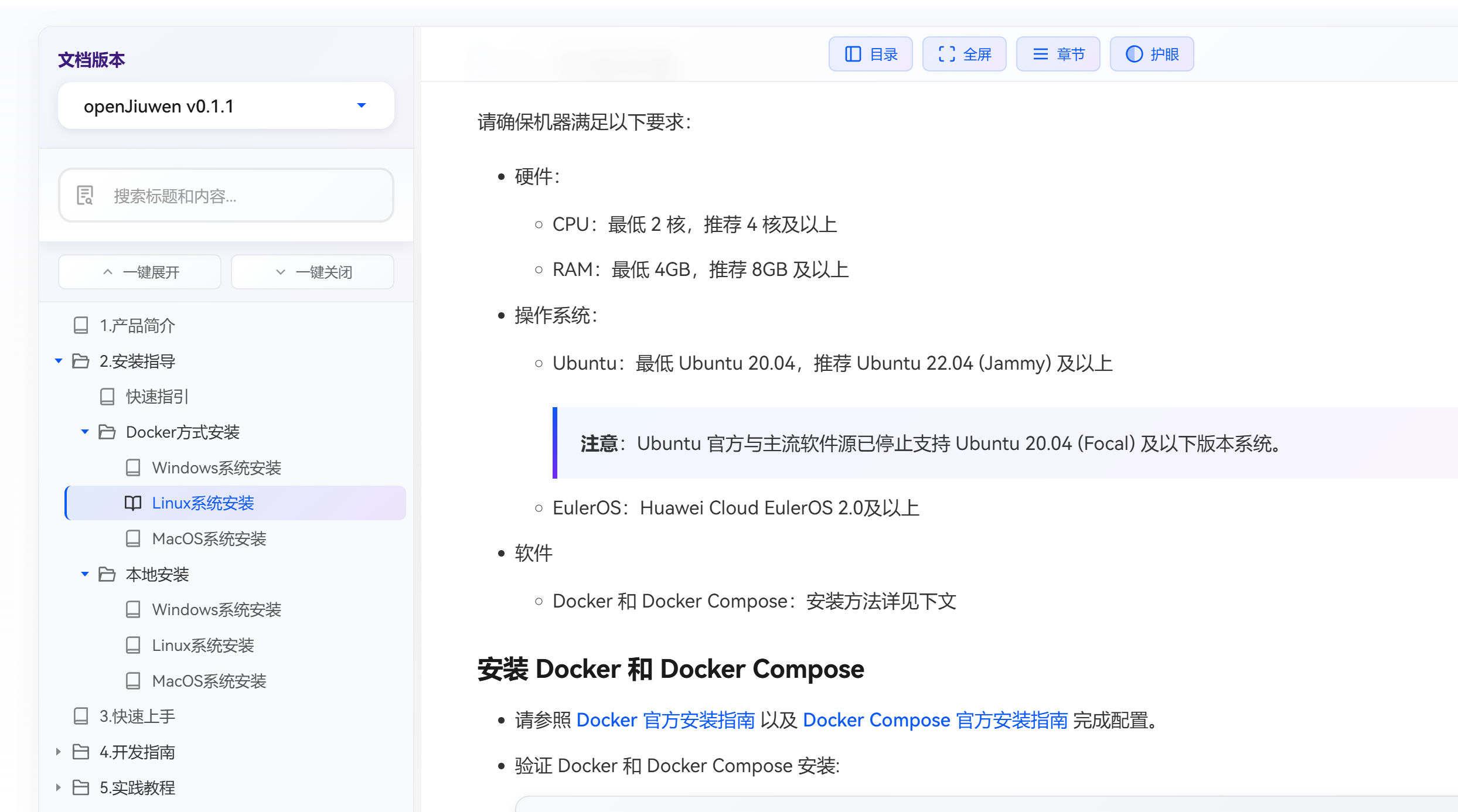
硬件:
CPU:最低 2 核,推荐 4 核及以上
RAM:最低 4GB,推荐 8GB 及以上
操作系统:Ubuntu:最低 Ubuntu 20.04,推荐 Ubuntu 22.04 (Jammy) 及以上
注意:Ubuntu 官方与主流软件源已停止支持 Ubuntu 20.04 (Focal) 及以下版本系统。EulerOS:Huawei Cloud EulerOS 2.0及以上
软件
Docker 和 Docker Compose:安装方法详见下文
因为就一个版本,所以没什么好说的,直接安装就行了。
命令行安装顺序
apt install docker.io
apt install docker-compose
docker -v
systemctl start docker
systemctl enable docker
wget https://openjiuwen-ci.obs.cn-north-4.myhuaweicloud.com/agentstudio/deployTool_v0.1.1_amd64.tar
tar -xf deployTool_v0.1.1_amd64.tar
cd deployTool_v0.1.1_amd64/
./service.sh up
Docker部署命令说明
| 序号 | 命令 | 作用说明 |
|---|---|---|
| 1 | apt install docker.io | 安装Docker容器引擎,用于运行和管理容器 |
| 2 | apt install docker-compose | 安装Docker Compose工具,用于定义和运行多容器Docker应用 |
| 3 | docker -v | 查看Docker版本信息,验证Docker是否安装成功 |
| 4 | systemctl start docker | 启动Docker服务,使Docker守护进程运行 |
| 5 | systemctl enable docker | 设置Docker服务开机自启动,系统重启后自动启动Docker |
| 6 | wget https://openjiuwen-ci.obs.cn-north-4.myhuaweicloud.com/agentstudio/deployTool_v0.1.1_amd64.tar | 从华为云OBS对象存储下载部署工具压缩包 |
| 7 | tar -xf deployTool_v0.1.1_amd64.tar | 解压部署工具压缩包,-x表示解压,-f指定文件名 |
| 8 | cd deployTool_v0.1.1_amd64/ | 进入解压后的部署工具目录 |
| 9 | ./service.sh up | 执行部署脚本启动服务,up参数表示启动所有服务 |
注意事项
- 执行命令1和2需要root权限或sudo权限
- 命令4和5需要使用systemctl,通常也需要root权限
- 命令6需要网络连接,确保能访问华为云OBS
- 命令9执行前确保当前目录下有
service.sh脚本且有执行权限
启动成功效果
这里在最后你能看到对应的网址
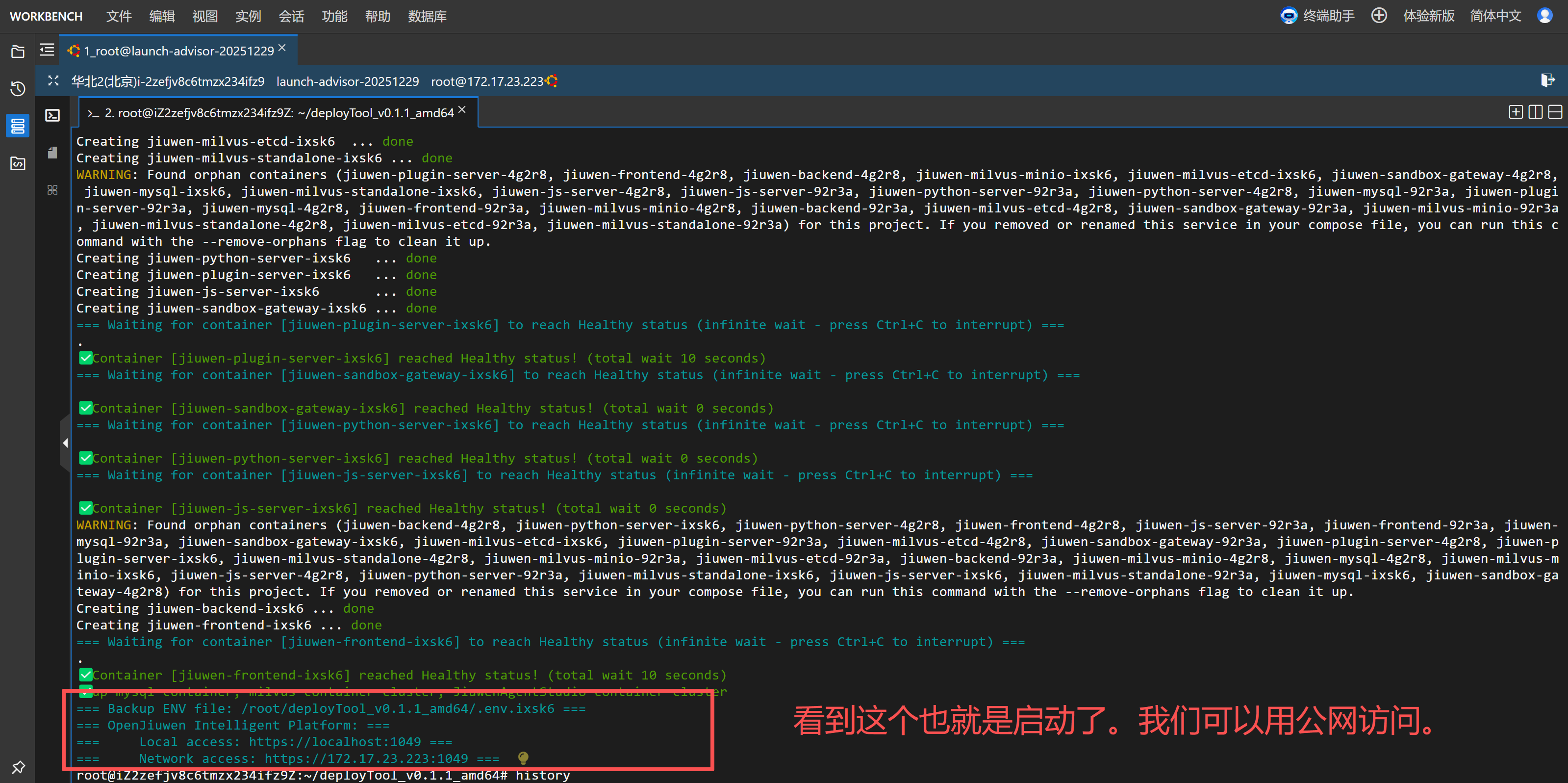
到此,也就是我们的服务启动完毕了。
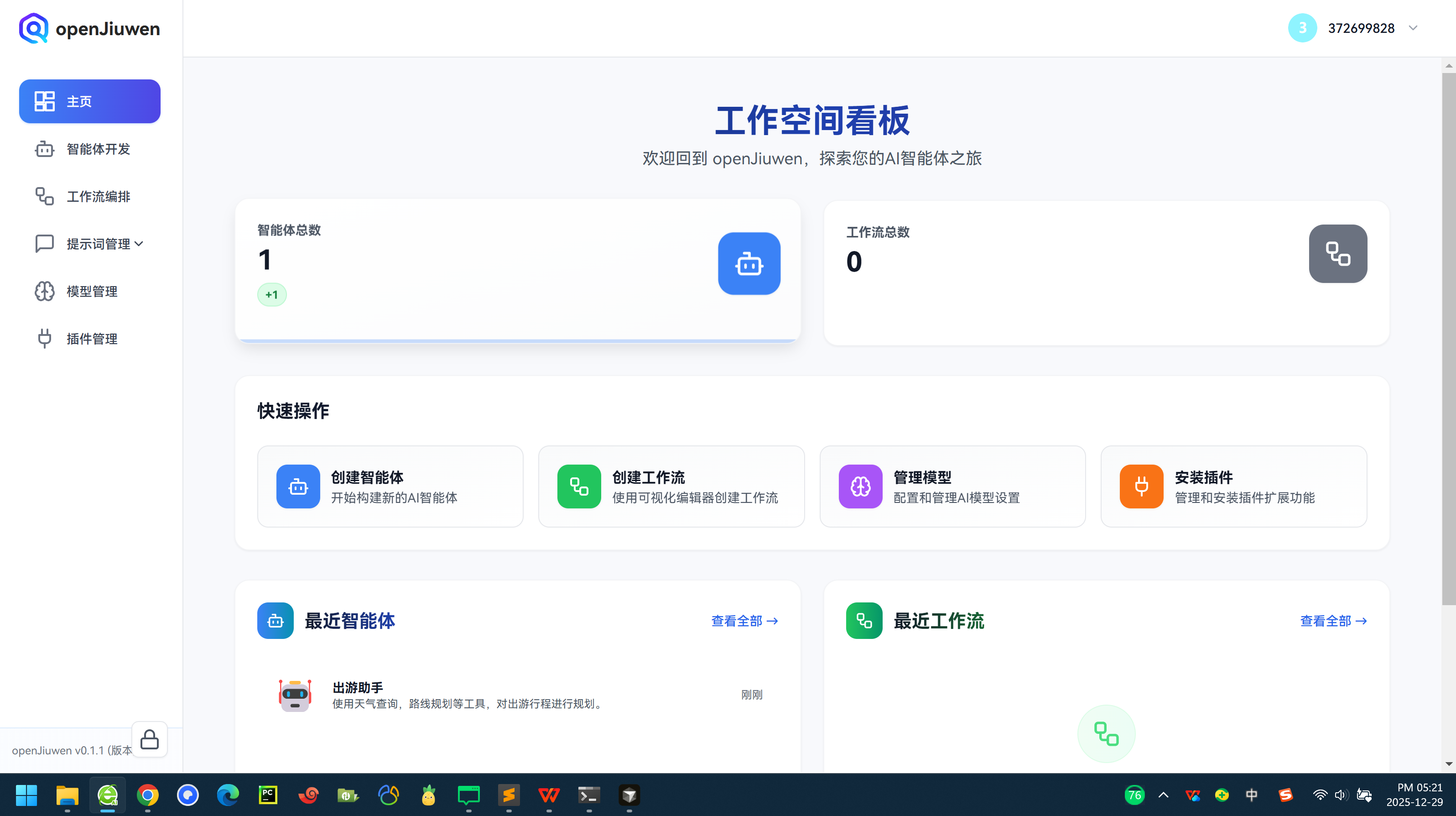
访问效果
访问路径:
https://39.105.167.251:1029/dashboard
这里再次说一下,不能用http访问啊,不然报错400,还有别忘记开对应1029的端口号安全组,不然还是不能访问,打开效果如图:
总结
openJiuwen的官方文档给的步骤相当可以,我几乎没动脑,直接按照操作步骤操作的,这个是实际的效果,希望整个的实际操作能对大家有所帮助。
有兴趣的快去试试吧:
相关资源:
OpenJiuwen项目地址:https://atomgit.com/openJiuwen?utm_source=csdn
OpenJiuwen官网:https://www.openjiuwen.com?utm_source=csdn
openJiuwen 项目核心组件:
●Agent Studio(智能体工作室):
https://atomgit.com/openJiuwen/agent-studio
可视化智能体开发平台,提供零码、低码可视化开发和工作流编排能力,以及模型、知识库、插件等各资源管理能力
●Agent Core(智能体核心):
https://atomgit.com/openJiuwen/agent-core
智能体核心引擎,提供Agent开发、运行、调优与演进相关的全套SDK能力

腾讯云面向开发者汇聚海量精品云计算使用和开发经验,营造开放的云计算技术生态圈。
更多推荐
 25
25 0
0- 0


 已为社区贡献13条内容

所有评论(0)