Flutter for OpenHarmony 视力保护提醒App实战 - 健康报告生成
概述
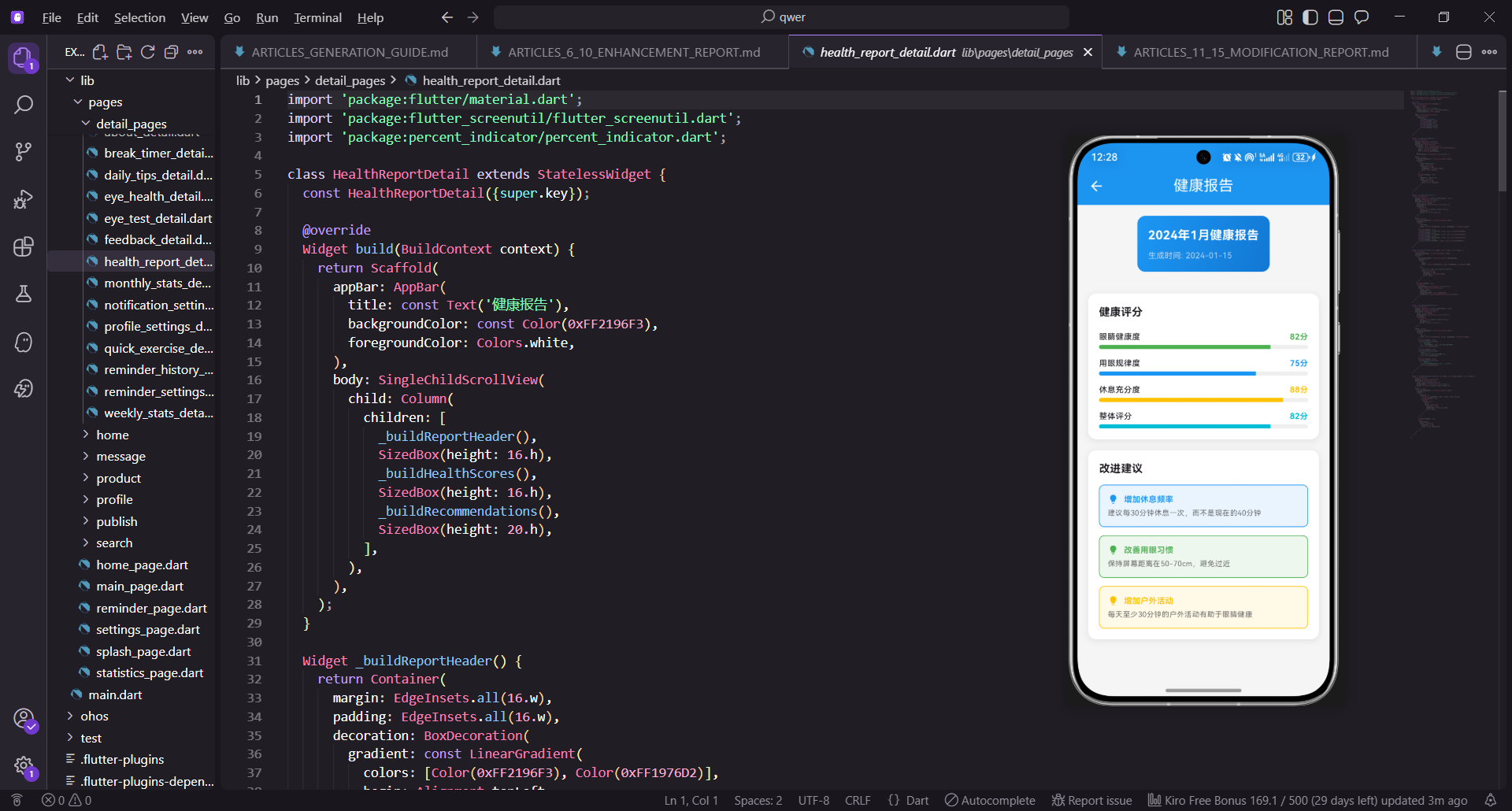
健康报告是视力保护提醒应用中的一个重要功能,它综合分析用户的用眼数据,生成详细的健康评分和改进建议。本文将详细讲解如何实现一个完整的健康报告页面,包括报告头部、健康评分、改进建议等功能。
健康报告的核心功能
健康报告页面主要包含以下几个部分:
- 报告头部 - 显示报告的生成时间和月份信息
- 健康评分 - 展示眼睛健康度、用眼规律度、休息充分度和整体评分
- 改进建议 - 根据评分数据生成针对性的改进建议
这些功能结合在一起,为用户提供了一个全面的健康分析报告。
项目依赖配置
在pubspec.yaml中,我们已经配置了所需的依赖:
dependencies:
  flutter:
    sdk: flutter
  flutter_screenutil: ^5.9.0
  percent_indicator: ^4.1.1
  get: ^4.6.5
flutter_screenutil用于屏幕适配,percent_indicator用于显示进度条,get用于状态管理。这些依赖都是为了支持鸿蒙系统的Flutter开发。
健康报告详情页面实现
导入和类定义
class HealthReportDetail extends StatelessWidget {
const HealthReportDetail({super.key});
Widget build(BuildContext context) {
return Scaffold(
appBar: AppBar(
title: const Text('健康报告'),
backgroundColor: const Color(0xFF2196F3),
foregroundColor: Colors.white,
),
body: SingleChildScrollView(
child: Column(
children: [
_buildReportHeader(),
SizedBox(height: 16.h),
_buildHealthScores(),
SizedBox(height: 16.h),
_buildRecommendations(),
SizedBox(height: 20.h),
这段代码定义了HealthReportDetail无状态组件,用于显示健康报告。使用StatelessWidget是因为报告数据通常是静态的,不需要动态更新。Scaffold提供了Material Design的基本框架。AppBar显示页面标题"健康报告",使用蓝色背景和白色文字。SingleChildScrollView包装了主体内容,确保当内容超过屏幕高度时可以滚动。通过SizedBox添加垂直间距,使页面布局更加清晰。这种分层的UI结构使代码易于理解和维护。
构建方法完成
          ],
        ),
      ),
    );
  }
这是构建方法的结束部分,完成了整个页面的布局结构。通过组合多个UI组件,我们创建了一个完整的健康报告页面。这种模块化的设计使代码更加清晰和易于维护。
报告头部实现
报告头部容器
  Widget _buildReportHeader() {
    return Container(
      margin: EdgeInsets.all(16.w),
      padding: EdgeInsets.all(16.w),
      decoration: BoxDecoration(
        gradient: const LinearGradient(
          colors: [Color(0xFF2196F3), Color(0xFF1976D2)],
          begin: Alignment.topLeft,
          end: Alignment.bottomRight,
        ),
        borderRadius: BorderRadius.circular(12.r),
      ),
      child: Column(
        crossAxisAlignment: CrossAxisAlignment.start,
        children: [
          Text(
            '2024年1月健康报告',
            style: TextStyle(
              fontSize: 18.sp,
              fontWeight: FontWeight.bold,
_buildReportHeader方法构建报告头部区域。使用Container创建一个卡片。BoxDecoration定义了卡片的样式,使用LinearGradient创建了一个从浅蓝到深蓝的渐变背景。这种渐变效果使报告头部更加醒目和专业。Column竖直排列报告标题和生成时间。标题使用较大的加粗字体,提高了可读性。这种设计提供了良好的视觉层次感。
报告头部内容
            color: Colors.white,
          ),
        ),
        SizedBox(height: 8.h),
        Text(
          '生成时间: 2024-01-15',
          style: TextStyle(
            fontSize: 12.sp,
            color: Colors.white70,
          ),
        ),
      ],
    );
  }
报告标题使用白色文字,与蓝色渐变背景形成良好的对比。生成时间使用较小的半透明白色字体,作为标题的补充信息。这种设计使报告头部信息清晰易读,用户可以快速了解报告的基本信息。
健康评分实现
评分容器
  Widget _buildHealthScores() {
    return Container(
      margin: EdgeInsets.symmetric(horizontal: 16.w),
      padding: EdgeInsets.all(16.w),
      decoration: BoxDecoration(
        color: Colors.white,
        borderRadius: BorderRadius.circular(12.r),
        boxShadow: [
          BoxShadow(
            color: Colors.black.withOpacity(0.1),
            blurRadius: 8,
            offset: const Offset(0, 2),
          ),
        ],
      ),
      child: Column(
        crossAxisAlignment: CrossAxisAlignment.start,
        children: [
          Text(
            '健康评分',
_buildHealthScores方法构建健康评分区域。使用Container创建一个白色卡片,添加圆角和阴影效果。Column竖直排列标题和多个评分项。标题使用较大的加粗字体。这种设计使健康评分数据清晰地展示在卡片中,用户可以快速了解各项评分。
评分项目列表
            style: TextStyle(fontSize: 16.sp, fontWeight: FontWeight.bold),
          ),
          SizedBox(height: 16.h),
          _buildScoreItem('眼睛健康度', 0.82, const Color(0xFF4CAF50)),
          SizedBox(height: 12.h),
          _buildScoreItem('用眼规律度', 0.75, const Color(0xFF2196F3)),
          SizedBox(height: 12.h),
          _buildScoreItem('休息充分度', 0.88, const Color(0xFFFFC107)),
          SizedBox(height: 12.h),
          _buildScoreItem('整体评分', 0.82, const Color(0xFF00BCD4)),
        ],
      ),
    );
  }
通过调用_buildScoreItem方法,为每个评分项创建对应的UI组件。四个评分项分别代表眼睛健康度、用眼规律度、休息充分度和整体评分。每个评分项使用不同的颜色来区分。使用SizedBox在评分项之间添加垂直间距。这种设计使评分数据清晰易读,用户可以快速比较不同维度的评分。
评分项目组件
评分项目结构
  Widget _buildScoreItem(String label, double score, Color color) {
    return Column(
      crossAxisAlignment: CrossAxisAlignment.start,
      children: [
        Row(
          mainAxisAlignment: MainAxisAlignment.spaceBetween,
          children: [
            Text(
              label,
              style: TextStyle(fontSize: 12.sp, fontWeight: FontWeight.w500),
            ),
            Text(
              '${(score * 100).toStringAsFixed(0)}分',
              style: TextStyle(
                fontSize: 12.sp,
                fontWeight: FontWeight.bold,
                color: color,
              ),
            ),
          ],
_buildScoreItem方法构建单个评分项。使用Column竖直排列标签行和进度条。第一个Row使用mainAxisAlignment: MainAxisAlignment.spaceBetween使标签和分数分别显示在行的两端。标签使用较小的字体,分数使用加粗字体和指定的颜色。toStringAsFixed(0)方法将浮点数转换为整数字符串,例如0.82转换为"82"。这种设计提供了清晰的评分显示。
进度条显示
        ),
        SizedBox(height: 4.h),
        ClipRRect(
          borderRadius: BorderRadius.circular(4.r),
          child: LinearProgressIndicator(
            value: score,
            minHeight: 6.h,
            backgroundColor: Colors.grey[200],
            valueColor: AlwaysStoppedAnimation<Color>(color),
          ),
        ),
      ],
    );
  }
进度条使用LinearProgressIndicator来可视化显示评分。value属性设置为score,这样可以直接显示0-1之间的比例。minHeight设置进度条的高度。backgroundColor设置未填充部分的颜色,valueColor设置已填充部分的颜色。ClipRRect为进度条添加圆角。这种设计使评分数据更加直观易读。
改进建议实现
建议容器
  Widget _buildRecommendations() {
    return Container(
      margin: EdgeInsets.symmetric(horizontal: 16.w),
      padding: EdgeInsets.all(16.w),
      decoration: BoxDecoration(
        color: Colors.white,
        borderRadius: BorderRadius.circular(12.r),
        boxShadow: [
          BoxShadow(
            color: Colors.black.withOpacity(0.1),
            blurRadius: 8,
            offset: const Offset(0, 2),
          ),
        ],
      ),
      child: Column(
        crossAxisAlignment: CrossAxisAlignment.start,
        children: [
          Text(
            '改进建议',
_buildRecommendations方法构建改进建议区域。使用Container创建一个白色卡片,添加圆角和阴影效果。Column竖直排列标题和多个建议项。标题使用较大的加粗字体。这种设计使改进建议数据清晰地展示在卡片中,用户可以快速了解改进方向。
建议项目列表
            style: TextStyle(fontSize: 16.sp, fontWeight: FontWeight.bold),
          ),
          SizedBox(height: 12.h),
          _buildRecommendationItem(
            '增加休息频率',
            '建议每30分钟休息一次,而不是现在的40分钟',
            const Color(0xFF2196F3),
          ),
          SizedBox(height: 12.h),
          _buildRecommendationItem(
            '改善用眼习惯',
            '保持屏幕距离在50-70cm,避免过近',
            const Color(0xFF4CAF50),
          ),
          SizedBox(height: 12.h),
          _buildRecommendationItem(
            '增加户外活动',
            '每天至少30分钟的户外活动有助于眼睛健康',
            const Color(0xFFFFC107),
          ),
        ],
      ),
    );
  }
通过调用_buildRecommendationItem方法,为每个建议项创建对应的UI组件。三个建议项分别代表增加休息频率、改善用眼习惯和增加户外活动。每个建议项使用不同的颜色来区分。使用SizedBox在建议项之间添加垂直间距。这种设计使改进建议清晰易读,用户可以快速理解改进方向。
建议项目组件
建议项目结构
  Widget _buildRecommendationItem(String title, String description, Color color) {
    return Container(
      padding: EdgeInsets.all(12.w),
      decoration: BoxDecoration(
        color: color.withOpacity(0.1),
        borderRadius: BorderRadius.circular(8.r),
        border: Border.all(color: color, width: 1),
      ),
      child: Column(
        crossAxisAlignment: CrossAxisAlignment.start,
        children: [
          Row(
            children: [
              Icon(Icons.lightbulb, color: color, size: 16.sp),
              SizedBox(width: 8.w),
              Expanded(
                child: Text(
                  title,
                  style: TextStyle(
                    fontSize: 12.sp,
_buildRecommendationItem方法构建单个建议项。使用Container创建一个带有彩色边框和背景的卡片。BoxDecoration定义了卡片的样式,使用color.withOpacity(0.1)创建了一个半透明的背景颜色。Border.all添加了彩色边框。Column竖直排列标题和描述。第一个Row横向排列灯泡图标和标题。Icon使用灯泡图标表示建议。Expanded使标题占据剩余空间。这种设计提供了清晰的视觉层次感。
建议项目内容
                    fontWeight: FontWeight.bold,
                    color: color,
                  ),
                ),
              ),
            ],
          ),
          SizedBox(height: 4.h),
          Text(
            description,
            style: TextStyle(
              fontSize: 11.sp,
              color: Colors.grey[700],
            ),
          ),
        ],
      ),
    );
  }
标题使用加粗字体和指定的颜色,提高了可读性。描述使用较小的灰色字体,作为标题的补充信息。这种设计使建议项信息清晰易读,用户可以快速理解每个建议的含义。
屏幕适配处理
在整个页面中,我们使用flutter_screenutil库来处理屏幕适配。.w表示宽度单位,.h表示高度单位,.sp表示字体大小单位。这样可以确保在不同屏幕尺寸的设备上,UI元素的大小和间距都能正确显示。例如,EdgeInsets.all(16.w)表示四周都有16个宽度单位的边距。TextStyle(fontSize: 16.sp)表示字体大小为16个字体单位。这种适配方式使应用能够在各种设备上提供一致的用户体验。
数据绑定与更新
在实际应用中,健康报告数据应该从数据库或API获取。可以在build方法中加载数据,然后显示在UI上。例如:
Widget build(BuildContext context) {
final reportData = _loadReportData();
return Scaffold(
// ...
);
}
Map<String, dynamic> _loadReportData() {
// 从数据库或API加载报告数据
return {
'month': '2024年1月',
'generateTime': '2024-01-15',
'scores': {
'eyeHealth': 0.82,
'eyeHabit': 0.75,
'restSufficiency': 0.88,
'overall': 0.82,
},
};
}
这种设计模式将数据加载逻辑与UI构建逻辑分离,提高了代码的可维护性。通过调用_loadReportData方法,可以灵活地从不同的数据源获取数据。
健康报告的应用场景
用户可以通过查看健康报告来:
- 了解眼睛健康状况 - 通过多维度的评分了解眼睛的健康状况
- 识别问题所在 - 通过评分数据识别用眼习惯中的问题
- 获取改进建议 - 根据评分数据获取针对性的改进建议
- 监测改进进度 - 通过定期查看报告来监测改进进度
总结
健康报告页面通过组合多个UI组件,为用户提供了一个全面的健康分析报告。使用LinearProgressIndicator可视化显示了评分数据,使用彩色卡片展示了改进建议。通过flutter_screenutil库,我们确保了UI在不同屏幕尺寸上的正确显示。
这个页面的设计遵循了Material Design的设计规范,使用了统一的颜色方案和间距。用户可以通过查看健康评分来了解自己的用眼情况,通过改进建议来改善用眼习惯。
在实际应用中,我们可以进一步扩展这个系统,添加更多的功能。例如,可以添加历史报告对比功能让用户查看不同时期的报告变化,可以添加数据导出功能让用户保存报告数据,可以添加分享功能让用户与他人分享报告。
欢迎加入开源鸿蒙跨平台社区:https://openharmonycrossplatform.csdn.net

腾讯云面向开发者汇聚海量精品云计算使用和开发经验,营造开放的云计算技术生态圈。
更多推荐
 10
10 0
0- 0


 已为社区贡献26条内容

所有评论(0)